# Manual de Usuario - Plugin Taller de F01 Pro Core

Asistente de configuración: en la pestaña de este módulo del menú, el botón Asistente de configuración lista los pasos para dejarlo listo (técnicos, producto de mano de obra, marcas y modelos, avisos, logo y primera orden). Cada paso muestra si ya está completo (se verifica contra sus datos reales, no se marca a mano); seleccione uno y pulse Abrir este paso —o dé doble clic— para ir a la pantalla donde se resuelve. Los pasos opcionales no cuentan como pendientes. Se abre solo, una sola vez, cuando un administrador entra con el módulo recién activado.
Versión: 2.0 Enterprise Full Fecha: Agosto 2026 Sistema: F01 Pro Core
Tabla de Contenidos
- Introducción
- Guía Rápida de Arranque
- Primeros Pasos (a fondo)
- Módulo de Órdenes
- Crear una Orden Nueva (recepción de un equipo)
- Capturar una orden antigua (fecha de recepción editable)
- Importar órdenes antiguas desde un archivo CSV
- El recorrido de una orden — los distintos estatus
- Entrega del equipo — pantalla "Entrega"
- Diagnóstico — qué le encontró el técnico al equipo
- Piezas Pedidas — cuando tienes que esperar una refacción que no tienes en stock
- Chat Interno por Orden
- Recibir un equipo: detalle, fotos, firma y aviso al cliente
- Equipos abandonados y deshuace
- Fecha promesa con hora
- Órdenes finalizadas
- Marca y modelo: lista desplegable con búsqueda y alta de nuevas (computadora y app)
- Corregir o quitar un pago de la orden
- Promesa de entrega inteligente
- Mantenimientos programados: servicios que se repiten
- Cotizaciones
- Crear una Cotización
- Cuando el cliente pide cambios — Versiones de la Cotización
- Cómo hacerle llegar la cotización al cliente
- Cómo se aprueba o rechaza una cotización
- Pagar una cotización aprobada (efectivo, tarjeta, transferencia)
- Cotizaciones: cotizar sin abrir una orden
- Cotizaciones de una orden: pantalla única y opciones
- Cotizaciones en línea de Taller
- Garantías
- Inventario de Refacciones
- Bodega de componentes
- Dar de alta una refacción nueva en tu catálogo
- Alta rápida de un servicio o artículo desde la orden
- Usar una refacción en una reparación (consumo)
- Cuando se te está acabando una refacción — Alertas de Stock Bajo
- Cuando te llega un pedido de refacciones — Entrada de Inventario
- Corregir diferencias — Ajuste de Inventario
- Lista de compras de refacciones
- Refacciones surtidas: dar entrada al inventario
- Paquetería y rastreo de piezas pedidas
- Rastreo de piezas: tablero, estados automáticos y aviso de retraso al cliente
- Reportes e Impresión
- 1. Orden de Servicio
- 2. Cotización
- 3. Comprobante de Entrega
- 4. Certificado de Garantía
- 5. Etiqueta de Equipo (con código QR)
- Elegir cómo imprimir la orden (nota o ticket)
- El logo en tus impresos
- Configurar tus impresoras
- Exportar cualquier reporte a PDF
- Reporte diario de Taller
- Orden de taller impresa: ticket, media carta y logos de marca
- Diseño de formatos impresos: personalizar tus documentos
- Dashboard y Analíticas
- Asistente Inteligente
- Configuración Avanzada
- Control de Calidad
- Checklists de Calidad — listas de verificación para cada reparación
- Encuestas de Satisfacción — qué tan contento quedó el cliente
- Acciones Correctivas — dar seguimiento formal a un problema de calidad
- Encuesta de satisfacción: cómo se envía y dónde ver las respuestas
- Encuestas de satisfacción: editar las preguntas
- Encuestas: a quién se le mandó y a quién no
- Gestión de Recursos
- Inventario de Herramientas — control de tu equipo de trabajo
- Estaciones de Trabajo — tus espacios físicos de reparación
- Control de Tiempo — cuánto tiempo se invierte en cada orden
- Gestión de Turnos — horarios de trabajo de tus técnicos
- Iniciar actividad / «Tiempo facturable»
- Cobro por tiempo (opcional, apagado por defecto)
- Integraciones
- Correo electrónico (SMTP)
- Mensajes de texto (SMS) vía Twilio
- WhatsApp Business
- Google Calendar
- Portal Web para Clientes
- Qué pasa si un mensaje no se puede enviar — Cola de Reintentos
- Avisos al cliente (configuración común y plantillas)
- Aviso por WhatsApp en cada cambio de estatus
- Aviso por WhatsApp al entregar la orden, reseñas y redes sociales
- Contraseña en el portal del negocio
- Texto de los correos y WhatsApp de Taller
- App Móvil — Dispositivos Móviles
- Qué incluye tu licencia
- Preparar el servidor (una sola vez)
- Emparejar un teléfono
- Conexión por Wi-Fi dentro del negocio (opción "sin cifrar")
- Usarla fuera del taller
- Notas, tareas, citas, piezas y pagos sin conexión
- PDF de la orden desde el teléfono: usa tu diseño personalizado
- Dónde se guardan las fotos de las órdenes
- Lo que se puede hacer con una orden desde el teléfono
- Todo lo de la orden, también en el teléfono
- Si pierdes o cambias un teléfono
- Importante
- Lista de compras en la app móvil
- App móvil: cotizar sin orden
- App móvil: nuevo diseño con Inicio, Cobros y Agenda
- Preguntas Frecuentes
- Soporte Técnico
Introducción
El Plugin Taller de F01 Pro Core es un sistema completo para la gestión de talleres de reparación y servicio técnico. Incluye control de órdenes, inventarios, cotizaciones, garantías, reportes profesionales y analíticas avanzadas.
Características Principales
✅ Gestión Completa de Órdenes - Desde recepción hasta entrega ✅ Cotizaciones con Versionado - Control de cambios y aprobaciones ✅ Sistema de Garantías - Emisión y seguimiento de garantías ✅ Inventario de Refacciones - Control de stock y consumo ✅ Reportes Profesionales - Impresión de documentos con QR ✅ Dashboard Analítico - Gráficas y KPIs en tiempo real ✅ Control de Calidad - Checklists y encuestas NPS ✅ Gestión de Recursos - Herramientas, estaciones, turnos ✅ Integraciones - SMS, Email, WhatsApp, Portal Web ✅ Analíticas Avanzadas - Predicciones y detección de patrones
Guía Rápida de Arranque
Si tu negocio ya usa F01 Pro y acabas de activar el módulo Taller, esto es lo mínimo que necesitas hacer, en orden, para empezar a recibir órdenes de reparación hoy mismo — sin explicaciones, solo los pasos. Cada uno se explica a fondo más adelante en este manual.
- Activa el módulo Taller con tu clave de licencia (Configuración → Licencias de Módulos).
- Da permiso al módulo Taller solo para los usuarios que lo van a usar (Configuración → Seguridad → Permisos por Módulo).
- Da de alta tus catálogos de Marcas y Modelos de los equipos que reparas (Taller → Catálogos).
- Define tus Tipos de Falla y Tipos de Servicio más comunes, para no tener que escribirlos desde cero en cada orden.
- Configura tus políticas básicas: días de garantía por default y cuántos días es válida una cotización (Taller → Configuración Avanzada).
- Registra tus recursos: las herramientas que usas, tus estaciones de trabajo y los turnos de tus técnicos.
- Ya puedes crear tu primera orden (Taller → Órdenes → Nueva Orden).
A partir de aquí, el resto del manual te explica a detalle cada parte: cómo cotizar, dar seguimiento a una orden, emitir garantías, controlar tus refacciones, y usar el portal en línea para que tus clientes vean el estatus de su equipo sin tener que llamarte.
Primeros Pasos (a fondo)
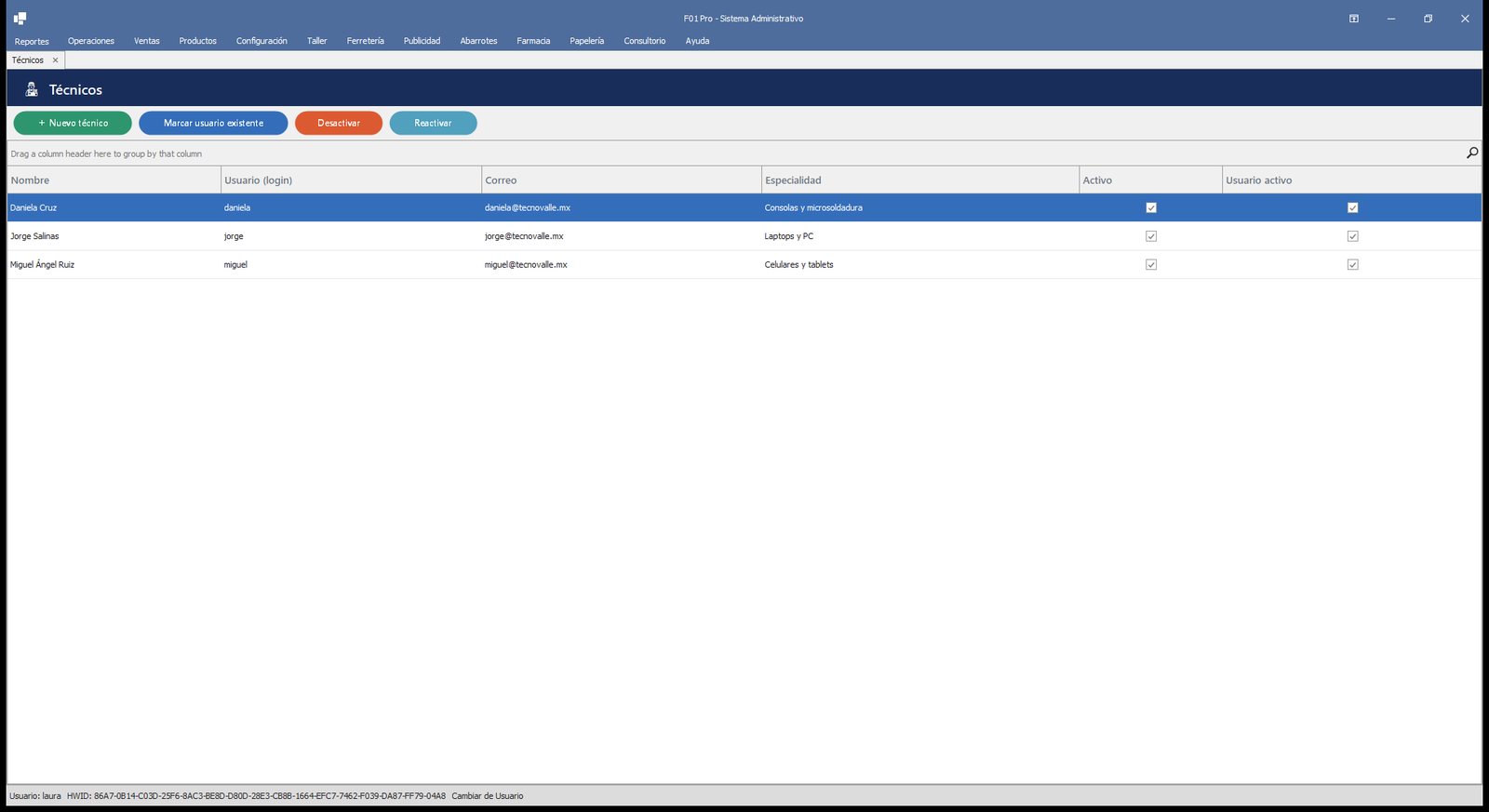
Activar el módulo Taller
El Plugin Taller es un módulo adicional de F01 Pro Core — no es un programa aparte que tengas que instalar por tu cuenta. Se activa igual que cualquier otro módulo con licencia:
- Tu proveedor te entrega una clave de licencia para el módulo Taller.
- En F01 Pro, ve a Configuración → Licencias de Módulos y actívala ahí (el sistema la ata automáticamente a tu equipo, igual que hizo con la licencia principal cuando instalaste F01 Pro por primera vez).
- Al reiniciar el sistema, el menú "Taller" ya aparece disponible, con todas las funciones descritas en este manual.
- Asignar Permisos:
- Ve a Configuración → Seguridad → Permisos por Módulo.
- Asigna el acceso al módulo "Taller" únicamente a los roles/usuarios que de verdad lo van a usar (por ejemplo, tus técnicos y recepcionistas), para que el resto del personal no vea pantallas que no necesita.
Configuración Inicial
Antes de recibir tu primera orden de reparación, conviene dedicar un rato a preparar algunos catálogos básicos. No es obligatorio terminarlos todos de un día para otro — puedes ir completándolos poco a poco, agregando información conforme la vayas necesitando — pero mientras más completos estén desde el principio, menos tiempo perderás capturando lo mismo una y otra vez en cada orden nueva.
1. Catálogos de Marcas y Modelos
Dónde encontrarlo: Taller → Catálogos → Marcas / Taller → Catálogos → Modelos
Cuando recibes un equipo a reparar, el sistema te va a pedir su marca (por ejemplo, "Samsung", "HP", "LG") y su modelo específico (por ejemplo, "Galaxy A54" o "Pavilion 15"). En lugar de escribir esto a mano cada vez — con el riesgo de que un día lo escribas "Samsung" y otro día "SAMSUMG" por error, lo cual haría que tus reportes no puedan agrupar bien la información — das de alta cada marca y modelo UNA sola vez en este catálogo, y después simplemente los seleccionas de una lista desplegable en cada orden nueva.
No necesitas cargar de golpe todas las marcas y modelos que existen en el mundo: agrega solo las que de verdad manejas en tu taller, y ve sumando nuevas conforme te vayan llegando equipos que todavía no tengas registrados.
Importar Modelos en lote: si manejas una marca con muchos modelos (por ejemplo, todos los modelos de celulares de una marca), no hace falta darlos de alta uno por uno. Selecciona la marca, presiona "📥 Importar Modelos…", y pega la lista completa (un modelo por línea) o carga un archivo .txt/.csv con un modelo por línea. Los modelos que ya existan para esa marca se omiten automáticamente, así que puedes reimportar la misma lista sin miedo a duplicar nada.
2. Tipos de Falla y Tipos de Servicio
Estos son catálogos parecidos a los de Marca/Modelo, pero para estandarizar cómo describes los problemas y los trabajos que haces:
- Tipos de Falla: las razones más comunes por las que un cliente trae su equipo (por ejemplo, "No enciende", "Pantalla rota", "No carga", "Se calienta demasiado"). Tener esta lista lista te ayuda a llenar la orden más rápido, y además te permite después sacar un reporte de "cuáles son las fallas más comunes que atiendo" para tomar mejores decisiones de negocio (por ejemplo, si el 40% de tus reparaciones son por pantallas rotas, tal vez te conviene tener siempre refacciones de pantalla en existencia).
- Tipos de Servicio: los trabajos que ofreces (por ejemplo, "Cambio de pantalla", "Limpieza interna", "Diagnóstico general", "Cambio de batería"). Igual que con las fallas, esto te ahorra tiempo al capturar y te da información útil para tus reportes.
3. Configuración del Sistema — reglas generales de tu taller
Estas son preferencias que aplican a TODAS tus órdenes, y solo las configuras una vez (aunque siempre puedes volver a cambiarlas después si tu negocio cambia de política):
- Dónde se guardan las fotos que tomas de los equipos: el sistema necesita saber en qué carpeta de tu computadora (o de tu red) va a guardar las fotografías que le tomas a cada equipo al recibirlo y durante la reparación. Normalmente quien te instaló el sistema ya dejó esto configurado, pero puedes revisarlo o cambiarlo aquí si por ejemplo cambias de computadora.
- Cuántos días de garantía das por default: por ejemplo, si normalmente das 30 días de garantía en tus reparaciones, configúralo aquí una sola vez — así, cada vez que cierres una orden, el sistema ya propone automáticamente esos 30 días sin que tengas que escribirlo cada vez (aunque siempre puedes cambiar el número de días para un caso particular si hace falta).
- Cuántos días es válida una cotización antes de vencer: cuando le cotizas algo a un cliente, esa cotización no debería ser válida para siempre (los precios de las refacciones cambian). Aquí defines, por ejemplo, que una cotización dura 15 días antes de que el cliente tenga que pedir que se la vuelvas a generar.
- Tus políticas generales de precios: reglas como si aplicas algún descuento estándar, o cómo manejas el cobro de mano de obra por separado de las refacciones.
4. Tus Recursos — lo que necesitas para poder trabajar
Dónde encontrarlo: Taller → Recursos
- Herramientas: si quieres controlar qué herramientas tienes en tu taller (por ejemplo, para saber si un técnico se llevó un multímetro y no lo ha regresado), las das de alta aquí como si fueran parte de tu inventario.
- Estaciones de trabajo: si tu taller tiene varias "mesas" o puestos de trabajo donde los técnicos reparan los equipos, puedes registrarlas aquí para después poder asignar qué orden se está trabajando en cuál estación.
- Turnos de trabajo: los horarios en los que trabajan tus técnicos (por ejemplo, turno matutino de 8am a 4pm, turno vespertino de 2pm a 10pm).
- Asignación de técnicos a turnos: una vez que tienes tus turnos definidos, aquí indicas qué técnico trabaja en cuál turno, para que el sistema sepa a quién puede asignarle órdenes en cada horario.
- Marcar un usuario existente como técnico: en la lista de usuarios para elegir sólo aparecen las cuentas activas del negocio que aún no son técnico. Las cuentas de Super Administrador y de Soporte técnico nunca aparecen, porque no operan el taller.
Accesos rápidos en el Escritorio
Con el plugin de Taller licenciado, el Escritorio de F01 Pro (franja de accesos rápidos arriba del Dashboard) puede mostrar Nueva orden de taller, Tablero de órdenes, Órdenes de taller, Cotizaciones de taller y Refacciones por comprar. Se eligen, ordenan y dimensionan en Operaciones → Sesión → Accesos rápidos (o con Personalizar en la franja); aparecen solo si el usuario tiene permiso de Taller (por ejemplo, Nueva orden requiere permiso de crear). Ver «Escritorio y accesos rápidos» en el manual de Core.
Módulo de Órdenes
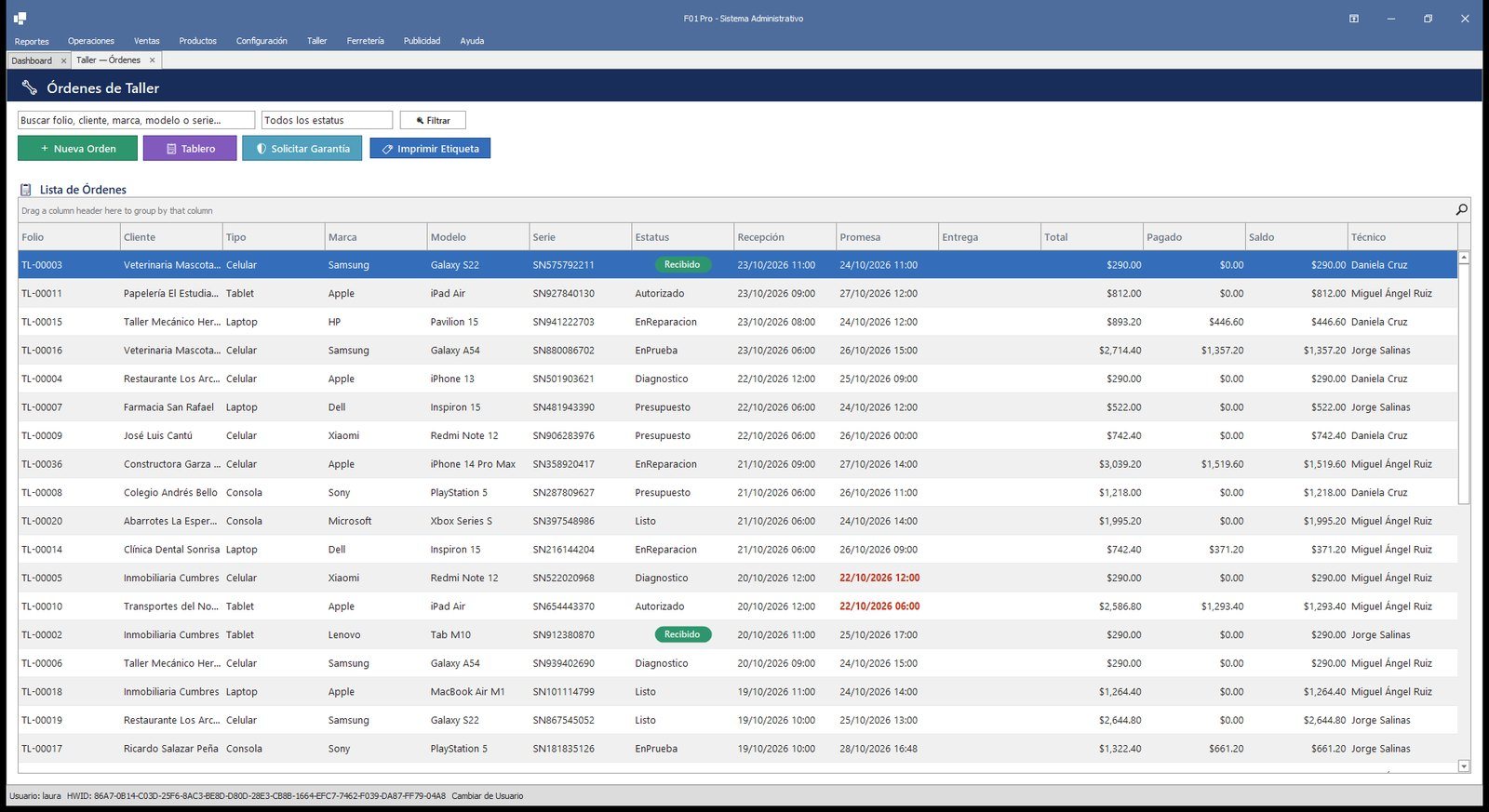
Una "orden" es el registro central de cada equipo que un cliente te trae a reparar. Todo lo que le pasa a ese equipo mientras está en tu taller — el diagnóstico, la cotización, las fotos, quién lo está reparando, cuándo se le entrega — queda guardado dentro de esa misma orden, para que en cualquier momento puedas ver su historia completa sin tener que buscar en varios lugares distintos.
Crear una Orden Nueva (recepción de un equipo)
Dónde encontrarlo: Taller → Órdenes → Nueva Orden
Este es el primer paso cuando un cliente llega a tu taller con un equipo. Sigue estos pasos en orden:
- Elige al cliente. Si ya es un cliente que te ha traído equipos antes, búscalo y selecciónalo de la lista — así no tienes que volver a capturar sus datos. Si es la primera vez que viene, puedes crear su ficha en ese mismo momento, sin salir de la pantalla.
- Captura la información del equipo:
- Tipo de equipo — por ejemplo, celular, laptop, consola de videojuegos, televisión (depende de a qué te dediques).
- Marca y modelo — los seleccionas de los catálogos que ya diste de alta en Configuración Inicial (si no existe la marca/modelo que necesitas, puedes agregarla desde ahí sin perder lo que llevas capturado).
- Número de serie o IMEI — el identificador único del equipo, útil para confirmar que es exactamente el mismo equipo cuando el cliente lo recoja, y para historial si el mismo equipo regresa a tu taller en el futuro.
- Accesorios que trae el cliente — por ejemplo, si trajo también el cargador, una funda, o alguna otra pieza. Esto es importante para que, al momento de la entrega, no haya ningún malentendido sobre qué trajo el cliente y qué no.
- Escribe la falla reportada. Es la descripción, en las propias palabras del cliente, de qué problema tiene el equipo (por ejemplo, "se apaga solo" o "no carga la batería"). Ojo: esto es lo que el CLIENTE te dice que le pasa, que no siempre es exactamente lo mismo que el técnico va a encontrar después al revisarlo a fondo — esa parte técnica se registra más adelante, en el Diagnóstico.
- Haz el Check-in del equipo — es decir, deja constancia por escrito (y con fotos) de en qué condición física llegó el equipo. Esto es muy importante porque te protege tanto a ti como al cliente: si el equipo ya traía un rayón o un golpe desde que llegó, queda documentado desde el principio, para evitar reclamos después de "ese golpe me lo hicieron en el taller". El check-in incluye:
- La condición exterior general del equipo.
- Cualquier rayón, golpe o mancha visible.
- El estado de la pantalla (si aplica).
- El nivel de batería con el que llegó.
- Fotografías del equipo tomadas en ese momento, con tu celular o cámara conectada a la computadora — entre más clara y completa sea la foto, mejor te protege a ti en caso de cualquier disputa después.
- Captura la firma digital del cliente. El cliente firma directamente en la pantalla (con el dedo o con un lápiz digital, según el equipo que uses) confirmando que está de acuerdo con la condición en la que dejó su equipo y con los datos capturados.
- Guarda la orden. En cuanto guardas, la orden queda creada automáticamente con el estatus "Recibido" — el primer paso de su recorrido dentro de tu taller.
Capturar una orden antigua (fecha de recepción editable)
Si estás pasando a F01 Pro las órdenes que tenías en una libreta u otro sistema, puedes cambiar la «Fecha de recepción» en el encabezado de la orden (junto a «Promesa de entrega») por la fecha real en que el equipo ingresó. No puede ser posterior a hoy.
Cuando la fecha es anterior a hoy, la orden se guarda como orden histórica (el sistema te pide confirmarlo):
- No exige firma ni fotos de ingreso, porque el equipo ya no está en el taller.
- No se avisa al cliente (ni correo, ni WhatsApp, ni SMS) y no se publica en su portal, aunque después le cambies el estatus.
- No genera venta ni anticipo en Ventas: ese dinero ya se cobró y, en su caso, se facturó en su momento.
- Queda registrada en la auditoría.
Una orden con fecha de hoy se comporta como siempre. En una orden ya guardada, corregir la fecha requiere permiso de edición.
Importar órdenes antiguas desde un archivo CSV
Dónde encontrarlo: Taller → Operación → Importar Órdenes (CSV)
Para cargar muchas órdenes de una sola vez en lugar de capturarlas una por una:
- Pulsa Descargar plantilla y llénala en Excel (o pide a tu proveedor anterior que exporte con esas columnas). Guarda como CSV.
- Pulsa Examinar… y elige el archivo. El sistema lo revisa antes de importar y marca cada fila como Nueva, Duplicada o Error, con el motivo. Te muestra dos vistas previas: (1) a qué campo se interpretó cada columna de tu archivo, con ejemplos (las no reconocidas salen en ámbar y se ignoran), y (2) la tabla completa de órdenes tal como se van a guardar, con todos sus campos; las filas con error van en rojo y las dudosas (teléfono raro, correo sin «@», montos en cero…) en ámbar.
- Elige el estatus que se usará cuando una fila no traiga uno (normalmente «Entregado») y si se deben crear los clientes que no existan. Para corregir un error no necesitas salir ni editar el archivo: haz doble clic en la celda de la tabla, escribe el valor correcto y la fila se revisa sola; en cuanto queda bien pasa de Error a Nueva. Esta misma mecánica (vista previa completa → corregir en la tabla → importar) es la de todas las importaciones masivas del sistema.
- Pulsa Importar. Las filas con error no se importan; con Exportar problemas obtienes un CSV con ellas para corregirlas y volver a cargarlas.
Columnas (obligatorias: Cliente, FechaRecepcion, TipoEquipo): FolioAnterior, FechaRecepcion, FechaEntrega, Cliente, Telefono, Correo, TipoEquipo, Marca, Modelo, NumeroSerie, FallaReportada, Diagnostico, Estatus, Total, Pagado, DiasGarantia, Tecnico, Notas. Las fechas van como dd/MM/aaaa; acepta coma, punto y coma o tabulador como separador.
Qué hace con cada fila:
- Cliente: lo busca por teléfono, luego por correo y luego por nombre exacto; si no lo encuentra, lo crea (si dejaste activada la opción).
- Totales y pagos: el Total queda como total de la orden y, si hay Pagado, se registra un pago en efectivo con la fecha de entrega (o de recepción) para que el saldo cuadre.
- Folio: el FolioAnterior se conserva para que puedas buscar la orden; reimportar el mismo archivo es seguro, porque las filas cuyo folio anterior ya existe se omiten.
- Son órdenes históricas: no avisan al cliente, no van al portal y no generan ventas ni anticipos (igual que arriba).
- Fiscal: como no tienen venta fiscal asociada, con clave normal (vista de auditoría) las órdenes entregadas importadas no aparecen; con clave maestra sí se ven.
Ver las piezas que salieron de una orden deshuesada
Si una orden fue deshuesada, al abrirla aparece la pestaña 🔧 Deshuese (si no se deshuesó, la pestaña no se muestra). Lista cada pieza extraída: fecha, nombre, número de parte, tipo, estado físico, cantidad, precio de venta, cómo entró a inventario, el código del producto en inventario, su existencia actual y quién lo registró. Sirve para seguir el camino inverso: de la orden a dónde quedó cada pieza.
El recorrido de una orden — los distintos estatus
Cada orden va pasando, en este orden, por las siguientes etapas (a esto le llamamos el "estatus" de la orden):
Recibido → Diagnóstico → Presupuesto → Autorizado →
En Reparación → En Prueba → Listo → Entregado
En palabras simples, esto significa: la orden se recibe, un técnico le hace un diagnóstico para saber qué tiene, con base en eso se arma un presupuesto (cotización), el cliente lo autoriza, el técnico hace la reparación, se hace una prueba para confirmar que ya quedó bien, el equipo se marca como listo para recoger, y finalmente se entrega al cliente.
Cómo cambiar el estatus de una orden: puedes hacer clic derecho sobre la orden y elegir "Cambiar Estatus", o usar directamente el menú desplegable que aparece en la parte de arriba de la pantalla de la orden.
Cómo asignar un técnico a una orden: selecciona al técnico responsable de la lista desplegable — el sistema le manda un aviso automático para que sepa que le acaban de asignar un trabajo nuevo, sin que tengas que avisarle tú personalmente.
Sobre la fecha de entrega prometida: el sistema la calcula solo, con base en el tiempo de respuesta que tengas configurado para ese tipo de servicio (lo que se conoce como SLA, o tiempo de atención comprometido) — pero si por alguna razón particular necesitas dar una fecha distinta a un cliente específico, siempre puedes modificarla manualmente en esa orden.
Entrega del equipo — pantalla "Entrega"
Cuando la orden está lista y presionas Entregar y cobrar, se abre la pantalla Entrega, con tres pestañas:
- Detalle de la entrega — arriba ves el equipo. Ahí capturas las observaciones para entrega, marcas el chequeo de entrega (los puntos que configuraste en Configuración → Etiquetas), eliges el supervisor (usuarios de nivel administrativo o superior), indicas quién recibe (el propietario u otra persona, con su nombre e identificación), quién entrega (técnicos) y la fecha y hora de entrega, que viene con la actual.
- Informe técnico — el informe que se le da al cliente (puedes ajustarlo aquí) y, debajo, la falla encontrada y el diagnóstico como consulta.
- Firmar entrega — el cliente firma en el recuadro. La firma es obligatoria, salvo que ya estén las fotos de la identificación de quien recoge (frente y reverso) en la pestaña Fotos de la orden. Una vez registrada la firma es definitiva.
El botón Imprimir informe técnico abre la vista previa del informe con lo que tienes en pantalla. Marcar como entregado guarda todo; después sigue el cobro del saldo (si lo hay) y la entrega de la orden como siempre. Cancelar no guarda nada ni cobra nada.
Diagnóstico — qué le encontró el técnico al equipo
Una vez que la orden está en el estatus "Diagnóstico", el técnico responsable revisa el equipo a fondo y registra lo que encontró:
- Abre la orden que está en estatus "Diagnóstico".
- Registra sus hallazgos, que son tres cosas distintas y es importante no confundirlas:
- Descripción técnica del problema — qué es, en términos técnicos, lo que realmente tiene el equipo (que puede o no coincidir exactamente con lo que el cliente reportó al principio).
- Causa raíz — por qué pasó ese problema (por ejemplo, "la pantalla está rota por un golpe" o "la batería está dañada por sobrecalentamiento").
- Solución propuesta — qué se necesita hacer para arreglarlo.
- Toma fotos del problema específico que encontró (por ejemplo, una foto de cerca del componente dañado) — esto ayuda mucho después si el cliente pregunta "¿por qué me cobran esto?".
- Genera la cotización directamente desde este mismo diagnóstico — el sistema ya toma la información que acabas de capturar para armar la propuesta de precio, sin que tengas que volver a escribir todo de nuevo en otra pantalla (ve la sección Cotizaciones para más detalle).
«Falla real encontrada» es un historial con fecha. En la pestaña Diagnóstico de la orden, el diagnóstico puede cambiar durante el proceso, así que cada vez que anotas algo nuevo escribes en la caja y pulsas Agregar: queda como una entrada con su fecha y hora y el usuario, y las anteriores se conservan (cada una tiene Editar y Eliminar; editar conserva la fecha original). Si dejas texto escrito en la caja y pulsas Guardar la orden, también entra al historial.
- Marca «Mostrar esta entrada al cliente» para que esa entrada se suba al portal. En el portal del cliente (pestaña Avance → Diagnóstico) y en la vista del negocio aparece la lista con la fecha de cada entrada; las que no marcaste son internas. Si editas o eliminas una entrada que ya se había mostrado, el portal se actualiza solo.
- El combo «Avisar novedad por» avisa al cliente por WhatsApp o correo que hay novedad (sin el texto: lo ve en el portal).
- Las órdenes anteriores conservan su texto como la primera entrada (interna hasta que la vuelvas a compartir). Desde la app móvil, escribir una falla encontrada distinta a la última agrega una entrada nueva en lugar de pisarla, y «Compartir diagnóstico» comparte la última entrada.
Nota: el "Check-in del Equipo" que se hace al recibir la orden (condición física, accesorios, fotos) también se puede volver a abrir después con el botón "Check-in" dentro de la orden, por si necesitas actualizarlo o revisarlo más adelante durante el proceso.
Piezas Pedidas — cuando tienes que esperar una refacción que no tienes en stock
Es muy común que, al diagnosticar un equipo, el técnico se dé cuenta de que necesita una pieza que en ese momento no tienes en tu inventario, y que tienes que pedirla a un proveedor (ya sea dentro del mismo país o del extranjero) antes de poder continuar con la reparación. Para que esto quede perfectamente controlado y no se te olvide ni se te pierda el rastro del pedido, cada orden tiene su propia pestaña de "Piezas Pedidas", donde puedes llevar el control de cada una de esas piezas en camino.
Dónde encontrarlo: dentro de la orden, pestaña "Piezas Pedidas" → botón "Nueva Pieza". (Nota: la orden debe estar guardada primero — si intentas agregar una pieza pedida antes de guardar la orden, el sistema te lo va a recordar.)
Al registrar una pieza pedida, capturas lo siguiente:
- Vincular a un renglón del presupuesto (opcional) — si esa pieza ya forma parte de una cotización que le hiciste al cliente, puedes ligarla directamente a esa línea del presupuesto, para que quede todo conectado. Si aún no está en ningún presupuesto (por ejemplo, todavía estás cotizando), puedes dejarlo en "Ninguno" y vincularlo después.
- Pieza / refacción — una descripción de qué es exactamente lo que pediste (por ejemplo, "Pantalla LCD 15.6 pulgadas 1920x1080").
- Proveedor — a quién le hiciste el pedido.
- Tipo de envío — si el pedido es Nacional o Internacional, lo cual te da una idea de cuánto tiempo aproximado vas a tener que esperar.
- Número de rastreo (guía de envío) — el número de guía que te da la paquetería o el proveedor para poder rastrear el envío (por ejemplo, el número de guía de DHL, FedEx, Estafeta, o el que corresponda). Si aún no tienes ese número porque el pedido apenas se hizo, puedes dejarlo en blanco y agregarlo después en cuanto te lo compartan.
- Fecha estimada de llegada — para cuándo esperas que llegue la pieza, lo cual te ayuda a calcular una fecha de entrega más realista para el cliente.
- Estatus del pedido — puede estar en uno de estos cuatro estados:
- Pedido — ya se hizo el pedido al proveedor, pero todavía no sale de camino.
- En tránsito — ya viene en camino, normalmente con su número de guía ya asignado.
- Recibido — ya llegó a tu taller y está lista para usarse en la reparación.
- Cancelado — el pedido se canceló (por ejemplo, porque encontraste la pieza en otro lado más rápido, o porque el cliente decidió no autorizar esa reparación).
- Notas — cualquier comentario adicional que sea útil (por ejemplo, condiciones especiales del proveedor, o instrucciones para cuando llegue el paquete).
Cómo dar seguimiento: todas las piezas pedidas de esa orden aparecen listadas dentro de la misma pestaña, mostrando de un vistazo en qué estatus está cada una. En cuanto te llega físicamente la pieza a tu taller, entra a esa pieza y márcala como "Recibida" (hay un botón directo para hacerlo desde la lista) — así queda actualizado el estatus sin tener que volver a abrir todo el formulario. Si por algún motivo ya no vas a usar esa pieza, también puedes eliminarla de la lista.
Esta función es especialmente útil para no perder el hilo cuando manejas varias reparaciones al mismo tiempo, cada una esperando piezas distintas de proveedores distintos — con solo entrar a la orden puedes ver exactamente en qué va cada pedido, sin tener que buscar por separado en tu correo, tus mensajes de WhatsApp o el sitio de la paquetería.
Chat Interno por Orden
Dónde encontrarlo: pestaña "Chat" dentro de la orden
Aquí los mensajes se ven como burbujas: los tuyos a la derecha (azul) y los del cliente a la izquierda, con el nombre de quien escribió y la hora. Cada orden tiene su propio chat interno, pensado para que el personal de tu taller (técnicos, recepción, supervisores) se comunique sobre ESA orden específica, sin tener que salir del sistema para mandarse un mensaje de WhatsApp o preguntar de viva voz — lo cual además tiene la ventaja de que todo queda registrado por escrito, ligado directamente a la orden.
Qué puedes hacer con este chat:
- Escribir mensajes de texto normales.
- Adjuntar archivos (por ejemplo, una foto adicional o un documento).
- Responder directamente a un mensaje anterior específico (para que quede claro a qué comentario le estás contestando, en vez de que todo se mezcle en una sola conversación larga).
- Recibir un aviso cuando alguien te escribe un mensaje nuevo en una orden que te interesa.
- Consultar el historial completo de la conversación en cualquier momento, aunque haya pasado tiempo.
Importante: este chat es solo interno, para tu personal — es distinto del portal donde el cliente puede ver el estatus de su orden (ver Portal Web para Clientes más adelante), así que nada de lo que escribas aquí lo ve el cliente.
Recibir un equipo: detalle, fotos, firma y aviso al cliente
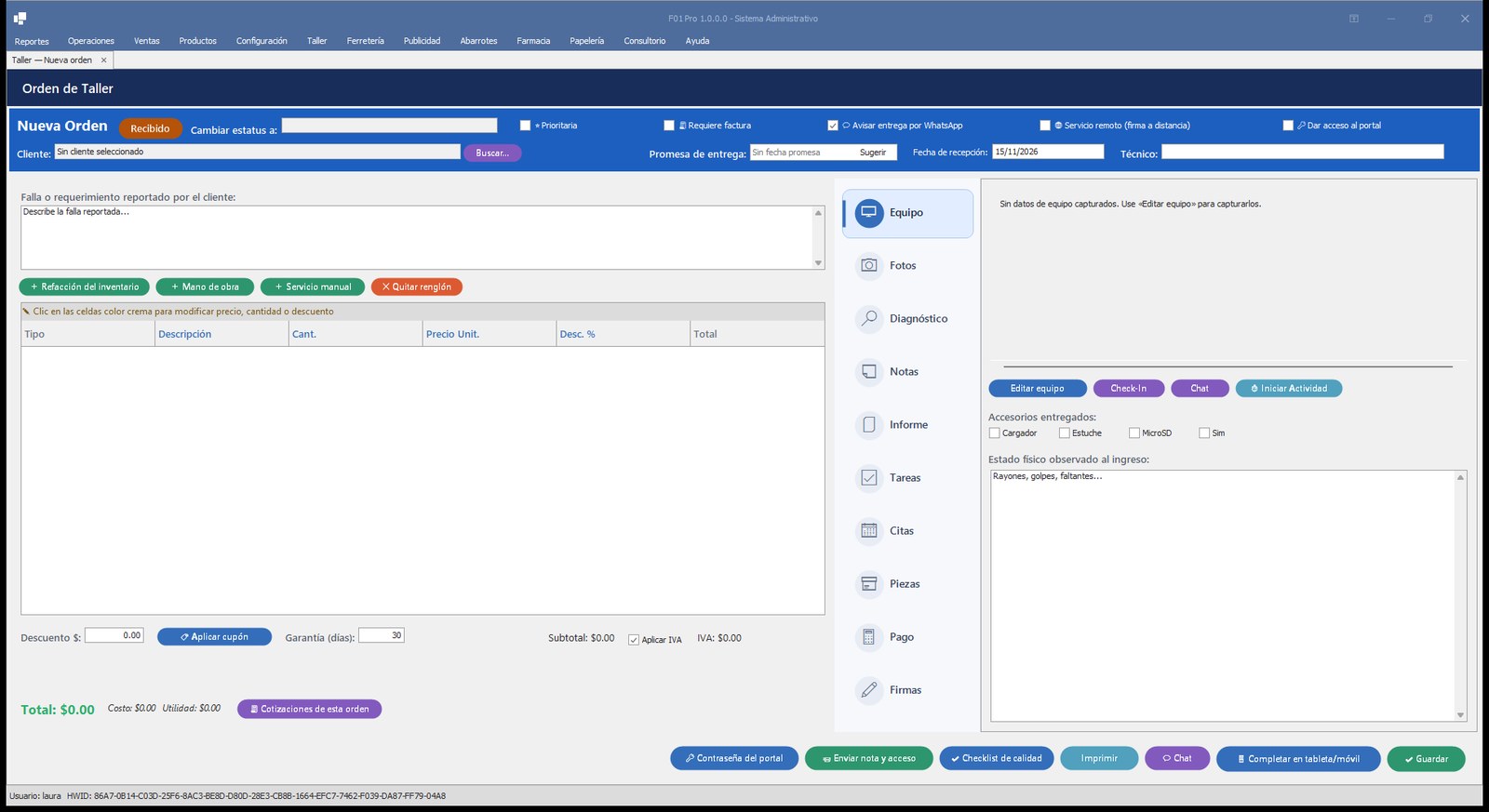
Fecha promesa de entrega
- Una orden nueva empieza sin fecha promesa (el campo dice «Sin fecha promesa»). Se captura a propósito con el calendario.
- Si guarda la orden sin fecha, el sistema pregunta «¿Está seguro de guardarla sin fecha promesa?» y explica que sin fecha el cliente no sabrá cuándo esperar su equipo y la orden no entrará a las alertas de retraso.
- Las órdenes sin fecha ya no aparecen como «vencidas» en Órdenes en riesgo.
Fotos de la orden: galería y visor
- Las fotos tienen su propia pestaña 📷 Fotos en el menú lateral de la orden, con una cuadrícula de miniaturas del mismo tamaño (la foto completa, sin deformar, con su etapa debajo).
- Un clic selecciona una foto (se marca en azul); doble clic la abre en grande en el visor, donde puede pasar a la anterior o a la siguiente con los botones o con las flechas del teclado (Esc cierra).
- Los botones de la pestaña: Agregar imagen, Tomar foto (cámara), Quitar seleccionada y Ver galería completa.
Acceso al portal y reenvío de credenciales
- Al cambiar la contraseña del portal de un cliente y elegir enviársela, recibe un mensaje corto (WhatsApp y correo) que solo le dice que se le estableció una contraseña temporal, cuál es y que la cambie al entrar; ya no se le manda la nota de la orden.
- Al crear una orden nueva, el cliente recibe su usuario y contraseña del portal por WhatsApp y por correo (con la nota en PDF). El mensaje de WhatsApp lleva formato (negritas, iconos): empresa, folio, equipo, fecha estimada y, aparte, el acceso al portal.
- Las contraseñas no se guardan en ningún lado, por eso no se pueden «ver» después en la orden. Para volver a mandarlas use el botón 📨 Enviar nota y acceso: si la orden ya no tiene la contraseña de esa sesión, el sistema ofrece generar una contraseña temporal nueva (la anterior deja de servir) y la envía por WhatsApp y correo. También se puede imprimir desde Imprimir → Imprimir credenciales del portal mientras la ventana de la orden siga abierta.
- Cambiar la contraseña desde la orden: el botón 🔑 Contraseña del portal abre una ventana donde se escribe la nueva contraseña (mínimo 8 caracteres, sin espacios) o se pulsa Generar una; al aplicarla, la anterior del cliente deja de servir y se ofrece mandársela por WhatsApp y correo. Es el camino cuando el cliente olvidó su contraseña y no puede recuperarla por sí mismo (por ejemplo, entra con su teléfono y no tiene correo). Si tiene correo, también puede usar «Olvidé mi contraseña» en el portal.
- Si el acceso no se pudo crear (por ejemplo, el portal no respondió), el aviso lo dice claramente y los mensajes salen sin la sección del portal, para no prometer un acceso que no existe.
- Mientras se envían los avisos aparece una ventana de progreso con el paso actual; la pantalla ya no se congela.
Avisar al cliente que hay novedad en su orden
Cuando comparte con el cliente una nota, una tarea o la falla real del diagnóstico (se suben al portal), puede avisarle por WhatsApp, correo o ambos con el selector «Avisar novedad por» que está junto a la casilla (en Diagnóstico, junto al botón «Compartir»).
- El aviso solo dice que hay una novedad y en qué sección (Notas, Tareas o Diagnóstico), con la dirección del portal: nunca lleva el texto de la novedad; el cliente la lee en el portal.
- El selector solo muestra los canales que se pueden usar: WhatsApp si el cliente tiene un teléfono válido, correo si tiene correo válido y el negocio configuró el correo en Avisos al cliente. Si no hay ninguno, el selector no aparece.
- Queda en «Sin aviso» por defecto: nada se envía si usted no lo elige. Después de cada envío vuelve a «Sin aviso».
- El portal se actualiza cada pocos minutos, por eso el mensaje avisa que puede tardar unos minutos en aparecer.
- Los textos del aviso se pueden editar en Avisos al cliente → Plantillas («Novedad en la orden (portal)»). Las observaciones técnicas internas nunca se avisan.
Enviar el informe técnico al cliente
En la pestaña Informe, debajo del texto, el selector «Enviar informe por» y el botón Enviar informe ↗ mandan el informe al cliente: por correo (con el informe en PDF adjunto), por WhatsApp (un aviso de que el informe ya está listo, sin el contenido) o por ambos. El informe no se publica en el portal; solo se envía por estos medios. Antes de enviarlo hay que guardar la orden (si el texto tiene cambios sin guardar, el sistema lo pide). Solo aparecen los canales que se pueden usar con ese cliente, y queda en «Sin aviso» hasta que usted elija. El texto del aviso de WhatsApp se edita en Avisos al cliente → Plantillas («Informe técnico listo»).
Generar ahora (informe y resumen del chat): en la pestaña Informe, el botón Generar ahora arma el reporte técnico de la orden (falla reportada, falla encontrada, diagnóstico, trabajos y piezas, totales, técnico y garantía) con la plantilla «reporte_tecnico» del asistente y lo pone en el cuadro del informe; si ya había texto, pregunta si lo reemplaza. No guarda por sí solo: revíselo, corríjalo y guarde la orden. En la pestaña Notas, el botón Resumir chat agrega al instante, como nota interna (no visible al cliente), el resumen de la conversación de la orden (mensajes, último mensaje del cliente, preguntas sin responder y estatus). Ambos botones requieren que la orden esté guardada, funcionan aunque el asistente esté apagado y se pueden editar en Sistema → Asistente automático → Plantillas.
Salir de una orden sin guardar (borrador)
Si cierra una orden nueva que ya tiene datos (cliente, renglones, fotos o falla) sin haberla creado, el sistema pregunta: Sí la deja como borrador (se retoma al abrir «Nueva orden»), No la descarta, Cancelar sigue capturando. Lo mismo aplica a una cotización nueva de la orden. El sistema además va guardando el borrador solo mientras captura, por si hay un corte de luz. Puede haber varias órdenes en borrador a la vez: al abrir «Nueva orden» aparece la lista para elegir cuál retomar (o empezar en blanco), y el botón Borradores del menú de Taller las reúne con sus cotizaciones en borrador para abrirlas o descartarlas. Las fotos de un borrador se conservan con él.
Cliente nuevo desde la orden
En el alta rápida de cliente no se puede repetir teléfono ni correo. Si ya existe un cliente con esos datos, el sistema lo indica y ofrece usar ese cliente en la orden en lugar de crear otro (lo mismo aplica a la app móvil).
Detalle del equipo
- Marca, Modelo y Color se pueden escribir. Si lo que escribe no está en el catálogo, se da de alta solo al pulsar Aceptar (la marca nueva y su modelo, o el color nuevo), para que la próxima vez ya aparezca en la lista.
- La ventana solo crece cuando hace falta: con Ninguno queda compacta; con Contraseña aparece un campo; con Patrón se abre el recuadro para dibujarlo (con su botón Limpiar patrón).
Renglones de la orden: modificar precios a mano
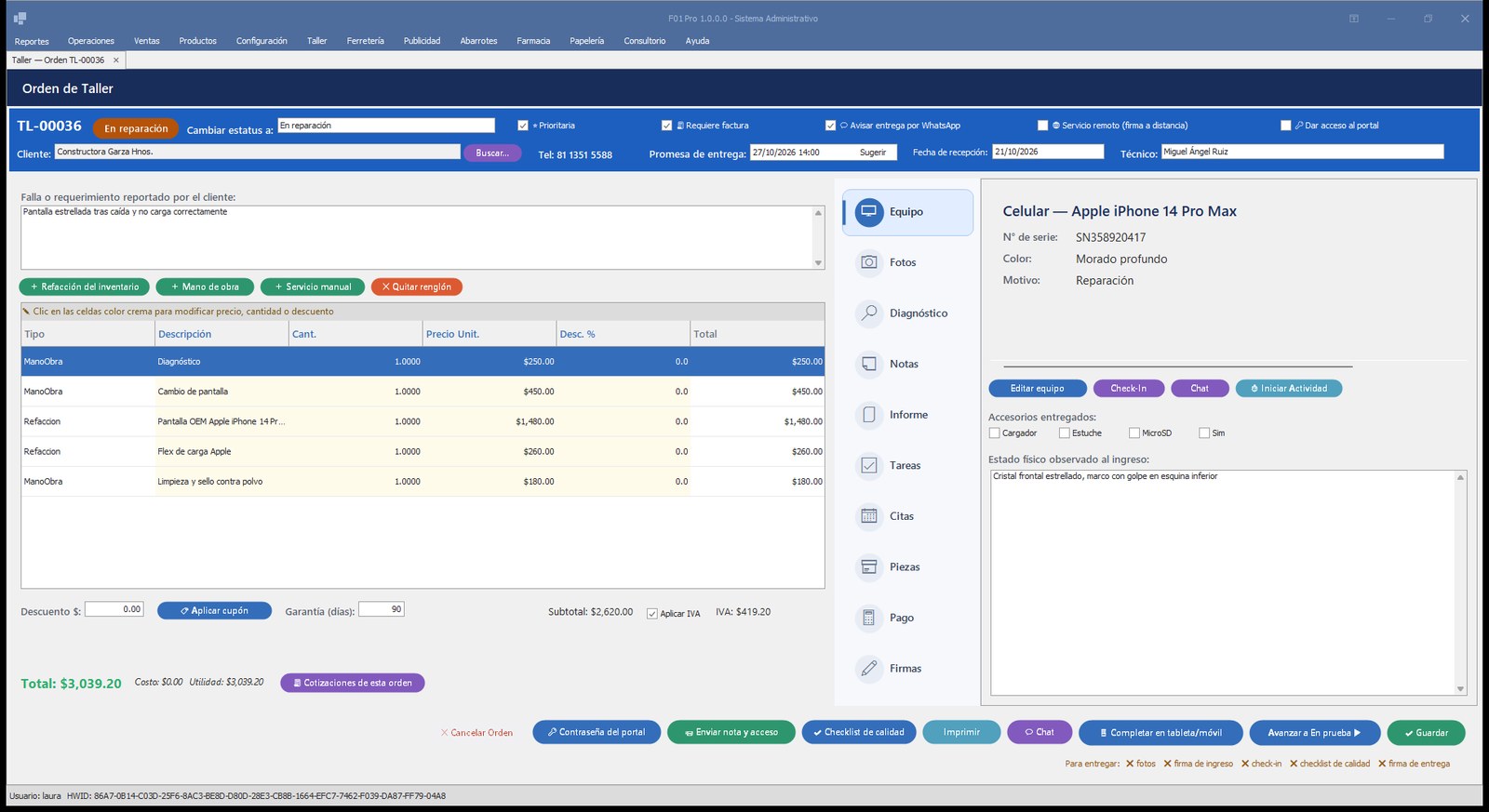
- En la tabla de la orden, las celdas con fondo color crema se pueden modificar con un clic: Descripción, Cant., Precio Unit. y Desc. %. Sirve, por ejemplo, para cambiar el precio de un servicio o de una refacción solo en esa orden. El Total del renglón y los totales de la orden se recalculan al terminar de editar; Tipo y Total no se editan.
- Servicio manual agrega un renglón en blanco y deja la celda de Descripción lista para escribir (después se captura el precio). Mano de obra agrega un renglón con cantidad 1 y precio $0 para que lo capture.
- Si la orden tiene los montos ocultos para su usuario, la tabla queda de solo lectura.
- El menú lateral de la orden (Equipo, Diagnóstico, Notas, Informe, Tareas, Citas, Piezas, Pago, Firmas) ahora muestra un icono por sección y resalta en azul la sección en la que está.
Fotos del equipo (también en PC sin celular)
En la pestaña Fotos de la orden hay tres formas de agregarlas:
- 📸 Tomar foto (cámara): usa la cámara web de la PC. Se ve la imagen en vivo y se pulsa Tomar foto. Si la PC no tiene cámara, el sistema lo avisa.
- + Agregar imagen: elige archivos de la computadora.
- App móvil del taller: las fotos tomadas con el celular llegan solas a la orden.
Formatos de foto: además de JPG y PNG se aceptan HEIC/HEIF (iPhone), WebP, AVIF, TIFF, GIF y BMP. Lo que no es JPG/PNG se convierte solo a JPG al agregarlo, conservando la resolución y la orientación de la foto. El sistema trae su propio lector para HEIC, WebP y AVIF, así que no hace falta instalar nada en la PC ni cambiar el formato del iPhone.
Folio de las órdenes: en Configuración del Taller → Ajustes → Folio de las órdenes se define con qué número empieza la siguiente orden (TL-00001 si se deja en 1). Es independiente del «Folio inicial» de Configuración general, que corresponde a las facturas (CFDI). Al guardarlo debe ser mayor que el folio más alto en uso, y las órdenes existentes conservan su folio.
Cambiar el número de una orden: con clave maestra (así trabajas con los folios reales), abre la orden —ya creada o en creación— y da clic sobre el folio del encabezado (el texto grande «TL-00026» / «Nueva Orden»). Escribe el nuevo número (solo dígitos, no puede repetirse con otra orden). En una orden nueva el número se aplica al guardarla. El Id interno no cambia, así que las ventas, facturas, cotizaciones y fotos de esa orden siguen ligadas; el enlace/QR de seguimiento del portal tampoco se afecta. Cada cambio queda en la bitácora de auditoría. Las órdenes que se creen después continúan desde el número más alto en uso.
Renumerar todas las órdenes con el folio inicial: en Configuración del Taller → Ajustes → Folio de las órdenes, guarda el folio inicial y pulsa «Renumerar todas las órdenes…» (requiere clave maestra con la casilla «Ver registros ocultos» activa; si no, el sistema responde que se hace con clave maestra aunque hayas entrado con ella. Actívala en Configuración → Seguridad → Claves Maestras, cierra sesión y vuelve a entrar). Las órdenes se renumeran de la más antigua a la más reciente: la primera recibe el folio inicial, la siguiente el siguiente, etc., y las nuevas continúan desde ahí. Antes de aplicarlo te muestra el rango y te advierte que lo ya impreso o dado a clientes dejará de coincidir (las ventas y facturas ya generadas conservan el número que traían escrito). Se registra en la bitácora; se recomienda hacer un respaldo antes.
Qué es obligatorio: Configuración del Taller → «Ajustes: firma, fotos y avisos»
Esta pantalla se abre primero al entrar a la configuración del taller:
- Fotos del equipo obligatorias al crear la orden (activada de fábrica). Si su taller solo trabaja con computadora y no tiene cámara ni celular, desactívela, o conecte una cámara web y use Tomar foto.
- Firma del cliente obligatoria (recibir y entregar). Se firma en pantalla en la pestaña Firmas; la alternativa válida es la foto de la identificación por ambos lados.
- Avisar al cliente al crear la orden (activada de fábrica): ver abajo.
- Garantía por defecto, refacciones sin existencia y plazo de equipos no recogidos.
Quitar la firma o las fotos obligatorias le pide confirmación, porque reduce la protección del negocio ante reclamos.
Completar la firma y las fotos en la tableta o el móvil (traspaso PC → dispositivo)
Si la orden se está capturando en la computadora y falta la firma del cliente y/o las fotos del equipo (porque la PC no tiene cámara ni pad de firma), no hace falta cancelar ni desactivar nada:
- Capture la orden normalmente y pulse 📱 Completar en tableta/móvil (barra de abajo). Si ya cumple lo exigido, el botón ni aparece.
- La orden se guarda y queda pendiente de recepción. En la parte de arriba aparece el aviso amarillo «Recepción pendiente — Falta: firma / fotos», que se actualiza solo cada pocos segundos.
- En la tableta o el móvil, abra la app del taller: en la lista de órdenes aparece «📱 N orden(es) pendiente(s) de recepción» (toque Ver pendientes para filtrarlas) y cada orden pendiente lo indica en su tarjeta. Al abrirla hay una tarjeta Recepción pendiente con los botones Tomar fotos del equipo y Firma del cliente.
- Cuando el dispositivo sube lo que exige su configuración (firma, o identificación por ambos lados, y al menos 1 foto del equipo), la orden se libera sola: el aviso desaparece en la PC, que además recarga las fotos y la firma recibidas.
Mientras la recepción esté pendiente la orden no puede avanzar de estatus ni entregarse (ni desde la PC ni desde la app); sí se puede editar y cancelar. Si de verdad hay que seguir sin lo que falta, Liberar recepción (botón rojo, solo con permiso de edición) la libera a mano tras una confirmación; queda registrado en la auditoría.
Lo que se exige sigue siendo lo configurado en Configuración del Taller → Ajustes; si esas opciones están apagadas, la orden no queda pendiente.
Aviso automático al crear la orden
Al guardar una orden nueva (no las históricas) el cliente recibe, por los canales configurados en Avisos al cliente:
- WhatsApp: que su orden fue creada, el folio, la fecha estimada, la dirección del portal, su usuario y su contraseña temporal. Si WhatsApp está en modo «enlace» (no automático), se abre el mensaje ya escrito para que usted confirme el envío.
- Correo: su nota digital en PDF y, en el cuerpo, los datos de la orden (equipo, serie, accesorios, falla, estado en que se recibió, fecha de entrega, garantía) con el mismo acceso al portal.
- Se crea el acceso al portal del cliente (su usuario es su correo o, si no tiene, su teléfono). Si el cliente ya tenía cuenta, no se le cambia la contraseña: el aviso le indica que use la que ya tiene.
- Si falta teléfono, correo o el servidor de correo, se envía solo por lo disponible y el mensaje de «Orden guardada» le dice qué salió y qué no.
- Por seguridad, la contraseña temporal no se guarda en la bitácora de avisos (ahí aparece tapada).
- Para apagarlo: desmarque Avisar al cliente al crear la orden en los ajustes del taller.
- Reenviar a mano: en la orden guardada, el botón 📨 Enviar nota y acceso manda (o reenvía) la nota por correo y el aviso por WhatsApp aunque el aviso automático esté apagado. La contraseña temporal solo se incluye si el acceso se creó en esa misma sesión; si no, se indica que use la que ya tiene.
- WhatsApp con cualquier plantilla: en la orden guardada, el botón 💬 WhatsApp abre una ventana donde elige la plantilla (las de Taller y las que usted haya creado en Avisos al cliente), el sistema la llena con los datos de la orden y usted puede editar el texto antes de enviarlo. Si la orden tiene saldo, abre ya en Saldo pendiente (para continuar la reparación), que avisa al cliente que debe cubrirlo para seguir con la reparación. Queda en la bitácora de avisos de la orden. Esa plantilla se edita en Avisos al cliente como las demás.
Equipos abandonados y deshuace
- Plazo: Configuración del Taller → Ajustes generales → «Equipos no recogidos — días de espera» (0 = desactivado). Cuenta desde que el equipo quedó listo para entregar.
- Taller → Equipos Abandonados: en espera, plazo vencido (por declarar), abandonados, en deshuace y recuperados.
- Declarar abandonado: el equipo pasa a ser propiedad del taller. Pasar a deshuace: para aprovechar sus partes. Cliente regresó: lo marca recuperado.
- Avisar al cliente abre WhatsApp con el recordatorio listo. Cada cambio queda como nota en la orden.
- El centro de notificaciones avisa cuando hay equipos con el plazo vencido.
Deshuazar un equipo y dar de alta sus piezas
- En Equipos Abandonados elija un equipo Abandonado o En deshuace y pulse Deshuazar equipo….
- Capture una fila por cada pieza rescatada: nombre, número de parte, compatibilidad (viene con el equipo de origen), estado físico (Excelente estado, Buen estado, Con detalles estéticos, Con defectos, Para hueso), tipo de pieza, cantidad y precio de venta. Los combos aceptan otro valor si hace falta.
- Pulse Revisar e ingresar al inventario. Se abre una vista previa, parecida a la de las importaciones, con lo que pasará con cada fila:
- Producto nuevo (verde): se crea con código
DSH-<orden>-<n>, sus cuatro campos de taller y el precio capturado. - Suma a existente (azul): ya hay un producto con el mismo número de parte y el mismo estado físico (o, sin número de parte, el mismo nombre y estado). Solo suma existencias; su ficha y su precio no cambian. Verá el stock actual y el resultante.
- ERROR (rojo): falta nombre, estado físico o la cantidad no es válida. Mientras haya errores no se puede confirmar.
- Si el número de parte existe con otro estado físico, se crea un producto aparte (la misma pieza en otro estado vale distinto) y se le avisa.
- Producto nuevo (verde): se crea con código
- Confirmar e ingresar al inventario: se crean/actualizan los productos, se registran las entradas de inventario (costo $0, referencia al deshuese), el equipo pasa a Deshuazado y se deja nota en la orden. Todo ocurre en una sola operación: si algo falla, no se guarda nada.
- Al terminar se genera y abre un PDF con el resumen (logo y datos de la empresa, equipo de origen, piezas, cantidades, precios y qué fue nuevo o existente). Queda guardado en Documentos\F01 Pro\Deshuese.
Los campos Número de parte, Compatibilidad, Estado físico y Tipo de pieza también se editan a mano en Productos → Nuevo/Editar producto, en el recuadro Campos para taller (solo aparece con el plugin de Taller instalado).
Fecha promesa con hora
Fecha sugerida y calendario: al pulsar Sugerir y aceptar, la fecha queda puesta directamente en el campo y se conserva aunque abras el calendario y lo cierres. Con doble clic en el campo se abre el calendario (igual que F4).
La fecha promesa de entrega de una orden ahora lleva fecha y hora (por ejemplo 25/10/2026 17:00). En la computadora, el campo Promesa abre un calendario con selector de hora; en la app móvil (APK y PWA), al crear la orden eliges la fecha y debajo la hora (atajos 10:00, 13:00, 17:00, 18:00 o la escribes en 24 h). La hora aparece en la lista de órdenes, el impreso de la orden, la etiqueta, los avisos al cliente y la app. Las órdenes anteriores conservan solo la fecha y se consideran vencidas hasta que termina ese día; una promesa con hora vence a esa hora.
Órdenes finalizadas
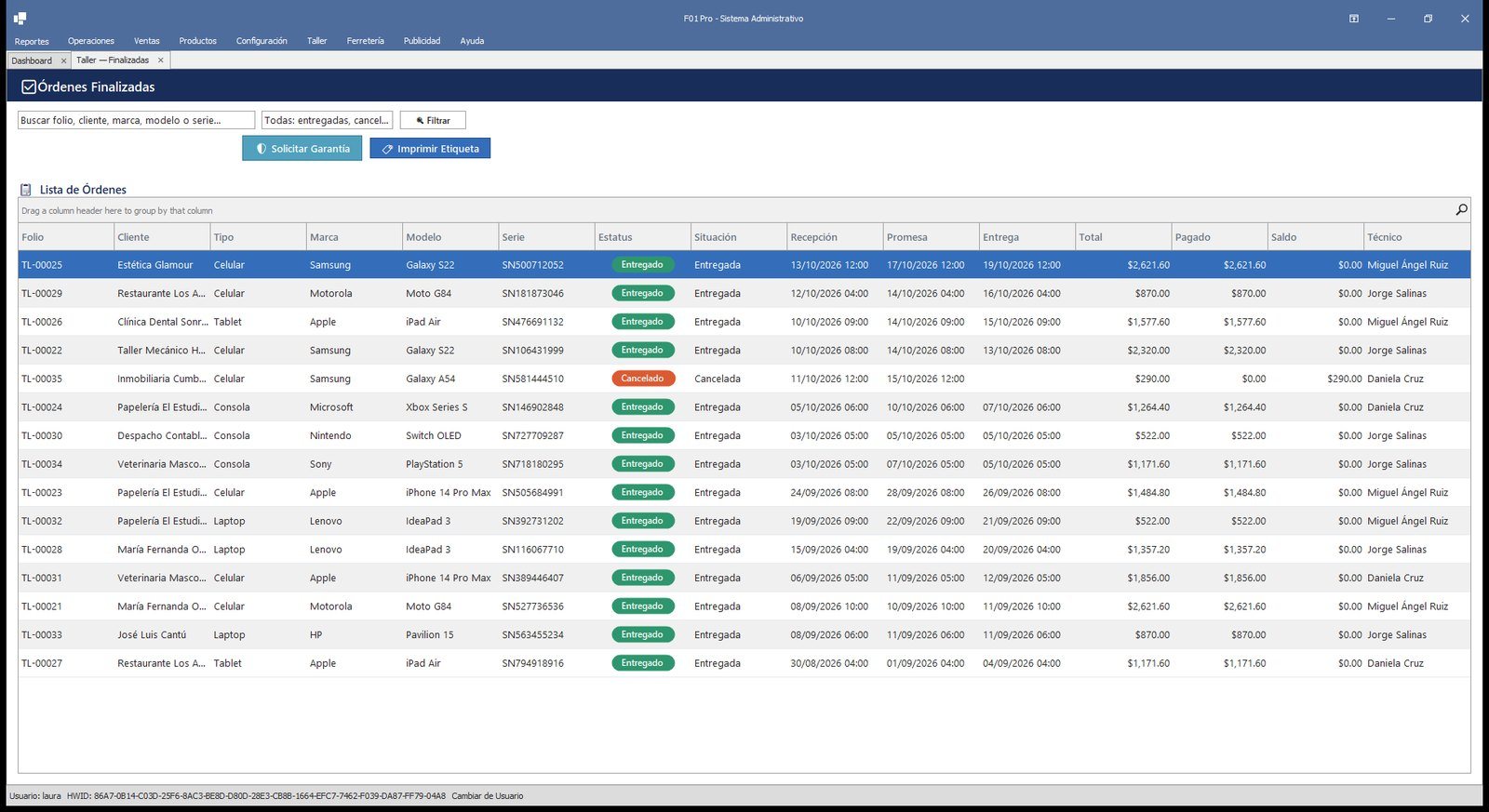
Al entregarse, cancelarse o declararse abandonada, una orden sale del Tablero (que solo muestra lo que está en proceso), pero no se pierde: en el menú de Taller, Órdenes Finalizadas lista todo lo ya entregado, cancelado o abandonado, sin límite de fecha, de la más reciente a la más antigua. La columna Situación indica si es Entregada, Cancelada, Abandonada o En deshuace, y el filtro de arriba permite ver solo una de ellas; también se puede buscar por folio, cliente, marca, modelo o serie. Desde ahí se abre la orden con doble clic, se solicita garantía o se imprime la etiqueta, igual que en Órdenes de Taller (que también sigue mostrando todo). Que la orden se convierta en venta en Core no la quita de ninguna pantalla.
Marca y modelo: lista desplegable con búsqueda y alta de nuevas (computadora y app)
- En la computadora (Editar equipo): al hacer clic en Marca o Modelo se despliega la lista; al teclear, la lista se filtra por coincidencia en cualquier parte del nombre (al inicio, en medio o al final; sin importar mayúsculas ni acentos: «ams» encuentra «Samsung»). Si lo escrito no existe, se puede dejar tal cual: el rótulo cambia a «Marca (nueva)» / «Modelo (nuevo)» y se agrega al catálogo al aceptar. El modelo muestra solo los de la marca elegida.
- En la app móvil (APK, iPhone y PWA): Marca y Modelo son ahora un selector (toca el campo → se abre la lista con buscador, igual por coincidencia) con el botón verde «+ Crear "lo escrito"» cuando no existe; sirve al crear la orden y en Editar orden → Equipo.
Corregir o quitar un pago de la orden
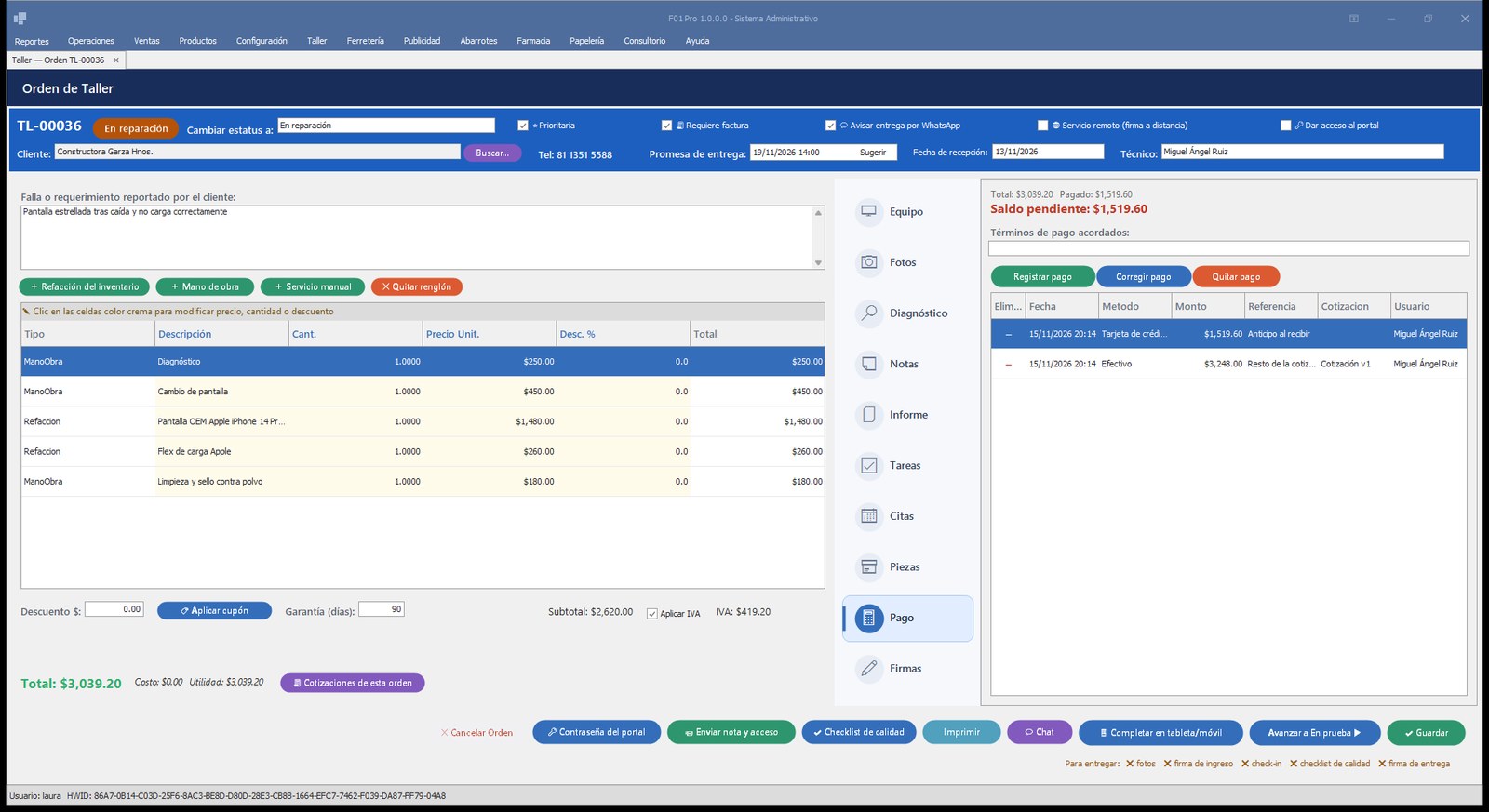
En la pestaña Pago de la orden, junto a Registrar pago hay dos botones nuevos (también puedes dar doble clic a un pago para corregirlo):
- Corregir pago: cambia el método, el monto, la referencia y a qué cotización pertenece el pago (o «Ninguna»). El pago no se duplica: se ajustan lo pagado de la orden, su anticipo pendiente en Core y la marca «Pagada» de la cotización. Si cambias de cotización, la anterior deja de figurar como pagada y la nueva queda marcada.
- Quitar pago: elimina el pago seleccionado. Si estaba ligado a una cotización, esa cotización deja de figurar como pagada. También sigue funcionando la columna «−» de la lista.
- Cuando marcas una cotización como pagada al registrar un pago, el pago queda ligado a esa cotización; los pagos anteriores sin liga se pueden ligar desde Corregir pago.
- No se puede corregir un pago que ya se aplicó a la venta de una orden entregada, ni cambiar monto o método de un anticipo ya aplicado en Core: en esos casos el sistema lo dice y hay que corregirlo desde la venta. Cada corrección queda en la bitácora de auditoría.
- Las piezas pedidas no llevan pagos propios, por eso un pago solo se liga a cotizaciones.
- Migración 0077 (columna
IdCotizacionentaller_orden_pagos, BD del negocio): se aplica sola al abrir F01 Pro.
Contador de guías gratis de 17TRACK
En Taller → Ajustes → Rastreo automático de piezas, debajo de «Probar conexión», un contador muestra cuántas guías gratuitas te quedan en el mes (por ejemplo, «quedan 72 de 100 (28 usadas)»). Se actualiza solo al abrir la pantalla y después de probar la conexión, y no gasta cuota. Verde: hay de sobra; naranja: queda el 20 % o menos; rojo: se agotó (el botón «Rastrear» sigue abriendo la página de la paquetería). No necesitas entrar a 17track.net.
Tablero: «Pendientes de decisión»
La tarjeta solo cuenta órdenes con una cotización enviada y vigente que el cliente todavía no contesta.
Promesa de entrega inteligente
En la orden de taller, el campo Promesa de entrega trae un botón «Sugerir». Al pulsarlo, el sistema calcula cuándo estará listo el equipo según la carga de reparaciones de hoy y lo que de verdad tarda cada estatus (diagnóstico, presupuesto, reparación, prueba…), te muestra la fecha con su explicación y tú decides: «Sí» la pone en el campo, «No» la deja como estaba. Nunca se pone sola. Sirve para una orden nueva y para una ya en marcha (cuenta desde el estatus en que está). La meta es el estatus que permite entregar (normalmente Listo); los estatus de espera del cliente o de refacciones cuentan con el tiempo que normalmente tardan.
Cómo calcula la fecha. Mira lo que de verdad pasó en los últimos 90 días y la carga de hoy, no un número fijo:
- Para cada paso que le falta recorrer a la orden toma lo normal (la mediana de cuánto han tardado los trabajos terminados en ese paso).
- Si hoy hay más trabajos esperando en ese paso de lo habitual, espera más (hasta 3 veces lo normal como máximo); si hay menos, no baja de lo normal.
- Los pasos que casi nadie usa (menos del 20 % de los trabajos) no se cuentan.
- Si la orden ya va avanzada, solo cuenta lo que le falta: en el paso donde está resta lo que ya lleva (queda al menos un cuarto).
- Suma todo, agrega un colchón del 15 % y acomoda la fecha a un día laboral (lunes a sábado), a las 18:00.
Ajustar el cálculo. En Taller → Configuración avanzada elige Promesa de entrega. Ahí cambias el colchón (15 % por omisión), la hora de cierre del día (18:00), cuántos días de historial se consultan (90), las horas estándar que se usan cuando aún no hay historial (24 h) y los días laborales (lunes a sábado). Guardar aplica de inmediato a la siguiente sugerencia; el cambio queda en la bitácora de auditoría. La fecha sigue siendo solo una sugerencia que tú confirmas.
Confianza. Alta con 8 o más trabajos terminados por paso, media con 3 o más, baja si faltan datos (en ese caso se usa un tiempo estándar de 24 h por paso y el mensaje lo dice). Mientras más órdenes termines con su historial de etapas, mejor sugiere. La explicación completa (qué paso aporta cuánto y por qué) sale en la misma ventana. Cada vez que se acepta una sugerencia queda en la bitácora de auditoría.
Ajustes (opcionales). Si necesitas cambiar los valores de arriba, existen estas claves en la configuración de Taller: PromesaColchonPct (15), PromesaHoraCierre (18), PromesaDiasLaborales (1,2,3,4,5,6, con 0 = domingo), PromesaVentanaDias (90) y PromesaHorasPorDefecto (24). Pantalla para editarlas: pendiente.
Mantenimientos programados: servicios que se repiten
Dónde encontrarlo: menú Taller → Mantenimientos Programados
Sirve para clientes que traen su equipo cada cierto tiempo (por ejemplo, limpieza preventiva de una computadora cada 180 días). Registras el servicio una vez y el sistema te dice cuándo le toca de nuevo.
- Pulsa + Nuevo Mantenimiento y captura el Cliente, el Tipo de equipo, Marca, Modelo y Número de serie, la Frecuencia (días), la Próxima fecha y la Descripción del servicio.
- La lista muestra cada mantenimiento con su próxima fecha y los días que faltan. Marca «Solo mostrar vencidos/próximos» para ver únicamente los que ya tocan.
- Cuando llegue el momento, selecciona el mantenimiento y pulsa Crear Orden: el sistema abre una orden de mantenimiento para ese equipo, ya con los datos del cliente.
- Editar cambia la frecuencia o la fecha; Cancelar da de baja el mantenimiento (pide confirmación).
El aviso de «Recordatorio de mantenimiento» (ver Avisos al cliente) usa estas fechas para recordarle al cliente que le toca servicio.
Cotizaciones
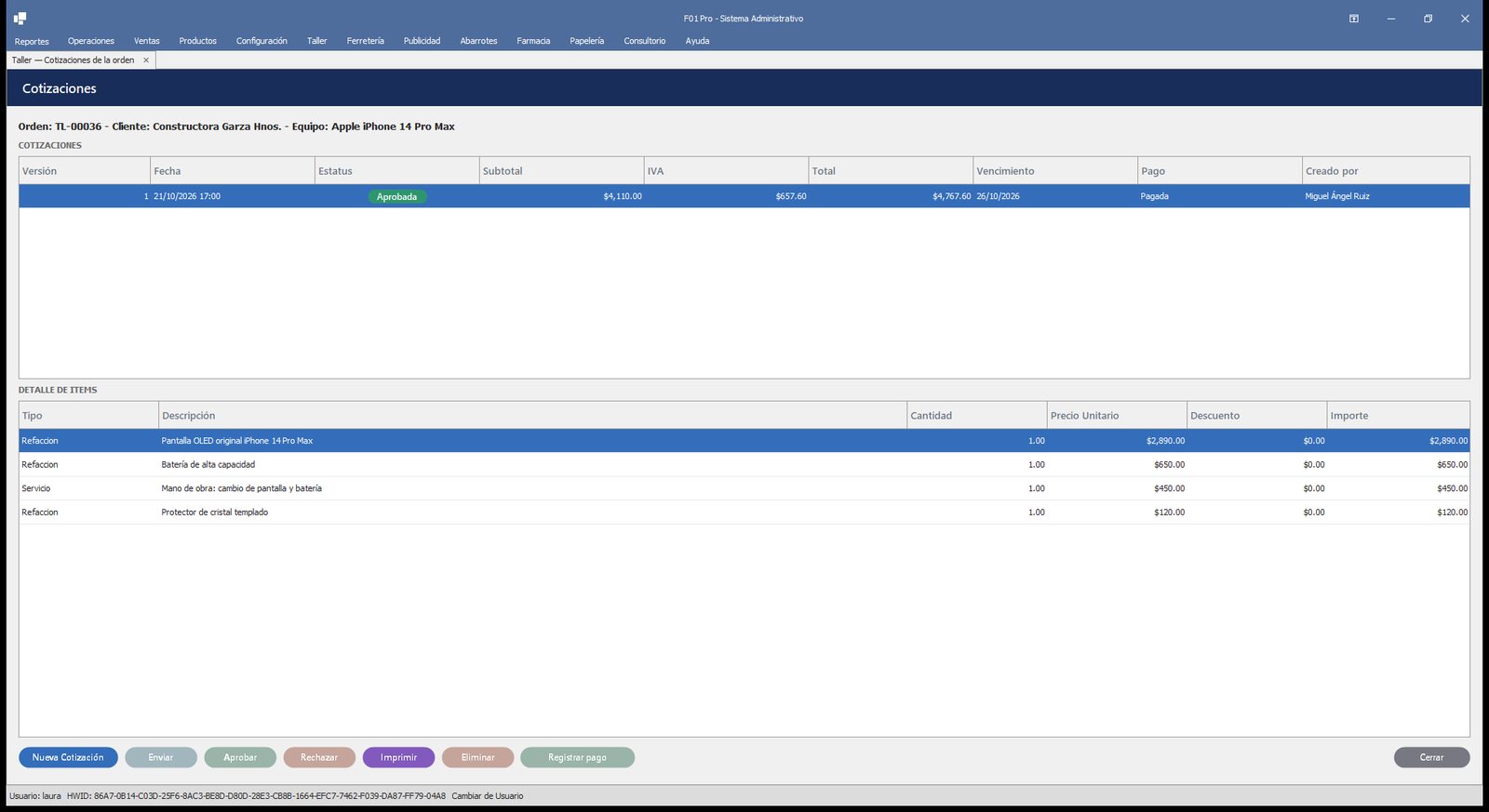
Una cotización es la propuesta de precio que le presentas al cliente antes de empezar a reparar su equipo, para que él decida si quiere autorizar el gasto o no. Es un paso importante porque evita el problema clásico de "reparé el equipo y ahora el cliente no está de acuerdo con lo que le voy a cobrar" — al cotizar primero y esperar su autorización, ambas partes quedan de acuerdo antes de que se haga ningún trabajo.
Crear una Cotización
- Desde la orden correspondiente, presiona el botón "Generar Cotización" (normalmente lo harás justo después de terminar el Diagnóstico, ya que el sistema puede tomar esa información para ayudarte a armar la cotización).
- Agrega los conceptos que vas a cobrar, uno por uno — pueden ser refacciones, mano de obra, o cualquier otro servicio. Para cada concepto capturas:
- Una descripción de qué es (por ejemplo, "Pantalla LCD" o "Mano de obra - diagnóstico").
- La cantidad (por ejemplo, 1 pantalla).
- El precio unitario (cuánto cuesta cada uno).
- El sistema calcula solo el total de esa línea (cantidad × precio) — no tienes que sacar la cuenta a mano.
- El sistema suma automáticamente el subtotal de todos los conceptos y le agrega el IVA correspondiente, para darte el total final que le vas a presentar al cliente.
- Define la fecha de vigencia de la cotización — por default el sistema propone 15 días (si configuraste algo distinto en Primeros Pasos, usará ese número), pero puedes cambiarlo para un caso particular si hace falta.
- Aviso para el cliente (opcional). Debajo de la tabla hay un cuadro de texto libre para una explicación breve o un comunicado (por ejemplo, tiempos de la pieza o una promoción). Lo que escriba sale en el PDF de la cotización, antes de las notas fijas.
Cupones y reporte de entrega. En la orden, Aplicar cupón acepta también los cupones de regalo de las encuestas (personales o de amigo; ver Cupón de regalo en el manual del Core): si el cupón es de amigo el sistema pide buscar al cliente que lo compartió. Los PDF que genera la app móvil (cotización, comprobante de entrega) ahora usan la moneda configurada en el sistema; antes podían salir en euros.
La ventana «Agregar item»
Al agregar un concepto se abre esta ventana ancha: a la izquierda el catálogo de servicios y artículos, a la derecha los datos del renglón (tipo, descripción, cantidad, precio, descuento e importe).
- Elegir del catálogo: busca por código o nombre y selecciona uno; el renglón se llena solo (descripción, precio y tipo). Ajusta lo que necesites y pulsa Agregar a la cotización. También puedes escribir a mano lo que quieras cobrar sin usar el catálogo.
- Servicio nuevo / Artículo nuevo: si no existe, créalo ahí mismo (nombre, precio, unidad y Clave SAT, necesarias para facturar); queda elegido en el renglón.
- Editar un producto del catálogo: haz doble clic sobre él (o clic derecho → Editar) para corregir nombre, precio, Clave SAT o unidad, y pulsa Guardar cambios. Al editar, la Clave SAT se muestra solo con su código; para cambiarla escribe palabras y pulsa Buscar.
- Clic derecho en el catálogo: Usar en el renglón, Editar, Servicio nuevo, Artículo nuevo y Copiar código.
Cuando el cliente pide cambios — Versiones de la Cotización
A veces, después de ver la primera cotización, el cliente pide ajustar algo (por ejemplo, "¿me lo puedes hacer sin cambiar la batería, solo la pantalla?"). En vez de borrar la cotización original y perder ese historial, el sistema te permite crear una nueva versión:
- Cada vez que ajustas la cotización a petición del cliente, se genera una nueva versión (versión 2, versión 3, y así sucesivamente), pero nunca se borra la anterior — queda guardado el historial completo de todas las versiones que se le presentaron al cliente.
- Puedes comparar dos versiones entre sí para ver exactamente qué cambió de una a otra, junto con el motivo del cambio que hayas anotado — muy útil si en algún momento necesitas recordar por qué el precio final terminó siendo distinto al primero que se le mostró al cliente.
Cómo hacerle llegar la cotización al cliente
Tienes varias formas de enviarle la cotización a tu cliente, según lo que te resulte más práctico o lo que él prefiera:
- Correo electrónico — se envía automáticamente usando una plantilla que puedes personalizar con la imagen de tu negocio.
- SMS — un mensaje corto de texto que incluye un link para que el cliente vea la cotización completa.
- WhatsApp — se le manda directamente por esa aplicación, si tienes esta integración activada (ver Integraciones).
- Imprimir — un formato de cotización profesional en papel, que incluye un código QR (el cliente puede escanearlo con la cámara de su celular para ver la versión digital y aprobarla desde ahí mismo).
El sistema lleva un seguimiento automático de cada cotización que envías: en qué fecha se envió, por qué medio se mandó, y en qué estatus está en este momento (Pendiente de respuesta, Enviada, Aprobada por el cliente, o Rechazada).
Cómo se aprueba o rechaza una cotización
Hay dos formas en que una cotización puede quedar aprobada o rechazada:
- El propio cliente la aprueba o rechaza en línea: cuando le mandas la cotización, incluye un link único y personal — el cliente entra a ese link (desde su celular o computadora) y ve toda la información de la cotización, con dos botones para Aprobar o Rechazar. No necesita crear ninguna cuenta ni recordar ninguna contraseña, solo usa ese link que tú le enviaste.
- Tu personal la marca manualmente: si el cliente te autoriza de palabra (por teléfono o en persona), tú mismo puedes presionar el botón "Aprobar" o "Rechazar" directamente en la pantalla de la cotización, y puedes anotar alguna observación de por qué (por ejemplo, "cliente autorizó por teléfono el día 5 de septiembre").
En cuanto una cotización queda aprobada, la orden puede avanzar al siguiente estatus ("Autorizado") y empezar la reparación.
Qué queda en la bitácora (Logs de Auditoría): crear una orden, cambios de total o de técnico (valor anterior y nuevo), cambios de estatus, renglones quitados y agregados al guardar una orden (con descripción, cantidad y precio), pagos registrados y eliminados, crear, aprobar y rechazar cotizaciones (incluida la respuesta del cliente desde el portal) y las solicitudes de garantía del portal. Así se sabe quién quitó o agregó un servicio o una refacción.
Los diseños guardados mandan sobre el diseño nuevo del sistema. Si en algún momento personalizaste un impreso (por ejemplo la orden en carta, media carta o ticket) y lo guardaste, el sistema seguirá usando TU diseño guardado aunque el programa traiga un encabezado nuevo. Para ver el diseño nuevo, abre el diseñador de ese impreso (Taller → diseño de la orden, o Configuración → Diseño de Reportes para los de Core) y pulsa «Restaurar predeterminado»: borra tu diseño guardado de esa variante y vuelve el del sistema (no se puede deshacer; si quieres conservarlo, exporta el diseño antes).
Aprobar una cotización siempre AGREGA a la orden, nunca reemplaza lo que ya tenía. Los renglones de la cotización se suman a los de la orden (los servicios o refacciones que ya estaban, cobrados o no, se quedan) y los totales se suman. Si la orden estaba abierta en pantalla cuando se aprobó, al volver de «Cotizaciones de esta orden» —o al guardar— los renglones nuevos se suman a lo que ves en la pantalla; ya no se pierden por guardar con la pantalla anterior.
Cuando el cliente aprueba o paga desde el portal (automático): el proceso de sincronización de Taller, que corre solo cada pocos minutos, trae lo que el cliente hizo en el portal y lo deja listo sin que nadie lo capture:
- Aprobó sin pagar: la cotización pasa a Aprobada y sus conceptos se suman a la orden (se ven completos en la nota, no solo en la cotización). Te llega un aviso por correo y WhatsApp, solo a quien en el Reporte diario ve lo No Fiscal, porque aún no hay venta que diga si es fiscal.
- Pagó en línea (Clip): además de lo anterior, el pago se registra en ese momento como pago de la orden (método «Tarjeta (Clip)», con la referencia de Clip). Mientras la orden no se entregue entra como anticipo igual que un cobro en mostrador, y al entregar se aplica a la venta. La cotización queda Aprobada y pagada y el aviso («Cotización pagada y aprobada») llega por correo y WhatsApp a los destinatarios del Reporte diario que reciben alertas inmediatas de Taller. Un mismo pago nunca se registra dos veces.
- Los avisos salen a los destinatarios con canal verificado (Reporte diario → Destinatarios). Quien no ve lo No Fiscal recibe el aviso de pago sin el número de orden.
- No hace falta tener un turno de caja abierto: el pago de una orden aún no entregada es un anticipo, y el turno solo interviene al generar la venta en la entrega.
- Requiere que la sincronización con el portal esté activa y que el negocio haya capturado sus credenciales de Clip en el portal; el dinero llega directo a la cuenta Clip del negocio.
Pagar una cotización aprobada (efectivo, tarjeta, transferencia)
Una cotización aprobada que aún no se paga queda con la columna Pago vacía. Ahora hay dos formas de registrar que se pagó:
- Desde Cotizaciones de la orden: selecciona la cotización aprobada y pulsa «Registrar pago». Se abre el mismo cobro de la orden (con métodos de pago y referencia); el pago queda registrado en la orden y la cotización pasa a «Pagada». Si el cobro es menor al total, se registra como abono en la orden y la cotización sigue pendiente.
- Desde la pestaña Pago de la orden: al registrar un pago que cubre una cotización aprobada y sin pagar, el sistema pregunta «¿El pago es de esa cotización?»; si dices que sí, la marca como pagada.
Así una cotización cobrada en efectivo en el mostrador deja de verse pendiente.
Cotizaciones: cotizar sin abrir una orden
Dónde: menú Taller → Operación → Cotizaciones (una sola entrada). Las cotizaciones ligadas a una orden (aprobación, pago en línea) están en el botón Cotizaciones de órdenes de esa misma pantalla y dentro de cada orden.
Para qué: dar un precio a alguien que todavía no deja su equipo. Se captura cliente (o prospecto), el equipo, los renglones (productos del catálogo o renglones libres: mano de obra, servicios), vigencia y notas.
Cómo se usa:
- Nueva → escribe el cliente (o Elegir cliente / + Cliente nuevo), su teléfono y correo, y el equipo.
- Agrega renglones: Agregar del catálogo, Agregar renglón libre o + Producto o servicio nuevo (la casilla Guardarlo también en el catálogo lo deja para la próxima). Todo se captura en un panel a la derecha de la misma pestaña.
- Con la casilla «Al guardar, mandar el PDF al correo del cliente y avisarle por WhatsApp» marcada, al guardar sale el PDF al correo y el aviso por WhatsApp.
- En la lista: Editar (solo Borrador o Enviada), Duplicar, PDF por correo y WhatsApp, Ver PDF, Aceptada, Rechazada, Crear orden de taller y Quitar.
Estatus: Borrador → Enviada → Aceptada o Rechazada. Una cotización Vencida (pasó su vigencia) se puede reabrir dándole nueva vigencia. Crear orden de taller solo funciona con una cotización Aceptada: crea la orden con los renglones y totales, y si el cliente era prospecto lo da de alta (si su teléfono ya existe, usa ese cliente).
El PDF lleva el logo y el encabezado igual que la nota de taller, el importe con letra, el método de pago, las condiciones de la cotización (propias, no las del contrato de reparación; ver abajo), la firma de aceptación del cliente, los datos de la empresa y el número de página al pie, y usa el formato de nota que elegiste en Configuración General (Carta, Media carta vertical u horizontal, Ticket 80 mm o Ticket 58 mm). Si cambias ese formato, todas las cotizaciones salen en el nuevo.
Una cotización no cuenta como venta ni ingreso hasta que se convierte: solo el documento que nace al convertir (venta, orden de taller u orden de trabajo) entra a los reportes.
Cotizaciones de una orden: pantalla única y opciones
- Nueva Cotización en la vista general abre la cotización rápida. Las cotizaciones de una orden se crean desde la propia orden.
- Enviar, Aprobar y Registrar pago funcionan también desde la vista general: buscan la orden de la cotización elegida. Si una cotización antigua no tiene orden (se creó sin cliente), avisa y pide eliminarla.
- Cotización de una orden en una sola pantalla: Nueva cotización se abre como pestaña (no como ventana). A la izquierda van los renglones, el IVA, los días de validez y los totales; a la derecha, siempre a la vista, el panel para agregar renglones: catálogo con búsqueda, cantidad, precio y descuento, y + Servicio nuevo / + Artículo nuevo, que ocupan ese mismo panel (con clave SAT y unidad) y al crearlos regresan con el renglón llenado. Puedes seguir agregando renglones sin cerrar nada. En Agregar refacción de la orden se conserva la ventana de un solo uso con el mismo contenido.
- Corregir renglones ya puestos: en la tabla de Nueva cotización puedes cambiar directamente la descripción, la cantidad, el precio y el descuento de cualquier renglón; el importe y los totales se recalculan al instante. Al crear o editar un artículo/servicio nuevo, la Clave SAT debe ser de 8 dígitos y se elige de la lista (Buscar), no se escribe a mano.
- Tipo de equipo, ubicación en el taller y motivo de ingreso (escritorio): en el detalle del equipo se eligen de la lista o se escriben; lo que no exista se agrega solo al catálogo al aceptar (el rótulo cambia a «nuevo»), igual que marca, modelo y color.
- Ligar una cotización a una orden existente (app móvil): en el detalle de una cotización de Taller en estatus Borrador, Enviada o Aceptada, Ligar a una orden existente muestra las órdenes abiertas (las del mismo cliente primero) y la cuelga de la elegida como cotización pendiente de esa orden: se envía, se aprueba o se paga como cualquier otra y, al aprobarse, suma al presupuesto. La cotización suelta queda como convertida.
- Cotización nueva de una orden (app móvil): además de usar los conceptos actuales de la orden, Armar conceptos nuevos permite agregar renglones del catálogo o libres (tipo, descripción, cantidad, precio y descuento en pesos).
- Cliente nuevo en el selector: + Nuevo cliente despliega nombre, teléfono y correo dentro del mismo selector.
Cotizaciones en línea de Taller
Las cotizaciones que mandas desde Taller llevan un enlace para que el cliente las acepte, rechace o pague con tarjeta (Clip); la respuesta y el pago regresan solos a la lista de cotizaciones (columna «En línea»), el dueño recibe un aviso y el pago queda como anticipo en Core. Cómo funciona, qué hay que configurar y qué subir al servidor está en el manual de Core, sección «Cotizaciones en línea: aceptar, rechazar y pagar desde un enlace».
Garantías
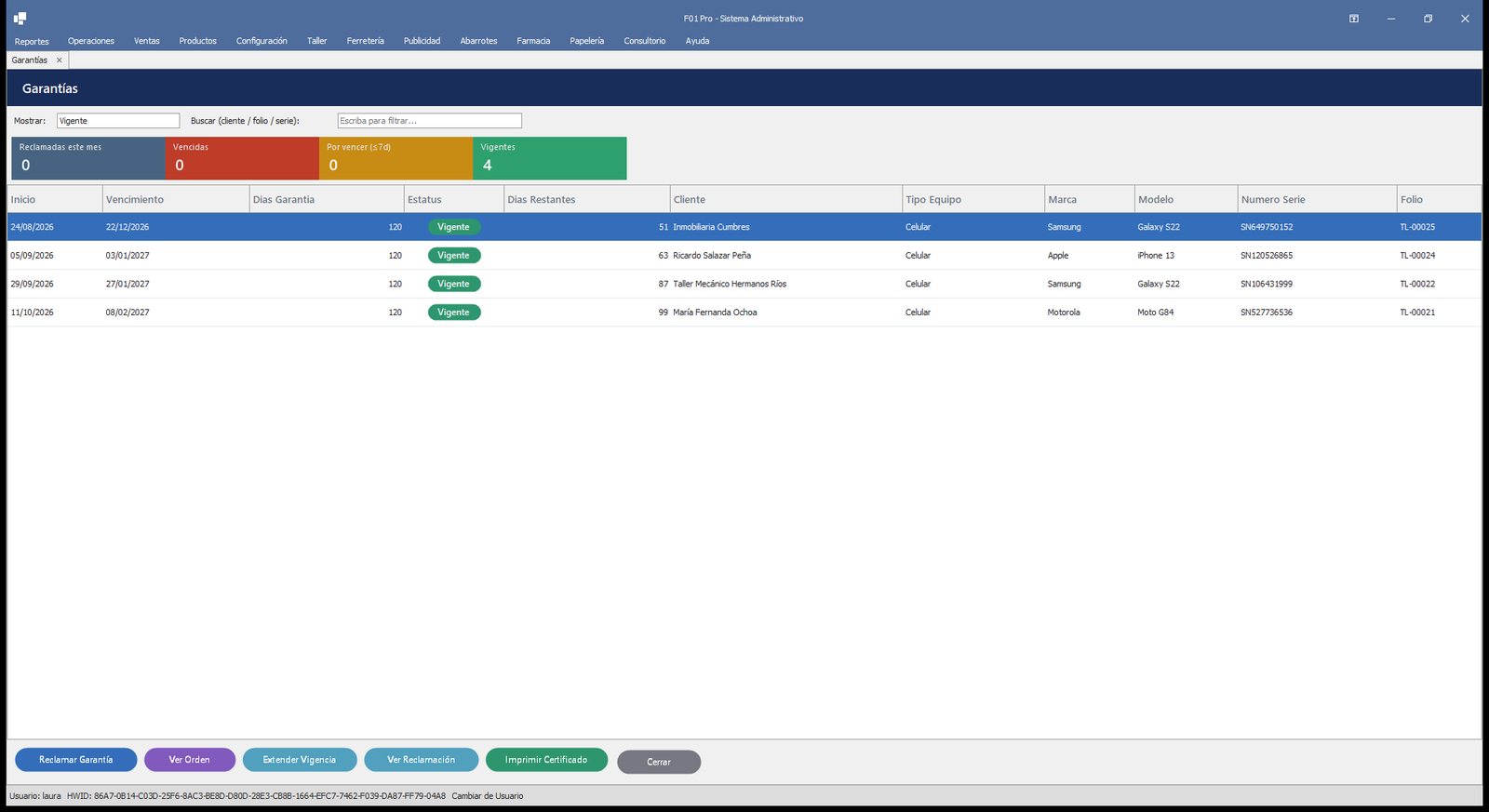
Una garantía es tu compromiso con el cliente de que, si el mismo problema (o uno relacionado con tu reparación) vuelve a presentarse dentro de cierto tiempo, se lo resuelves sin costo adicional. El sistema te ayuda a llevar el control de todas las garantías que has emitido, para que ni tú ni el cliente tengan que confiar solo en la memoria de "cuándo se lo entregué" o "cuánto tiempo le di de garantía".
Cómo se genera una garantía
No tienes que crear la garantía a mano cada vez: el sistema la genera automáticamente en el momento en que entregas una orden al cliente, siempre y cuando:
- El tipo de servicio que hiciste esté marcado como "garantizable" (algunos servicios, como una limpieza sencilla, tal vez no apliquen para garantía en tu negocio).
- Tengas esto habilitado en tus políticas generales (ver Primeros Pasos).
La garantía que se genera incluye:
- Días de cobertura — cuánto tiempo dura la garantía (por ejemplo, 30 días).
- Fecha de inicio y fecha de fin — calculadas automáticamente a partir de la fecha de entrega y los días de cobertura.
- Qué cubre exactamente — para que quede claro qué está incluido en la garantía.
- Qué NO cubre (exclusiones) — por ejemplo, si el cliente vuelve a dañar el equipo por su cuenta (un golpe nuevo), eso normalmente no estaría cubierto por la garantía original.
- Condiciones para poder aplicarla — por ejemplo, que el cliente presente su comprobante o número de orden.
El certificado de garantía en papel
Cuando entregas el equipo, el sistema puede imprimir automáticamente un certificado de garantía — un documento físico con un diseño profesional que le puedes entregar al cliente junto con su equipo, para que tenga algo tangible en la mano (además de que también queda guardado digitalmente en el sistema). Este certificado incluye toda la información de cobertura explicada arriba, y trae un espacio para tu sello y firma.
Dónde reimprimirlo si hace falta: Taller → Garantías → Imprimir Certificado (por si el cliente perdió su copia y necesita otra).
Cuando un cliente regresa a reclamar su garantía
Si el cliente vuelve porque el problema no quedó resuelto o volvió a presentarse dentro del periodo de garantía, sigue estos pasos:
- El cliente trae el equipo de vuelta, dentro del periodo en que la garantía sigue vigente.
- Busca la garantía en el sistema, usando el número de la orden original — esto te muestra toda la información de esa garantía en pantalla.
- Revisa si el reclamo aplica: pregúntate si el problema que trae ahora está dentro de lo que la garantía cubre, y si se cumplen las condiciones para aplicarla (por ejemplo, que sí traiga el comprobante).
- Crea una orden nueva, pero ligada a la garantía original — así el sistema sabe que este trabajo es un reclamo de garantía, y no una reparación nueva que se le vaya a cobrar al cliente.
- Marca la garantía original como "Reclamada", para llevar el control de qué garantías ya se usaron.
Aviso automático antes de que venza una garantía
El sistema revisa todos los días, de forma automática, si hay garantías próximas a vencer, y le manda al cliente un recordatorio 15 días antes de que se cumpla el plazo — esto no solo es un buen detalle de servicio, sino que también es una excelente oportunidad para dar seguimiento post-venta (por ejemplo, para preguntarle si todo sigue funcionando bien, o para ofrecerle un mantenimiento preventivo).
Dónde ver la lista completa de garantías por vencer: Taller → Garantías → Por Vencer.
¿Dónde se pone la garantía de una orden?
En la orden, abajo a la izquierda, junto al descuento: «Garantía (días)» (por defecto 30 o lo que se haya puesto como garantía predeterminada en Configuración de Taller). En la app móvil: al crear la orden (paso de condiciones) y en Editar orden → Condiciones. Al entregar la orden con garantía mayor a 0 se registra la garantía y el Certificado de Garantía dice la vigencia en tres lugares: la franja de arriba (Cobertura: N días, desde y hasta), y una línea en el cuerpo («Esta garantía tiene una vigencia de N días a partir de la fecha de entrega del equipo»). Con 0 días no se emite garantía.
Bodega de componentes
Lleva el control de lo que tiene físicamente el taller: tarjetas y equipos que compró para sacarles piezas (scrap) o para usarse, y cada componente que de ellos obtiene. Se abre desde Taller → Recursos → Bodega de componentes. Todo se hace en una sola ventana.
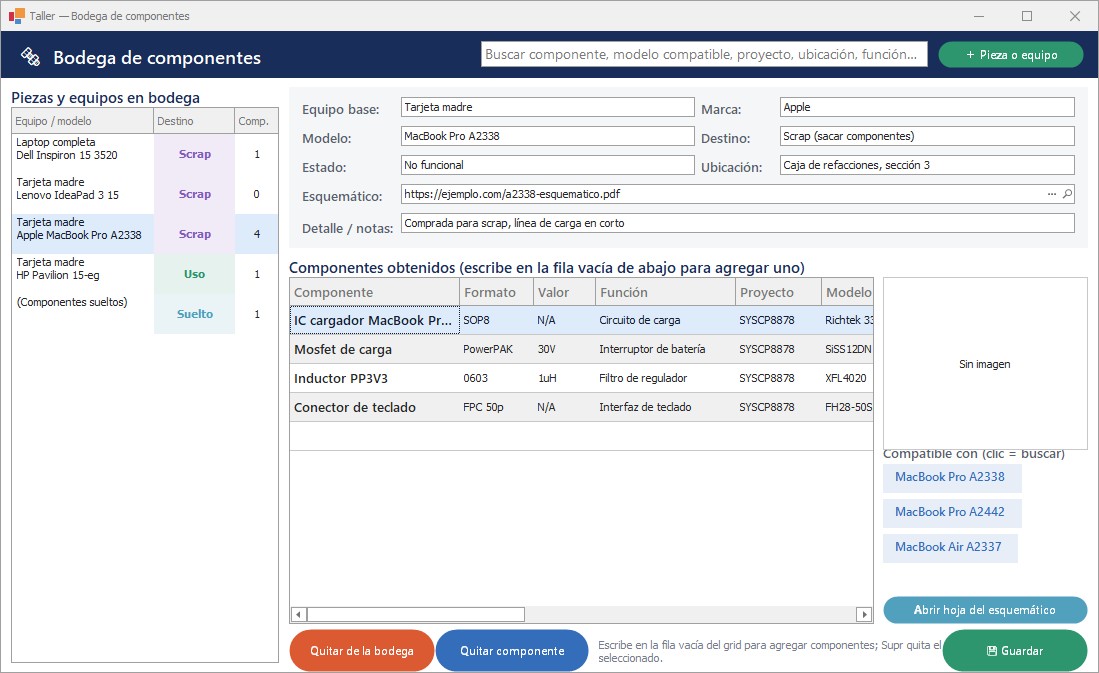
Qué ve. A la izquierda, las piezas y equipos de la bodega; el Destino va en color (morado = Scrap, verde = Uso) y la columna Comp. dice cuántos componentes tiene. Arriba a la derecha, los datos de la pieza seleccionada; abajo, el grid de componentes obtenidos; y a un costado, la imagen y las compatibilidades del componente que tenga seleccionado.
Registrar una pieza. Pulse + Pieza o equipo y llene: equipo base (por ejemplo «Tarjeta madre HP»), marca, modelo, destino (Scrap = se desarma para obtener componentes, Uso = es funcional), estado (si funciona, o funciona con algún detalle), ubicación, el esquemático (archivo o URL; el botón de lupa lo abre) y notas. Pulse Guardar.
Agregar componentes. Escriba directamente en la fila vacía al final del grid. Cada componente lleva: nombre, formato o factor (SOP8…), valor, función, número de proyecto, modelo específico, nombre en el esquemático (U18…), cantidad, imagen (archivo o URL), hoja del esquemático (archivo o URL), ubicación y compatibilidades. Puede registrar los componentes aunque no los desuelde de la pieza. Los que no vienen de ninguna pieza se guardan en (Componentes sueltos), al final de la lista. Cantidad en cero se marca en rojo. Supr o Quitar componente lo retira.
Importar del esquemático o de un CSV. Con la pieza seleccionada, pulse Importar del esquemático o CSV (abajo). Si ya puso el esquemático de la pieza (PDF), la ventana de archivo lo trae marcado; también puede elegir otro PDF o una lista CSV ya hecha. El programa lee todo el esquemático y propone un renglón por tipo de componente: nombre (capacitor, capacitor cerámico, resistencia, inductor, circuito integrado…), formato (0402…), valor (0.1UF, 30OHM…), el número de parte en Modelo específico (circuitos integrados y similares), la línea a la que pertenece en Función (PP3V3…), la cantidad que hay y todas sus referencias (C3940, C3941…) en Ref. en esquemático. Cuentan como existencia de la bodega, anotados en la columna En placa (siguen soldados; al desoldar uno, baje ese número) y con la Ubicación de la pieza. En los circuitos integrados, la columna Función dice qué es el chip cuando su número de parte lo permite (cargador de batería, memoria flash/BIOS, MOSFET, convertidor de nivel, regulador/PMIC, protección ESD…) seguido del título de la hoja del esquemático donde está («BATTERY CHARGER SUPPORT»); los chips que solo tienen número interno (Apple) llevan «Chip Apple (ver la hoja)» y el título de la hoja. Un transistor reconocido como MOSFET se nombra MOSFET. El programa aprende de usted: si corrige la Función de un chip (por ejemplo un número Apple como 338S00488 = «PMIC principal») y guarda, la próxima vez que ese número de parte aparezca en cualquier esquemático se propone con lo que usted puso (se recuerda el texto antes de « · », sin el título de la hoja). Los renglones caen en el grid como nuevos: revíselos, corrija o quite lo que no sea y pulse Guardar; nada se guarda antes. Los que ya estén en el grid (mismo nombre, formato, valor y parte) se omiten. El PDF debe traer texto seleccionable (uno escaneado como imagen no se puede leer). Para el CSV use encabezados como Referencia, Nombre, Formato, Valor, Número de parte, Línea, Cantidad (con coma, punto y coma o tabulador); si no trae Cantidad, se cuentan las referencias. La lectura del PDF es una propuesta por cercanía del texto: en esquemáticos muy apretados puede asignar mal un valor, por eso se revisa antes de guardar.
Ref. en esquemático. Es el código con que aparece el componente en el esquemático y en la serigrafía de la placa (por ejemplo U5200 o C1234); sirve para ubicarlo en el boardview.
Compatibilidades. Escriba los modelos separados por comas (MacBook Pro A2338, A2442). Al seleccionar el componente se muestran como etiquetas azules; un clic en una etiqueta busca ese modelo en toda la bodega.
Buscar. El buscador de arriba encuentra por nombre del componente, función, número de proyecto, modelo, nombre en esquemático, compatibilidad o ubicación, y muestra solo las piezas que lo tienen.
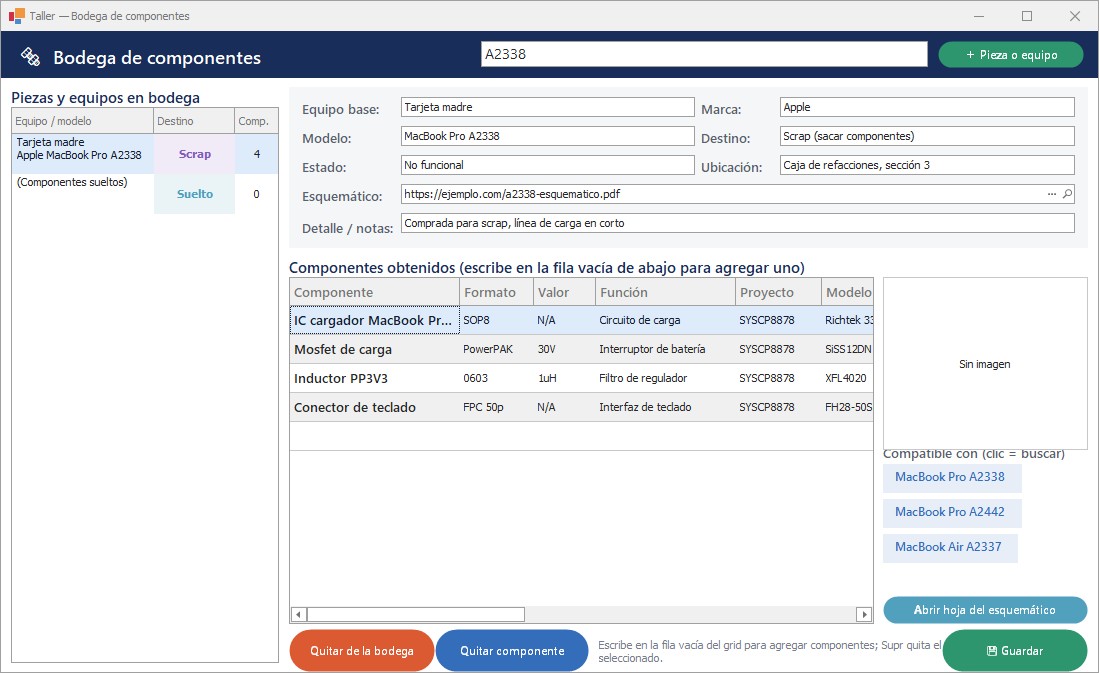
Permisos. Con Taller.Leer la bodega es de consulta; para registrar, editar o quitar se requiere Taller.Editar. Al quitar una pieza (y sus componentes) no se borra: queda inactiva. Todo movimiento queda en la auditoría.
Liga con inventario y órdenes
Al guardar, cada componente se liga solo a un producto (si no existe, se crea con código BOD-… y un nombre que incluye valor, formato y número de parte, por ejemplo «Capacitor 0.1UF 0402») y su Cantidad es la existencia real de la sucursal: al cambiarla se registra el ajuste en inventario. Así puede agregarse a una orden desde Agregar item sin pasar por compra; ahí se muestra su Ubicación. En la Lista de compras, si una refacción falta pero hay en la bodega, el motivo indica «en bodega: ubicación». Además, en la Lista de compras el filtro «Ya en existencia en taller» muestra las piezas que las órdenes piden y ya están en la bodega (con su ubicación, sin alerta roja): no hay que comprarlas, solo ir por ellas.
Biblioteca de casos
Menú Taller → Biblioteca de casos, o el botón 📚 Casos de la biblioteca para este modelo en la pestaña Diagnóstico de la orden (ahí los casos del modelo del equipo salen primero, en verde, y Nuevo caso ya viene ligado a la orden con equipo, modelo y falla).
- Lista (izquierda): todos los casos; el buscador encuentra por falla, solución, modelo o punto medido.
- Datos: caso, equipo, modelo, falla y solución.
- Mediciones: cada punto lleva el nombre del pad en el esquemático, el nombre del pad en la placa y la foto del pad (botón «…» de la columna). Escribe en la fila vacía (punto, tipo Diodo/Ohms/Voltaje/Amperaje/Otro, valor; la unidad se llena sola) o agrega los puntos de una plantilla (Alimentación, Carga USB-C, Pantalla) y solo captura los valores.
- Imágenes del caso: Agregar imagen (varias a la vez); doble clic abre la imagen.
- Todos con permiso de lectura consultan; solo quien tiene permiso de edición crea, cambia o quita casos. Si cierras con cambios sin guardar, se te pregunta.
Ayuda para el técnico: catálogo, rails y secuencia de arranque
La parte de abajo de la Biblioteca tiene cuatro pestañas:
- 📏 Mediciones y rails: el punto medido se elige de una lista (el catálogo) o se escribe libre. Al elegir uno del catálogo se llenan solos el tipo, la unidad y lo que se espera; al capturar el valor medido la columna Estado lo marca OK (verde) o Bajo/Alto (rojo), y la franja amarilla de abajo explica qué significa y qué revisar. La plantilla «Todos los rails (catálogo)» agrega de una vez todos los rails para ir midiéndolos.
- ⚡ Secuencia de arranque: los pasos por los que pasa un equipo al encender (entrada de energía → detección del cargador → rail principal → rails de reposo → botón de encendido → rails de memoria y CPU → Power Good → imagen). Secuencia de arranque típica agrega los pasos de una laptop; edítalos o agrega los tuyos. A cada paso le pones Resultado (Pendiente / OK / Falla), notas y una guía visual (imagen en la columna «Foto de referencia», que se ve grande a la derecha al seleccionar el paso). Abajo se lee dónde se corta la secuencia: el primer paso con Falla.
- Semáforo de la alimentación (franja de color arriba de las mediciones): con 90 % o más de las mediciones con rango dentro de lo esperado se pone verde (la alimentación se ve sana: busca en señales de control, EC/SMC, BIOS, memoria, CPU o almacenamiento); entre 60 y 89 % es naranja (hay rails fuera de rango: empieza por el primero de la cadena); menos de 60 % es rojo (busca un corto y avanza en orden). Se necesitan al menos 3 mediciones con valor.
- Plantillas de rails: Rails laptop PC, Rails MacBook Intel, Rails MacBook Apple Silicon, Rails iPhone / iPad, Rails Android (celular y tablet) y Fuentes (cargador y batería) agregan los puntos para ir midiendo; el catálogo incluye también cómo localizar un corto y cómo leer la corriente de una fuente de laboratorio.
- Secuencias de arranque: elige Laptop PC (Intel/AMD), Laptop con USB-C (carga PD), MacBook Intel (T2 o anterior), MacBook Apple Silicon (M1 en adelante), iPhone, iPad, Apple Watch o Android (celular y tablet) y pulsa Agregar la secuencia. Cada paso trae qué revisar, qué se espera y dónde mirar si falla (franja amarilla al seleccionarlo; al marcar Falla el resumen de abajo también lo dice). Son guías generales: los nombres de rails y señales cambian por modelo, confirma con el esquemático o boardview.
- Cada familia es distinta: Apple Silicon no tiene SMC ni chip T2 (el bus se llama PPBUS_AON y existe PP3V8_AON, no PPBUS_G3H); el iPad con USB‑C depende del controlador CD3217 y su chip ROM; el iPhone usa IC de carga USB (Tristar/Hydra según modelo); las laptops con USB‑C necesitan negociar la carga (5 V → 20 V) con el controlador PD y el firmware del EC. Apple Watch: Apple no publica esquemáticos, la secuencia es una guía general que debes confirmar con el boardview.
- Apple Silicon (basado en el esquemático del A2338): la secuencia y los rails se ajustaron con el esquemático del MacBook Pro M1 A2338. Orden: cargador → PPBUS_AON → regulador de PP3V8_AON (se enciende con P3V8AON_PWR_EN cuando el cargador avisa que está listo) → botón al PMU (PMU_ONOFF_L) → rails de reposo PP5V_S2 (≈ 5.15 V) y PP3V3_S2 (3.3 V) con sus power good → PMU_ACTIVE_READY. En Rails MacBook Apple Silicon aparecen esos puntos con su rango. Los valores son del A2338: otras placas M1/M2/M3 pueden variar en detalle, aunque la lógica general es la misma.
- Rails de laptop PC (basado en un Dell Alienware, Compal LA-G881P): la plantilla Rails laptop PC se amplió con los rails y señales reales de ese esquemático: 3VLP, 3VALW/5VALW (reposo), 3VS/5VS (solo encendida), 1VALW, 1.8VALW, memoria (1.2 V y 0.6VS), VCCIO, VCCST, VCCSA, VCCGT, núcleo, y las señales PBTN_OUT#, SLP_S3#/S5#, IMVP_VR_ON, PCH_PWROK y VR_PWRGD. Los estados importan: los rails ALW están en reposo; los S solo con el equipo encendido; el núcleo se mide ya encendido. Los nombres cambian por marca (Lenovo, HP, Asus...), pero la lógica es la misma; para una placa concreta usa Importar esquemático (PDF). Si la laptop carga por USB-C, usa además Rails laptop con USB-C (PD).
- Importar esquemático (PDF): en la parte de arriba de la Biblioteca de casos está el botón Importar esquemático (PDF). Elige el archivo y la aplicación lee su texto y te propone los rails (por ejemplo
PP3V8_AONo+3VALW) y las señales de encendido (enable, power good, botón) que se repiten en el documento. Cada renglón trae el voltaje que dice su nombre (PP3V8_AON= 3.8 V;+1.2V_DDR= 1.2 V;+3VALW= 3.3 V) y puedes corregirlo; si el nombre no lo dice (PPBUS_AON,+VCC_CORE) queda vacío para que lo captures. Cada renglón indica también las hojas del esquemático donde aparece el rail (ábrelas para ver los componentes), el test point marcado junto a él y los componentes sugeridos para medir (un inductor y hasta dos capacitores). Se obtienen siguiendo el trazo de la línea del rail en la hoja, pero el dibujo de un PDF no siempre se puede seguir bien: es una sugerencia, confírmala en el esquemático; puedes escribir o corregir ambas columnas. Al agregarlo, el punto del caso queda con el test point o componente en Pad placa y una nota con las hojas. Dónde medir: con boardview, busca la red por su nombre (por ejemploPP3V8_AON) y el programa te muestra sus pads y componentes; sin boardview, abre la hoja indicada y busca en la placa la serigrafía del componente (por ejemploL5230). Marca solo lo que quieras (con la fila de filtro de arriba puedes buscar, por ejemplo,PWR_EN) y pulsa Agregar los marcados: lo nuevo entra al catálogo de mediciones (con un rango de ±5 % cuando hay voltaje) y también a los puntos del caso abierto. Nada se guarda hasta que lo apruebas. Sirve con esquemáticos que traen texto seleccionable; un PDF escaneado como imagen no se puede leer. Es una ayuda: revisa cada valor contra el esquemático, y el orden de encendido lo sigues armando tú en la pestaña Secuencia de arranque. - 🧭 Diagrama: pestaña que dibuja lo que has capturado. Arriba, la secuencia como flujo con flechas en el orden que debe cumplirse: verde = OK, rojo = falla (marcada «se corta aquí»), gris = pendiente; los pasos posteriores a la falla se ven atenuados porque no se alcanzaron. Abajo, los rails como tarjetas con el valor medido, lo esperado y un medidor: la banda verde es el rango esperado y el marcador muestra dónde cayó tu medición (rojo si está fuera). Se actualiza cada vez que entras a la pestaña.
- Rails y puntos personalizados: en Mediciones y rails puedes escribir cualquier punto o rail a mano (nombre, tipo, valor, rango esperado y notas). Selecciona esa fila y pulsa + Guardar punto en el catálogo: queda guardado con su rango y ayuda, y desde entonces se autocompleta en todos los casos y entra a Todos los rails (catálogo). Si el nombre ya existe, se actualiza.
- Cómo capturar una medición (Mediciones y rails): arriba de la tabla hay una franja azul con los 3 pasos. 1) Elige una Lista de puntos y pulsa Agregar esta lista al caso; 2) mide cada punto y escribe lo que leíste en la columna amarilla Lo que mediste; 3) la columna Resultado marca ✔ si está en rango o ✖ (Bajo/Alto) si no. Pasa el mouse sobre cualquier celda para leer su texto completo y usa la barra horizontal para ver las notas largas.
- Cliente en la orden: junto al nombre del cliente, en el encabezado de la orden, siempre se ve su teléfono. Al hacer clic en el nombre se abre una ventanita con teléfono, correo, dirección y RFC (un clic en un dato lo copia); se cierra sola al sacar el mouse, con Esc o al hacer clic fuera.
- Ayuda en los títulos: en la Biblioteca de casos y en la Bodega, al pasar el mouse sobre el título de cualquier columna aparece una explicación de qué va ahí.
- Plantillas propias (cómo se alimentan los datos): las secuencias, los puntos de medición y el catálogo de fábrica vienen en la instalación; todo lo demás lo alimenta el técnico. Arma una secuencia o una lista de puntos en un caso, pulsa ★ Guardar como mi secuencia (o ★ Guardar como mi lista), ponle nombre (con el mismo nombre se reemplaza) y aparecerá marcada con ★ en la lista para todos los técnicos. Para quitar una que ya no sirve, elígela en la lista y pulsa ✕ Borrar mi lista (o ✕ Borrar mi secuencia) (pide confirmación; las plantillas que trae el sistema no se borran y los casos que ya la usaron no cambian). El catálogo de mediciones (pestaña Catálogo) también se edita: agrega tus rails con sus valores esperados y ayuda.
- 🖼 Imágenes del caso: fotos del equipo, de la placa y de la falla.
- 📖 Catálogo de mediciones: la lista de puntos con su valor esperado (mínimo y máximo) y la ayuda. Viene con valores típicos de laptops; ajústalos o agrega los tuyos en la fila vacía y pulsa Guardar catálogo (requiere permiso de edición). Los valores son una guía: confirma siempre con el esquemático del equipo.
Inventario de Refacciones
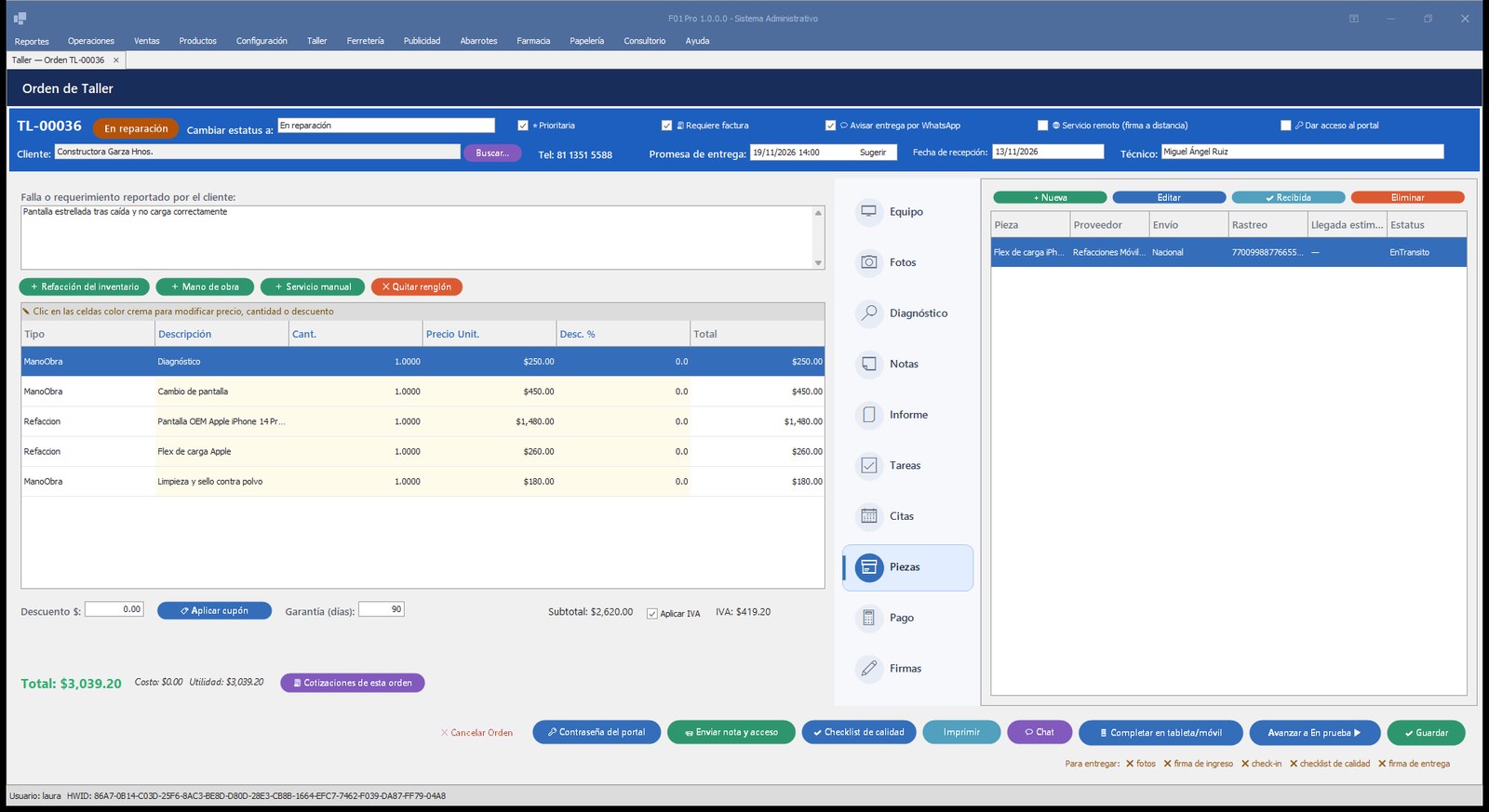
Este módulo lleva el control de las refacciones (piezas de repuesto) que usas para reparar los equipos de tus clientes — pantallas, baterías, teclados, lo que sea que tu taller maneje — de forma parecida a como llevarías el inventario de productos si tuvieras una tienda, pero enfocado específicamente en las piezas que usas para reparar.
Dar de alta una refacción nueva en tu catálogo
Dónde encontrarlo: Taller → Inventario → Nueva Refacción
Antes de poder usar una refacción en una reparación, primero tienes que darla de alta en tu catálogo, capturando:
- Código o SKU — un identificador único que tú mismo defines para esa refacción (te ayuda a buscarla rápido).
- Nombre — una descripción clara (por ejemplo, "Pantalla LCD Samsung A54").
- Categoría — para agrupar refacciones parecidas (por ejemplo, "Pantallas", "Baterías", "Cargadores").
- Proveedor — a quién le compras esa refacción, útil para saber a quién contactar cuando se te acabe.
- Stock mínimo — la cantidad más baja que quieres tener siempre disponible antes de que el sistema te avise que ya casi se te acaba (ver más abajo, "Alertas de Stock Bajo").
- Stock actual — cuántas piezas tienes en existencia en este momento.
- Precio de costo — cuánto te cuesta a ti comprarla.
- Precio de venta — cuánto se la cobras al cliente cuando la usas en una reparación.
- Ubicación en almacén — en qué anaquel o cajón la tienes guardada físicamente, para que cualquiera de tus técnicos la pueda encontrar rápido sin tener que preguntarte a ti directamente.
Alta rápida de un servicio o artículo desde la orden
Dónde encontrarlo: en la orden (o en una cotización), al pulsar para agregar una refacción o servicio, abajo están los botones «+ Servicio nuevo» y «+ Artículo nuevo» (un clic, sin menú). Si antes escribiste el nombre en el buscador de la lista, llega ya como nombre del nuevo registro y con la búsqueda de la Clave SAT hecha: solo falta el precio y Crear y seleccionar.
Para que lo que des de alta así se pueda facturar sin problemas, además del nombre y el precio se piden dos datos del SAT:
- Clave SAT (producto/servicio): en Criterio de búsqueda para la Clave SAT escribe unas palabras (por ejemplo «reparación computadoras» o «batería») y pulsa Buscar; elige la clave que corresponda de la lista. Salen primero las claves que traen todas tus palabras (singular o plural; los códigos de modelo como A2338 no cuentan); si ninguna las trae todas, el sistema lo avisa y muestra las más cercanas: quita o cambia una palabra y vuelve a buscar. Al salir del nombre, el sistema ya propone una búsqueda con sus palabras.
- Unidad de medida: se propone sola (servicio: Unidad de servicio; artículo: Pieza) y cambia a la que sugiere el catálogo al elegir la clave. Puedes cambiarla.
Lo demás (existencias, costos, otros precios, categoría) no se pide aquí: se completa después en Productos. El servicio o artículo queda seleccionado en la orden de inmediato.
Aviso de fichas incompletas: el centro de notificaciones del sistema avisa cuando hay productos o servicios activos sin Clave SAT o sin Unidad válida (que no se podrán facturar bien), con los más recientes como ejemplo. El listado completo está en Administración → Catálogo de Productos con Claves SAT; ahí se identifican y se completan en Productos.
Usar una refacción en una reparación (consumo)
Cuando un técnico usa una refacción para reparar el equipo de un cliente, hay que registrar ese consumo para que el sistema descuente esa pieza de tu inventario y, de paso, la agregue al costo de esa orden:
- Dentro de la orden correspondiente, ve a la pestaña "Refacciones Consumidas".
- Presiona el botón "Agregar Refacción".
- Busca y selecciona la refacción que usaste de tu catálogo.
- Indica la cantidad que usaste (normalmente 1, pero puede ser más si usaste varias piezas iguales).
- El sistema descuenta automáticamente esa cantidad de tu stock disponible — no necesitas hacer un ajuste de inventario aparte, ya queda reflejado solo.
Cuando se te está acabando una refacción — Alertas de Stock Bajo
El sistema revisa constantemente el nivel de existencias de cada refacción, y en cuanto el stock actual cae por debajo del stock mínimo que configuraste, pasan dos cosas automáticamente:
- Se le manda una notificación a la persona responsable de hacer las compras, para que sepa que necesita reponer esa refacción antes de que se te acabe por completo.
- Esa refacción aparece en un reporte especial de "refacciones por surtir", donde puedes ver de un vistazo todo lo que necesitas volver a pedir.
Dónde configurar esto: Taller → Configuración → Alertas de Stock.
Cuando te llega un pedido de refacciones — Entrada de Inventario
Cuando tu proveedor te entrega el pedido de refacciones que hiciste, tienes que registrar esa entrada para que tu inventario se actualice:
- Ve a Taller → Inventario → Entrada.
- Selecciona las refacciones que recibiste.
- Indica la cantidad que efectivamente recibiste (por si el proveedor te mandó menos de lo que pediste).
- Anota alguna referencia del pedido o de la factura del proveedor, para poder rastrear después de dónde vino esa mercancía.
- El sistema aumenta automáticamente tu stock disponible con esas cantidades.
Corregir diferencias — Ajuste de Inventario
De vez en cuando conviene contar físicamente las refacciones que tienes en tu almacén, para asegurarte de que coincide con lo que el sistema dice que deberías tener. Si encuentras una diferencia (por ejemplo, porque se perdió una pieza, o porque hubo un error al capturar un consumo anterior), la corriges así:
- Ve a Taller → Inventario → Ajuste.
- Selecciona la refacción que quieres corregir.
- Escribe la cantidad real que encontraste físicamente al contar.
- Anota el motivo del ajuste (siempre es buena práctica dejar constancia de por qué se hizo, aunque sea un breve comentario).
- El sistema calcula solo la diferencia entre lo que tenía registrado y lo que realmente hay, y la aplica automáticamente a tu inventario.
Lista de compras de refacciones
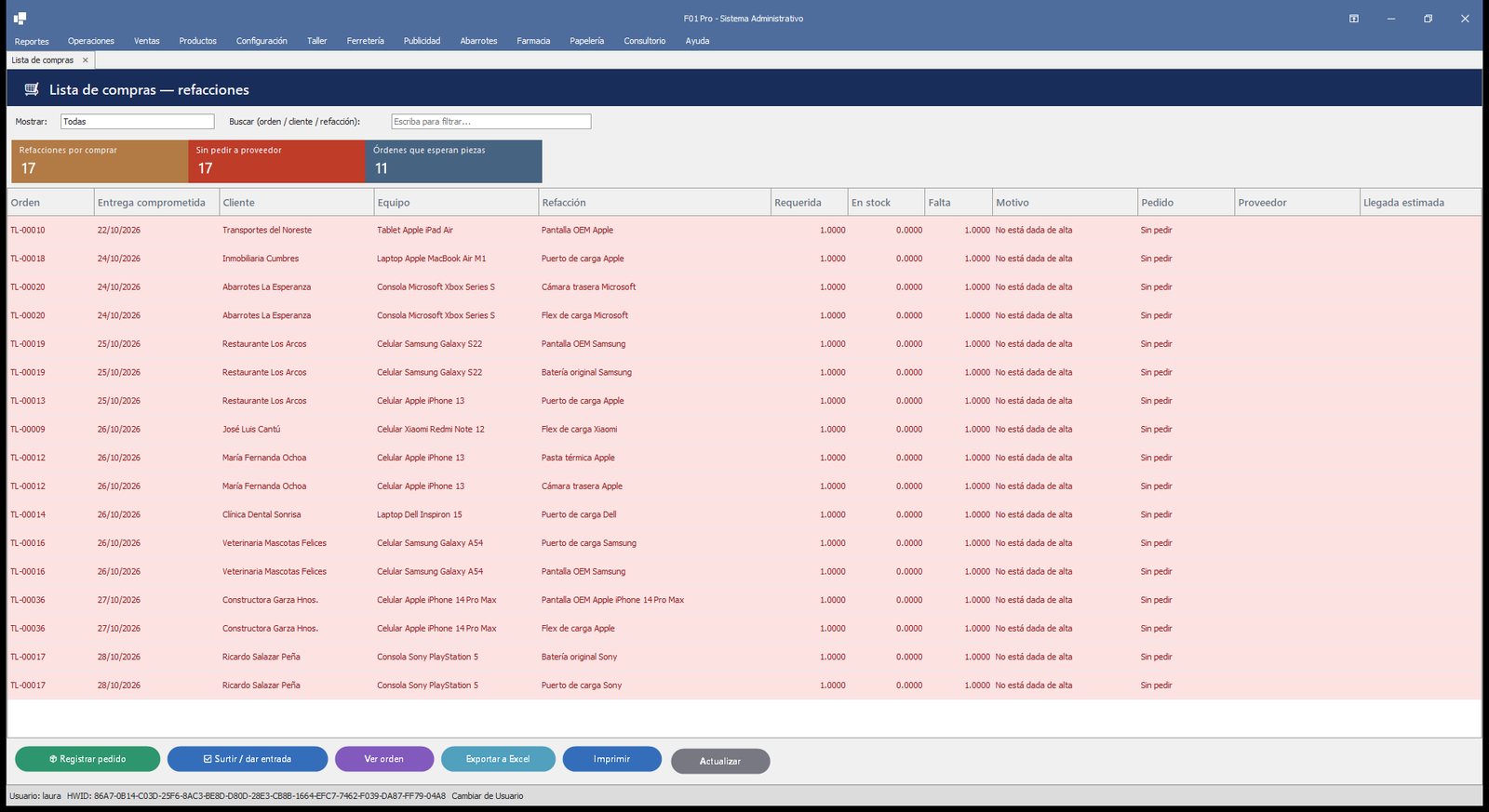
Taller → Operación → Lista de Compras. Reúne, de todas las órdenes abiertas, las refacciones que se necesitan y no hay en inventario: porque no están dadas de alta en el catálogo o porque el stock no alcanza.
- Cada renglón muestra número de orden, fecha comprometida de entrega, cliente, equipo, refacción, cantidad requerida, stock y lo que falta.
- Va ordenada por la fecha de entrega más cercana; en rojo lo urgente (entrega en 3 días o menos y todavía sin pedir).
- Registrar pedido abre el alta de "pieza pedida" ya ligada al renglón; al recibirla el renglón sale solo de la lista.
- Exportar a Excel e Imprimir para llevarla al proveedor.
- La lista no se captura a mano: se actualiza sola con los presupuestos de las órdenes, y al llegar el stock o entregarse la orden el renglón desaparece.
- Centro de notificaciones de Core: aviso «N refacciones por comprar» con la orden más urgente.
Refacciones surtidas: dar entrada al inventario
En Lista de Compras, selecciona la refacción que ya llegó y pulsa ✅ Surtir / dar entrada:
- Captura cantidad recibida, costo unitario, proveedor y —si existe— el folio de la orden de compra. Sin folio queda como alta o entrada directa.
- Si la refacción no estaba dada de alta, se crea en el catálogo en ese momento (código automático si lo dejas vacío).
- Suma el stock (recalcula el costo promedio), registra el movimiento de inventario, marca la pieza como Recibida y el renglón sale de la lista.
- El filtro Surtidas (últimos 30 días) muestra lo ya recibido.
Paquetería y rastreo de piezas pedidas
En Piezas pedidas (alta o edición): al escribir o pegar el número de guía, el sistema detecta la paquetería por su formato (UPS, Cainiao/AliExpress, YunExpress, SF Express, China Post/EMS, Correos de México, Estafeta, DHL, FedEx…); si no es seguro, la eliges de la lista (Estafeta, DHL, FedEx, UPS, Redpack, Paquetexpress, 99minutos, J&T, Correos de México, Treggo, Cainiao, YunExpress, China Post, SF Express, 4PX o «Otra», que usa 17TRACK y reconoce casi cualquier guía). El botón «🔎 Rastrear» abre la página oficial de seguimiento con la guía ya puesta (en el navegador del equipo).
Rastreo de piezas: tablero, estados automáticos y aviso de retraso al cliente
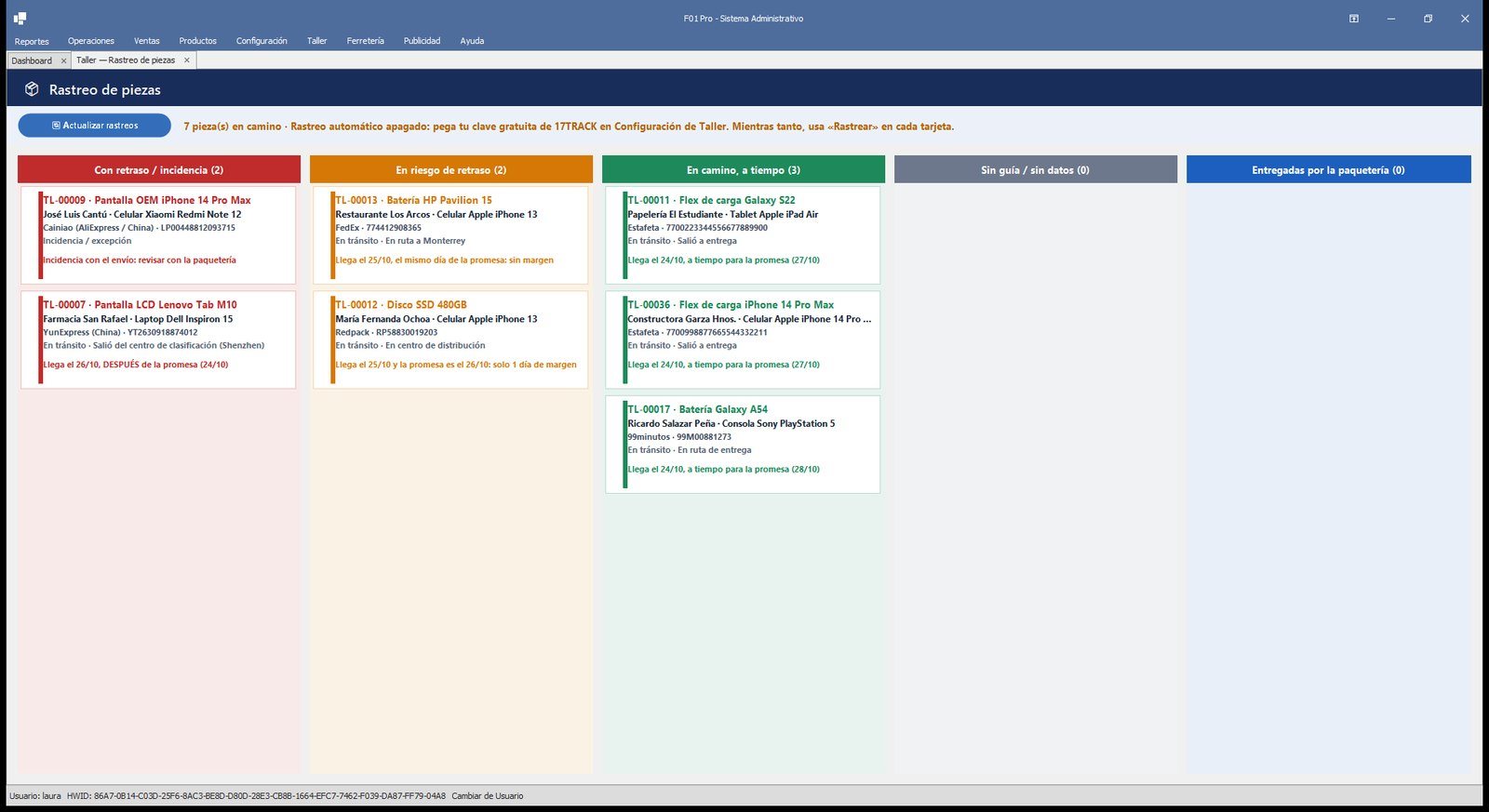
Menú Taller → «Rastreo de Piezas». Muestra todas las piezas en camino, agrupadas según lleguen a tiempo o no para la promesa de entrega de su orden:
- Con retraso / incidencia (rojo): la llegada estimada es posterior a la promesa, ya pasó sin llegar, o la paquetería reporta una incidencia.
- En riesgo de retraso (ámbar): llega el mismo día de la promesa o con solo 1 día de margen (o no hay fecha y la promesa es en 2 días o menos).
- En camino, a tiempo (verde) · Sin guía / sin datos (gris) · Entregadas por la paquetería (azul: confirma la recepción). Cada tarjeta dice la orden, la pieza, el cliente y equipo, la paquetería y guía, el último estado del paquete y la llegada estimada contra la promesa. Al tocar una tarjeta: Rastrear (abre la página de la paquetería), Actualizar este rastreo, Avisar retraso / extender promesa…, Abrir la orden o Marcar la pieza como recibida.
Avisar al cliente del retraso. «Avisar retraso / extender promesa…» abre una ventana donde eliges la nueva fecha y hora de entrega (te sugiere 2 días después de la llegada de la pieza), el motivo y si se avisa por WhatsApp con la plantilla editable «Retraso de una pieza (aviso al cliente)» (Avisos al cliente). Si cambias la promesa, queda en el historial de la orden (quién, cuándo, de qué fecha a cuál, motivo y si se avisó), se sincroniza al portal (la fecha estimada que ve el cliente se actualiza) y se anota en la bitácora. Con WhatsApp por enlace (sin API) se abre el mensaje listo para confirmar.
Estados automáticos, sin costo. Cada negocio usa su propia clave gratuita de 17TRACK: crea una cuenta en 17track.net → Configuración → Seguridad → Clave de acceso, y pégala en Configuración de Taller → Ajustes generales → «Rastreo automático de piezas» (botón Probar conexión: te dice cuánta cuota gratuita del mes te queda). El plan gratuito incluye una cantidad mensual de guías; el sistema registra cada guía una sola vez y la consulta cada N horas (6 por defecto, configurable) solo mientras la pieza sigue en camino, y se actualiza solo mientras F01 Pro está abierto (y al abrir el tablero). Si se acaba la cuota o no hay clave, todo sigue funcionando con el botón «Rastrear». Cuando la paquetería marca «en tránsito», la pieza pasa sola de Pedido a En tránsito; «Entregado por la paquetería» no marca la pieza como recibida (tú confirmas al tenerla en la mano).
Reporte diario al dueño. Se agregan dos secciones (actívalas en Reporte diario): «Piezas en camino con riesgo de retraso» (con alerta inmediata posible; avisa si el cliente sigue sin avisar) y «Cambios de fecha promesa» de las últimas 24 horas con su motivo y si se avisó.
Reportes e Impresión
El sistema genera automáticamente varios documentos profesionales a lo largo de la vida de una orden, listos para imprimir o para mandarle al cliente. No tienes que diseñarlos ni armarlos tú: el sistema toma los datos que ya capturaste en la orden y arma el documento correspondiente en el momento en que lo necesitas. A continuación se explica cada uno, cuándo se usa y qué información trae.
1. Orden de Servicio
Cuándo se usa: justo al recibir el equipo del cliente, como comprobante de que dejó su equipo en tu taller.
Qué contiene:
- Los datos del cliente (nombre, teléfono, y demás información de contacto que hayas capturado).
- La información del equipo (tipo, marca, modelo, número de serie/IMEI).
- La falla que el cliente reportó, en sus propias palabras.
- Los accesorios que el cliente trajo junto con el equipo (para que quede claro qué se le tiene que devolver después).
- El diagnóstico preliminar, si ya se hizo en ese momento.
- Un espacio para que el cliente firme, dejando constancia de que está de acuerdo con lo que se recibió y en qué condiciones.
Este documento es, en la práctica, el "recibo" que le entregas al cliente al dejar su equipo — sirve como comprobante en caso de cualquier duda posterior sobre qué se recibió y cuándo.
2. Cotización
Cuándo se usa: después de que el técnico terminó el diagnóstico y ya sabes qué se necesita para reparar el equipo.
Qué contiene:
- El número de la cotización y su versión (recuerda que una misma orden puede tener varias versiones de cotización si el presupuesto cambia — ver la sección Versionado de Cotizaciones).
- El detalle de cada servicio y cada refacción que se va a cobrar, uno por uno.
- El subtotal, el impuesto (IVA) y el total a pagar.
- La fecha hasta la cual esa cotización es válida (después de esa fecha, los precios podrían cambiar).
- Los términos y condiciones aplicables a esa cotización.
Qué puedes hacer con ella:
- Verla en pantalla antes de imprimirla o mandarla ("vista previa"), para revisar que todo esté correcto.
- Exportarla como archivo PDF, para guardarla o mandarla por otro medio.
- Enviarla directamente por correo electrónico al cliente, sin tener que salir del sistema.
3. Comprobante de Entrega
Cuándo se usa: en el momento en que el cliente viene a recoger su equipo ya reparado.
Qué contiene:
- Los servicios que efectivamente se realizaron durante la reparación.
- Las refacciones que se usaron.
- El desglose completo de los costos.
- El total que el cliente debe pagar y, si aplica, cuánto ya había abonado antes (anticipo) y cuánto queda pendiente (saldo).
- Una declaración de conformidad, donde el cliente confirma que recibió su equipo funcionando y a satisfacción.
- La firma de entrega que el cliente dejó al recoger su equipo (la misma que capturaste en la orden) y la fecha y hora de la entrega. Sale ya firmado: no hace falta firmarlo a mano si la orden tiene su firma de entrega.
- Todos los importes salen en la moneda configurada en Configuración General (pesos, dólares, etc.), con el formato de esa moneda.
Este documento es igual de importante que el de recepción, porque cierra el círculo: deja constancia de que el cliente recibió su equipo, en qué condiciones, y que está de acuerdo con el trabajo realizado y el cobro correspondiente.
4. Certificado de Garantía
Cuándo se usa: se entrega junto con el comprobante de entrega, al mismo tiempo que el cliente recoge su equipo.
Qué contiene:
- El periodo de garantía (por cuánto tiempo está cubierto el trabajo realizado).
- El detalle de qué cubre exactamente esa garantía.
- Las exclusiones — es decir, qué situaciones NO están cubiertas por la garantía (por ejemplo, daño por líquidos posterior a la reparación, o mal uso del equipo).
- Las condiciones que se deben cumplir para poder hacer válida la garantía si algo vuelve a fallar.
- Un espacio para sello y firma oficial del taller.
Para más detalle sobre cómo funcionan las garantías en el sistema (cómo se emiten, cómo se reclaman, y cómo saber cuáles están por vencer), consulta la sección Garantías más arriba en este manual.
5. Etiqueta de Equipo (con código QR)
Cuándo se usa: al recibir el equipo, para pegarla físicamente sobre el equipo o sobre su empaque mientras está dentro de tu taller.
Formato de impresión: 58mm x 40mm, pensado para imprimirse en una impresora térmica de etiquetas (el mismo tipo que se usa para etiquetas de envío o de punto de venta).
Qué contiene la etiqueta:
- Un código QR que lleva codificado el identificador de esa orden.
- El número de orden, en texto normal (por si necesitas leerlo a simple vista sin escanear).
- El nombre del cliente.
- El tipo de equipo.
- El estatus actual de la orden.
- El técnico asignado.
Para qué sirve escanear el código QR: con cualquier lector de códigos QR (incluyendo la cámara de un celular), al escanear la etiqueta el sistema abre esa orden directamente, sin tener que buscarla manualmente. Esto es muy útil cuando tienes muchos equipos guardados en tu taller al mismo tiempo — con solo escanear la etiqueta pegada al equipo, sabes de inmediato de qué orden se trata y en qué va. Además, cada vez que se escanea la etiqueta el sistema puede ir registrando un historial de esos escaneos, lo cual te sirve como un rastro de en qué punto físico del taller ha estado ese equipo (por ejemplo, si se movió del área de recepción al área de reparación).
Elegir cómo imprimir la orden (nota o ticket)
Al imprimir la Orden de Servicio (desde la orden o desde la lista de órdenes) el sistema te pregunta en qué formato: nota hoja carta, nota media carta, ticket de 80 mm o ticket de 58 mm. El formato que dejaste en Configuración General aparece resaltado en azul como sugerencia, pero puedes elegir otro en ese momento sin cambiar la configuración.
Los términos y condiciones salen en TODOS los impresos que se entregan al cliente, con el mismo texto: el que capturas en Configuración General (Términos y Condiciones) o, si lo dejas vacío, uno predeterminado. Aparecen en la orden (carta, media carta y ticket de 58/80 mm, donde van en letra chica), la cotización, el comprobante de entrega, el certificado de garantía y el informe técnico. Si tienes un diseño personalizado guardado de la orden en ticket, ese diseño conserva lo que tenía: para que tome las condiciones, restaura el formato predeterminado de ese impreso.
Los Términos y Condiciones salen siempre completos dentro de su cuadro: si el texto es largo, la letra se hace más pequeña hasta que quepa todo (el cuadro no cambia de tamaño). Si el cliente recibió credenciales del portal en esa sesión, la orden las imprime aunque tengas un diseño personalizado guardado.
La nota (carta y media carta) ya no lleva firma del técnico: solo firma el cliente. Cuando la orden no tiene saldo pendiente, bajo el renglón Saldo pendiente sale el sello verde PAGADA. Si tienes un diseño personalizado guardado de la nota, conserva lo que tenía; restaura el formato predeterminado para que tome estos dos cambios.
El logo en tus impresos
Todos los impresos de Taller (orden de servicio, cotización, comprobante de entrega, certificado de garantía, informe técnico, deshuese, credenciales del portal y la etiqueta de equipo) llevan el logo de tu empresa, igual que el resto del sistema: siempre en la misma posición y con el mismo tamaño. El logo de la orden ya no se encoge en un cuadrito: respeta su proporción aunque sea horizontal.
Para elegir el archivo, la posición (izquierda, centro o derecha) y el alto en milímetros ve a Taller → Configuración Avanzada → Logo en impresos → Configurar logo de impresos... (es la misma configuración de Configuración General del Core; lo que cambies aquí aplica a todo el sistema). En la etiqueta de equipo el logo va dentro de la etiqueta, arriba, y el resto del contenido se ajusta para darle lugar.
Si aún no cargas el logo, los impresos llevan el nombre de tu empresa en letra grande y la pantalla te avisa que falta cargarlo.
Configurar tus impresoras
Antes de poder imprimir cualquiera de estos documentos, es buena idea configurar correctamente tus impresoras una sola vez:
Para la impresora térmica (usada para las etiquetas de equipo):
- Ve a Configuración → Impresoras.
- Selecciona tu impresora térmica de la lista.
- Configura el tamaño de papel en 58mm x 40mm (el tamaño estándar de las etiquetas térmicas).
- Configura la orientación en Vertical.
Para la impresora láser o de tinta (usada para los documentos completos, como la orden de servicio, la cotización, el comprobante de entrega y el certificado de garantía):
- Tamaño de papel: Carta (Letter), el tamaño de hoja estándar.
- Orientación: Vertical.
- Márgenes: 1.5 centímetros en todos los lados.
Una vez configuradas correctamente, no tienes que volver a repetir este proceso cada vez que imprimes — el sistema recuerda esta configuración.
Exportar cualquier reporte a PDF
Todos los documentos mencionados arriba, no solo se pueden imprimir directamente, sino que también se pueden guardar como un archivo PDF en tu computadora — muy útil si prefieres mandarlo por correo, WhatsApp, o simplemente guardar una copia digital sin gastar papel.
Para exportar cualquier reporte a PDF:
- Desde la vista previa del reporte, presiona el botón "Exportar a PDF".
- Elige en qué carpeta de tu computadora quieres guardarlo.
- En cuanto termina de generarse, el PDF se abre automáticamente para que lo revises.
Carpeta donde se guardan por defecto (si no eliges otra): C:\F01Pro\Taller\Reportes\
Reporte diario de Taller
Taller → Configuración → Reporte Diario. Es la misma pantalla que Configuración → Sistema → Reporte diario de Core, pero muestra solo las secciones de Taller. El reporte llega cada día por correo y por WhatsApp a quien usted indique, junto con las alertas inmediatas, en un solo mensaje consolidado con lo demás del negocio (cada destinatario recibe solo los módulos que se le asignaron: puede dar de alta, por ejemplo, un gerente que reciba únicamente Taller).
Secciones de Taller que puede activar, con su umbral:
| Sección | Qué incluye | Umbral |
|---|---|---|
| Órdenes retrasadas | Órdenes abiertas pasadas de su fecha promesa (inmediata: se avisa al momento si alguna lleva 7 días o más) | Días de atraso mínimos |
| Órdenes sin avance | Órdenes que no cambian de estatus | Días sin avance |
| Equipos listos sin recoger | Listos para entrega que el cliente no recoge | Días esperando |
| Abandonos y deshuese | Por declarar abandonados, abandonados, en deshuese y piezas rescatadas hoy | — |
| Cotizaciones sin respuesta | Enviadas al cliente sin contestar | Días sin respuesta |
| Saldos por cobrar de órdenes | Órdenes con saldo pendiente | Saldo mínimo |
| Refacciones por comprar o atrasadas | Piezas que faltan y piezas pedidas que no llegan | — |
| Garantías por vencer | Garantías vigentes que vencen pronto | Días hacia adelante |
| Operación del día | Recibidas y entregadas hoy, citas y carga por técnico | — |
Para cada una elija si entra, por qué canal y su tope de renglones. Antes de activar el envío, verifique cada canal del destinatario con el código que se le manda y use Prueba e historial → Enviar reporte de prueba o la vista previa. Más detalle de cómo funciona, la programación y las alertas «SIN ATENDER» en el manual de Core, sección Reporte diario al dueño.
- No Fiscal: las órdenes entregadas o canceladas cuya venta no es fiscal no existen para el reporte de quien no tiene permiso; la casilla para incluirlas solo aparece con clave maestra.
Orden de taller impresa: ticket, media carta y logos de marca
- Ticket (58/80 mm): ahora lista los renglones (mano de obra y refacciones) con sus importes y totales, y el título es el nombre de tu negocio. Los términos y condiciones usan letra más chica mientras más largos sean, para no ocupar media hoja.
- Media carta: el formato se imprime en horizontal. Si ya tenías un diseño guardado, usa Restaurar predeterminado para recibir el nuevo.
- Logos de marca: en la tarjeta del equipo aparece el logo de la marca si existe un archivo
apple.png,samsung.png, etc. (nombre de la marca en minúsculas) en%AppData%\F01Pro\Marcas; si no, se muestra una insignia con las iniciales.
Diseño de formatos impresos: personalizar tus documentos
Dónde encontrarlo: menú Taller → Diseño de Formatos Impresos (requiere el permiso de personalizar formatos)
Aquí ajustas cómo se ven los documentos de Taller (orden de servicio, cotización, comprobante de entrega, etc.). Elige primero la Variante de papel (carta, media carta o ticket), abre el diseñador, mueve o cambia los campos y guarda: desde ese momento ese formato sale con tu diseño. Si no te convence el cambio, Restaurar predeterminado elimina tu diseño de esa variante y vuelve al del sistema (pide confirmación y no se puede deshacer).
Dashboard y Analíticas
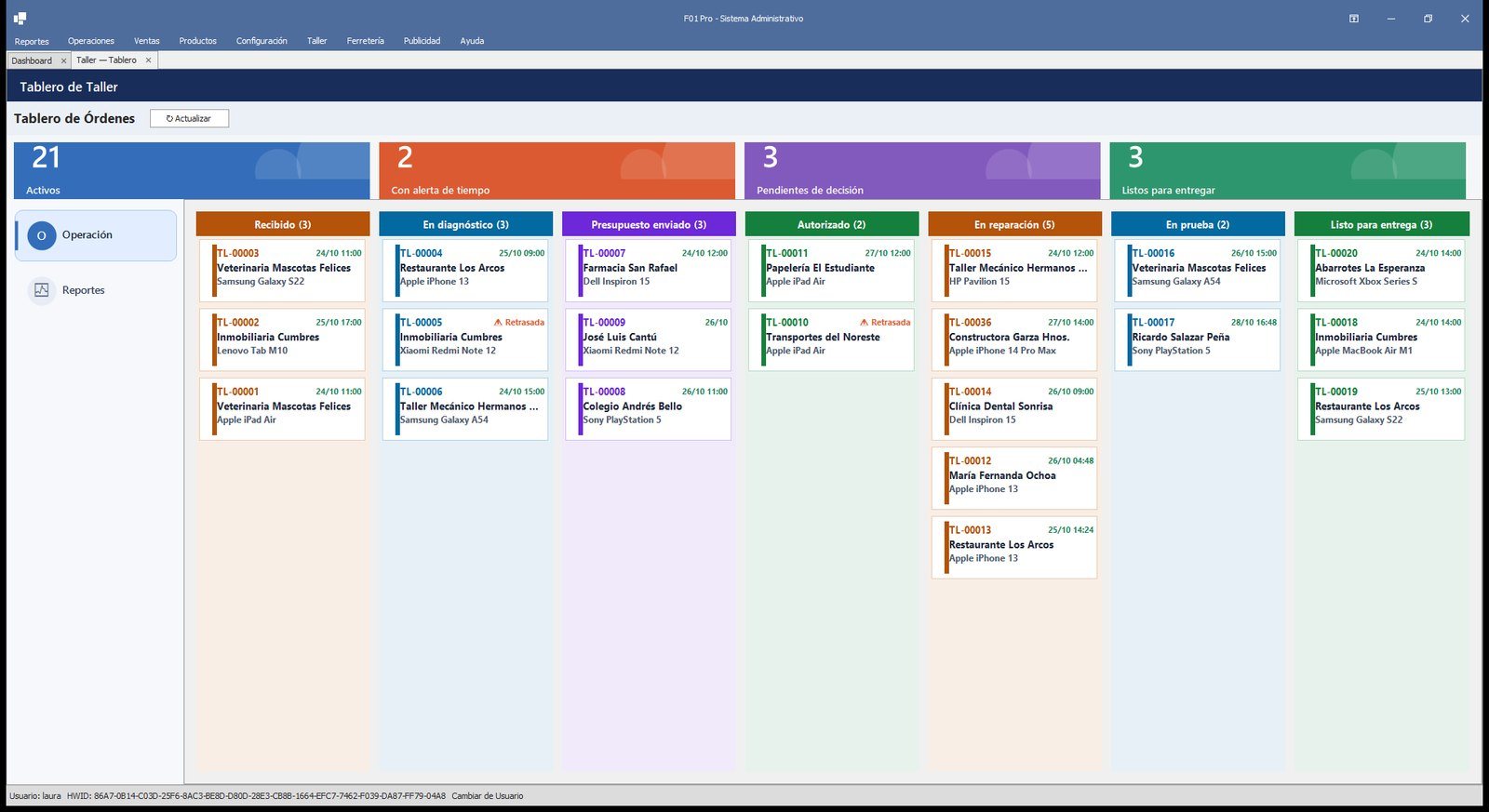
El Dashboard es la pantalla donde puedes ver, de un solo vistazo y con gráficas, cómo está funcionando tu taller: cuánto estás vendiendo, qué tan rápido estás entregando los equipos, quién de tus técnicos está rindiendo más, y muchos otros datos que te ayudan a tomar decisiones sin tener que estar adivinando o sacando cuentas a mano.
Dónde encontrarlo: Taller → Dashboard
Los indicadores principales (parte superior de la pantalla)
En la parte de arriba del Dashboard ves, siempre a la vista, estos números clave (lo que normalmente se conoce como KPIs, o indicadores clave de desempeño):
- Total Órdenes — cuántas órdenes se abrieron durante el periodo que tengas seleccionado.
- Total Ventas — cuánto dinero se ha facturado en ese mismo periodo.
- Ticket Promedio — en promedio, cuánto te deja cada orden (se calcula dividiendo el total de ventas entre el número de órdenes).
- Tiempo Promedio — cuántos días, en promedio, te está tomando terminar una reparación de principio a fin.
- Cumplimiento — qué porcentaje de tus órdenes se están entregando a tiempo, comparado con la fecha que le prometiste al cliente.
- En Proceso — cuántas órdenes están activas en este momento (es decir, que ya se recibieron pero todavía no se entregan).
Las gráficas interactivas
Debajo de los indicadores principales encuentras varias gráficas, cada una pensada para ayudarte a entender un aspecto distinto de tu negocio:
1. Órdenes por Estatus (gráfica de barras comparativas) — te muestra cuántas órdenes hay en cada etapa del proceso (recibido, diagnóstico, en reparación, etc.), comparando el mes actual contra el mes anterior. Esta gráfica es muy útil para detectar "cuellos de botella" — por ejemplo, si notas que se te están acumulando muchísimas órdenes en la etapa de "Diagnóstico" y muy pocas avanzan a "En Reparación", eso te dice que probablemente necesitas reforzar esa parte del proceso.
2. Tendencia de Ventas (gráfica de línea, últimos 12 meses) — te muestra cómo han ido tus ventas mes con mes durante todo el último año, lo cual te ayuda a detectar tendencias (¿estás creciendo o bajando?) y estacionalidad (¿hay meses del año en los que siempre vendes más o menos?). Además, el sistema calcula automáticamente una proyección de hacia dónde parece que va tu tendencia de ventas.
3. Distribución por Tipo de Equipo (gráfica de pastel/circular) — te muestra qué porcentaje de tus reparaciones corresponde a cada tipo de equipo (por ejemplo, qué tanto de tu trabajo es reparar celulares contra laptops contra consolas), además de mostrarte cuáles son los 5 tipos de equipo que más reparas. Puedes hacer clic sobre cualquier parte de la gráfica para ver el detalle de esa categoría específica.
4. Top 5 Técnicos por Ventas (gráfica de barras) — un ranking de tus técnicos según cuánto han generado en ventas, útil tanto para reconocer a quien está rindiendo mejor como para tener una base objetiva si decides dar bonos o incentivos por desempeño.
Los reportes detallados (pestañas dentro del Dashboard)
Además de las gráficas, el Dashboard tiene varias pestañas con reportes más a fondo:
- Rentabilidad por Técnico — para cada técnico, muestra el total de órdenes que ha tenido contra cuántas ha completado, cuánto ha vendido, cuánto de eso ya se cobró y cuánto sigue pendiente de cobro, su ticket promedio, y qué porcentaje de sus órdenes efectivamente termina completando.
- Tiempos Promedio — muestra, para cada estatus del proceso, cuántos días en promedio (además del mínimo y el máximo) se tardan las órdenes en pasar por ahí, y te señala cuáles órdenes están atrasadas respecto a lo esperado.
- Top 10 Clientes — tus diez clientes que más te han comprado, mostrando cuánto han gastado en total contigo, cuántas veces te han visitado, su ticket promedio, y la fecha de su última visita — útil para identificar a tus clientes más valiosos y, por ejemplo, darles un trato preferencial.
- Por Tipo de Equipo — un desglose de cuántas órdenes, cuántas ventas generadas y qué ticket promedio corresponde a cada tipo de equipo que reparas.
- Reporte de Cotizaciones — muestra tus cotizaciones organizadas por fecha y por estatus (Pendientes, Enviadas, Aprobadas, Rechazadas), junto con tu tasa de conversión — es decir, de cada 100 cotizaciones que mandas, cuántas terminan siendo aprobadas por el cliente. Esta métrica te ayuda a evaluar qué tan efectivas están siendo tus cotizaciones.
Filtrar el Dashboard por fecha
Puedes ajustar el periodo de tiempo que se está mostrando en todo el Dashboard de dos formas:
- Rango personalizado — eliges manualmente una fecha "Desde" y una fecha "Hasta", y presionas el botón "Actualizar" para que el Dashboard recalcule todo con base en ese rango.
- Rangos rápidos — botones directos para los periodos más comunes: Hoy, Última Semana, Último Mes, Último Trimestre, Último Año — sin tener que estar seleccionando fechas manualmente cada vez.
Exportar la información del Dashboard
Si necesitas trabajar los datos fuera del sistema (por ejemplo, en Excel para hacer un análisis más a fondo, o para compartirlo con tu contador), puedes exportar cualquiera de las pestañas de reportes en formato CSV: simplemente presiona el botón "Exportar CSV" mientras estás viendo la pestaña que te interesa, y se descarga un archivo compatible con Excel y con la mayoría de los programas de hojas de cálculo.
Tablero de órdenes: colores, conteos y detalle al pasar el mouse
El Tablero ahora es más visual: las cuatro tarjetas de arriba van en color y cada columna toma el color de su estatus (el mismo del catálogo de estatus), igual que la franja izquierda de cada orden, para ubicar de lejos en qué etapa está. La promesa de entrega se marca con semáforo: verde (en tiempo), ámbar con ⏰ (vence en menos de 24 horas) y rojo «Retrasada».
- Activos cuenta solo lo que está en proceso (las órdenes entregadas o canceladas ya no se suman, así que coincide con lo que ves en las columnas).
- Pendientes de decisión cuenta las cotizaciones enviadas que esperan respuesta del cliente, solo de órdenes vigentes y abiertas.
- Al pasar el mouse sobre cada tarjeta de arriba aparecen los folios de las órdenes que forman ese número (activas, con alerta, pendientes de decisión y listas para entregar).
- Las tarjetas de orden se ajustan al ancho de su columna.
Asistente Inteligente
El Asistente Inteligente es una pantalla (menú Taller → Reportes → Asistente Inteligente) que revisa por ti los datos de tu propio taller, detecta patrones, se adelanta a los problemas y te dice qué hacer hoy. No cambia nada por su cuenta: solo analiza y sugiere. Nunca le manda un aviso a un cliente ni a ti; si quieres avisarle a alguien, lo haces tú desde «Avisos al cliente».
Todo se compara contra tu propio historial y entre tus propias unidades (tus técnicos, tus tipos de equipo, tus periodos). El sistema no tiene datos de otros talleres, así que nunca verás «comparado con el sector» ni porcentajes de otros negocios.
Cómo se usa la pantalla
- Arriba, «Empieza por aquí» te muestra la única acción más urgente del día. Debajo, cuatro tarjetas: alertas críticas, altas, medias y cuántas ya atendiste este mes.
- En el menú de la izquierda eliges la sección: Hoy (las 5 más urgentes), Pendientes (todas las que faltan), Proactivas, Predictivas, Optimización, Acciones e Historial (las que ya viste o atendiste).
- Al elegir una alerta, abajo ves qué encontró el asistente y «Qué hacer hoy»: una sola acción concreta. El botón azul de la derecha te lleva a la orden o a la pantalla donde se atiende (se abre en su propia pestaña).
- «Ya lo atendí» la manda al historial; «Marcar como vista» la deja registrada como vista. Cada cambio queda en la bitácora de auditoría.
- «Analizar ahora» corre la revisión en ese momento. «Encender análisis diario» hace que el sistema la corra solo cada día a las 06:45 (nace apagado; el botón dice «Apagar análisis diario» cuando está encendido). Las alertas nuevas aparecen en la pantalla, pero no sale ningún mensaje.
Qué revisa
Proactivas — actúa antes del problema
- Falla recurrente por modelo: un mismo equipo (tipo, marca y modelo) llegó 4 o más veces en 90 días con 3 o más clientes distintos; te dice cuántas veces contra los 90 días previos y qué falla se repite.
- Equipos sin recoger: equipos «listos para entregar» que ya van a la mitad del plazo de abandono (o más). Usa el plazo de «Equipos abandonados»; si lo desactivaste, esta revisión no corre.
- Orden estancada: una orden lleva en su estatus más del doble de lo normal en tu taller (según lo que de verdad ha tardado ahí). No cuenta las que esperan una pieza pedida.
Predictivas — lo que viene
- Riesgo de no cumplir la promesa: usa el mismo cálculo de la «promesa de entrega inteligente» (tiempos reales por estatus y la carga de hoy) para avisarte cuando una orden prometida en los próximos 7 días saldría después. Si hay pocos datos (confianza baja) no predice.
- Pieza que llega después de la promesa (o que ya debió llegar), según el seguimiento de piezas pedidas.
- Cliente al que le toca servicio: mantenimiento programado por vencer sin orden abierta, o un cliente que suele traer el mismo tipo de equipo cada cierto tiempo y ya cumplió su ritmo.
- Temporada alta: las mismas 4 semanas del año pasado entraron al menos 30 % más órdenes que en las últimas 4 semanas.
Acciones — hazlo hoy
- Cotización aprobada sin movimiento: el cliente aprobó hace 2 días o más y la orden no ha cambiado de estatus.
- La pieza llegó y la orden espera: la pieza se recibió hace 1 día o más y la orden no se ha movido.
Optimización — comparativos propios
- Técnico más lento que sus compañeros: tiempo para dejar el equipo listo, comparado con el promedio de los demás técnicos de tu taller (mínimo 5 órdenes cada uno). Revisa antes si le tocan equipos más difíciles.
- Rechazos por precio: 4 o más cotizaciones rechazadas en 90 días que mencionan el precio (y 40 % o más de los rechazos), contra los 90 días anteriores y el tipo de equipo donde más pasa.
- Margen bajo por tipo de equipo: un tipo de equipo deja al menos 15 puntos menos de margen sobre refacciones que el promedio de tu taller. Solo corre si tus refacciones tienen costo registrado.
- Piezas que pides seguido: una misma pieza pedida para 3 o más órdenes distintas en 90 días: conviene tenerla en stock.
- Garantías que regresan: un tipo de equipo o un técnico cuyas reparaciones regresan por garantía al menos el doble que en el resto de tu taller.
Fiscal y No Fiscal
El Asistente trabaja siempre como una sesión sin clave maestra: solo toma en cuenta lo abierto y lo entregado con venta Fiscal. Nada de lo No Fiscal aparece en las alertas ni se suma a sus cifras, y las alertas no muestran montos. Por eso lo ve igual cualquier usuario con permiso de Taller.
Preguntas frecuentes
- No me sale ninguna alerta. Es buena señal, o todavía hay pocos datos: varias revisiones necesitan historial (por ejemplo, 5 órdenes de un técnico, o un año de órdenes para la temporada).
- La misma alerta no se repite cada día: mientras siga pendiente, o la hayas revisado en los últimos 7 días, no se vuelve a crear. Las alertas de una orden que ya se entregó o canceló desaparecen solas, y las ya revisadas se borran a los 30 días.
Tipos de equipo y sus campos
Dónde encontrarlo: menú Taller → Configuración → Tipos de equipo y campos.
Si su taller atiende varios tipos de equipo (autos, teléfonos, línea blanca, consolas, laptops…), aquí define qué datos se piden de cada uno. A la izquierda están los tipos de equipo; al elegir uno, a la derecha ve y edita sus campos: nombre, tipo de dato (Texto, Número, Fecha, Lista o Sí/No), si es obligatorio y si lo ve el cliente en el portal y en el impreso. Para un campo de tipo Lista escriba las opciones separadas por coma.
- Agregar tipo crea un tipo nuevo; Desactivar tipo lo oculta de órdenes nuevas (las órdenes que ya lo usan no cambian).
- Subir / Bajar cambia el orden en que se piden los campos. Quitar campo lo da de baja; los valores ya capturados en órdenes viejas se conservan.
- Cargar plantillas de ejemplo crea los tipos Auto, Teléfono, Línea blanca, Consola y Laptop con campos sugeridos (IMEI, placas, kilometraje…). No modifica los tipos que ya tengan campos.
En la orden: al capturar el equipo (ventana «Detalle del equipo») y elegir el tipo, aparecen debajo los campos de ese tipo. Los marcados con * son obligatorios: no deja aceptar sin llenarlos. Si cambia el tipo, se muestran los campos del nuevo tipo; solo se guardan los del tipo con el que termina. Si el tipo no tiene campos propios, solo se piden los datos básicos como siempre.
Los campos marcados Visible al cliente salen en el impreso de la orden (sección «Datos del equipo») y en el portal del cliente (tarjeta «Datos del equipo» del Resumen). Los demás (claves, PIN, contraseñas) nunca salen del escritorio. En la app móvil, al elegir el tipo de equipo en «Nueva orden» (paso del equipo) aparecen sus campos y se validan los obligatorios; en el detalle de la orden se ven. Editarlos desde el teléfono en una orden ya creada aún no está disponible (se editan en el escritorio).
Órdenes por tipo: en la lista de órdenes (y en Finalizadas) el combo «Todos los tipos de equipo» filtra por tipo, y el pie de la tabla suma Total, Pagado y Saldo de lo que se ve; con un tipo elegido son los totales de ese tipo.
Accesorios por tipo: junto a los estatus, la lista «Accesorios de este tipo» elige cuáles accesorios del catálogo se ofrecen al recibir ese tipo de equipo (por ejemplo, «Cargador» y «Funda» para teléfonos). Si no marca ninguno, el tipo ofrece todos. Al cambiar el tipo de una orden, lo que ya estaba marcado se conserva. En la app móvil también se filtran.
Estatus por tipo: debajo de los campos, la lista «Estatus de este tipo» permite elegir cuáles estatus usa ese tipo de equipo (por ejemplo, «Esperando refacción» solo para línea blanca). Si no marca ninguno, el tipo usa todos los estatus generales. Recibido, Entregado y Cancelado siempre aplican. Al cambiar el estatus de una orden (escritorio y app) solo se ofrecen los de su tipo. El tablero kanban sigue mostrando todas las columnas. Los estatus nuevos se crean en el catálogo general de estatus.
Configuración Avanzada
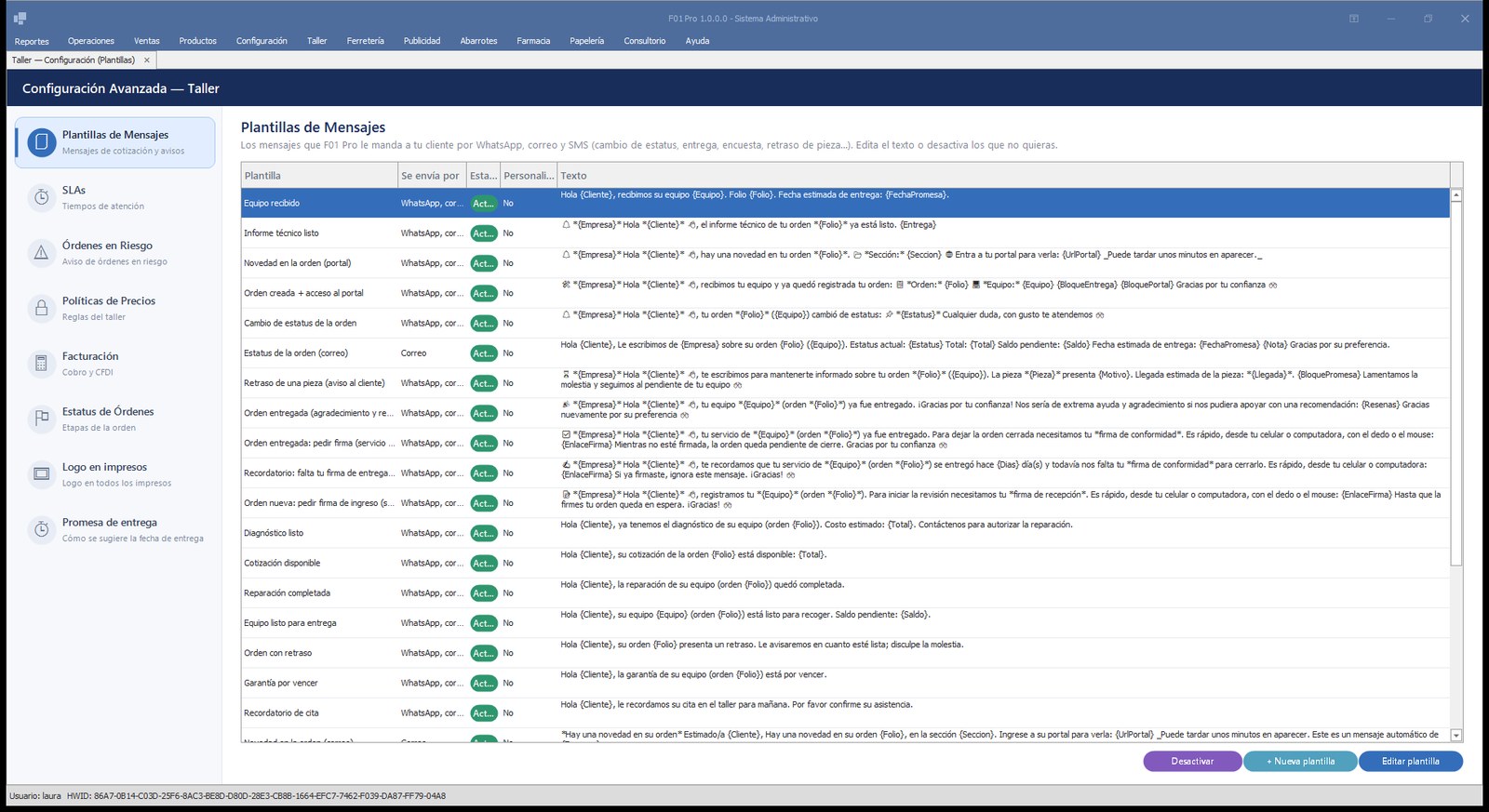
Plantillas de Mensajes — personaliza lo que le mandas a tus clientes
En vez de escribir a mano cada correo, SMS o mensaje de WhatsApp que le mandas a un cliente, el sistema usa plantillas: textos ya preparados de antemano, donde solo se rellenan automáticamente los datos de esa orden en particular (el nombre del cliente, el número de orden, el monto, etc.). Esto te ahorra tiempo y además asegura que todos tus clientes reciban mensajes con el mismo tono profesional.
Dónde encontrarlo: Configuración → Taller → Plantillas
Los tipos de plantilla disponibles son:
- Cotización (para cuando le mandas al cliente su presupuesto).
- Recordatorio de Mantenimiento (para avisarle que le toca un servicio programado).
- Equipo Listo para Entrega (para avisarle que ya puede venir a recoger su equipo).
- Garantía (para confirmarle los datos de la garantía de su reparación).
- Seguimiento Post-venta (para contactarlo después de la entrega, por ejemplo para pedirle que conteste la encuesta de satisfacción).
Las variables que puedes usar dentro del texto de cualquier plantilla — se escriben entre llaves { } y el sistema las reemplaza automáticamente por el dato real de cada orden al momento de enviar el mensaje:
{Cliente}→ se reemplaza por el nombre del cliente.{NumOrden}→ se reemplaza por el número de esa orden.{Equipo}→ se reemplaza por el tipo de equipo.{Fecha}→ se reemplaza por la fecha actual.{Monto}→ se reemplaza por el monto total correspondiente.{FechaVencimiento}→ se reemplaza por la fecha hasta la cual es válida la cotización.{Empresa}→ se reemplaza por el nombre de tu taller.{Telefono}→ se reemplaza por tu teléfono de contacto.
Cómo editar una plantilla:
- Selecciona la plantilla que quieres modificar de la lista.
- Si es una plantilla de correo electrónico, puedes modificar también el Asunto del correo (los mensajes de SMS y WhatsApp no llevan asunto, solo cuerpo).
- Modifica el cuerpo del mensaje escribiendo libremente el texto que quieras.
- En cualquier parte del texto donde quieras que aparezca un dato automático, usa la variable correspondiente entre llaves (por ejemplo, "Hola {Cliente}, tu equipo {Equipo} ya está listo").
- Guarda los cambios.
SLAs — cuánto tiempo te comprometes a tardar en cada tipo de servicio
SLA es una manera de nombrar el compromiso de tiempo que le haces a tus clientes: cuánto tiempo, como máximo, te vas a tardar en diagnosticar y en entregar según el tipo de servicio que sea. Configurar esto correctamente te ayuda a que el sistema calcule solo, y de forma realista, la fecha de entrega prometida para cada orden nueva.
Dónde configurarlo: Taller → Configuración → SLAs
Lo que capturas para cada tipo de servicio:
- Tipo de Servicio — a qué categoría de trabajo aplica este compromiso de tiempo.
- Tiempo de Respuesta (en horas) — cuánto tiempo tienes como máximo para hacerle el diagnóstico al equipo después de recibirlo.
- Tiempo de Resolución (en días) — cuánto tiempo tienes como máximo, en total, para tener el equipo listo y entregado.
- Prioridad (del 1 al 5) — qué tan urgente es este tipo de servicio en comparación con los demás.
- Sobrecargo (%) — si ese nivel de prioridad implica cobrarle un costo adicional al cliente (por ejemplo, por ser un servicio urgente o exprés).
- Horas de anticipación para alerta — con cuánto tiempo de anticipación quieres que el sistema te avise que una orden está a punto de vencer su compromiso de tiempo.
Un ejemplo para que quede más claro:
- "Reparación Urgente": 2 horas para el diagnóstico, 1 día para la resolución completa, con un 30% de sobrecargo en el precio.
- "Reparación Estándar": 24 horas para el diagnóstico, 5 días para la resolución completa, sin ningún cargo adicional.
Cómo se aplica automáticamente: cuando creas una orden nueva y seleccionas el tipo de servicio correspondiente, el sistema calcula solo la fecha de entrega prometida con base en el SLA que configuraste, y te va avisando conforme se acerca esa fecha límite, para que no se te pase.
Políticas de Precios — descuentos automáticos
Puedes configurar reglas de descuento que el sistema aplique solo, sin que tengas que estar decidiendo manualmente en cada orden si le das un descuento al cliente o no.
Dónde encontrarlo: Configuración → Taller → Políticas de Precios
Tipos de descuento que puedes configurar:
- Porcentaje — por ejemplo, un 10% de descuento sobre el total.
- Monto Fijo — por ejemplo, $100 de descuento sin importar cuál sea el total.
- Precio Especial — por ejemplo, que el precio final quede fijo en $500, sin importar cuánto hubiera sumado originalmente.
Bajo qué condiciones se aplica cada política — tú decides cuándo debe activarse cada descuento, eligiendo entre:
- Cliente Frecuente — se activa si el cliente ya ha tenido 3 o más servicios previos contigo.
- Monto Mínimo — se activa si la compra es igual o mayor a un monto que tú definas.
- Volumen de Servicios — se activa si en esa misma orden se están incluyendo varios servicios juntos.
- Temporada — se activa solo durante fechas específicas que tú definas (por ejemplo, una promoción de fin de año).
Qué pasa si varias políticas aplican al mismo tiempo: el sistema usa la política con mayor prioridad de todas las que apliquen — nunca se combinan ni se suman dos descuentos distintos en una misma orden, solo se aplica uno.
Historial: cada vez que se aplica un descuento, queda registrado quién lo aplicó y con qué justificación, para que siempre puedas revisar después por qué se le dio un precio especial a determinado cliente.
Plantillas de mensajes: crear, activar y desactivar
En Avisos al cliente → Plantillas de mensaje y en Configuración avanzada → Plantillas:
- + Nueva plantilla: nombre, canal (WhatsApp, correo, SMS o todos), asunto y texto.
- Activar / Desactivar: una plantilla desactivada no se envía. Las plantillas no se borran.
Plantillas de mensajes en Configuración avanzada
Taller → Configuración avanzada → Plantillas de Mensajes ahora muestra las mismas plantillas que se envían de verdad (las de Avisos al cliente): equipo recibido, informe técnico listo, cotización disponible, cambio de estatus, equipo listo, retraso de una pieza, garantía por vencer, recordatorio de cita, orden entregada, encuesta de satisfacción, etc.
- Cada fila trae el texto completo (en varias líneas), por dónde se envía, si está activa o desactivada y si fue personalizada.
- Editar plantilla y + Nueva plantilla abren la pantalla de Avisos al cliente (con el editor, las variables disponibles y la prueba de envío). Desactivar / Activar apaga o prende esa plantilla: si está desactivada, ese aviso no se manda.
- Una misma plantilla sirve por WhatsApp, correo y SMS; el canal que se usa lo decide la configuración de Avisos al cliente.
SLAs configurables
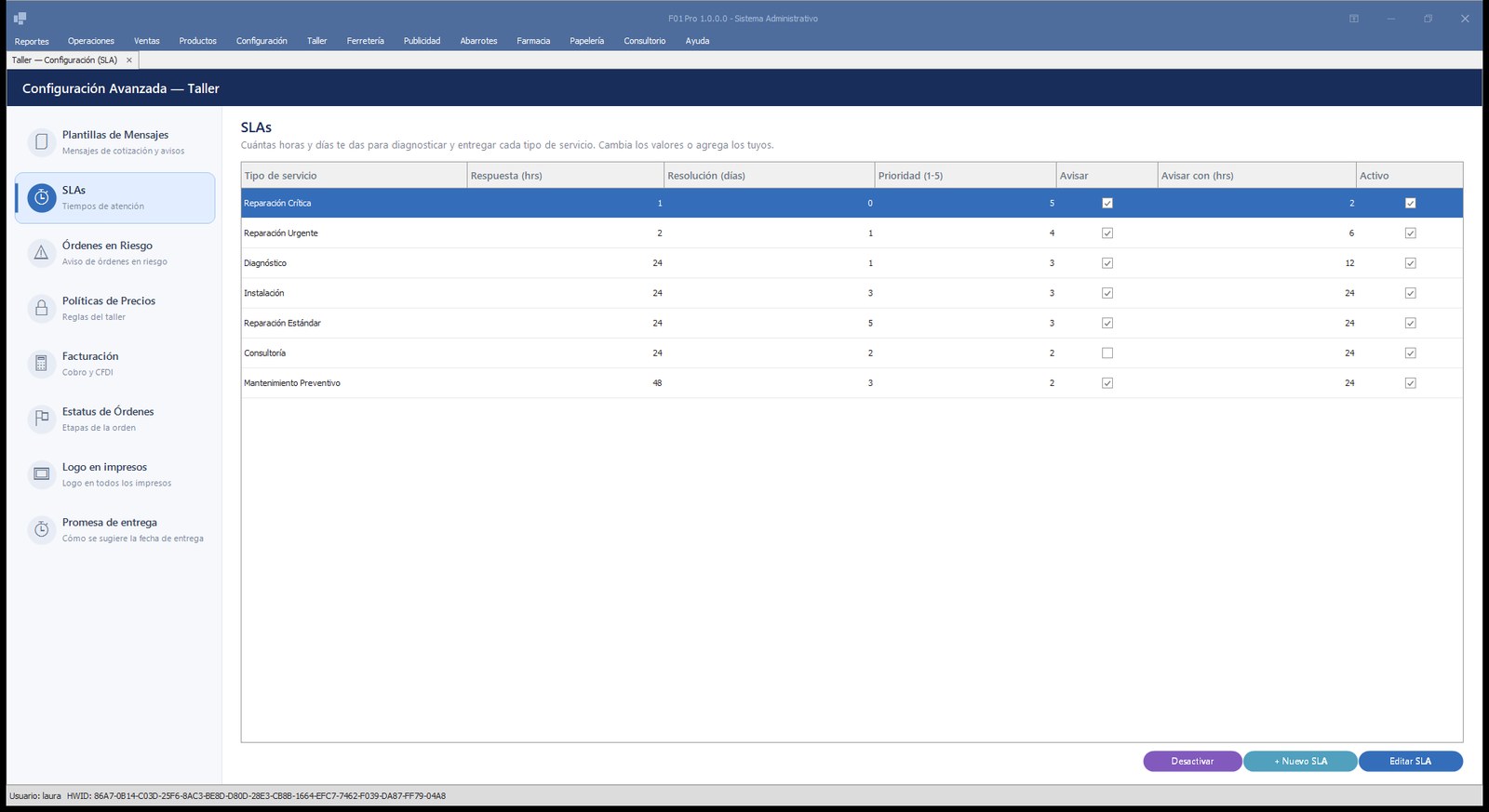
Taller → Configuración avanzada → SLAs: ahora puedes editar, agregar y desactivar los SLA. Cada uno tiene tipo de servicio, horas para responder o diagnosticar, días para resolver, prioridad (1 baja a 5 crítica), si te avisa cuando una orden de ese tipo esté por vencer y con cuántas horas de anticipación. Los siete que vienen son solo de ejemplo. Cambiar o crear un SLA queda en la bitácora de auditoría. El nombre del tipo de servicio no se puede repetir.
Analíticas Avanzadas
Métricas diarias, alertas, predicción de reparación, heatmap de fallas y benchmarks (mes actual contra el anterior). Las métricas, el heatmap y los benchmarks se calculan al abrir la sección si están vacías; el botón ↻ Recalcular ahora (arriba a la derecha) los vuelve a calcular cuando quieras (últimos 30 días y mes actual).
Control de Calidad
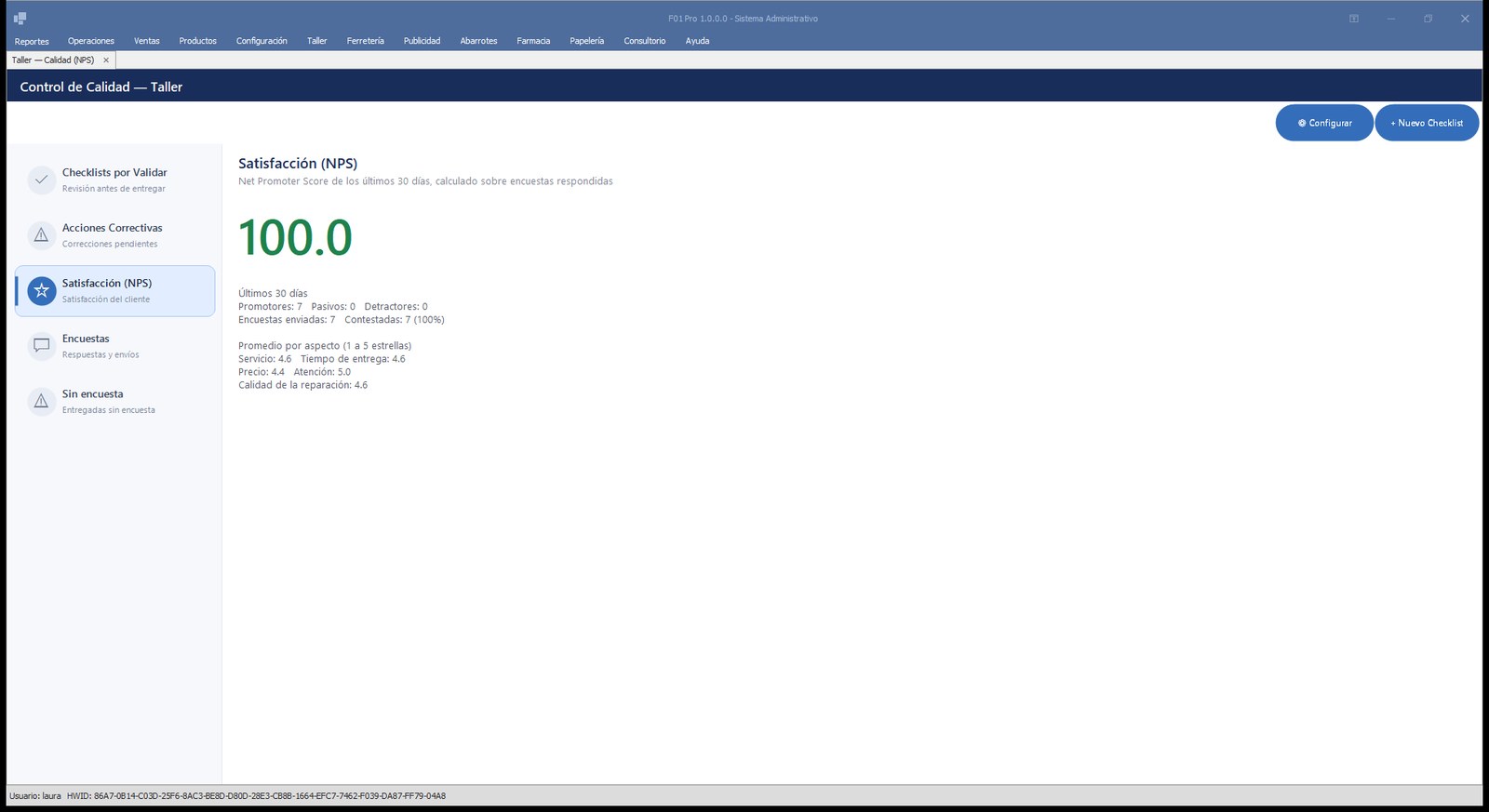
Este módulo te ayuda a asegurarte de que cada reparación que sale de tu taller cumple con un estándar mínimo de calidad, y a llevar un registro formal cuando algo no sale bien, para que puedas corregirlo y evitar que se repita.
Checklists de Calidad — listas de verificación para cada reparación
Un checklist es, sencillamente, una lista de puntos que un técnico debe revisar y confirmar antes de poder dar por terminada una etapa del trabajo — parecido a la lista de verificación que usa un piloto antes de despegar, pero aplicada a la reparación de un equipo.
Los tipos de checklist disponibles:
- Diagnóstico Inicial — se usa al recibir el equipo.
- Reparación Estándar — se usa durante el proceso de reparación.
- Mantenimiento Preventivo — se usa en los servicios de mantenimiento programado.
Cómo completar un checklist:
- Abre la orden que requiere el checklist.
- Ve a la pestaña "Calidad" y presiona "Iniciar Checklist".
- Ve marcando cada uno de los puntos de la lista como "✓ Cumple" o "✗ No cumple", según corresponda.
- Si algún punto necesita una aclaración, agrega una observación en ese mismo renglón.
- Presiona "Finalizar Checklist" cuando hayas terminado de revisar todos los puntos.
Cómo se califica: el sistema calcula automáticamente una puntuación con base en el peso de cada punto de la lista (algunos puntos pesan más que otros según qué tan importantes sean). Por default, se necesita un mínimo de 80% para que el checklist se considere aprobado, aunque ese porcentaje mínimo se puede ajustar en la configuración.
Puntos obligatorios: algunos puntos de la lista vienen marcados con un símbolo de advertencia (⚠️) — estos son obligatorios y deben cumplirse sí o sí para poder continuar con la orden; no es opcional saltárselos.
Validación por parte de un supervisor (si está activada esta función): cuando un técnico termina de llenar un checklist, un supervisor puede revisarlo antes de que la orden avance:
- El supervisor revisa el checklist ya completado por el técnico.
- Decide si lo aprueba o lo rechaza.
- Puede agregar sus propias observaciones.
- Si lo rechaza, el sistema crea automáticamente una "Acción Correctiva" (ver más abajo) para darle seguimiento al problema encontrado.
Encuestas de Satisfacción — qué tan contento quedó el cliente
Al entregar el equipo, el sistema le manda automáticamente al cliente, por correo, una breve encuesta para saber qué tan satisfecho quedó con el servicio. La encuesta se contesta en el portal web, así que solo se envía si tienes activa la sincronización con el portal (Taller → Tareas programadas → Portal) y el cliente tiene correo registrado; si no, la encuesta queda registrada pero no se manda.
La pregunta principal de la encuesta (NPS, o Net Promoter Score) es: "¿Qué tan probable es que nos recomiende?", en una escala del 0 al 10. Con base en la respuesta, cada cliente se clasifica en uno de tres grupos:
- Detractores (respuesta de 0 a 6) — clientes que probablemente no te recomendarían, y en algunos casos podrían incluso hablar mal de tu servicio.
- Pasivos (respuesta de 7 a 8) — clientes conformes, pero no lo suficientemente contentos como para recomendarte activamente.
- Promotores (respuesta de 9 a 10) — clientes muy satisfechos, que probablemente sí te recomendarían con otras personas.
Calificaciones adicionales (de 1 a 5 estrellas), sobre aspectos más específicos del servicio:
- Calidad del servicio en general.
- Tiempo de entrega.
- Precio.
- Atención al cliente.
- Calidad de la reparación en sí.
Comentarios abiertos: el cliente también puede dejar comentarios en texto libre, ya sean positivos, negativos, o sugerencias para mejorar.
Cómo se accede a la encuesta:
- El cliente recibe un link único por correo. No necesita crear ninguna cuenta ni recordar contraseña — solo entra con ese link (se ve bien en el celular), el cual es válido durante 15 días y se puede contestar una sola vez.
- Tú, como administrador, ves las respuestas en Taller → Control de Calidad:
- Satisfacción (NPS): el NPS de los últimos 30 días, cuántos promotores, pasivos y detractores, cuántas encuestas se enviaron y cuántas se contestaron, y el promedio de estrellas de cada aspecto.
- Encuestas: la lista de las encuestas de los últimos 90 días con su estado (Pendiente, Contestada o Vencida), las calificaciones y los comentarios del cliente. Puedes ordenar, filtrar y agrupar la tabla por cualquier columna.
- Las respuestas llegan del portal al sistema cada 5 minutos, junto con el resto de la sincronización.
Alertas automáticas por mala calificación: si un cliente responde como "Detractor" (NPS de 0 a 6) o el promedio de sus estrellas es menor a 3, el sistema crea automáticamente una Acción Correctiva (Control de Calidad → Acciones Correctivas), para que puedas darle seguimiento a ese caso cuanto antes y, si es posible, remediar la situación con el cliente.
Acciones Correctivas — dar seguimiento formal a un problema de calidad
Una Acción Correctiva es un registro formal que se abre cada vez que se detecta un problema de calidad, para asegurarse de que ese problema se atiende y se resuelve, y no simplemente se olvida.
De dónde puede originarse una Acción Correctiva:
- Un checklist que salió reprobado.
- Un supervisor que rechazó la validación de un checklist.
- Una encuesta de satisfacción con calificación baja.
- Una queja directa de un cliente.
Qué información se captura en una Acción Correctiva:
- El tipo de problema.
- Una descripción de qué pasó.
- La gravedad del problema (Baja, Media, Alta o Crítica).
- Quién es el responsable de resolverlo.
- Qué acción se tomó para corregirlo.
- El estatus actual (Abierta, En Proceso, Resuelta o Cerrada).
- El costo asociado a esa corrección, si lo hubo.
Cómo dar seguimiento: desde Taller → Calidad → Acciones Correctivas puedes ver todas las que están abiertas, filtrarlas por estatus, gravedad o técnico involucrado, y revisar las métricas de calidad acumuladas de cada técnico — lo cual te ayuda a identificar si hay algún patrón que valga la pena atender con capacitación adicional o algún otro tipo de apoyo.
Encuesta de satisfacción: cómo se envía y dónde ver las respuestas
Al entregar una orden (desde la computadora o la app) se crea una encuesta con un enlace único (válido 15 días por defecto) y se envía al cliente con la configuración de «Avisos al cliente»: por correo (el servidor SMTP/Gmail que ya configuraste) y por WhatsApp si tienes WhatsApp automático; el texto es la plantilla «Encuesta de satisfacción» (editable; si la desactivas, no se envía). El cliente la contesta en el portal (calificaciones del 1 al 5, NPS y comentarios) una sola vez. Para que el enlace funcione debe estar activa la sincronización con el portal. Las respuestas se ven en Taller → Control de calidad → Encuestas (estado, calificaciones y comentarios de los últimos 90 días) y alimentan el NPS; una respuesta negativa genera una acción correctiva. Antes la encuesta solo salía por un correo antiguo (configuración de APIs de Taller) que casi nadie tenía configurado, por eso no llegaba.
Encuestas de satisfacción: editar las preguntas
Dónde: menú Taller → Configuración → Encuestas de satisfacción.
Ya no hay una sola encuesta fija. A la izquierda ves tus encuestas; a la derecha editas su nombre, a quién se le manda y sus preguntas.
- A quién se manda: Todos los clientes (general), Un tipo de equipo (por ejemplo solo Autos) o Un cliente. Al entregar una orden se usa la encuesta del cliente si tiene una; si no, la de su tipo de equipo; si no, la general. Siempre debe quedar una general activa.
- Preguntas: cada una tiene su texto, cómo se contesta (recomendación de 0 a 10, estrellas de 1 a 5 o comentario libre), si es obligatoria (un comentario libre nunca se exige) y si se pregunta (apágala sin borrarla). Con + Nueva pregunta, Quitar pregunta, ▲ Subir y ▼ Bajar armas el orden. + Nueva encuesta arranca con una copia de la que estás viendo.
- Lo ya enviado no cambia: cada encuesta guarda las preguntas que tenía al mandarse; editar la plantilla solo afecta las próximas.
- NPS y promedios: las preguntas originales de recomendación 0-10 y de estrellas siguen alimentando el NPS, los promedios y las acciones correctivas. Si quitas una, ese indicador deja de calcularse para las encuestas nuevas.
- Respuestas a tus preguntas propias: aparecen en Control de calidad → Encuestas, columna Otras respuestas.
- Necesita actualizar el portal (script
migration_encuestas_preguntas.sqly los archivosencuesta.php,api-sync.phpyapi-pull.php); sin eso las encuestas siguen saliendo con las preguntas de siempre.
Encuestas: a quién se le mandó y a quién no
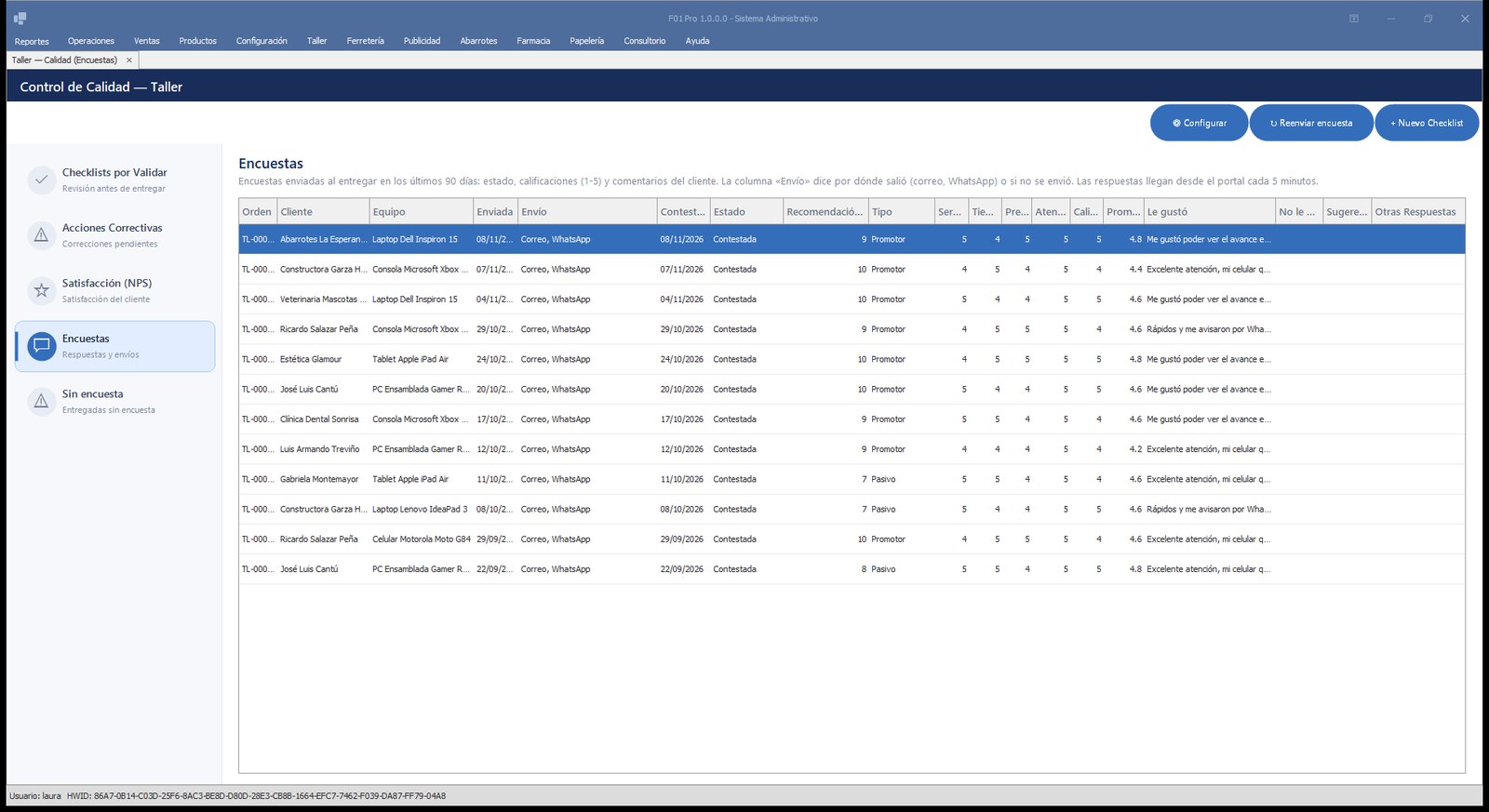
En Taller → Control de calidad:
- Encuestas: nueva columna Envío con el canal por el que salió cada encuesta (Correo, WhatsApp, SMS) tomado de la bitácora de avisos. Si el envío falló dice «Falló el envío»; si nunca salió, «No se envió».
- Sin encuesta (nueva): órdenes entregadas en los últimos 90 días a las que no se les generó encuesta, con el motivo probable (el cliente no tiene teléfono ni correo, o se entregó antes de activar las encuestas o con la plantilla desactivada).
- Check-in por tipo de equipo: en Tipos de equipo y campos cada tipo tiene su cuadro «Check-in de este tipo: qué revisar al recibirlo» (un punto por línea). Al abrir el Check-In de una orden de ese tipo, en lugar de los cuatro puntos generales (rayones, golpes, manchas, pantalla) salen los de su tipo, marcados como «en buen estado» para que desmarques lo que tenga problema. Un tipo sin puntos propios sigue usando los generales.
- Resumen «Para entregar»: en la barra de acciones de la orden se ve de un vistazo qué falta antes de entregar (✔/✖): fotos, firma de ingreso, check-in, checklist de calidad y firma o identificación de entrega. Es informativo; solo la firma de entrega bloquea.
- Tipo de equipo en la orden: se elige en Editar equipo (combo «Tipo de equipo»); al elegirlo aparecen los campos propios de ese tipo, sus accesorios y estatus.
- Checklist de calidad desde la orden: dentro de cada orden guardada, el botón ✔ Checklist de calidad abre la captura con esa orden ya elegida (solo falta escoger el tipo de checklist y marcar los ítems). También sigue disponible en Control de calidad → «+ Nuevo Checklist».
- Plantillas de checklist (Configuración → Plantillas de checklist, o ⚙ Configurar dentro de Control de calidad): crea y edita los checklists de calidad: tipo de servicio, nombre, mínimo para aprobar, si requiere validación del supervisor y los ítems (categoría, texto, peso, obligatorio). Los ítems existentes conservan su identidad, así que los checklists ya capturados no se alteran; una plantilla que ya no quieras se desmarca como «Activa».
- Técnico predeterminado: en Ajustes de Taller (al final) eliges el técnico que se asigna solo a las órdenes nuevas. Si solo hay un técnico, se asigna ese sin configurar nada. Una orden no se puede guardar sin técnico.
- Reenviar / enviar encuesta: en Encuestas selecciona una fila y pulsa ↻ Reenviar encuesta (arriba a la derecha): vuelve a mandar el mismo enlace por los canales de Avisos al cliente; si la encuesta había vencido se reactiva. No reenvía las ya contestadas. En Sin encuesta, el mismo botón dice ✉ Enviar encuesta y crea y manda la encuesta de esa orden.
- El sistema no manda una notificación por cada encuesta enviada; la consulta se hace en estas dos pantallas.
- Una encuesta se genera al entregar la orden (computadora o app). Si la sincronización con el portal está apagada, la encuesta se crea pero no se manda, porque el enlace no funcionaría: aparecerá como «No se envió».
Gestión de Recursos
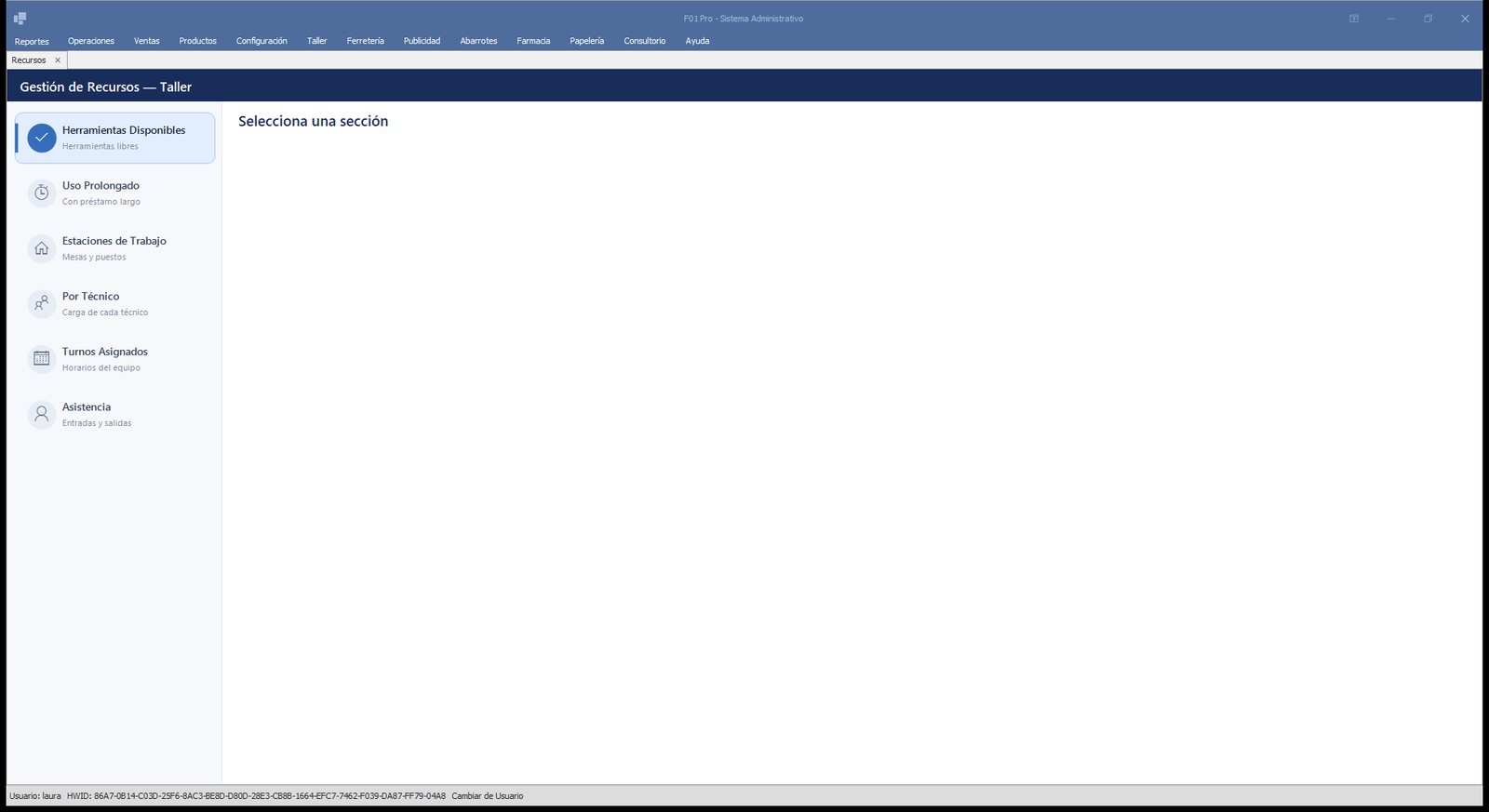
Este módulo te ayuda a administrar todo lo que necesita tu taller para funcionar día a día más allá de las órdenes mismas: tus herramientas, tus espacios de trabajo, el tiempo que tus técnicos invierten en cada tarea, y sus horarios de trabajo.
Inventario de Herramientas — control de tu equipo de trabajo
Este apartado te permite llevar un control de cada herramienta y equipo físico que tiene tu taller (multímetros, desarmadores especializados, estaciones de soldadura, etc.), saber quién la tiene en un momento dado, y en qué estado se encuentra.
Cómo dar de alta una herramienta nueva: Taller → Recursos → Herramientas → Nueva. Capturas:
- Un código único para identificarla.
- El nombre de la herramienta.
- La categoría a la que pertenece (Eléctrica, Mecánica, Medición, Especializada).
- La marca y el modelo.
- El número de serie, si lo tiene.
- Su estado físico actual (Nuevo, Bueno, Regular, Malo).
- La ubicación física donde normalmente se guarda.
- Si requiere calibración periódica, y con qué frecuencia (en días) — algunas herramientas de medición pierden precisión con el tiempo y necesitan que se les revise/ajuste su calibración cada cierto periodo.
- El valor con el que se adquirió, para tu control de activos.
Cómo asignar una herramienta a un técnico:
- Selecciona la herramienta que está disponible.
- Asígnala al técnico que la va a usar.
- Opcionalmente, puedes vincularla a una orden específica, si la va a usar para esa reparación en particular.
- Indica la fecha esperada en la que debería devolverla.
- El sistema documenta el estado en que se encontraba la herramienta justo al momento de asignarla — esto es importante para poder comparar después contra el estado en que se devuelve.
El sistema te avisa automáticamente si una herramienta lleva 3 días o más asignada sin haberse devuelto, y puedes consultar en cualquier momento un reporte de todas las herramientas que están actualmente prestadas.
Cómo se devuelve una herramienta:
- El técnico regresa la herramienta.
- Revisas su estado físico.
- Comparas ese estado contra el que tenía al momento de asignarla.
- Si notas algún deterioro, lo registras en observaciones.
- Confirmas la devolución, y la herramienta vuelve a quedar disponible para asignarse a alguien más.
Estaciones de Trabajo — tus espacios físicos de reparación
Una estación de trabajo es un espacio físico dentro de tu taller donde se realiza algún tipo de tarea específica (por ejemplo, una mesa de diagnóstico, un área de pruebas, o una zona de ensamble). Llevar el control de estas estaciones te ayuda a saber cuáles están libres y cuáles ocupadas en todo momento, sobre todo si tu taller maneja varios equipos al mismo tiempo.
Los tipos de estación disponibles: Diagnóstico, Reparación, Pruebas, Ensamble, Limpieza.
Cómo configurar una estación: capturas su código, su nombre, su ubicación física dentro del taller, el tipo de estación que es, cuántos técnicos pueden trabajar ahí al mismo tiempo (su capacidad), qué herramientas fijas tiene asignadas de forma permanente, y qué equipamiento adicional está disponible en ese espacio.
Los estados posibles de una estación son: Disponible, Ocupada, Mantenimiento, Fuera de Servicio.
Cómo asignar una estación: cuando un técnico necesita usar una estación, la solicita, selecciona una que esté disponible del tipo que necesita, opcionalmente la vincula a la orden en la que va a trabajar, y su estado cambia automáticamente a "Ocupada".
Cómo liberar una estación: al terminar el trabajo, el técnico la libera; el sistema registra automáticamente cuánto tiempo estuvo ocupada, y su estado vuelve a "Disponible" para que otro técnico pueda usarla.
Control de Tiempo — cuánto tiempo se invierte en cada orden
Esta función te permite registrar, con precisión, cuánto tiempo real le dedica un técnico a cada actividad dentro de una orden — muy útil tanto para calcular el costo real de mano de obra como para detectar en qué parte del proceso se están yendo más horas de las esperadas.
Cómo iniciar el registro de tiempo:
- Desde la orden correspondiente, ve a la pestaña "Tiempo".
- Presiona el botón "Iniciar".
- Selecciona el tipo de actividad que vas a realizar: Diagnóstico, Reparación, Prueba, Limpieza, o Espera (esta última se usa, por ejemplo, cuando el trabajo está detenido esperando una pieza, y por eso se marca como "no facturable" — no le vas a cobrar al cliente por el tiempo en que el equipo simplemente estuvo esperando).
- Escribe una breve descripción de lo que vas a hacer.
- El sistema marca automáticamente la hora de inicio.
Cómo finalizar el registro:
- Presiona el botón "Finalizar".
- El sistema calcula automáticamente cuánto tiempo pasó.
- Aplica un redondeo automático (por default, a la baja o al alza según corresponda, en bloques de 15 minutos).
- Clasifica ese tiempo como Facturable o No facturable, según el tipo de actividad que seleccionaste.
Al finalizar puedes agregar observaciones adicionales — por ejemplo, para explicar por qué una actividad tomó más tiempo del normal, o cualquier situación especial que se haya presentado.
Resumen por orden: dentro de la pestaña "Tiempo" de cada orden puedes consultar el total de minutos invertidos, el desglose de cuánto tiempo se fue en cada tipo de actividad, cuánto de ese tiempo es facturable contra cuánto no lo es, y el costo de mano de obra que representa.
Gestión de Turnos — horarios de trabajo de tus técnicos
Cómo configurar los turnos disponibles: Taller → Recursos → Turnos. El sistema ya trae algunos turnos predefinidos que puedes usar tal cual o ajustar:
- Matutino: 8:00 a 16:00.
- Vespertino: 16:00 a 00:00 (turno nocturno).
- Mixto: 10:00 a 18:00.
- Fin de Semana: 9:00 a 17:00.
También puedes crear un turno completamente personalizado, definiendo su nombre, la hora de inicio y fin, qué días de la semana aplica (lunes a domingo), y un color para identificarlo fácilmente en el calendario.
Cómo asignar un turno a un técnico:
- Ve a Recursos → Turnos → Asignaciones.
- Selecciona al técnico.
- Selecciona el turno que le corresponde.
- Indica la fecha en que empieza a aplicar.
- Opcionalmente, indica una fecha de fin (si dejas esto en blanco, la asignación se considera permanente).
- Guarda los cambios.
El sistema revisa automáticamente que no haya conflictos de horario, y te avisa si el técnico que estás asignando ya tiene otro turno encimado en ese mismo horario.
Registro de asistencia: cada técnico registra su hora de entrada al llegar al trabajo (si llega tarde, el sistema calcula automáticamente el retardo) y su hora de salida al retirarse (si se queda trabajando después de que terminó su turno, el sistema calcula automáticamente las horas extra). Cada día se clasifica como: Presente, Retardo, Falta, Permiso, Incapacidad o Vacaciones — y las faltas, permisos e incapacidades se pueden justificar formalmente, adjuntando el documento correspondiente cuando aplique.
Con reloj checador: si tu negocio usa el reloj checador de Core (menú Nómina → Asistencia) y el técnico está vinculado a su usuario del Taller en Configurar asistencia → Empleados y PIN, su entrada, salida, retardo y horas extra se llenan solos a partir de lo que checa en el kiosco y reemplazan la captura manual de ese día.
Solicitud de cambio de turno: si un técnico necesita cambiar su horario un día en particular, puede solicitarlo directamente desde el sistema:
- Va a Recursos → Mis Turnos → Solicitar Cambio.
- Indica la fecha del cambio.
- Indica su turno actual y el turno al que quiere cambiar.
- Explica el motivo.
- Opcionalmente, puede indicar con quién estaría intercambiando el turno.
- Envía la solicitud.
El supervisor correspondiente recibe la solicitud, puede aprobarla o rechazarla, agregar sus propias observaciones, y el técnico recibe una notificación con la decisión.
Iniciar actividad / «Tiempo facturable»
El botón Iniciar actividad (pestaña Equipo) registra el tiempo del técnico en la orden: pide el tipo (Diagnóstico, Reparación, Pruebas, Otro), una descripción opcional y la casilla «Tiempo facturable». Al detener, el tiempo se guarda (con el redondeo de minutos configurado) y se muestra el resumen de horas de la orden separado en facturables y no facturables. Por ahora esa casilla solo clasifica las horas para reportes: no calcula ni agrega ningún cobro; lo que se le cobra al cliente es lo que se captura como renglones de la orden (mano de obra, refacciones…).
Cobro por tiempo (opcional, apagado por defecto)
En Configuración de Taller → Ajustes generales → «Cobro por tiempo» el dueño decide si y cómo se cobra el tiempo de los técnicos. Por defecto está en «No cobrar por tiempo»: el tiempo solo se reporta (horas facturables y no facturables) y la mano de obra se captura como un renglón normal de la orden, igual que siempre.
Modos (los campos de montos se habilitan según el modo elegido):
- Por hora: horas facturables × tarifa por hora, con un mínimo de minutos por actividad (por ejemplo, 30 min aunque la actividad dure 20).
- Por servicio / actividad (a destajo): un precio fijo por tipo de actividad (Diagnóstico, Reparación, Pruebas, Otro). Un precio en $0 significa que ese tipo no se cobra.
- Por orden: un solo monto fijo por orden, la primera vez que se detiene una actividad facturable.
Cómo funciona: con un modo activo, al detener una actividad marcada como «Tiempo facturable» (pestaña Equipo → Iniciar Actividad), el sistema propone agregar a la orden un renglón de «Mano de obra» con el importe calculado; si lo aceptas, se suma al presupuesto y la actividad queda marcada como cobrada (no se cobra dos veces). Puedes desactivar la pregunta con la casilla «Preguntar antes de agregar el cobro a la orden» (entonces se agrega solo). Las actividades no facturables nunca se cobran.
Integraciones
El sistema se puede conectar con varios servicios externos para automatizar el envío de mensajes a tus clientes y la sincronización de citas. Configurar estas conexiones es opcional, pero te ahorra mucho trabajo manual una vez que están activas.
Dónde encontrarlo: Configuración → Integraciones
Correo electrónico (SMTP)
Esto le permite al sistema mandar correos automáticamente a tus clientes (por ejemplo, cotizaciones o avisos de "equipo listo") usando tu propia cuenta de correo.
Lo que necesitas capturar:
- El servidor de correo saliente (por ejemplo,
smtp.gmail.comsi usas Gmail). - El puerto de conexión (comúnmente 587).
- Tu usuario, que normalmente es tu dirección de correo completa.
- Una contraseña de aplicación (no siempre es tu contraseña normal de correo — muchos proveedores, como Gmail, piden que generes una "contraseña de aplicación" especial para este tipo de conexiones, por seguridad).
- Si se debe usar una conexión segura (SSL) — normalmente sí.
Una vez capturados estos datos, usa el botón "Probar Conexión" para que el sistema mande un correo de prueba y confirmes que todo quedó bien configurado antes de empezar a usarlo con clientes reales.
Mensajes de texto (SMS) vía Twilio
Twilio es un servicio externo que permite mandar mensajes SMS de forma automática. Para usarlo necesitas:
- Tu "Account SID" (un identificador de tu cuenta de Twilio).
- Tu "Auth Token" (una clave de autenticación).
- El número de teléfono que Twilio te asignó para enviar los mensajes.
Estos tres datos los obtienes creando una cuenta en twilio.com y consultando la sección Console → Account → API Keys de su panel.
WhatsApp Business
Permite mandar mensajes automáticos por WhatsApp a tus clientes (por ejemplo, el link de seguimiento de su orden). Para configurarlo necesitas:
- La clave de API de Facebook/Meta.
- El "Phone Number ID" de tu número de WhatsApp Business.
- El "Business Account ID" de tu cuenta empresarial.
Estos datos se obtienen configurando tu cuenta dentro de Meta Business Suite, en la sección WhatsApp → API Setup.
Google Calendar
Permite sincronizar las citas que agendas en el sistema directamente con tu Google Calendar, para que las veas también desde tu celular o cualquier otro dispositivo donde tengas tu cuenta de Google. Necesitas:
- Un "Client ID" y un "Client Secret" (credenciales de una aplicación registrada en Google Cloud Console).
- Un "Refresh Token" (un token que permite mantener la conexión activa sin tener que volver a iniciar sesión constantemente).
Estos datos se generan creando un proyecto en Google Cloud Console y habilitando ahí la "Calendar API".
Portal Web para Clientes
Sistema para que clientes consulten sus órdenes en línea.
Tu taller tiene su propio portal web en línea, en la dirección:
https://f01mx.com/<tu-slug-de-negocio>/(el <tu-slug-de-negocio> es un identificador único de tu taller que te entrega tu proveedor). Ahí, tus clientes pueden entrar sin necesitar usuario ni contraseña — solo con el link personalizado que tú les mandas para SU orden específica — y desde su celular o computadora pueden:
- Ver en qué estatus va su orden (recibido, en diagnóstico, en reparación, listo, etc.), sin tener que llamarte para preguntar.
- Descargar su cotización en PDF.
- Aprobar o rechazar la cotización directamente desde el portal, sin que tengan que venir al taller o mandarte un mensaje.
- Consultar su certificado de garantía.
- Responder la encuesta de satisfacción cuando termine el servicio.
El portal del cliente sigue activo después de entregar el equipo. La orden entregada no desaparece de su portal: el cliente puede seguir entrando para ver su orden, sus pagos y sus documentos, y el chat de la orden sigue abierto para que te escriba (y tú le respondas desde el chat de la orden en el escritorio) sin que tenga que llamar. Además, en la orden entregada aparece la tarjeta «Garantía»: muestra hasta qué fecha cubre (fecha de entrega + los días de garantía de la orden) y un formulario «Solicitar garantía» donde el cliente cuenta qué falló. La solicitud llega a la conversación de la orden en el escritorio con el encabezado «SOLICITUD DE GARANTÍA» y te avisa por correo y WhatsApp (a los destinatarios del Reporte diario que reciben alertas inmediatas de Taller). Si la garantía ya venció, el cliente igual puede enviarla y llega marcada como garantía vencida: tú decides. La reclamación formal (crear la orden de garantía) la sigues haciendo tú desde la orden, como siempre; el cliente recibe tu respuesta por el chat.
Dos portales distintos (no los confundas): el portal de Taller (f01mx.com/<tu-slug>/) es donde viven las órdenes, las cotizaciones y los pagos de tus clientes; su panel de administración está en f01mx.com/<tu-slug>/negocio/. El portal de Core (f01mx.com/core/<tu-slug>/) muestra ventas, compras, inventario y KPIs del negocio; una orden de taller abierta no aparece ahí hasta que se entrega y se vuelve venta.
Pagos de la orden en el panel del negocio: el detalle de cada orden en el panel (/negocio/) tiene la tarjeta «Pagos» con el total, lo pagado y el saldo, y una etiqueta Sin pagos / Pago parcial / Pagada. El escritorio publica lo pagado cada vez que registras o corriges un cobro en la orden (y cuando llega un pago en línea). Para que se vea hay que ejecutar una sola vez en la base del portal migration_taller_portal_orden_pagado.sql; sin ella todo funciona igual, solo sin esa tarjeta con datos. Las órdenes que ya estaban sincronizadas toman el pagado la próxima vez que se sincronicen.
Dashboard del panel del negocio: el cuadro Ingresos (30 días) cuenta lo cobrado: cada pago o anticipo suma desde el día en que se recibe (se toma la fecha del último pago de la orden), no solo el total de las órdenes ya entregadas; compara contra los 30 días anteriores. Una orden entregada sin pagos registrados sigue contando por su total y su fecha de entrega. En Órdenes recientes hay una columna Pago (Pagada, Parcial $… o «—»). Para que los ingresos se cuenten por la fecha real del cobro hay que ejecutar una sola vez en la base del portal migration_taller_portal_orden_ultimo_pago.sql (sin ella se cuentan por la fecha de recepción de la orden).
Todos los pagos de la orden, uno por uno: la tarjeta «Pagos» (panel del negocio y portal del cliente) muestra el total de la orden, lo pagado, el saldo y debajo la lista de cada pago (fecha, método y monto; los pagos en línea traen su referencia de Clip). El escritorio publica la lista completa cada vez que registras o corriges un cobro, y el pagado de la orden es la suma de esos pagos, así que siempre cuadra. En el dashboard, Ingresos cuenta cada pago en su fecha. Requiere ejecutar una sola vez en la base del portal migration_taller_portal_orden_pagos.sql; sin ella se ve solo el pagado total.
Reenviar las órdenes al portal: en Configuración del Taller → Tareas programadas está el botón «📤 Reenviar al portal». Vuelve a poner en la cola de envío todas las órdenes que ya están en el portal, para que reciban de nuevo sus datos (folio, pagos…) con la versión actual del programa; la tarea programada las envía en unos minutos. Úsalo después de actualizar F01 Pro o los jobs, porque el portal solo recibe una orden cuando algo de ella cambia o se pone en cola. Al terminar muestra cuántas órdenes quedaron en cola y el estado de la cola (pendientes, con error y el último error), para saber por qué no llega algo.
Folio de la orden en el portal: el panel del negocio y el portal del cliente muestran el mismo folio que ves en el escritorio (TL-00001, o el que le pusiste con «Cambiar número» / «Renumerar todas»), ya no el interno del portal (ORD-000005). Cada vez que cambias el folio de una orden, el escritorio la vuelve a publicar con el nuevo. Los links y QR que ya enviaste siguen funcionando. Ojo: poner un «folio inicial» solo afecta a las órdenes nuevas; para que una orden ya creada tome otro número usa «Cambiar número» en esa orden o «Renumerar todas». Requiere ejecutar una sola vez en la base del portal migration_taller_portal_orden_folio.sql; sin ella se sigue viendo el folio del portal.
El cliente también ve los pagos de su orden: en el detalle de su orden, el portal del cliente muestra la tarjeta «Pagos» (total, pagado y saldo, con la etiqueta Sin pagos / Pago parcial / Pagada), con la misma información que el panel del negocio.
Cobro en línea con Clip (opcional): en el panel del portal de Taller, Configuración → «Pago en línea con Clip», captura la API Key y el API Secret de tu cuenta de Clip y activa «Ofrecer Pagar en línea a mis clientes». El Secret se guarda cifrado y no se vuelve a mostrar. Mientras no lo captures, el cliente no ve el botón de pago. Si en lugar de los campos aparece el aviso amarillo «Falta una actualización en la base de datos de este portal», pide que ejecuten una sola vez el script migration_taller_portal_clip_pagos.sql en la base del portal y vuelve a abrir la pantalla. Lo que el cliente pague se ve en el escritorio solo (ver «Cuando el cliente aprueba o paga desde el portal»).
Cómo generar el acceso para un cliente:
- Desde la orden del cliente, presiona el botón "Enviar Link Cliente".
- El sistema genera automáticamente un link único y personal para esa orden.
- Ese link se le envía al cliente por correo o SMS (según lo que tengas configurado).
- El cliente entra directamente con ese link — no necesita crear ninguna cuenta ni recordar ninguna contraseña.
Seguridad del link: cada link es de un solo uso pensado para esa orden específica, y expira automáticamente después de 72 horas por seguridad — si el cliente lo necesita después de ese tiempo, simplemente genera y envíale uno nuevo desde la misma orden.
Acceso con usuario y contraseña (casilla "🔑 Dar acceso al portal" de la orden):
- El usuario del cliente es su correo. Si el cliente no dio correo, su teléfono es el usuario (el sistema lo guarda normalizado con la lada de país configurada en la configuración de avisos, así que "998 123 4567", "(998)1234567" y "+52 998 123 4567" son el mismo usuario). Si no hay ni correo ni un teléfono válido (10 a 15 dígitos), el sistema avisa y no crea el acceso.
- En el portal, el campo de entrada dice "Correo o teléfono": el cliente escribe cualquiera de los dos, con el formato que quiera. Los mensajes de error son siempre los mismos ("Usuario o contraseña incorrectos") y hay bloqueo temporal tras varios intentos fallidos, igual que antes.
- La credencial impresa (en el ticket de la orden o con "🔑 Imprimir credenciales del portal") muestra el usuario real; si es teléfono dice "Usuario (tu teléfono)".
- Un teléfono = un cliente. Dos clientes no pueden usar el mismo teléfono como usuario. Si ese teléfono ya es el usuario de otro cliente, el sistema lo avisa y no pisa la otra cuenta: capture un correo para este cliente o corrija el teléfono de alguno de los dos.
- Si el cliente olvidó su contraseña y no tiene correo: vuelva a marcar "Dar acceso al portal" en una de sus órdenes y guarde; el sistema avisa que ya tenía cuenta y pregunta si desea generar una contraseña temporal nueva (la anterior deja de servir y se cierran sus sesiones). Entréguesela impresa o por "💬 Enviar credenciales del portal por WhatsApp" (menú Imprimir de la orden; abre WhatsApp con el mensaje escrito y usted confirma el envío — la contraseña no se guarda en ningún registro). El cliente deberá cambiarla al entrar.
- En el teléfono (app de Taller), "Dar acceso al portal" funciona igual y muestra el usuario (correo o teléfono).
- «Olvidé mi contraseña» (clientes con correo): en la página de entrada del portal, el cliente escribe su correo y recibe un correo con un enlace (válido 1 hora) para elegir una contraseña nueva; si no llega, que revise la carpeta de spam, y solo se manda uno por minuto. Para que el correo salga, el servidor debe tener subidos
src/Auth/Auth.php,src/Notificaciones/Mailer.phpyrecuperar.php. Los clientes que entran con teléfono no reciben correo: se les genera una contraseña temporal desde la orden (punto anterior). - «Ese cliente aún no tiene cuenta en el portal» al generar una contraseña nueva: el sistema busca la cuenta por el correo o teléfono que el cliente tiene hoy en su ficha y, si no la encuentra, por su vínculo con el portal y por sus datos de contacto. Si la encuentra con otro usuario (porque cambiaron su correo o teléfono después de darle acceso), le genera la contraseña a esa cuenta y el aviso muestra con qué usuario entra. Si no la encuentra de ninguna forma, dile al cliente que entre con el correo o teléfono con el que se le dio acceso, o dale acceso de nuevo.
- Importante al actualizar: los archivos PHP del portal (
api-crear-cuenta.php,login.php,recuperar.php,perfil.phpysrc/Auth/Auth.php) deben subirse a su servidor. Mientras el portal no esté actualizado, los clientes con correo siguen funcionando como siempre, pero dar acceso con teléfono o generar una contraseña nueva responderá que el portal aún no lo soporta.
Qué pasa si un mensaje no se puede enviar — Cola de Reintentos
Si por alguna razón un envío falla (por ejemplo, se cae tu conexión a internet justo quando el sistema intentaba mandar un correo, o el servicio externo no responde en ese momento), el mensaje no se pierde: se guarda automáticamente en una "cola de espera", y el sistema lo vuelve a intentar cada 30 minutos, hasta un máximo de 3 intentos. Si después de esos 3 intentos sigue sin poder enviarse, se marca como "Error" para que sepas que necesitas revisarlo manualmente.
Dónde consultar esta cola: Configuración → Integraciones → Cola de Envíos. Ahí puedes ver el estatus de cada mensaje: Pendiente, Enviando, Enviado, o Error.
Cómo forzar que se procese la cola de inmediato: si por ejemplo se te fue la luz o el internet y ya se restableció, no tienes que esperar a que se cumplan los 30 minutos del siguiente reintento automático — puedes presionar el botón "Procesar Ahora" para que el sistema intente enviar de inmediato todos los mensajes que quedaron pendientes.
Avisos al cliente (configuración común y plantillas)
Taller → Configuración → Avisos al Cliente. Taller usa ahora la capa común de avisos de F01 Pro, la misma de Publicidad y Ferretería:
- Una sola configuración de correo (SMTP), WhatsApp (API) y SMS (Twilio). Lo que ya tenía en Configuración Avanzada sigue funcionando hasta que capture los datos nuevos aquí.
- Plantillas editables para los mensajes cortos de WhatsApp y SMS de cada evento (orden recibida, diagnóstico listo, cotización, equipo listo, retraso, garantía por vencer, cita, encuesta). El correo conserva su diseño propio.
- Al cambiar el estado de una orden se sigue enviando el correo; además se envía el mensaje corto por WhatsApp (API) o SMS solo si el negocio configuró esas credenciales.
- Cada envío, exitoso o fallido, queda en la bitácora común de avisos.
Aviso por WhatsApp en cada cambio de estatus
Cada vez que cambia el estatus de una orden (desde la computadora, la tableta o el móvil, el tablero…), el cliente recibe un WhatsApp con el nuevo estatus, usando la plantilla «Cambio de estatus de la orden» de Avisos al cliente (ahí puedes editar el texto; si la desactivas, dejan de enviarse estos avisos).
- Con WhatsApp automático (API oficial o número vinculado) se envía solo, sin que nadie haga nada.
- Con WhatsApp por enlace (sin API) hace falta una persona: al cambiar el estatus en la computadora se abre WhatsApp con el mensaje listo y solo confirmas el envío. Desde la tableta/móvil y los procesos automáticos no se puede abrir WhatsApp, así que en ese modo no se avisa.
- No se avisa en órdenes históricas ni si el cliente no tiene teléfono. Cada envío queda en el historial de avisos de la orden.
Aviso por WhatsApp al entregar la orden, reseñas y redes sociales
Cuando una orden pasa a Entregada, el cliente recibe un WhatsApp de agradecimiento que pide una recomendación con los enlaces de reseñas del negocio. Se manda desde la computadora, la tableta o el móvil (con las mismas reglas de WhatsApp que el aviso de cambio de estatus: automático se envía solo; por enlace, se abre WhatsApp en la computadora para confirmar).
- Texto: plantilla «Orden entregada (agradecimiento y reseña)» en Avisos al cliente; se puede editar o desactivar. Variables:
{Empresa}{Cliente}{Folio}{Equipo}{Saldo}{Facebook}{Google}{Instagram}{Web}y{Resenas}(arma solas las líneas de las redes que sí capturaste). - Interruptor general: Configuración de Taller → Ajustes generales → «Aviso al entregar la orden» (activo por defecto).
- Por orden: la casilla «💬 Avisar entrega por WhatsApp» en el encabezado de la orden (marcada por defecto); desmárcala para que a ese cliente no se le avise al entregar. En la app móvil se respeta lo que tenga la orden.
- Redes sociales y reseñas: en la misma pantalla de ajustes, sección Redes sociales y reseñas: enlace de reseñas de Facebook, de Google, Instagram y sitio web.
- Al entregar se manda este mensaje en lugar del aviso genérico de cambio de estatus.
Servicio remoto: firma de ingreso a distancia
Si marcas «🌐 Servicio remoto (firma a distancia)» al crear la orden, no hace falta que el cliente firme en el mostrador: la orden se guarda con la recepción pendiente (sigue pidiendo las fotos del equipo) y el aviso de la orden dice «Falta la firma del cliente». En cuanto la orden llega al portal (hasta unos 5 minutos), el cliente recibe un WhatsApp (plantilla «Orden nueva: pedir firma de ingreso (servicio remoto)», editable en Avisos al cliente) con un enlace para firmar la recepción de su equipo desde su celular o computadora. Al firmar, la firma queda registrada en la orden y se libera la recepción pendiente; mientras no firme, la orden no avanza de estatus. El mensaje sale solo si hay WhatsApp automático, SMS o correo configurado y el cliente tiene teléfono o correo registrado.
Servicio remoto: entrega con firma del cliente a distancia
Para clientes que no están en la oficina (de otra ciudad o estado) marca en el encabezado de la orden la casilla «🌐 Servicio remoto (firma a distancia)» (se guarda al instante). Cuando esa orden pasa a Entregada:
- Se permite entregarla sin firma de entrega (a las órdenes normales se les sigue exigiendo).
- Al cliente le llega un WhatsApp (plantilla «Orden entregada: pedir firma (servicio remoto)» en Avisos al cliente) con un enlace personal para firmar de conformidad. Este aviso siempre se manda, aunque el aviso de reseña esté apagado.
- La orden queda con la leyenda «· Falta firma del cliente» junto a su estatus.
- El cliente abre el enlace en su celular o computadora, escribe su nombre y firma con el dedo o el mouse. El enlace funciona una sola vez: la firma registrada es definitiva.
- En unos minutos (la sincronización con el portal corre cada pocos minutos) la firma baja a la orden: queda en la pestaña Firmas como firma de entrega, con su huella SHA-256, IP y dispositivo, y la leyenda de pendiente desaparece.
Recordatorio automático: si pasan días y el cliente no firma, la tarea programada RecordatorioFirmaEntrega (diaria, 10:30) le manda un recordatorio (plantilla «Recordatorio: falta tu firma de entrega (servicio remoto)», editable en Avisos al cliente) con el mismo enlace. Por defecto, cada 2 días y hasta 4 recordatorios (Job_RecordatorioFirmaEntrega_DiasEntreAvisos y Job_RecordatorioFirmaEntrega_MaxRecordatorios en la configuración de Taller; para apagarlo, Job_RecordatorioFirmaEntrega_Habilitado = 0). Sale por el canal automático del negocio (WhatsApp automático, SMS o correo). Si no hay canal automático, si al cliente le falta el dato de contacto, si la orden no llega al portal o si ya se agotaron los recordatorios, no insiste con el cliente: deja un aviso en el panel de notificaciones para que tú le des seguimiento por otro medio. En equipos ya instalados hay que volver a instalar las tareas programadas para que aparezca la nueva.
Si el cliente no tiene teléfono o la orden todavía no llega al portal, el sistema te lo avisa al entregar: captura el teléfono o espera unos minutos y vuelve a mandar el aviso. Requiere que el portal del cliente esté configurado (Configuración de Taller → sincronización con el portal).
Contraseña en el portal del negocio
En el portal del negocio, el menú lateral tiene «Cambiar mi contraseña» (también en el menú de tu nombre, arriba a la derecha): pide la contraseña actual y la nueva (mínimo 8 caracteres). Quien es Admin puede, en Configuración del negocio → Usuarios, pulsar «Restablecer contraseña» a otro usuario: se genera una contraseña temporal que se muestra una sola vez y que esa persona debe cambiar al entrar. Archivos del portal que cambian: PortalCliente/public/negocio/velzon_helpers.php, cambiar-password.php y configuracion.php.
Texto de los correos y WhatsApp de Taller
Los textos de todos los avisos de Taller (incluida la cotización: correo con PDF y aviso de WhatsApp) se editan en Avisos al cliente → Plantillas de mensaje, eligiendo el módulo Taller (plugin). Al seleccionar cada plantilla, abajo dice «Se envía:» cuándo y a quién, y qué marcadores puede usar. La lista completa de dónde vive cada aviso (Core y plugins) está en el manual de Core, sección «Dónde está el texto de cada aviso».
App Móvil — Dispositivos Móviles
Estado: en pruebas. Ya están disponibles la parte del servidor, esta pantalla de administración y la aplicación para el teléfono (emparejar, iniciar sesión, ver órdenes, crear órdenes con fotos, cambiar el estatus, chatear, recabar la firma del cliente en pantalla y compartir la orden en PDF). Todavía falta probarla en teléfonos reales y publicarla en las tiendas; las cotizaciones desde el teléfono llegarán en una fase posterior.
La app móvil de Taller permitirá tomar órdenes completas (cliente, equipo, falla, accesorios, fotos) desde un teléfono o tableta. Cada teléfono funciona como un equipo más de tu negocio: se conecta al equipo Servidor (el que tiene la base de datos), nunca directamente a la base de datos.
Órdenes iniciadas en la PC: si en la computadora falta la firma o las fotos de una orden, pulse 📱 Completar en tableta/móvil y termínela desde la app (lista de órdenes → Ver pendientes). Los detalles están en «Completar la firma y las fotos en la tableta o el móvil».
Qué incluye tu licencia
Tu licencia de Taller incluye 2 dispositivos móviles. Si necesitas más, se contratan como "Dispositivos móviles adicionales": es una licencia aparte (no hay que tocar la de Taller), firmada con la cantidad de dispositivos (no se puede cambiar desde la base de datos). Para activarla: Configuración → Licencias de Módulos → pega la clave sin seleccionar ningún módulo y presiona Activar; el sistema reconoce solo que es la de dispositivos. Si después compras más, recibes una clave nueva con el total de adicionales y la activas igual (reemplaza a la anterior). La app móvil solo funciona con una licencia de Taller vigente: si la licencia vence, se revoca o se desactiva, la app muestra el aviso y deja de operar (y no se pueden emparejar dispositivos nuevos). Si una licencia nueva trae menos dispositivos de los ya emparejados, siguen funcionando los más antiguos; los demás muestran "excede el límite" hasta que revoques alguno.
Preparar el servidor (una sola vez)
En el equipo Servidor (el que tiene la base de datos), abre esta misma pantalla (Taller → Configuración → Dispositivos Móviles) y presiona Instalar API. Windows te pedirá permiso de Administrador una sola vez. Eso deja la API funcionando siempre, aun sin que haya alguien con sesión iniciada, y abre sus puertos (51910 y 51912) en el Firewall de Windows solo para las redes privadas y de dominio. Al terminar, la pantalla confirma si la API quedó en línea. Para quitarla, presiona Quitar API (los dispositivos ya emparejados no se borran). Si tu red de ZeroTier aparece en Windows como red "Pública", cámbiale el perfil a "Privada" o crea la regla de los puertos manualmente.
Emparejar un teléfono
- Taller → Configuración → Dispositivos Móviles.
- Revisa que arriba diga "🟢 API móvil en línea".
- Presiona + Emparejar dispositivo. Aparece un código QR y un código de 8 caracteres.
- En la app del teléfono elige "Emparejar" y escanea el QR (o teclea el código).
El código vence a los 10 minutos y sirve una sola vez. Después de emparejar, cada persona inicia sesión en la app con su propio usuario y contraseña de siempre; verá solo lo que su rol le permite en Taller. La cuenta de Soporte técnico no puede usar la app.
Conexión por Wi-Fi dentro del negocio (opción "sin cifrar")
Por seguridad, la app se conecta por HTTPS cuando la dirección tiene un certificado válido (por ejemplo, un túnel de Cloudflare) y por ZeroTier, cuya red ya viaja cifrada. Para que un teléfono se conecte por la Wi-Fi del propio negocio necesita la casilla "Permitir conexión SIN CIFRAR (http) en la red local" de esta pantalla. Al marcarla se le pedirá confirmación: con ella, usuarios, contraseñas, órdenes y fotos viajan sin cifrar por la red local, así que úsela solo en una Wi-Fi privada con contraseña, nunca en una red pública o compartida. Queda registrada en la bitácora y la API móvil se reinicia sola en menos de un minuto para aplicarla; los códigos QR que genere después ya traen las direcciones correctas. Está apagada de fábrica.
Usarla fuera del taller
Si el teléfono debe conectarse también desde fuera de la red del negocio (con ZeroTier o un túnel de Cloudflare), captura la dirección correspondiente en URL pública (opcional) y presiona Guardar; se agregará a los códigos QR nuevos.
El conector del túnel se actualiza solo. Una vez por semana la API móvil revisa si Cloudflare publicó una versión nueva de su conector (cloudflared); si la hay, la descarga, verifica su firma, reinicia el túnel con ella y, si la nueva no arranca, vuelve a la anterior. No tienes que hacer nada. El texto de estado del acceso remoto y el registro de la API móvil dicen si la actualización se hizo o falló (si falla, reintenta al día siguiente).
Notas, tareas, citas, piezas y pagos sin conexión
En la app, al agregar una nota, tarea, cita, pieza pedida o pago a una orden, el cambio se guarda primero en el teléfono y se envía al servidor en cuanto hay conexión (igual que el chat, las fotos y la firma). Si no hay red, la app avisa «Quedó guardado en el teléfono» y la pantalla de la orden muestra cuántos cambios esperan enviarse; en Ajustes se ven y se pueden reintentar si alguno falló (por ejemplo, un pago mayor al saldo). Quitar o editar (eliminar un pago, marcar una tarea, quitar una pieza) y las cotizaciones siguen necesitando conexión.
PDF de la orden desde el teléfono: usa tu diseño personalizado
El PDF que genera la app usa los mismos diseños personalizados (.repx) que editas en el escritorio. Esos diseños ahora se guardan en una carpeta común del equipo (C:\ProgramData\F01Pro\Reportes) para que el servidor los vea; los que ya tenías en tu carpeta de usuario se copian solos la primera vez. Si cambias el diseño, vuelve a guardarlo desde el diseñador y el teléfono lo usará de inmediato. Las cotizaciones, el comprobante de entrega y el certificado de garantía ahora llevan en el encabezado el nombre de tu empresa (Configuración General → empresa predeterminada) en lugar de un texto genérico.
Dónde se guardan las fotos de las órdenes
Las fotos —las que tomas en la computadora y las que subes desde el teléfono— se guardan en una carpeta del equipo Servidor, nunca en internet. Para que todas las computadoras del negocio puedan ver las mismas fotos, indica en esta misma pantalla, en Carpeta de fotos, una carpeta compartida del servidor (por ejemplo \\SERVIDOR\TallerFotos), usa Examinar y presiona Guardar. El sistema comprueba que pueda escribir en ella antes de aceptarla. Si la dejas vacía se usa la carpeta predeterminada del servidor y solo ese equipo verá los archivos.
Cada computadora necesita permiso de lectura y escritura sobre esa carpeta compartida. Las fotos que ya estaban guardadas con la configuración anterior se siguen encontrando mientras estén dentro de la nueva carpeta; si cambias de carpeta, copia la anterior completa a la nueva.
Calidad: las fotos no se reducen de tamaño ni de resolución. Para que ocupen menos espacio el sistema las vuelve a guardar con calidad alta (indistinguible a simple vista, incluso ampliando), conserva la orientación y los datos de la foto, y solo reemplaza el original si el resultado de verdad pesa menos. Se aceptan imágenes JPEG y PNG de hasta 40 MB. Esto aplica igual a las fotos de la computadora y del teléfono.
La pantalla de la orden y la galería de fotos ahora muestran todas las fotos de la orden juntas, incluidas las que subieron desde el teléfono, y el aviso de "faltan fotos" antes de entregar ya las toma en cuenta. Quitar una foto queda registrado en la bitácora de auditoría.
Lo que se puede hacer con una orden desde el teléfono
Al abrir una orden en la app aparecen tres botones (Chat, Firma, PDF) y, si tu rol puede editar órdenes, la tarjeta Cambiar estatus. Todo lo que se captura queda guardado primero en el teléfono y se envía solo en cuanto hay conexión; si no hay señal no se pierde nada, y lo que no se pudo enviar se ve (con su motivo) en Ajustes → Envíos pendientes.
- Cambiar el estatus. Toca el estatus nuevo (por ejemplo, de Recibido a En revisión o Listo). Queda en el historial de la orden con tu nombre, igual que en la computadora, y el cambio se refleja también en el portal del cliente si lo usas. Desde el teléfono no se puede entregar una orden, ni cambiar una que ya esté entregada o cancelada: eso implica cobro, inventario y garantía y se hace en la computadora. Cancelar sí se puede (ver «Cancelar una orden desde el teléfono» más abajo). Los estatus que desactives en el catálogo dejan de ofrecerse.
- Chat. Es el mismo chat de la orden que ves en la computadora. El interruptor "El cliente verá este mensaje en su portal" viene encendido de fábrica (igual que en la computadora); apágalo para dejar una nota solo interna. Los mensajes del cliente y de tus compañeros se actualizan solos cada pocos segundos mientras tienes el chat abierto. Se ve como una conversación: tus mensajes a la derecha, los de los demás a la izquierda, separados por día.
- Cambiar la fecha promesa. Toca la fecha promesa de la parte azul de arriba (o «Poner promesa» si no tiene). Elige la nueva fecha y hora, escribe el motivo si quieres y, con el interruptor Avisar al cliente por WhatsApp encendido, el cliente recibe la nueva fecha. Queda en el historial de promesas igual que en la computadora. Necesita conexión.
- Avisar al cliente por WhatsApp. El botón WhatsApp de la orden manda un mensaje libre al cliente (una nota, un cambio, una duda). Si el negocio tiene WhatsApp automático, sale solo; si no, se abre WhatsApp con el mensaje listo para que lo envíes tú. Necesita conexión.
- Firma del cliente. Entrega el teléfono al cliente para que firme con el dedo dentro del recuadro; elige si es la firma de ingreso (al recibir el equipo) o de entrega. Se puede borrar y volver a firmar antes de guardar. Una firma nueva reemplaza a la anterior del mismo tipo, y la anterior se conserva como histórico. De cada firma queda registrado quién la recabó, desde qué dispositivo, la fecha y una huella digital que permite comprobar después que la imagen no fue alterada. La firma de ingreso sale impresa en la orden de servicio (sobre la línea "Firma del cliente") y se ve también en la pantalla de la orden en la computadora.
- PDF de la orden. Genera la misma Orden de Servicio que imprimes en la computadora (con tu logo, tus datos, los términos, el código QR de seguimiento y la firma si ya existe) y abre el menú de compartir del teléfono: WhatsApp, correo, imprimir o guardar. Siempre refleja el estado actual de la orden. Nota: si en la computadora personalizaste el diseño de la orden de servicio con el diseñador de reportes, esa personalización vive en la computadora donde la hiciste; el PDF del teléfono lo genera el equipo Servidor y usa el diseño estándar mientras no tenga esa personalización disponible.
Todo lo de la orden, también en el teléfono
La app ahora tiene todas las funciones de la pantalla de la orden de la computadora:
- Nueva orden (asistente de 5 pasos): además de cliente, equipo, fotos y firma, captura año, ubicación en el taller, motivo de ingreso, prioridad, días de garantía, descuento en pesos, si se cobra IVA, términos de pago, notas, el diagnóstico inicial (falla encontrada y observaciones internas), el informe técnico y la opción "Dar acceso al portal al cliente". Junto a Tipo de equipo, Marca, Modelo, Color, Accesorios, Ubicación y Motivo hay un + Nuevo para darlos de alta en el catálogo sin salir del asistente (el modelo queda ligado a la marca elegida). Los artículos, servicios y mano de obra que agregues se guardan con la orden y los totales se calculan igual que en la computadora (subtotal − descuento + IVA 16 % si aplica).
- Ver orden: botones Cotizaciones, Diagnóstico, Pagos, Notas, Tareas, Piezas y Citas.
- Cotizaciones: crea una cotización con los conceptos de la orden (vigencia y IVA a elegir); al crearla se publica en el portal del cliente, y si la envías queda "Enviada" y el cliente recibe aviso por correo. Desde la lista puedes ver sus conceptos, compartir el PDF, aprobar (sus conceptos se suman al presupuesto de la orden), rechazar con motivo, crear una nueva versión o eliminarla (una aprobada no se puede eliminar).
- Diagnóstico: falla real encontrada (con botón para compartirla con el cliente en el portal), observaciones internas, informe técnico, prioridad, factura, IVA, garantía, descuento, términos y notas, con los totales actualizados; también "Dar acceso al portal".
- Pagos: saldo pendiente, registrar pago o anticipo (formas de pago iguales a las de la computadora, con referencia), historial y eliminar un pago. No permite cobrar más que el saldo.
- Notas y Tareas (con la opción de hacerlas visibles para el cliente), Piezas pedidas (proveedor, envío nacional/internacional, rastreo, llegada estimada, marcar recibida) y Citas.
- Patrón de desbloqueo: se captura tocando los puntos en orden, igual que en la computadora: se puede volver a pasar por un punto ya tocado, cada punto muestra en qué pasos entra y hay "Deshacer" y "Limpiar". La pantalla ya no se mueve mientras se captura.
Además:
- Entregar (botón verde en "Ver orden"): igual que "Entregar y Cobrar" de la computadora. Exige la firma de entrega; si faltan fotos o la firma de ingreso pide confirmación; si hay saldo lo cobra completo (forma de pago y referencia); deja la orden Entregada, registra la garantía, genera la venta para timbrar solo si el cliente pidió factura, y ofrece el comprobante de entrega y el certificado de garantía en PDF para imprimir o compartir.
- Editar orden: corrige el equipo (tipo, marca, modelo, serie, color, accesorios, año, ubicación, motivo, falla y estado físico) y las condiciones (prioridad, factura, IVA, garantía, descuento, términos, notas), con los totales recalculados al momento, y da acceso al portal. Diagnóstico queda solo para la falla encontrada, las observaciones internas y el informe.
- Etiqueta: imprime la etiqueta del equipo (mismo formato que la computadora) desde la orden o al terminar de crearla; "Ver / imprimir PDF" al crear la orden abre el PDF.
- Firmas definitivas: una firma registrada (de ingreso o de entrega) no se puede borrar ni volver a firmar, ni en el teléfono ni en la computadora (en la computadora los botones "Limpiar" y "Guardar firma" desaparecen). La firma no se puede descargar ni exportar: solo se usa dentro del sistema (y en el ticket impreso de la orden).
- Seguridad al recibir un equipo (computadora y teléfono): la orden no se crea sin:
- la firma del cliente, o en su lugar la foto de su identificación oficial por ambos lados (etapas "Identificación (frente)" e "Identificación (reverso)"), y
- al menos 1 foto del equipo (las de identificación no cuentan).
Al entregar aplica lo mismo: firma de entrega, o foto de la identificación de quien recoge por ambos lados (etapas "Identificación entrega (frente/reverso)"; en el teléfono, botones 🪪 Frente / 🪪 Reverso en «Entregar»). Es una de las dos, no ambas.
Desde el teléfono, la regla la valida el servidor: las fotos se suben primero y la orden viaja con la firma; si falta algo, el servidor rechaza la orden y no se crea (aparece como envío fallido en Ajustes con el motivo). Sin conexión todo espera en el teléfono y se envía en ese mismo orden al volver la red.
En la computadora, la firma y las fotos se capturan antes de guardar la orden nueva y se registran solas al crearla con su folio. Las dos reglas (firma/identificación, que aplica al recibir y al entregar, y la foto del equipo) se configuran en un solo lugar, Configuración del Taller → Ajustes → "Seguridad al recibir equipo", y valen igual para la computadora y el teléfono. Se pueden desactivar, pero el sistema avisa que eso quita seguridad: la firma/identificación y las fotos son la prueba ante reclamos del cliente.
- Órdenes, ventas y anticipos (regla contable): una orden abierta no es una venta. La venta en Ventas del sistema se crea al entregar la orden (computadora o teléfono), no antes. Lo que se cobra antes de entregar queda registrado como anticipo del cliente y al entregar se aplica a esa venta. Si el cliente pidió factura, o se cobró con tarjeta o transferencia, la venta nace lista para timbrar; el timbrado sigue haciéndose desde Ventas, nunca solo. Los reportes, tablero y totales de Taller cuentan dinero con el mismo criterio que los reportes de Ventas, así que siempre coinciden entre sí. En la lista de órdenes, las órdenes abiertas muestran su total y saldo (para poder cobrarlas). Las órdenes ya entregadas o canceladas, con sus montos, documentos y garantías, se muestran con el mismo criterio que Ventas, en la computadora y en el teléfono. En el teléfono se inicia sesión igual que en la computadora: usuario y contraseña, o la clave maestra en el campo de contraseña. Los folios de órdenes que muestra el sistema siguen la misma numeración que Ventas; al cliente (correo, WhatsApp, portal, credenciales) siempre se le comunica el folio con el que se recibió su equipo.
- Permiso "Portal web" por rol: en Seguridad → Permisos por módulo, el módulo PortalWeb decide qué roles ven y usan lo del portal web: "Dar acceso al portal", credenciales, compartir la falla con el cliente, notas/tareas/mensajes "visibles para el cliente", la configuración de sincronización del portal de Taller y la "Sincronización Portal Core". Sin el permiso, nada de eso aparece (computadora y teléfono). Dirección y la clave maestra siempre lo tienen. Al actualizar, cada rol arranca con el mismo acceso que tenía en Taller.
- Cupones de descuento (computadora y teléfono): se usan los mismos cupones del Catálogo de Promociones de Core (tipo "Cupón de descuento"), con la misma validación que en Nueva Venta: vigencia, límite de usos y compra mínima (aquí, sobre el presupuesto de la orden). En la computadora: botón 🏷 Aplicar cupón junto a "Descuento $" (guarda la orden y pide el código). En el teléfono: Editar orden → Totales → Cupón de descuento. El % se calcula sobre el presupuesto guardado en ese momento y se suma al descuento de la orden; un cupón por orden. Quitar cupón resta ese monto y le devuelve el uso al cupón. No se puede aplicar ni quitar en órdenes entregadas o canceladas. Si después cambia el presupuesto, el monto del cupón no se recalcula solo: quítelo y vuelva a aplicarlo.
- Orden nueva en pausa (autoguardado): mientras se captura una orden nueva en la computadora, el autoguardado ya no la crea; guarda un borrador cada 20 s (datos, presupuesto y fotos, sin la firma). Si se va la luz o se cierra la ventana, al abrir "Nueva orden" el sistema pregunta si quiere retomarla o descartarla. La firma se vuelve a pedir al retomar.
- Piezas pedidas: al escribir la pieza sugiere los conceptos del presupuesto de la orden (y la vincula), productos del inventario y piezas pedidas antes; al escribir el proveedor sugiere los del catálogo y permite registrar uno nuevo.
- Fotos con etapa en la computadora: las fotos muestran su etapa (Recepción, Diagnóstico, Daño…) sobre la miniatura y, al agregar fotos desde la orden, se elige la etapa (igual que en la app).
- Si "Dar acceso al portal" responde que el portal rechazó la clave de sincronización, hay que revisar en la computadora la URL del portal y la clave de sincronización del negocio (Configuración → Tareas programadas); afecta también a la sincronización normal con el portal.
Estas secciones necesitan conexión con el servidor (si no hay, avisa y no guarda); la captura en campo (orden nueva, fotos, firma, estatus y chat) sigue funcionando sin conexión. En una orden entregada o cancelada solo se puede consultar. Entregar/cobrar la orden completa y facturar se siguen haciendo en la computadora.
Cancelar una orden desde el teléfono
Si tu usuario tiene el permiso Eliminar de Taller (el mismo que usa «Cancelar orden» en la computadora), al final de la orden aparece la tarjeta Cancelar orden: escribe el motivo (mínimo 5 letras), toca Cancelar esta orden y confirma. La orden pasa a Cancelada y conserva todo su historial; el motivo queda en la auditoría y como nota interna del chat (el cliente no la ve). Requiere conexión. No se puede cancelar una orden ya entregada. Si la orden ya tenía pagos o anticipos, la app te lo avisa: la devolución del dinero se hace en la computadora, el teléfono no la hace.
Si pierdes o cambias un teléfono
Selecciona el dispositivo en la lista y presiona Revocar: deja de poder conectarse de inmediato. Después puedes emparejar otro en su lugar.
Importante
- Los técnicos solo podrán usar la app si su rol tiene permiso sobre el módulo Taller (Seguridad → Permisos).
- Cada orden creada desde el teléfono queda registrada con el nombre de quien la capturó y aparece en la bitácora de auditoría igual que una creada en la computadora.
Lista de compras en la app móvil
En la pantalla principal de la app, arriba a la derecha, «🛒 Compras»: la misma lista de compras de refacciones del escritorio (lo que las órdenes abiertas necesitan y no hay en inventario) con filtros Todas / Sin pedir / Pedidas / Surtidas (30 días); cada renglón muestra la orden, cliente, equipo, faltante, proveedor, llegada estimada y la promesa de entrega (en rojo si vence en 2 días o menos). Tocar un renglón ofrece Marcar como pedida (si estaba sin pedir) o Marcar como recibida (si ya estaba pedida), sin salir de la lista, y Abrir la orden. «Recibida» solo cierra la pieza pedida; no da entrada al inventario (eso se hace en el escritorio con Surtir). Solo muestra órdenes que la cuenta puede ver.
App móvil: Bodega de componentes y Biblioteca de casos
En Más (y en los accesos rápidos del Inicio) hay dos pantallas de consulta, útiles frente a la placa o en el mostrador:
- 🧩 Bodega de componentes: las piezas y equipos de la bodega con su destino (Scrap o Uso), estado, ubicación y cuántos componentes tienen. El buscador encuentra también por componente, valor, número de parte, referencia (C3940…), función, compatibilidad o ubicación. Al abrir una pieza ves cada componente con su valor, formato, número de parte, referencias, cantidad, cuántos siguen en placa y dónde está guardado; arriba hay otro buscador para filtrar solo dentro de esa pieza. «(Componentes sueltos)» agrupa los que no vienen de ninguna pieza.
- 📚 Biblioteca de casos: fallas ya resueltas, buscables por falla, equipo, modelo o punto medido. Al abrir un caso ves la falla, la solución, las mediciones (punto, tipo, valor, esperado, pad) y la secuencia de diagnóstico.
Desde el teléfono también puedes capturar (requiere conexión con la computadora; sin conexión no se guarda):
- Pieza nueva: en la Bodega, botón + Pieza nueva (equipo, marca, modelo, destino Scrap/Uso, estado, ubicación y detalle).
- Componente nuevo o ajuste: dentro de una pieza, + Componente o toca un componente para cambiar cuántos hay, cuántos siguen en la placa, su ubicación, valor, formato y número de parte. Igual que en la computadora, crea o actualiza su producto BOD- y queda en auditoría. Requiere Taller.Crear (alta) o Taller.Editar (ajuste).
- Caso nuevo: en la Biblioteca, + Caso nuevo (título, equipo, modelo, falla y solución).
- Medición nueva: dentro de un caso, + Medición (punto, tipo, valor medido, esperado y notas) sin tocar el resto del caso.
Importar del esquemático, editar la secuencia de diagnóstico y las imágenes se siguen haciendo en la computadora (las imágenes de un caso no se muestran en el teléfono). Consultar requiere Taller.Leer.
App móvil: cotizar sin orden
En la pantalla principal, el botón 📄 Cotizar abre las cotizaciones. Arriba eliges el módulo (Taller, Ferretería o Publicidad; solo aparecen los que tu usuario puede usar).
- + Nueva cotización: cliente (escribe o Elegir de mis clientes), teléfono, correo, equipo/obra/trabajo, conceptos (+ Del catálogo o + Renglón libre), vigencia y notas. Guardar y enviar (correo + WhatsApp) genera el PDF, lo manda al correo del cliente y te ofrece abrir WhatsApp para confirmar el aviso.
- Detalle: ver o compartir el PDF, enviar, marcar aceptada o rechazada, editar (Borrador o Enviada), duplicar, quitar y convertir (Taller: crea la orden y te lleva a ella; Ferretería: crea la venta; Publicidad: crea la orden de trabajo).
- Necesita conexión con el servidor: no hay captura sin conexión. Actualiza también la API móvil en la computadora del negocio; sin ella la app nueva no encuentra las cotizaciones.
App móvil: nuevo diseño con Inicio, Cobros y Agenda
La app ahora tiene cinco pestañas abajo: Inicio, Órdenes, Cobros, Agenda y Más.
- Inicio: saludo, buscador general, tarjetas con órdenes abiertas, retrasadas, prometidas para hoy y listas para entregar; por cobrar y cobrado hoy; accesos rápidos (Nueva orden, Cotizar, Cobrar, Clientes, Compras, Agenda); barras por estatus (tocar una abre las órdenes de ese estatus) y la agenda de hoy. Avisa cuántas cotizaciones esperan respuesta del cliente.
- Órdenes: lista con buscador y fichas por estatus y Retrasadas; botón + Nueva orden.
- Cobros: órdenes con saldo pendiente, las que más deben primero. Cobrar abre una hoja con el monto (Todo o Mitad), forma de pago y referencia; sin conexión el cobro queda en cola y se envía solo. Respeta la regla Fiscal / No Fiscal: sin clave maestra solo se ven los montos fiscales.
- Agenda: tira de 14 días con la cantidad de eventos de cada día; citas y promesas de entrega por hora; las vencidas salen en rojo. Tocar un evento abre la orden.
- Más: Cotizaciones, Clientes (buscar, llamar, WhatsApp, ver sus órdenes), Lista de compras, Entregas a domicilio (si tu usuario tiene Ferretería), Ajustes y Cerrar sesión.
- Actualiza la API móvil en la computadora del negocio: Inicio, Cobros y Agenda usan rutas nuevas (
/tablero,/cobros,/agenda). - Se instala como PWA (
npm run build:web), APK de Android o iOS (este último requiere cuenta de Apple Developer).
Preguntas Frecuentes
Sobre las Órdenes
P: ¿Puedo cancelar una orden? R: Sí. Haz clic derecho sobre la orden, selecciona "Cambiar Estatus" y elige "Cancelado". El sistema te va a pedir que indiques el motivo de la cancelación, para que quede documentado por qué no se continuó con esa reparación.
P: Cancelé una orden por error, ¿cómo la recupero? R: Por el momento no existe una forma automática de "deshacer" una cancelación. Lo que tienes que hacer es crear una orden nueva, capturando de nuevo los mismos datos del cliente y del equipo.
P: ¿Puedo cambiar de técnico una orden que ya está en proceso? R: Sí, sin ningún problema. Simplemente entra a la orden y cambia el técnico asignado en el menú desplegable correspondiente — el nuevo técnico recibirá automáticamente el aviso de que le acaban de asignar ese trabajo.
Sobre las Cotizaciones
P: ¿Cuántas versiones de cotización puedo crear para una misma orden? R: No hay límite — puedes crear tantas versiones como necesites. Cada vez que el cliente pide un cambio en el presupuesto, se genera una nueva versión, y todas quedan guardadas en el historial de esa orden.
P: ¿El cliente ve todas las versiones anteriores de la cotización? R: No. El cliente, desde el portal web, solo ve la versión más reciente que le enviaste — las versiones anteriores quedan guardadas para tu consulta interna, pero no se le muestran a él para evitar confusiones.
P: ¿Qué pasa si se vence la fecha de validez de una cotización y el cliente no ha respondido? R: El sistema la marca automáticamente como "Vencida". Si el cliente decide autorizarla después de esa fecha, tú puedes extender manualmente la fecha de validez desde la misma cotización para poder seguir adelante con ella.
Sobre las Garantías
P: ¿Puedo corregir o editar una garantía que ya emití por error? R: No directamente — las garantías, una vez emitidas, no se pueden modificar, precisamente para proteger tanto al cliente como al taller y evitar que se altere después un documento que ya tiene validez legal frente al cliente. Lo que sí puedes hacer es anular esa garantía y emitir una nueva con los datos correctos.
P: ¿Las garantías se renuevan solas con el tiempo? R: No. Una garantía se emite una sola vez, por el servicio específico que se realizó, y cubre únicamente el periodo que se definió en ese momento. No hay renovación automática.
Sobre el Inventario de Refacciones
P: ¿Qué pasa si intento usar una refacción de la que ya no me queda stock? R: El sistema te permite registrar el consumo de todas formas, dejando el stock temporalmente en un número negativo, y de inmediato genera una alerta de stock bajo para que sepas que necesitas reponerla cuanto antes.
P: Consumí una refacción por error en una orden, ¿puedo devolverla a mi inventario? R: Sí. Entra a la orden, busca esa refacción dentro de "Refacciones Consumidas" y elimínala de ahí — al hacerlo, el sistema restaura automáticamente esa cantidad a tu stock disponible.
Sobre los Reportes
P: ¿Puedo personalizar el diseño de los reportes (orden de servicio, cotización, etc.)? R: El encabezado y el pie de página de todos tus reportes se toman automáticamente de los datos que capturaste en la configuración de tu empresa (nombre, logo, dirección, etc.), así que para cambiarlos basta con actualizar esos datos ahí — no necesitas rediseñar cada reporte por separado.
P: ¿Los reportes que genero quedan guardados en algún lado dentro del sistema? R: No, los reportes se generan al momento, con la información más actualizada de la orden en ese preciso instante — no quedan almacenados como archivo dentro del sistema. Si necesitas conservar una copia, expórtalo a PDF (ver la sección Exportar cualquier reporte a PDF).
Sobre el Dashboard y las Analíticas
P: ¿Cada cuánto se actualizan los números y gráficas del Dashboard? R: Las métricas consolidadas que ves en el Dashboard se recalculan automáticamente todas las noches, alrededor de las 2:00 AM, con la información del día que acaba de terminar.
P: ¿Qué tan confiables son las proyecciones y tendencias que muestra el sistema? R: Dependen directamente de cuánta información histórica tenga tu taller acumulada — entre más órdenes y meses de historial tengas, más precisas van a ser esas proyecciones. Como referencia, con 30 casos similares o más acumulados, la confianza de esas estimaciones suele superar el 70%.
Sobre la Gestión de Recursos
P: ¿Qué pasa si un técnico no devuelve una herramienta que se le asignó? R: Si pasan 3 días o más sin que se registre la devolución, el sistema le genera automáticamente una alerta al supervisor correspondiente, para que pueda darle seguimiento y, si es necesario, responsabilizar al técnico por esa herramienta.
P: ¿Es obligatorio asignar una estación de trabajo para poder avanzar con una reparación? R: No, asignar una estación de trabajo es opcional — puedes activarlo u omitirlo según cómo prefieras organizar tu taller, es una función configurable.
Sobre las Integraciones
P: ¿Mis datos o los de mis clientes se comparten con servicios como Twilio o WhatsApp al usar estas integraciones? R: Únicamente se comparte la información estrictamente necesaria para poder entregar ese mensaje específico (por ejemplo, el número de teléfono y el contenido del mensaje). Te recomendamos revisar las políticas de privacidad propias de cada uno de esos servicios externos, ya que son empresas independientes con sus propios términos.
P: Si se corta mi conexión a internet justo cuando el sistema está mandando un mensaje, ¿se pierde ese mensaje? R: No se pierde. El mensaje queda guardado en la cola de reintentos y el sistema lo vuelve a intentar automáticamente en cuanto la conexión se restablece (ver Qué pasa si un mensaje no se puede enviar — Cola de Reintentos).
Soporte Técnico
(Pendiente: agregar aquí los datos reales de contacto de soporte — correo, teléfono/WhatsApp y horario de atención — en cuanto estén definidos.)
© 2026 F01 Pro. Todos los derechos reservados.
Giro del taller (tipos de equipo por giro)
El selector está en Tipos de equipo y campos → Giro del taller... y también en Ajustes de Taller → Giro del taller (tipos de equipo).... Marque uno o varios giros (el menú no se cierra al marcar; Marcar todos los marca juntos) y pulse Cargar los giros marcados. Cada giro carga solo sus tipos con campos, accesorios y puntos de check-in; los tipos que ya tenían campos no se tocan.
| Giro | Tipos y campos propios |
|---|---|
| Electrónica, cómputo y consolas | Teléfono: IMEI, compañía, SIM, estado de pantalla, respaldo · Tablet: IMEI/serie, pantalla, batería, PIN, respaldo · TV: pulgadas, control, falla, base · Laptop/PC: sistema operativo, cargador, contraseña, respaldo · Impresora: tipo, cartuchos, contador de páginas, cable · Consola: controles, disco duro, HDMI, cuenta/PIN |
| Línea blanca y electrodomésticos | Línea blanca: dirección, capacidad, instalación, falla · Lavadora/Secadora: dirección, tipo, capacidad kg, falla · Refrigerador: dirección, pies, tipo, enfría · Aire acondicionado: dirección, BTU, tipo, gas · Estufa/Horno: dirección, tipo, combustible, olor a gas |
| Automotriz | Auto: placas, VIN (17), serie del motor, año, color, kilometraje, transmisión, combustible, nivel de combustible, llanta de refacción y gato, luces de falla, daños previos |
| Motos y bicicletas | Moto: placas, VIN, serie del motor, tipo, cilindrada, año, color, kilometraje, combustible, llaves, casco/accesorios, daños · Bicicleta: tipo, rodada, serie del cuadro, batería |
| Scooters eléctricos | Scooter: serie, batería, voltaje, cargador, kilometraje, falla (más Bicicleta) |
| Audio | Bocina: potencia, cable/cargador, falla, batería · Amplificador: potencia, canales, falla, cables · Audífonos: tipo, estuche, falla, batería |
En el check-in el IMEI y la batería solo aparecen si el tipo los usa (una lavadora no tiene IMEI).
Todos los tipos de equipo ya traen sus campos y puntos de check-in desde el inicio (según su nombre; los que no se reconocen reciben unos básicos), y puede editarlos a su gusto. Si dos tipos eran el mismo equipo con otro nombre (por ejemplo «Móvil» y «Movil»), se queda el más antiguo y el repetido se desactiva, salvo que alguna orden ya lo use.
Elegir el giro al capturar un equipo
Si su taller tiene tipos de equipo de varios giros, en Detalle del equipo aparece primero Giro del equipo («¿De qué giro es el equipo?»). Al elegirlo, Tipo de equipo ofrece solo los tipos de ese giro; sin elegir se ven todos. En ambos casos la lista va agrupada por giro y con los tipos más usados de su taller primero. Si solo trabaja un giro, ese campo no aparece. La ventana de Detalle del equipo es ancha (datos a la izquierda; bloqueo y campos del tipo a la derecha) y no crece al elegir patrón o contraseña.
Marcas y modelos precargados. El taller ya trae un catálogo de las marcas y modelos más comunes de cada giro (celulares, laptops, consolas, línea blanca, autos, motos, scooters, audio…). Al elegir el tipo de equipo, la lista de modelos se acota a ese giro: un Samsung de línea blanca no aparece entre los celulares. Lo que usted capture a mano se conserva siempre y aparece en cualquier giro. Además, una tarea automática semanal (domingo 03:00, la instala Tareas programadas) agrega al catálogo los modelos nuevos de autos y motos de las marcas que ya maneja, tomándolos de la base pública de la NHTSA; si el equipo no tiene internet, simplemente lo reintenta la semana siguiente. Junto al campo Marca se muestra su logotipo cuando el programa lo tiene.
Paso a paso (Biblioteca de casos)
La primera pestaña del caso, ▶ Paso a paso, muestra un solo paso de la secuencia a la vez: qué hay que hacer, qué debes ver si está bien y qué revisar si falla. Pulsa ✔ Está bien (OK) para pasar al siguiente, o ✖ Aquí falla para marcar la falla (se resalta qué revisar). Puedes anotar lo que mediste en el cuadro de notas; ◀ Anterior y Saltar ▶ te mueven entre pasos. Al final se muestra un resumen. Recuerda pulsar «Guardar».
Costo de piezas y utilidad en la lista de órdenes
- La Lista de órdenes muestra Costo piezas (cantidad × costo promedio del producto) y Utilidad (total menos costo de piezas). Si la orden tiene refacciones sin costo capturado, el costo sale en naranja: aún no es el real. Registre la compra de la pieza (Compras) para que el costo se actualice.
- Marque Solo con piezas sin costo para ver únicamente esas órdenes.
- Los totales del pie no cuentan las órdenes canceladas.
- En el Dashboard aparece una alerta cuando hay órdenes entregadas hace 3 días o más con refacciones sin costo.
Fotos desde una PC que no es el servidor
Si agregas fotos a una orden desde una PC cliente, se envían directo al servidor (igual que la app móvil) y no se guardan en esa PC; solo se baja una copia temporal para verlas. La primera vez, la PC se registra sola como dispositivo de escritorio y no cuenta en el límite de dispositivos de la app móvil (aparece en la lista como plataforma «Escritorio»). Requiere que el servicio de la API móvil esté en línea en el servidor; si no lo está, el sistema lo avisa.
Reenviar el enlace de firma de recepción
En una orden de servicio remoto con la recepción pendiente aparece el botón 💬 Reenviar firma (junto a «Liberar recepción»). Manda de nuevo por WhatsApp el enlace para que el cliente firme desde su celular. Si la orden todavía no llegó al portal (se sincroniza sola cada pocos minutos), el sistema avisa y no manda nada: antes de eso el enlace le saldría al cliente como «Enlace no válido». Espera unos minutos y vuelve a pulsarlo.
Enlaces de firma siempre válidos: el escritorio manda al portal su secreto de enlaces en cada sincronización, así que ya no hay que copiarlo a mano al portal. Los enlaces de firma y los QR siempre coinciden con lo que el portal valida.
Órdenes nuevas al portal de inmediato: al crear una orden, el sistema lanza en segundo plano la sincronización con el portal sin esperar a la tarea programada (cada 5 minutos). Así el enlace de firma del cliente ya funciona en cuanto se manda. Si en esa PC no está instalado el job, la orden llega en la siguiente corrida de la tarea.
Enlaces de firma comprobados antes de enviarse: el sistema abre el enlace de firma como lo haría el cliente y, si el portal lo rechaza («Enlace no válido»), no lo manda y te avisa el motivo probable. El envío automático lo reintenta en la siguiente corrida.
Cupón de regalo al contestar la encuesta de satisfacción
Taller puede regalar un cupón de descuento al cliente que contesta su encuesta, y además códigos para que lo comparta con amigos.
Dónde se configura: Taller → Control de Calidad → sección Encuestas (o Sin encuesta, o NPS) → botón ⚙ Configurar → Cupón de regalo al contestar la encuesta. Ahí eliges si se manda cupón, el porcentaje, la compra mínima, los días de vigencia y si el cliente puede compartirlo con amigos (cuántos y con qué descuento).
Cómo funciona:
- Al enviar o reenviar la encuesta, el mensaje lleva el cupón. El texto del cupón es una plantilla editable en Avisos al cliente → Plantillas; si la plantilla de la encuesta no trae
{Cupon}, se agrega al final del mensaje. - El cupón nace inactivo y empieza a valer cuando el cliente contesta; la vigencia corre desde ese día.
- El cupón personal solo lo canjea ese cliente. Los códigos de amigo se canjean indicando quién los compartió, y quedan registrados para premiar a quien trae clientes.
- El cupón se aplica en la orden con el botón de cupón, igual que cualquier otro.
- Reenviar la encuesta no genera códigos nuevos.
- Solo se genera cuando la encuesta es de un cliente registrado.