# Manual de Usuario — Plugin Publicidad y Artes Gráficas

Asistente de configuración: en la pestaña de este módulo del menú, el botón Asistente de configuración lista los pasos para dejarlo listo (parámetros del taller, materiales, máquinas, tipos de trabajo, avisos, logo y primera orden). Cada paso muestra si ya está completo (se verifica contra sus datos reales, no se marca a mano); seleccione uno y pulse Abrir este paso —o dé doble clic— para ir a la pantalla donde se resuelve. Los pasos opcionales no cuentan como pendientes. Se abre solo, una sola vez, cuando un administrador entra con el módulo recién activado.
Tabla de Contenidos
- ¿Qué es este plugin?
- Activación
- Configuración inicial
- Flujo diario
- Cotizador rápido
- Cotizaciones
- Órdenes de trabajo
- Tablero de producción
- Aprobación de arte
- Control de calidad
- Consumos y costos
- Instalaciones en sitio
- Maquilas (subcontratación)
- Materiales, máquinas y personal
- Tipos de trabajo y fórmulas
- Reportes y KPI
- Portal web y App móvil
- Formatos impresos personalizados
- Reglas fiscales (clave normal / maestra)
- Control de producción
- Especialidades: bordado, corte de vinil y venta por metro
- Rentabilidad y margen bajo
- Avisos al cliente
- Documentos impresos
- Aviso automático y consumo automático
- Tablero en pantalla de taller (Modo TV)
- Materiales, máquinas y rollos
- Optimizador de rollo y pliego
- Recompra de clientes
- Solicitudes de cotización en línea
- Mermas
- Cotizador de bordado
- Accesos rápidos en el Escritorio
- Borradores
- Cotización rápida
- Impresión remota de tickets (como la impresora de cocina)
- Texto de los correos y WhatsApp de Publicidad
- Cotizaciones en línea de Publicidad
- Seguimiento del pedido por enlace
- Avance de producción por escaneo del QR
- Promesa de entrega inteligente
- Encuestas de satisfacción (NPS)
- Tareas programadas (Jobs)
- Preguntas frecuentes
¿Qué es este plugin?
El plugin de Publicidad y Artes Gráficas agrega a F01 Pro las funciones específicas de imprentas, rotulación, gran formato (lonas, viniles), offset/digital (tarjetas, volantes), sublimación, bordado y señalética. No duplica lo que Core ya hace: clientes, inventario, compras, ventas, CFDI, cuentas por cobrar y agenda siguen siendo módulos de Core; el plugin agrega el flujo de producción gráfica y se cuelga de ellos.
Lo que resuelve:
| Dolor | Solución |
|---|---|
| Cotizar a mano (m², millares, tintas, acabados) es lento y propenso a errores | Cotizador por fórmulas configurables por tipo de trabajo |
| Se imprime con errores y el cliente no aprobó | Aprobación de arte obligatoria con versiones y aceptación registrada |
| Nadie sabe en qué etapa va cada trabajo | Orden de trabajo con etapas + tablero kanban |
| Reimpresiones que nadie cobra ni mide | Control de calidad + reimpresiones con motivo y costo |
| No se sabe si un trabajo fue rentable | Costo real vs cotizado por orden |
| Instalaciones sin seguimiento ni evidencia | Agenda de instalaciones con app móvil y firma de conformidad |
| Maquila descontrolada sin vínculo a gastos | Registro de maquilas con creación automática de gasto en Core |
| Anticipo en libretas | Anticipos integrados al módulo de Core |
Activación
- En F01 Pro, vaya a Configuración → Plugins.
- Active F01Pro.Plugin.Publicidad.
- Reinicie la aplicación.
- Aparecerá el grupo Publicidad en el menú lateral.
La licencia se gestiona igual que otros plugins (plugin_licencias). El módulo de instalaciones con app móvil requiere además la licencia F01Pro.Movil.Dispositivos.
Configuración inicial
Vaya a Publicidad → Configuración. Las opciones clave:
| Clave | Descripción | Default |
|---|---|---|
DiasValidezCotizacion | Días de vigencia de cotizaciones enviadas al portal | 15 |
PortalSync_Habilitado | Activar sincronización push/pull con portal web | 0 (off) |
PortalSync_BaseURL | URL base del portal (ej: https://f01mx.com/slug) | — |
PortalSync_ApiKey | Clave X-Sync-Key para autenticación máquina-a-máquina | — |
IVA_Porcentaje | Tasa de IVA aplicable | 16 |
Job_SincronizacionPortal_Habilitado | Habilitar job de sincronización (cada 5 min) | 1 |
Job_OrdenesAtrasadas_Habilitado | Habilitar alertas de órdenes atrasadas | 1 |
Job_ArtesSinRespuesta_Habilitado | Habilitar alertas de artes sin respuesta | 1 |
Job_Metricas_Habilitado | Habilitar cálculo diario de KPIs | 1 |
Flujo diario
- Cotizar → Cotizador rápido o Cotizaciones formales.
- Convertir a orden → Desde cotización aprobada.
- Subir arte → Diseñador sube archivo de diseño a la orden.
- Enviar al portal → El cliente recibe link para aprobar o pedir cambios.
- Producción → Tablero kanban muestra avance por etapa.
- Control de calidad → Checklist obligatorio antes de despachar.
- Instalar (si aplica) → Agenda de instalación con confirmación en sitio.
- Entregar → La venta se refleja en Core: nace No Fiscal salvo que la orden pida factura o se haya cobrado un anticipo con tarjeta/transferencia; con clave maestra se decide después.
Cotizador rápido
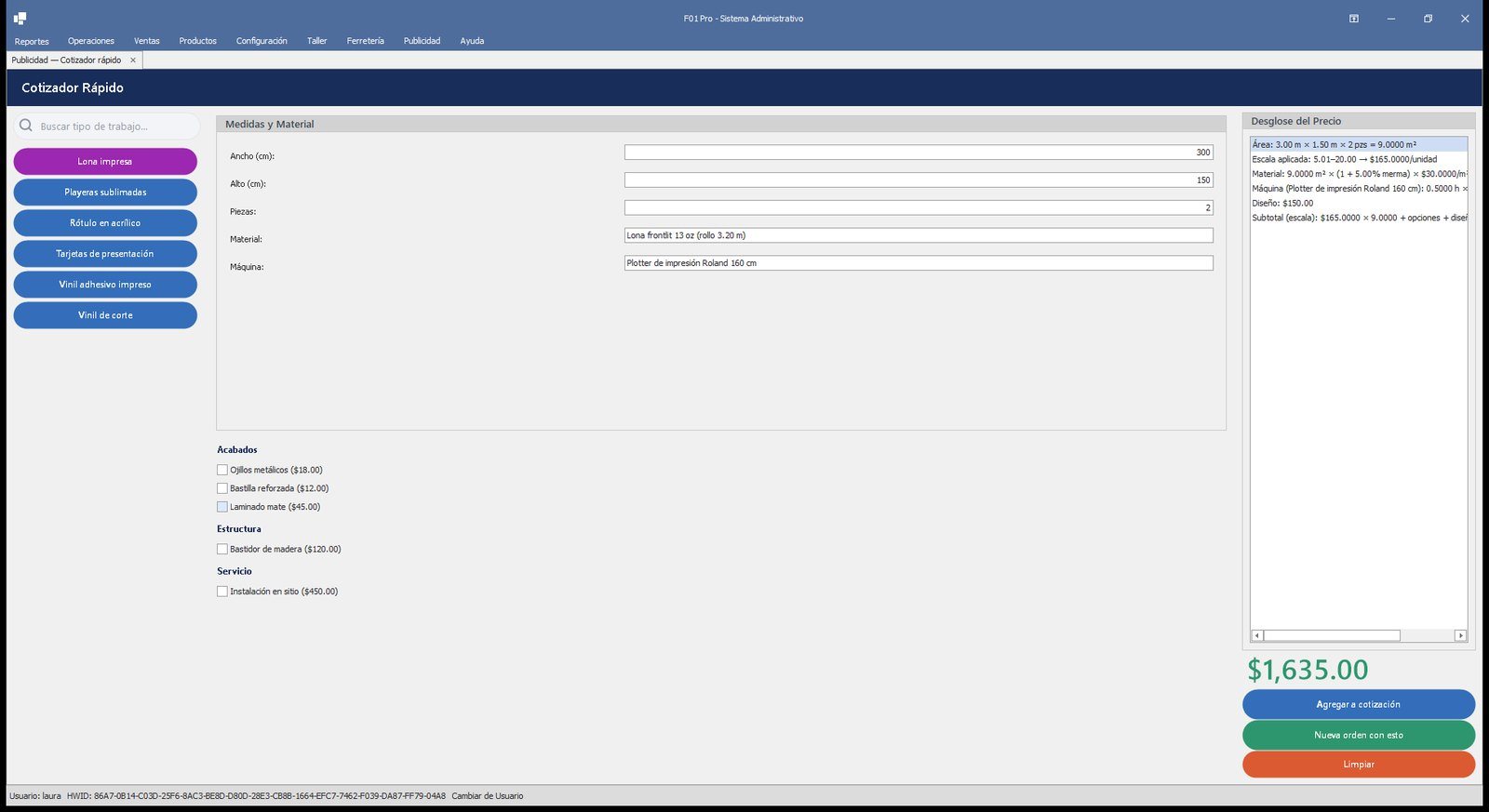
- Publicidad → Cotizador rápido.
- Seleccione tipo de trabajo (lona, vinil, tarjetas, etc.).
- Ingrese medidas y cantidad.
- El sistema calcula precio según fórmulas configuradas (escala de volumen, mínimos, perímetro).
- Opcionalmente agregue a cotización formal o cree nueva orden directa.
Los precios incluyen margen configurable y consideran rendimientos por tipo de material.
El cotizador adapta sus campos al tipo de trabajo elegido (ver Especialidades: bordado, corte de vinil y venta por metro): para bordado pide puntadas y colores, para corte de vinil los metros de corte y la complejidad, y para venta por metro los metros a vender y el material del inventario.
- Las opciones marcadas como automáticas (ej. la cinta de transferencia del corte de vinil) ya vienen marcadas y no se pueden quitar.
- Si el margen estimado del renglón queda por debajo del mínimo configurado (
Margen_MinimoPct, 25 % por defecto) el cotizador lo avisa antes de agregarlo; usted decide si lo agrega de todos modos.
Cupón de descuento en la orden
En la orden, el botón Cupón (guarda primero los renglones) pide el código y aplica su porcentaje como descuento sobre el subtotal; vuelve a pulsarlo para quitarlo. Funciona con los cupones del Catálogo de Promociones y con los cupones de regalo de las encuestas (personales o de amigo; ver Cupón de regalo en el manual del Core). Una orden admite un solo cupón.
Cotizaciones
- Publicidad → Cotizaciones.
- Cree nueva cotización vinculada a cliente.
- Agregue renglones desde el cotizador rápido o manualmente.
- Aplique descuento global o por renglón.
- Envíe al portal para aprobación del cliente.
- Convierta a orden de trabajo cuando el cliente apruebe.
Las cotizaciones tienen versionado automático y caducan según DiasValidezCotizacion.
Órdenes de trabajo
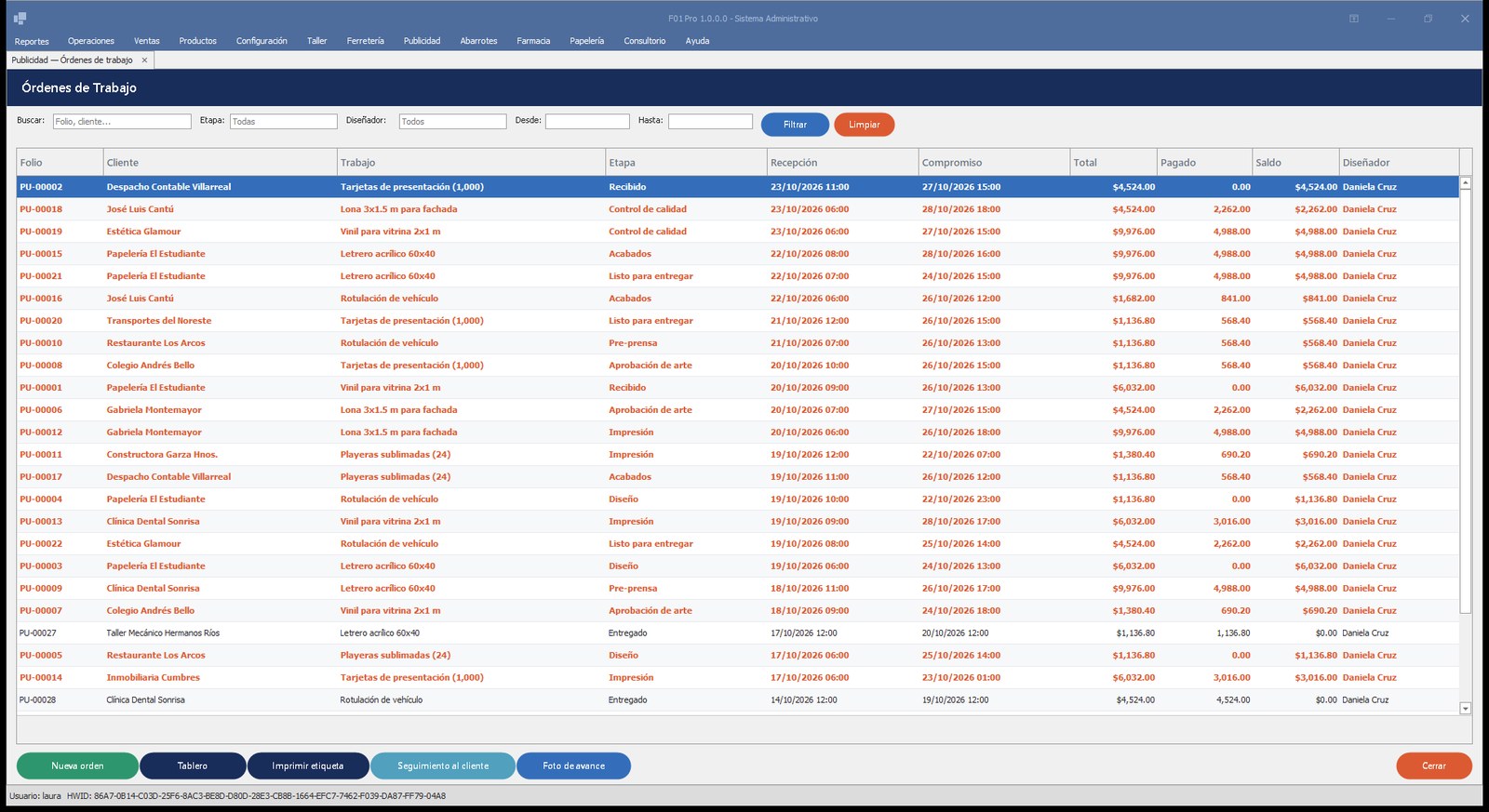
Crear una orden
- Publicidad → Nueva orden de trabajo (o convierta una cotización aprobada).
- Elija el cliente, la prioridad, la fecha compromiso y capture las indicaciones.
- Agregar trabajo (cotizar) abre el cotizador: calcule el precio y use Usar en la orden. El renglón conserva medidas, piezas, desglose de precio y costo estimado.
- Marque si requiere factura o instalación. Solo la descripción del renglón se edita; el precio siempre viene del cotizador.
- Guardar: el sistema asigna el folio (PUB-NNNNN), pone la primera etapa del flujo y calcula subtotal, IVA 16 % y total. Mientras es nueva se guarda un borrador cada 30 segundos.
Seguir la orden
- Avanzar etapa pasa a la siguiente del flujo. Las etapas marcadas como "requiere arte aprobado" (por ejemplo impresión) exigen arte aprobado vigente y el anticipo mínimo configurado; si falta algo el sistema lo dice y no avanza.
- Pestaña Arte: suba versiones, envíelas al portal del cliente o apruébelas en mostrador (nombre de quien aprueba y, si lo exige la configuración, su firma).
- Pestaña Anticipos y pagos: Registrar anticipo lo da de alta en Anticipos de Core. Con tarjeta o transferencia nace Fiscal; en efectivo o cheque nace No Fiscal y se decide después con clave maestra.
- Pestañas Etapas (historial), Consumos y Notas internas.
- En Notas internas, el botón Generar resumen agrega al final de las notas un resumen de la orden (etapa, fechas, renglones, total/pagado/saldo, margen estimado, arte pendiente e instalación próxima). No guarda por sí solo: se guarda con la orden. El texto sale de la plantilla resumen_orden (Sistema → Asistente automático → Plantillas), editable; sin IA y sin costo. Requiere que la orden ya esté guardada.
- Entregar pide nombre y firma de quien recibe, pasa la orden a la etapa final, aplica los anticipos y refleja la venta en Core. Una orden entregada o cancelada ya no se edita.
- Cancelar orden pide confirmación y deja el motivo en el historial.
Tablero de producción
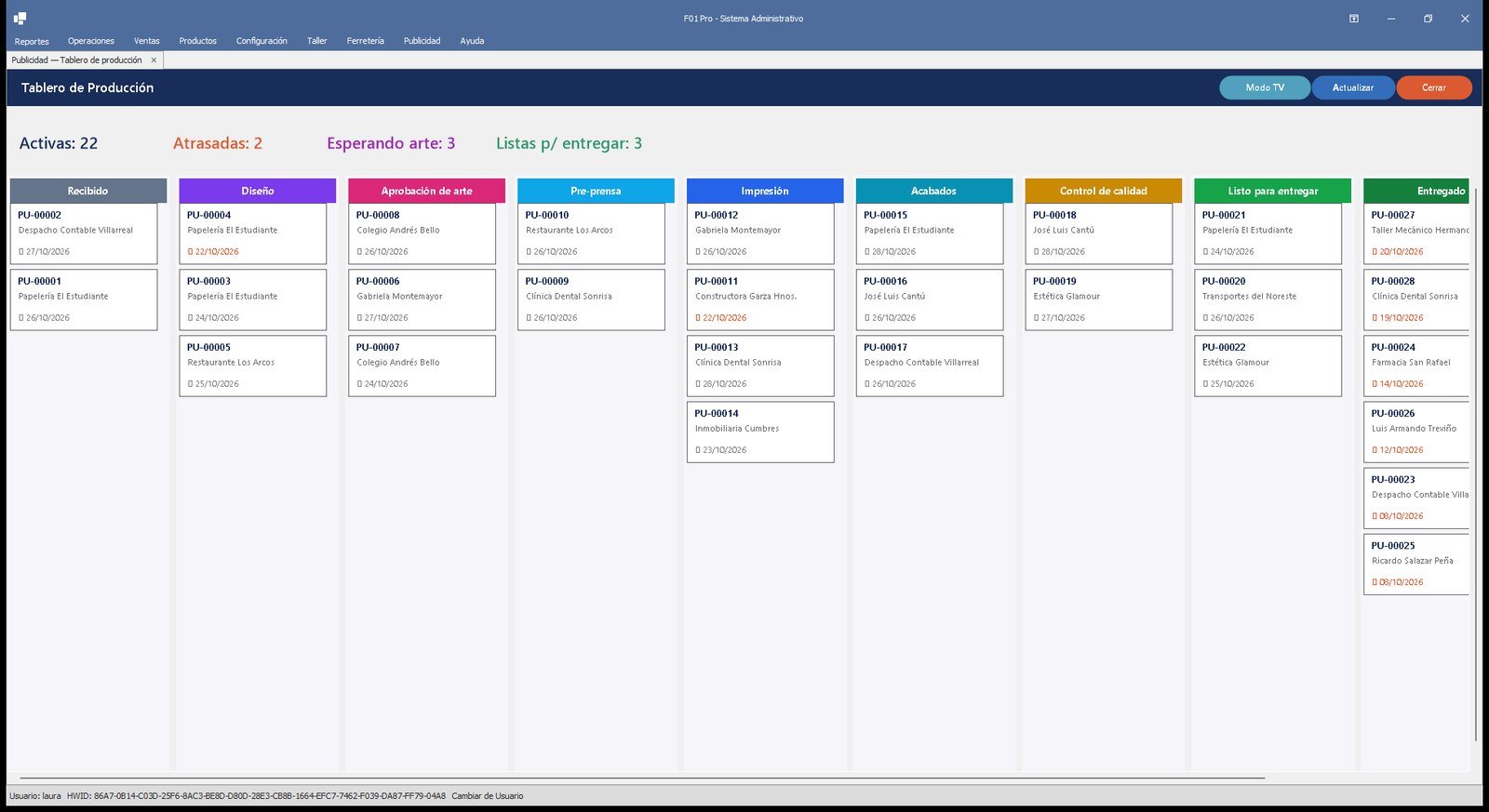
Vista Kanban con columnas por etapa. Cada tarjeta muestra:
- Folio, cliente, tipo de trabajo.
- Miniatura del arte.
- Tiempo en etapa actual.
- Alertas visuales (atrasado, sin arte, sin aprobación).
Haga clic en una tarjeta para abrir la orden completa.
Aprobación de arte
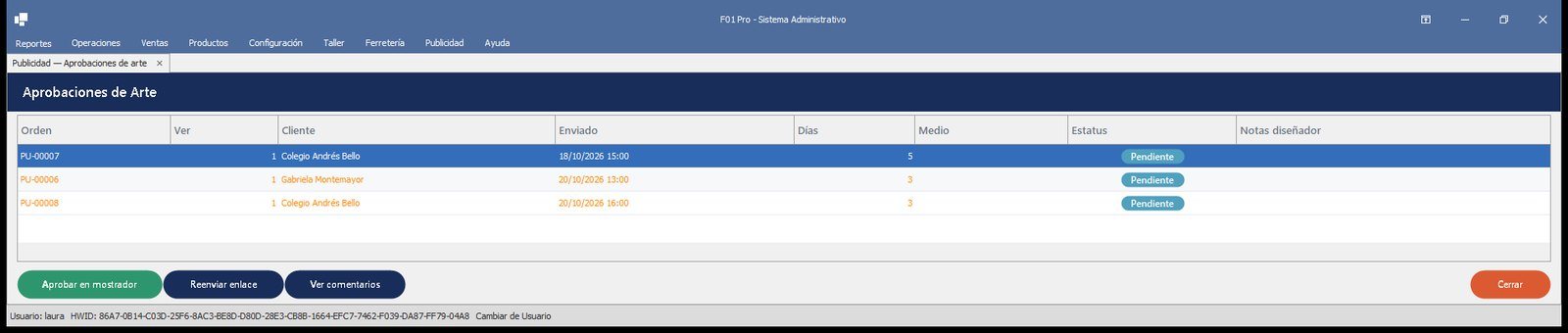
- Publicidad → Aprobación de arte.
- Liste todos los artes pendientes de aprobación.
- Copie link del portal para enviar al cliente.
- Cuando el cliente responde (aprueba o pide cambios), el estatus se actualiza automáticamente vía sincronización pull.
- También puede aprobar desde mostrador capturando el nombre de quien aprueba (en la orden, además, se puede recoger su firma en pantalla).
Los comentarios del cliente quedan registrados en pub_artes.ComentariosCliente.
Reglas de la aprobación:
- Cada versión nueva se envía sola al portal (si
PortalSync_Habilitadoestá activo); no hay que pulsar nada más que "Subir arte". - Solo cuenta la última versión. Si se sube una versión nueva después de aprobar, la aprobación anterior deja de valer y la orden vuelve a exigir aprobación antes de imprimir.
- Una respuesta del cliente que llega tarde (sobre una versión ya reemplazada o ya respondida) se ignora: no pisa la aprobación vigente.
- Cuando el cliente aprueba o pide cambios aparece una alerta en el Centro de Notificaciones con el folio y los comentarios.
Control de calidad
- Publicidad → Control de calidad.
- Seleccione la orden a inspeccionar.
- Marque cada punto del checklist (obligatorio completar todos).
- Adjunte foto de evidencia si hay defecto.
- Si rechaza, registre motivo y costo de reimpresión.
- Si aprueba, la orden avanza a siguiente etapa.
Las reimpresiones generan registro en pub_reimpresiones con motivo y costo asignado.
Consumos y costos
- Publicidad → Consumos de material.
- Registre consumo real vs estimado por orden.
- Use botón "Usar estimado" para copiar valores presupuestados.
- Al guardar, se recalcula el costo real de la orden.
- Compare costo real vs cotizado en reportes de rentabilidad.
Instalaciones en sitio
Programar instalación
- Publicidad → Instalaciones.
- Clic en Programar instalación.
- Elija la orden de trabajo (lista de órdenes abiertas), la fecha y hora, la duración en minutos, la dirección, el contacto en sitio y su teléfono.
- En Instrucciones escriba lo que debe saber la cuadrilla (qué llevar, a quién preguntar, acceso, horarios).
- Programar: la instalación queda con estatus "Programada".
Si la orden lleva instalación, el ticket de producción imprime un bloque INSTALACIÓN con fecha, dirección, contacto, teléfono e indicaciones (de la última instalación no cancelada). Se puede apagar en Configuración → Producción → Imprimir en el ticket de producción la dirección….
Arriba de la lista se muestran los contadores: programadas, en camino / en sitio y terminadas del rango de fechas elegido (por omisión, de 7 días atrás a 30 días adelante; use Filtrar para cambiarlo).
Cambiar estatus
Seleccione la instalación, clic en Cambiar estatus y elija el nuevo valor:
- Programada → EnCamino → EnSitio
- Reprogramada / Cancelada
"Terminada" no se elige aquí: se alcanza al registrar la conformidad del cliente (siguiente sección).
Registrar conformidad
- Seleccione la instalación.
- Clic en Registrar conformidad.
- Capture el nombre de quien recibe (obligatorio).
- La instalación pasa a "Terminada" y queda registrado quién la recibió. La firma táctil en pantalla llega con la app móvil de instaladores (fase 3).
App móvil para instaladores
Ver sección 18. Portal web y App móvil.
Maquilas (subcontratación)
Para trabajos que se envían a proveedor externo:
- Publicidad → Maquilas.
- Clic en Registrar maquila.
- Elija la orden de trabajo y el proveedor (catálogo de proveedores de Core), describa el trabajo, capture el costo y la fecha promesa.
- Estatus inicial: "Enviado".
- La lista se filtra por estatus (Pendiente / Enviado / Recibido / Cancelado) y muestra el costo total.
- Al recibir el trabajo, seleccione la maquila y clic en Recibir y registrar gasto.
- Se crea automáticamente un gasto en Core (categoría "Maquila", ligado al proveedor) y la maquila pasa a "Recibido" con su fecha de recepción.
El gasto aparece en los gastos de Core y afecta el costo real de la orden.
Materiales, máquinas y personal
Catálogos
- Materiales: tipos de sustrato, tintas, acabados con rendimiento y costo por unidad.
- Máquinas: impresoras, cortadoras, laminadoras con velocidad y costo hora.
- Personal: diseñadores, operadores, instaladores con rol y especialidad.
Diseñadores y operadores
Se administran en Publicidad → Materiales, máquinas y personal (sección de personal): nombre, rol, costo por hora y activo/inactivo.
Tipos de trabajo y fórmulas
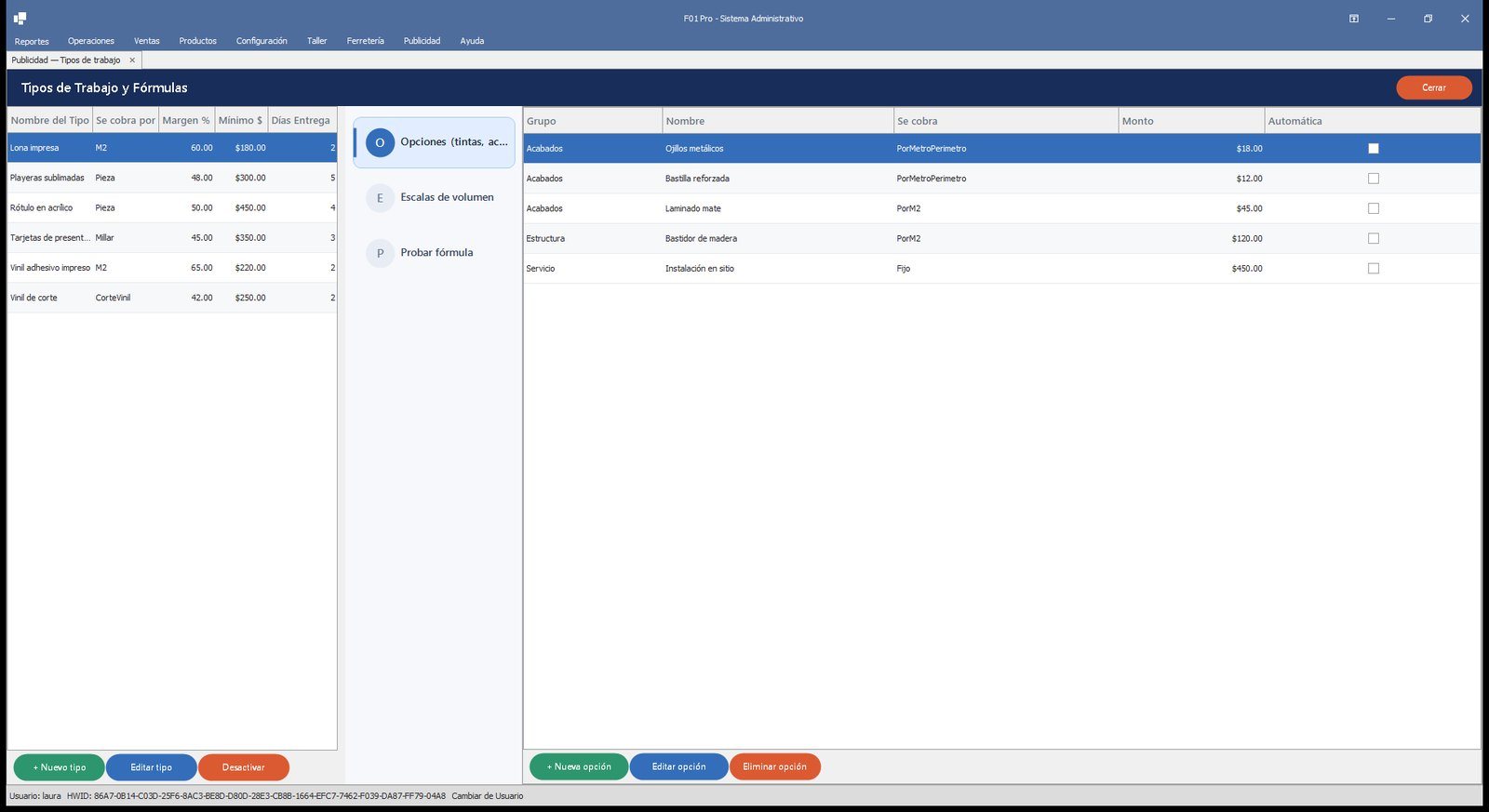
Publicidad → Tipos de trabajo y fórmulas. Pantalla de dos paneles: a la izquierda los tipos, a la derecha sus opciones, escalas de volumen y una pestaña Probar fórmula para calcular un precio de prueba sin crear nada.
Todo se captura en diálogos (los cuadros de la tabla son de solo lectura; doble clic abre el diálogo):
- Nuevo tipo / Editar tipo: nombre, se cobra por (m², millar, pieza, metro lineal, hora, bordado, corte de vinil, venta por metro), máquina y material por defecto, margen objetivo, precio mínimo, costo de diseño, días de entrega, checklist de calidad y claves SAT. Debajo del modo se explica qué significa la cantidad base y la velocidad de la máquina en ese modo.
- Desactivar: el tipo deja de ofrecerse al cotizar; las cotizaciones y órdenes viejas no cambian.
- Opciones (tintas, acabados, laminado, cargos): grupo, nombre, cómo se cobra (fijo, por pieza, por m², por millar, por metro lineal, por metro de perímetro, por color, por metro de corte o porcentaje), monto y si es automática (se aplica siempre).
- Escalas: rango desde/hasta (o "sin límite") y precio unitario. Las escalas reemplazan el cálculo por costo + margen para esa cantidad.
Las fórmulas soportan escalas de volumen, mínimos y redondeo al peso (RedondeoPrecio).
Reportes y KPI
Reportes de producción
Publicidad → Reportes de producción:
- Elija el rango de fechas en que se recibieron las órdenes y clic en Generar.
- Verá folio, cliente, etapa, fechas de recepción y compromiso, total, saldo y artes enviados, con totales al pie y contadores arriba (órdenes, importe y artes).
- Con clave normal no aparecen las órdenes cuya venta es No Fiscal.
KPIs registrados
El plugin registra automáticamente estos indicadores en Core:
- Órdenes completadas a tiempo.
- Tasa de aprobación de arte en primer intento.
- Tiempo promedio por etapa.
- Costo real vs cotizado.
- Reimpresiones por motivo.
Portal web y App móvil
Portal web (para clientes)
El portal permite a los clientes:
- Ver artes enviados y aprobarlos o pedir cambios en línea.
- Dejar comentarios específicos sobre el diseño.
- Ver historial de aprobaciones.
Configure en Publicidad → Configuración:
PortalSync_Habilitado = 1PortalSync_BaseURL = https://su-dominio.com/slugPortalSync_ApiKey = <clave generada>
La sincronización es bidireccional:
- Push: envía artes nuevos al portal (tipo
arte). - Pull: trae respuestas del cliente (aprobado/cambios solicitados).
App móvil (para instaladores)
Requiere licencia F01Pro.Movil.Dispositivos.
Funcionalidades:
- Mis instalaciones: lista cronológica de instalaciones asignadas.
- Detalle: orden, arte, dirección, contacto.
- Cambiar estatus: EnCamino → EnSitio → Terminada.
- Registrar firma: canvas táctil + nombre de quien recibe.
- Subir fotos: evidencia de instalación terminada.
Endpoints API:
| Método | Ruta | Descripción |
|---|---|---|
| GET | /api/v1/publicidad/instalaciones | Instalaciones del día (+7 días) |
| POST | /api/v1/publicidad/instalaciones/{id}/estatus | Cambiar estatus |
| POST | /api/v1/publicidad/instalaciones/{id}/firma | Registrar firma |
Consulte el documento DISENO_APP_MOVIL_FERRETERIA_PUBLICIDAD.md para especificaciones técnicas completas.
Formatos impresos personalizados
Use el diseñador de formatos para personalizar:
- Cotizaciones
- Órdenes de trabajo
- Tickets de entrega
- Etiquetas de producto
Acceso: Publicidad → Diseño e Impresión → Diseñador de formatos.
Reglas fiscales (clave normal / maestra)
- Clave normal: no ve nada marcado como No Fiscal. Las ventas espejo de publicidad nacen
EsFiscal=Falsey son invisibles en clave normal. - Clave maestra: ve todo. Solo si tiene activado "Ver registros ocultos" puede ver/gestionar lo No Fiscal.
- Los anticipos se registran en la tabla
anticiposde Core. - La facturación final se hace desde Core promoviendo la venta espejo a fiscal.
Control de producción
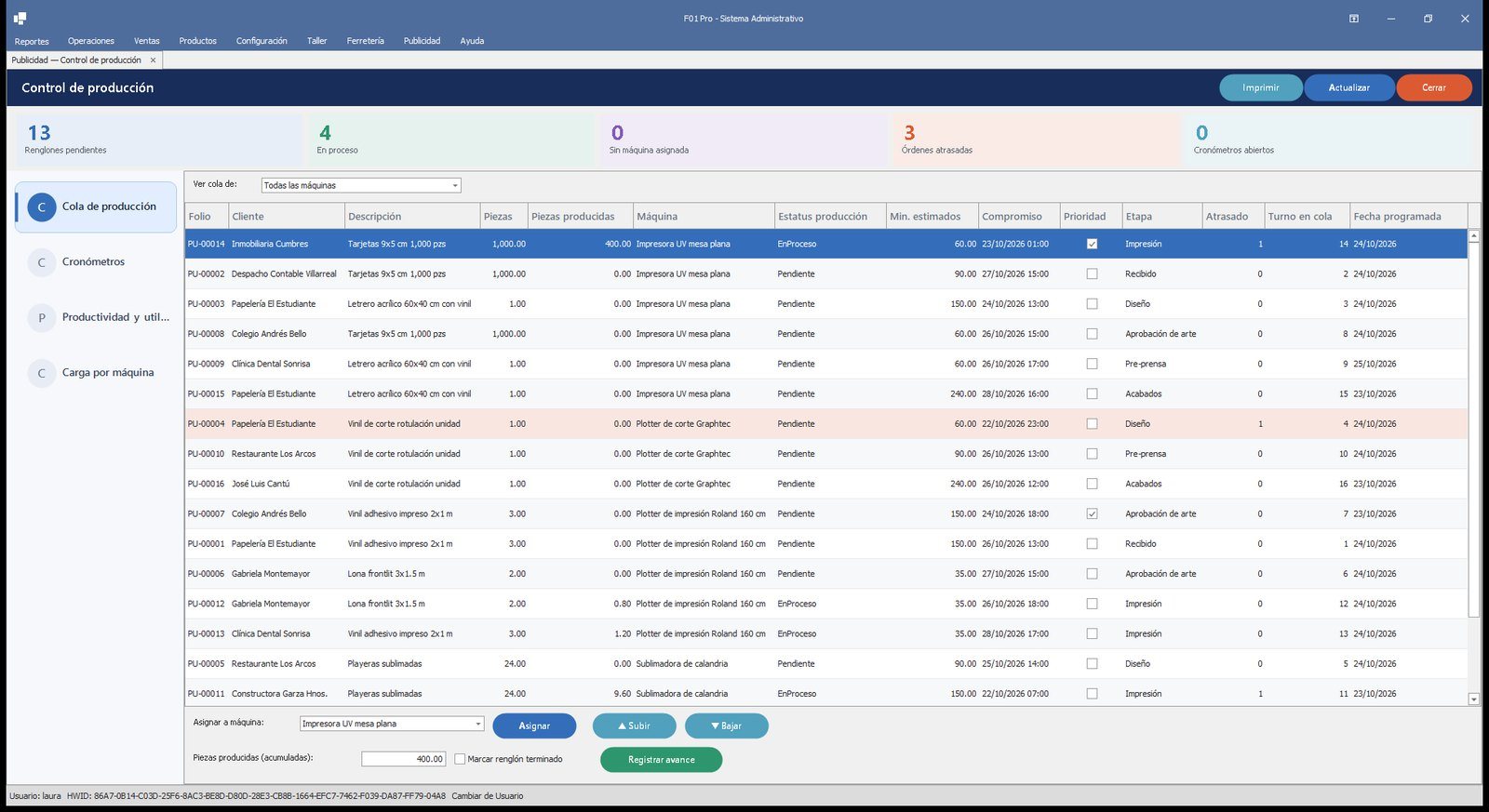
Publicidad → Control de producción (permiso Publicidad.Editar). Muestra cinco tarjetas arriba (renglones pendientes, en proceso, sin máquina, órdenes atrasadas y cronómetros abiertos) y cuatro pestañas. Se refresca solo cada minuto.
Cola de producción
Lista de renglones pendientes o en proceso de las órdenes que siguen abiertas, agrupados por máquina. Las órdenes atrasadas (pasó su fecha compromiso) salen sombreadas.
- Filtre por máquina, por "Sin máquina asignada" o vea todas.
- Seleccione un renglón y elija Asignar a máquina → Asignar. El sistema calcula los minutos estimados con la velocidad de la máquina (la velocidad se captura en Materiales, máquinas y personal; vea la sección «Especialidades: bordado, corte de vinil y venta por metro» para su significado en bordado y corte de vinil).
- ▲ Subir / ▼ Bajar reordena la cola de esa máquina (qué se hace primero).
- Registrar avance: capture las piezas producidas acumuladas. Al llegar al total, o marcando Marcar renglón terminado, el renglón pasa a Terminado. Cuando todos los renglones de una orden terminan, el sistema avisa que ya puede avanzar la orden de etapa (nunca la avanza solo).
Cronómetros
Mide el tiempo real de trabajo:
- Elija la orden (y opcionalmente el renglón), la persona, la máquina y la actividad.
- ▶ Iniciar cronómetro. No se permite abrir dos cronómetros para la misma persona ni para la misma máquina, ni sobre una orden entregada o cancelada.
- Al terminar, seleccione el cronómetro y pulse ■ Terminar cronómetro. Si el tiempo fue de una reimpresión o retrabajo márquelo antes: queda separado y no se carga al cliente.
- El costo se calcula con horas × costo por hora de la persona y de la máquina, se registra como consumo de la orden y recalcula su costo real (el mismo que usan los reportes de utilidad).
Productividad y utilización
Elija el periodo y pulse Consultar:
- Por persona: trabajos, horas, costo y horas de reimpresión.
- Por máquina: horas trabajadas, costo y % de uso sobre las horas disponibles (días ×
HorasTurno, 8 por defecto).
Carga por máquina
Renglones pendientes y en proceso por máquina, horas estimadas y días de carga (para saber qué tan saturada está cada una y cuándo se puede prometer un trabajo nuevo).
Con clave normal estas pantallas no incluyen las órdenes No Fiscal.
Especialidades: bordado, corte de vinil y venta por metro
Además de los modos clásicos (m², millar, pieza, metro lineal, hora) el plugin cotiza tres especialidades. Se configuran como cualquier tipo de trabajo (sección «Tipos de trabajo y fórmulas») eligiendo el modo:
Bordado (modo Puntadas)
- Qué captura el cotizador: puntadas del diseño (por pieza), número de colores y piezas/prendas.
- Cantidad base: millares de puntadas = puntadas × piezas ÷ 1000.
- Máquina: la casilla pliegos/hora de la máquina se interpreta como millares de puntadas por hora. Tiempo = millares ÷ velocidad; costo = tiempo × costo por hora.
- Cambio de hilo: cree una opción con cargo Por color (se cobra por cada color adicional × pieza).
- Costo de diseño del tipo = digitalización del diseño.
- La prenda la trae el cliente: el hilo y el estabilizador se agregan como opciones por pieza.
Corte de vinil (modo Corte de vinil)
- Qué captura el cotizador: metros de corte (por pieza), piezas, medidas del vinil y complejidad (Baja / Media / Alta).
- Cantidad base: metros de corte totales.
- Complejidad: multiplica tiempo y precio por escala. Los factores salen de la configuración (
Vinil_Complejidad_Media= 1.25 yVinil_Complejidad_Alta= 1.5 por defecto). - Material: el costo del vinil se calcula con el área (ancho × alto × piezas) más la merma.
- Máquina: la casilla m²/hora se interpreta como metros de corte por hora.
- Cinta de transferencia, pelado, etc.: opciones con cargo Por metro de corte, marcadas como automáticas si siempre se usan.
Venta de material por metro (modo Venta por metro)
- Se vende vinil, lona u otro material cortado del rollo por metros.
- Qué captura el cotizador: metros a vender (en piezas), ancho del rollo y el material del inventario (obligatorio).
- El renglón queda ligado al producto: al entregar la orden, la venta espejo en Core lleva ese producto y la cantidad en metros, así la venta aparece en los reportes del producto.
- Al entregar, el sistema descuenta esos metros del inventario (queda un consumo de material ligado al renglón, una sola vez aunque se vuelva a sincronizar) y suma su costo al costo real de la orden. Lo que baja es la existencia del producto; el rollo abierto se sigue controlando en Consumos.
- Los demás renglones (servicios, instalación) siguen usando el producto genérico de servicio.
Porcentajes y opciones automáticas
- Una opción con cargo Porcentaje se calcula sobre el costo directo (o sobre el precio de escala) antes del margen; ya no se suma como monto fijo.
- Las opciones automáticas se aplican siempre y el cotizador las deja marcadas.
Rentabilidad y margen bajo
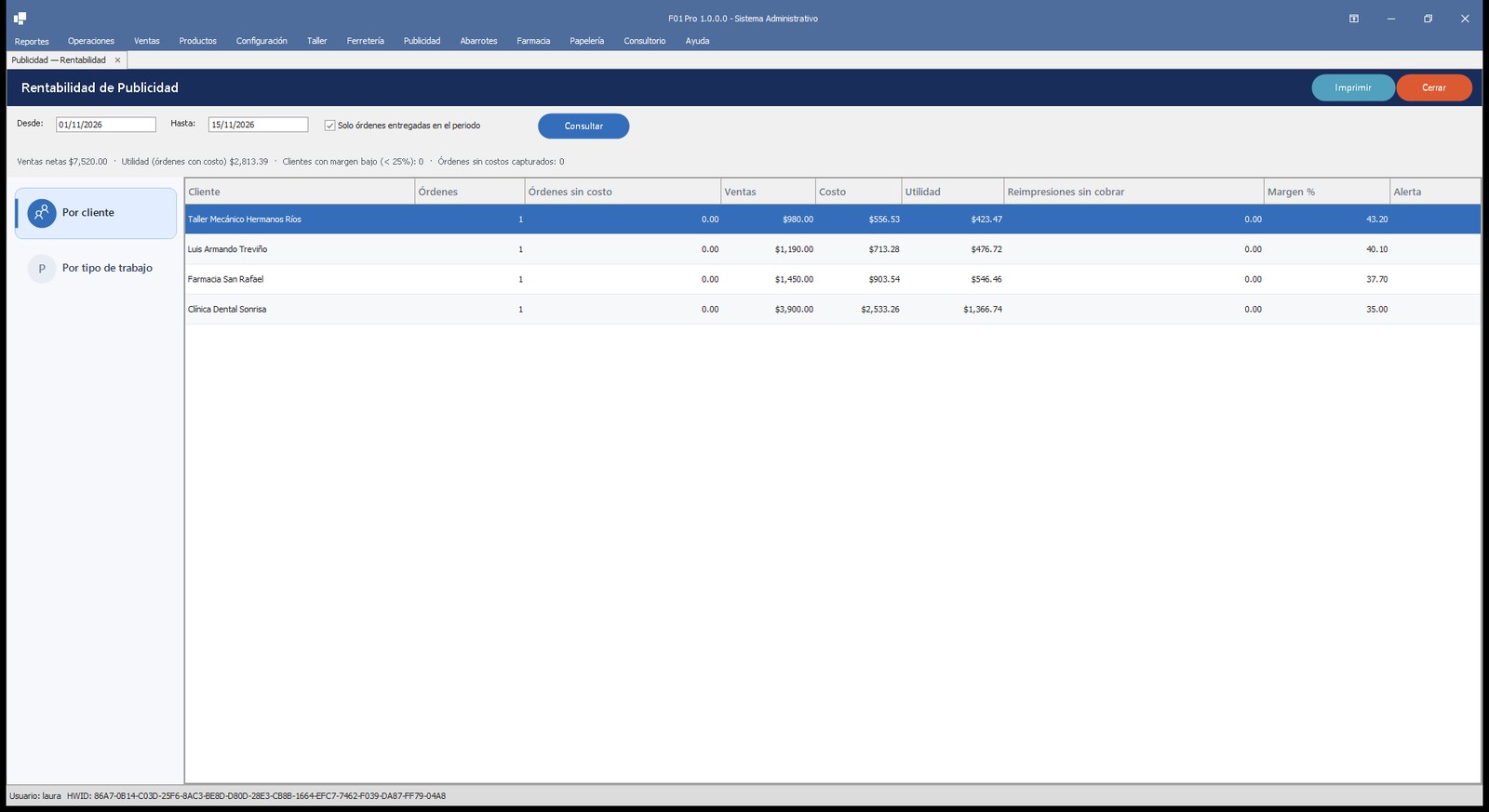
Publicidad → Rentabilidad (permiso Publicidad.Editar). Elija el periodo y si solo cuentan las órdenes entregadas.
- Por cliente: ventas netas (subtotal − descuento), costo real, utilidad y margen %, más las reimpresiones que no se cobraron. Los clientes por debajo del mínimo salen en rojo.
- Por tipo de trabajo: importe contra costo estimado de los renglones (el costo real no se lleva por renglón).
- Órdenes sin costo capturado: no cuentan como "100 % de margen"; se muestran aparte (Órdenes sin costo) para que se capturen sus consumos y tiempos.
- El mínimo es
Margen_MinimoPcten la configuración (25 % por defecto). El mismo mínimo dispara el aviso del cotizador (sección «Cotizador rápido»).
Avisos al cliente
Los avisos usan la capa común de avisos de F01 Pro: la misma configuración, plantillas y bitácora que Taller y Ferretería. Se configura una sola vez y sirve a los tres plugins.
Configuración (Publicidad → Avisos al cliente)
- Correo: servidor SMTP, puerto, usuario, contraseña, SSL y remitente. Son los mismos datos del correo de Configuración General de Core.
- WhatsApp: tres modos.
- Enlace: abre WhatsApp con el mensaje escrito; usted pulsa Enviar. Gratis y sin riesgo.
- Automático (API oficial): Phone Number ID y token de WhatsApp Business; envía solo. Tiene costo por mensaje (plantillas de Meta). La pantalla muestra el gasto estimado del mes y el acumulado (USD y MXN) con la tarifa que usted capture; el cobro real lo hace Meta a su cuenta. Cambiar o crear una plantilla requiere nueva aprobación de Meta y, si queda como Marketing, cada mensaje cuesta más.
- Vinculado: los mensajes salen de su propio número, vinculado por QR como un dispositivo adicional. No tiene costo por mensaje, pero no es un canal oficial: WhatsApp podría restringir el número si detecta envíos masivos o repetitivos. Por eso hay un máximo de mensajes por día y una pausa mínima entre mensajes. Cambiar el texto de las plantillas con frecuencia aumenta ese riesgo; el sistema se lo advierte antes de guardar. Requiere el servicio local de WhatsApp vinculado en el equipo servidor, que el instalador y las actualizaciones dejan instalado solos, sin que usted haga nada; si no está funcionando, el botón Instalar / reparar servicio lo instala en silencio. Ver estado / código QR muestra si está vinculado o el QR por escanear (WhatsApp → Dispositivos vinculados → Vincular un dispositivo).
- SMS: cuenta de Twilio (Account SID, Auth Token y número de origen).
- Lada de país: se antepone a teléfonos de 10 dígitos (52 = México).
- Enviar prueba: manda un mensaje de prueba por el canal elegido antes de usarlo con clientes.
- Si el negocio ya tenía configurado el correo, WhatsApp o Twilio de Taller, esa configuración se aprovecha sola hasta que se capture una nueva aquí.
Plantillas
En la pestaña Plantillas de mensaje elija el módulo y la plantilla (trabajo listo, instalación, arte por aprobar, saldo, retraso) y edite asunto y texto. Los marcadores {Cliente}, {Folio}, {Saldo}, etc. se reemplazan al enviar. Restaurar predeterminada deshace los cambios.
Enviar un aviso
Desde la orden, botón Avisar al cliente (también se sugiere al pasar la orden a Listo para entregar): elija la plantilla, el canal (solo aparecen los configurados), revise el texto y pulse Enviar aviso. Con WhatsApp (abrir y enviar yo) se abre WhatsApp y el aviso queda como "Abierto" hasta que usted lo confirme allá. Cada intento —enviado, abierto o fallido— queda en la bitácora común con quién, cuándo, canal y mensaje.
Documentos impresos
Todos los documentos salen con datos reales (cliente, renglones, importes, firmas) y se pueden rediseñar:
| Documento | Dónde se imprime | Contenido |
|---|---|---|
| Cotización | Cotización → Imprimir | Cliente, renglones con medidas y detalle, totales, validez y condiciones de anticipo |
| Hoja de producción | Orden → Imprimir → Hoja de producción | Sin precios: medidas, máquina, puntadas/corte/opciones, avance, espacio para firmas |
| Nota de entrega | Orden → Imprimir → Nota de entrega | Renglones, totales, pagado/saldo y firma de quien recibe |
| Etiqueta de paquete | Orden → Imprimir → Etiqueta, o Órdenes → Etiqueta | Folio grande, cliente, piezas, fecha de entrega, QR y "Bulto __ de __" |
| Comprobante de aprobación de arte | Orden → Imprimir → Comprobante de arte | Versión aprobada, quién, medio, fecha, IP y comentarios |
| Listados | Botón Imprimir en Control de producción y Rentabilidad | Cola, cronómetros, productividad, utilización, carga por máquina y rentabilidad |
- Con clave normal no se pueden imprimir documentos de órdenes No Fiscal.
- Personalizar: Publicidad → Diseño de formatos impresos abre el diseñador con el último registro como muestra. Lo que guarde se usa en adelante en lugar del diseño predeterminado; use Restaurar para volver al original.
- El comprobante de arte solo se ofrece si la orden ya tiene un arte aprobado.
Aviso automático y consumo automático
Ambos están apagados por defecto y se activan en Publicidad → Configuración.
Aviso automático al cliente (Configuración → Cotización y avisos)
Con Avisar solo al cliente activo, cada 30 minutos el sistema revisa las órdenes y manda:
- Trabajo listo cuando la orden llega a "Listo para entregar".
- Aviso de retraso cuando vence la fecha compromiso.
Condiciones: debe haber un canal que se envíe sin intervención (WhatsApp automático, SMS o correo); el enlace de WhatsApp nunca es automático. Cada aviso se manda una sola vez por orden. Si el cliente no tiene teléfono pero sí correo (y hay SMTP), se usa el correo. Requiere que la tarea programada AvisosAutomaticos esté instalada (Publicidad → Tareas programadas).
Consumo automático de material (Configuración → Producción)
Con la casilla activa, al pasar una orden a una etapa que descuenta material (por defecto Impresión) se descuenta del inventario el material estimado de sus renglones: medida × piezas más la merma del material, con el material elegido al cotizar (o el predeterminado del tipo). Se hace una sola vez por renglón y suma al costo real de la orden. La venta por metro se descuenta al entregar (sección «Especialidades: bordado, corte de vinil y venta por metro»), no aquí.
Tablero en pantalla de taller (Modo TV)
En Publicidad → Tablero de producción el botón Modo TV abre el tablero en una ventana propia a pantalla completa, con letra grande y reloj, pensada para una televisión del taller. Se actualiza solo cada 30 segundos; Esc la cierra. El botón Actualizar del tablero normal refresca al momento.
Materiales, máquinas y rollos
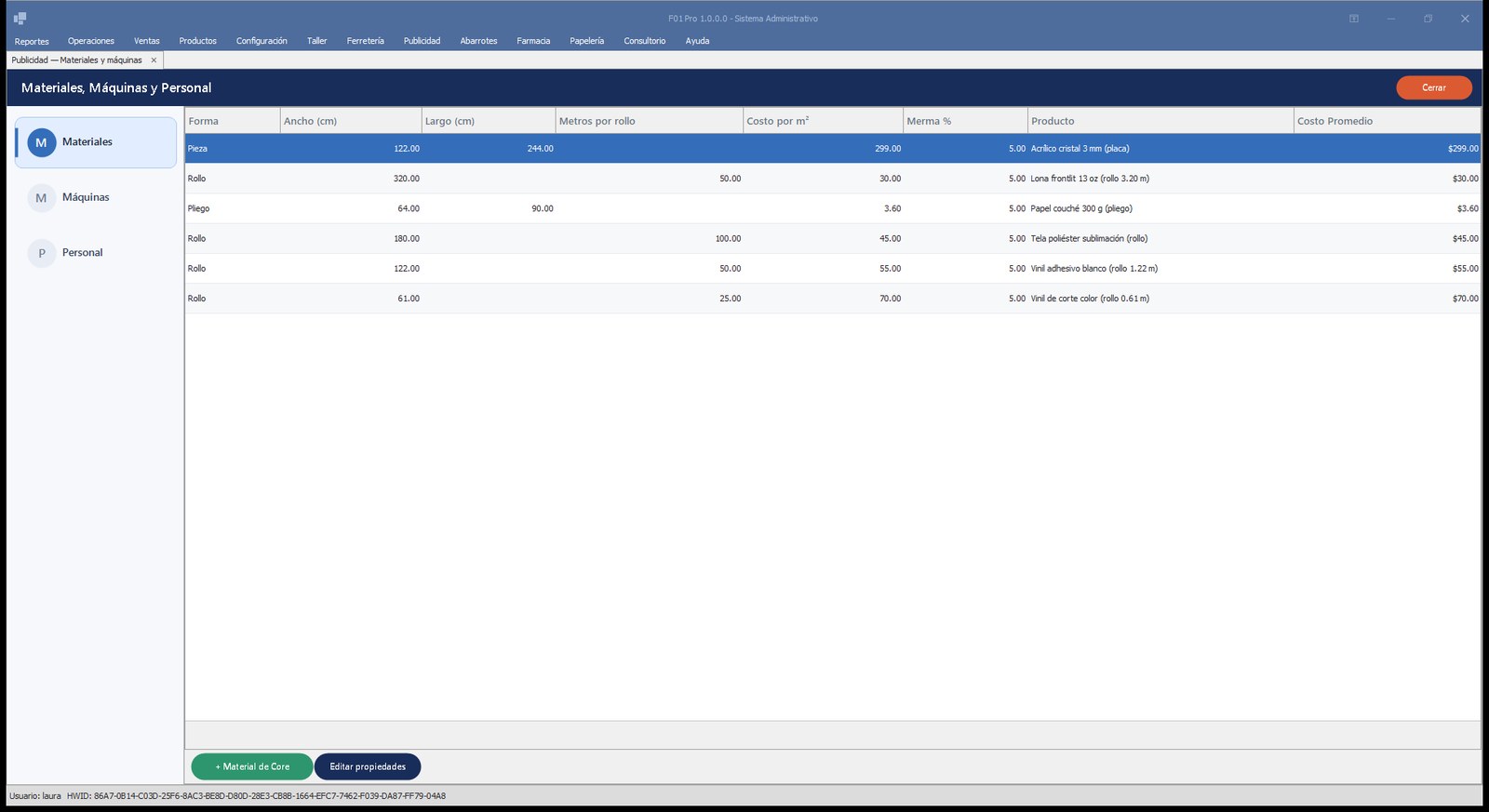
Alta de materiales (Publicidad → Materiales, máquinas y personal)
En la pestaña Materiales, Agregar vincula un producto de inventario (que se crea en Productos de Core) como material de Publicidad: forma (rollo, pliego, pieza, litro, kilo, metro), ancho, largo del pliego, metros por rollo, costo por m² y merma %. Editar cambia esos datos. Si el costo por m² queda en cero se usa el costo promedio del producto.
Máquinas
Agregar o Editar en la pestaña Máquinas abre el editor completo: tipo, ancho máximo, costo por hora y las velocidades (m² por hora y piezas por hora). Con las velocidades capturadas el cotizador estima las horas de máquina y su costo, y el control de producción calcula los tiempos y la carga de la cola. Sin velocidades esos cálculos quedan en cero.
Rollos de material (Publicidad → Rollos de material)
Lleva el control de los rollos abiertos:
- Abrir rollo: elige un material con forma Rollo y sus metros (propone los metros por rollo).
- Los metros restantes bajan solos cada vez que se consume ese material en rollo: el consumo estimado al cambiar de etapa (sección «Aviso automático y consumo automático»), la pantalla Consumo de material (captura manual; propone el material estimado de cada renglón con su merma y, al guardar, baja del producto y del rollo; el renglón queda ligado para que la etapa no lo descuente otra vez) y la venta por metro al entregar (sección «Especialidades: bordado, corte de vinil y venta por metro»). Se descuenta del rollo abierto más antiguo; si no alcanza, sigue con el siguiente y deja el primero Terminado.
- Los consumos por área (m²) se convierten a metros dividiendo entre el ancho del material.
- Ajustar metros: corrige lo que queda tras un conteo físico (en cero lo marca terminado).
- Marcar terminado / dañado: un rollo dañado ya no se descuenta.
- En rojo: quedan 10 % o menos del rollo.
Optimizador de rollo y pliego
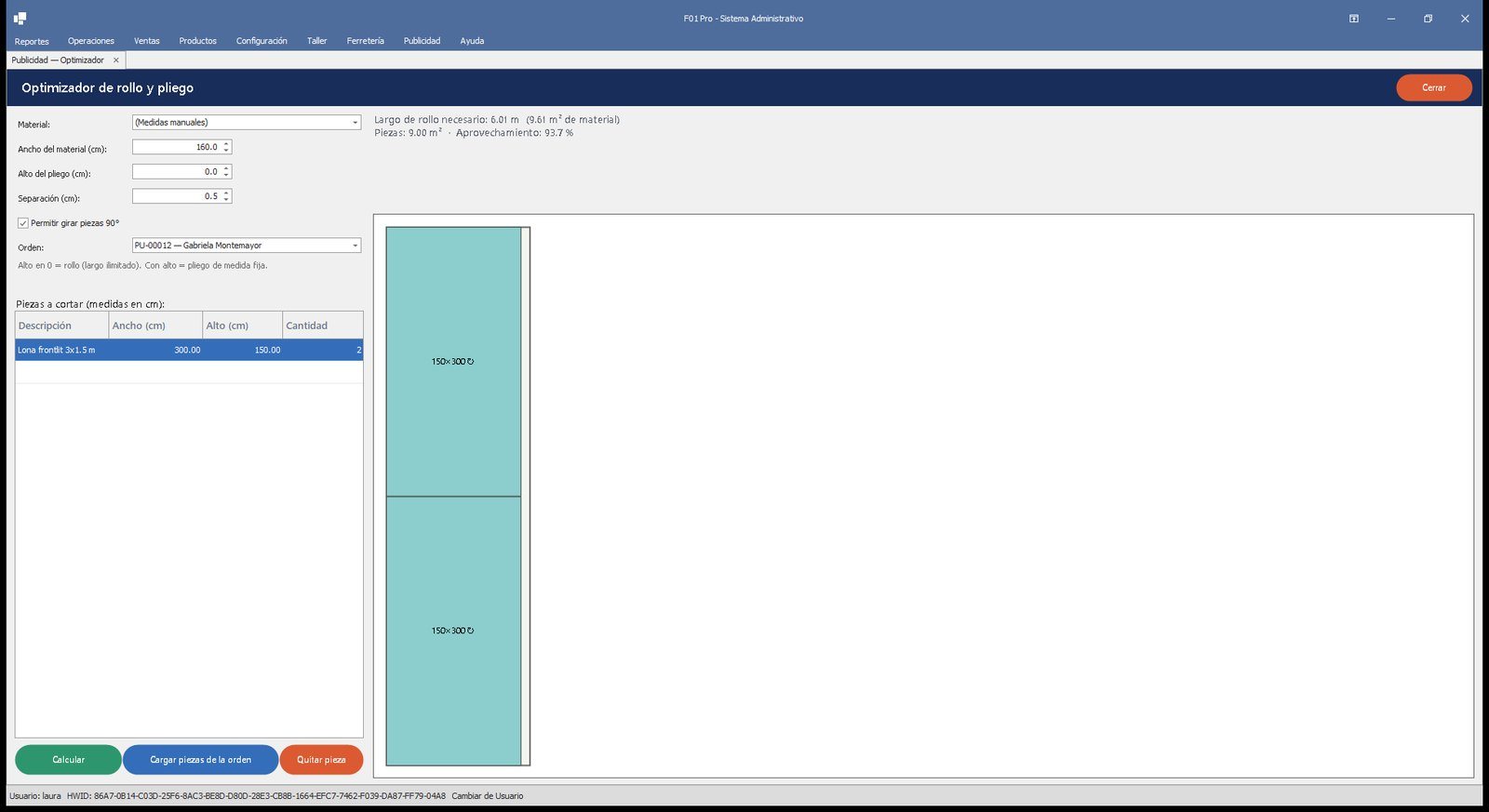
Publicidad → Optimizador de rollo y pliego (o el botón Optimizar material dentro de una orden, que carga sus renglones con medidas) acomoda las piezas en el material para gastar lo menos posible.
- Elija un material (rollo o pliego) o capture las medidas a mano: ancho del material y, si es pliego, su alto (en 0 es rollo de largo ilimitado). Indique la separación entre piezas y si se pueden girar 90°.
- Capture las piezas (descripción, ancho, alto en cm y cantidad) o cargue las de una orden.
- Calcular: muestra el largo de rollo necesario (o las hojas de pliego), los m² de material, el aprovechamiento %, el ahorro frente a no acomodar y el costo del material. Debajo se dibuja el plano a escala; con varios pliegos se navega hoja por hoja.
Es un acomodo por filas probando varios órdenes y giros: da un resultado práctico y rápido, aunque no garantiza el óptimo matemático. Las piezas que no caben en el material se listan como advertencia. El plano es de consulta: el corte real lo define el operador.
Recompra de clientes
Publicidad → Reportes → Recompra de clientes lista a los clientes recurrentes que dejaron de comprar: con al menos N órdenes (por defecto 2) y sin comprar hace M días (por defecto 90), y que no tienen ninguna orden abierta. Muestra la última compra, días sin comprar, su cadencia habitual (en color: ya pasó el doble), el valor histórico y el último aviso.
- Avisar al cliente… abre el aviso con la plantilla Recompra (editable en Avisos al cliente), por el canal que elija; nunca se envía solo desde esta pantalla.
- Imprimir saca el listado.
- Aviso automático (Configuración → Cotización y avisos): con Avisar a clientes que dejaron de comprar activo, la tarea programada AvisosAutomaticos les escribe sola, a lo más una vez cada N días por cliente (por defecto 90) y solo por un canal automático. Apagado por defecto.
Solicitudes de cotización en línea
Sus clientes pueden pedir cotización desde una página pública del portal, sin cuenta: <su portal>/solicitar-cotizacion.php. Ahí dejan nombre, teléfono o correo, qué necesitan, medidas, cantidad, detalles y, opcionalmente, su arte (imágenes o PDF hasta 8 MB).
Publicidad → Solicitudes en línea:
- Buscar nuevas consulta el portal al momento (la tarea SincronizacionPortalPublicidad también las trae cada 5 minutos y avisa en el Centro de Notificaciones).
- Convertir en cotización localiza al cliente por teléfono o correo (o lo da de alta en Core) y crea una cotización en borrador con un renglón con lo que pidió y sus datos de contacto en las notas. La cotización no lleva precio: capture el importe y envíela como cualquier otra.
- Ver arte abre el archivo que subió el cliente. Descartar cierra la solicitud.
- Copiar liga del formulario copia la dirección para compartirla por WhatsApp, redes o su sitio.
Requisitos: sincronización con el portal activada y configurada, y el portal actualizado por su proveedor. El formulario tiene protección contra spam (campo trampa y límite por dirección IP).
Mermas
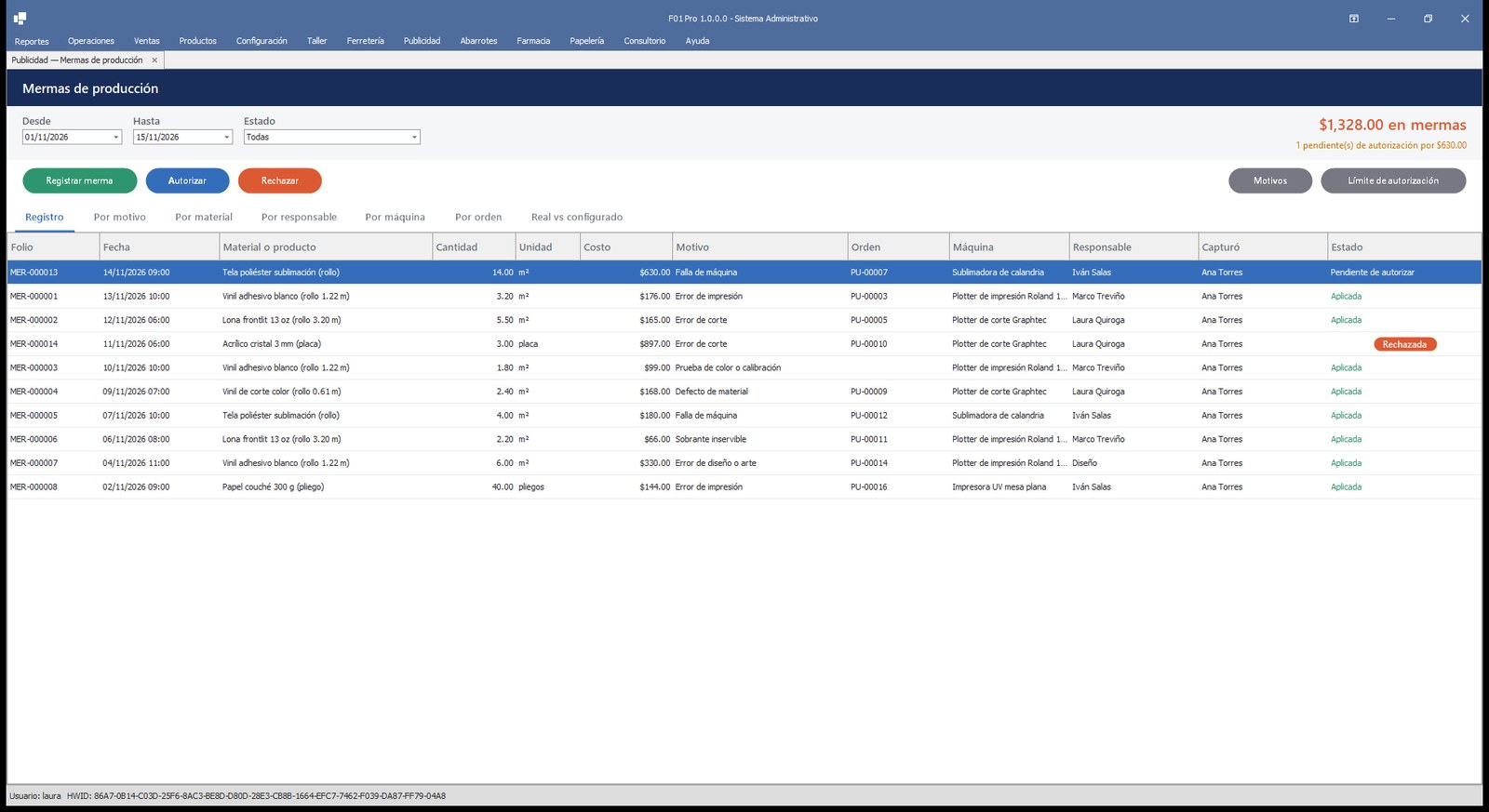
Una merma es lo que se pierde de verdad: material que se echa a perder, piezas que se rompen, cortes mal hechos. Esta pantalla sirve para saber cuánto se pierde, por qué y quién lo causó, y para que ese costo llegue a donde debe.
Dónde: menú Publicidad → Operación → Mermas.
Registrar una merma (botón verde, o desde la propia orden/obra):
- Elige el material o producto del inventario con Elegir… (opcional: si lo que se perdió no es un producto, escribe qué fue en Qué se perdió).
- Captura la cantidad y la unidad. El costo por unidad se llena solo con el costo promedio del producto, y abajo ves el costo de la merma.
- Elige el motivo y, si aplica, la orden de trabajo y la máquina.
- Anota quién la causó (opcional; puedes elegir de la lista o escribir otro nombre) y las notas que quieras.
- Descontar del inventario viene marcado cuando eliges un producto: la salida queda en el kardex de Core y baja la existencia. Desmárcalo solo si el inventario ya se movió por otro lado.
La cantidad se captura en la misma unidad en que el producto lleva su existencia.
Las pantallas de resumen: las pestañas Por motivo, Por material, Por responsable, Por máquina y Por orden muestran cuánto cuesta cada concepto y qué porcentaje del total representa, con una barra para verlo de un vistazo. Arriba a la derecha está el costo total de las mermas del periodo, que puedes cambiar con Desde y Hasta. Solo cuentan las mermas aplicadas.
Autorización de supervisor (opcional). Con el botón Límite de autorización (lo ven quienes tienen permiso de Eliminar del módulo) defines un monto: una merma que cuesta más queda pendiente de autorización y todavía no baja el inventario ni suma costos. Un supervisor la revisa en la lista y pulsa Autorizar (se da de baja el inventario) o Rechazar (con el motivo). Quien captura una merma no puede autorizar la suya. Con el límite en 0 nunca se pide autorización.
Motivos. El botón Motivos permite agregar, renombrar y desactivar los motivos que se ofrecen. Una merma conserva el nombre del motivo con que se capturó.
Todo queda en la bitácora (quién registró, autorizó o rechazó). Con clave normal no se ve ninguna merma ligada a una orden No Fiscal. El costo de mermas del mes aparece en el Centro de KPI.
En Publicidad además:
- El botón Registrar merma de la pantalla de la orden abre la captura con esa orden ya elegida.
- Una merma ligada a una orden suma a su costo real (y por lo tanto baja su margen) en cuanto queda aplicada.
- Si el material es rollo, la merma también descuenta los metros del rollo abierto (el que tenga el rollo indicado y luego el más antiguo). Para que calcule bien los metros, escribe la unidad como m² cuando la cantidad sea de área.
- La pestaña Real vs configurado compara, por material, la merma que registraste contra lo consumido y contra el porcentaje de merma configurado en el material; marca en rojo los que lo rebasan, señal de que el estimado se queda corto o de que se desperdicia de más.
- Reimpresión o merma: si se repite un trabajo completo por un error, regístralo como reimpresión (Control de calidad); si lo que se pierde es material en el proceso (cortes mal hechos, pruebas, defectos, rollo dañado), regístralo aquí. No registres lo mismo en los dos lugares.
Cotizador de bordado
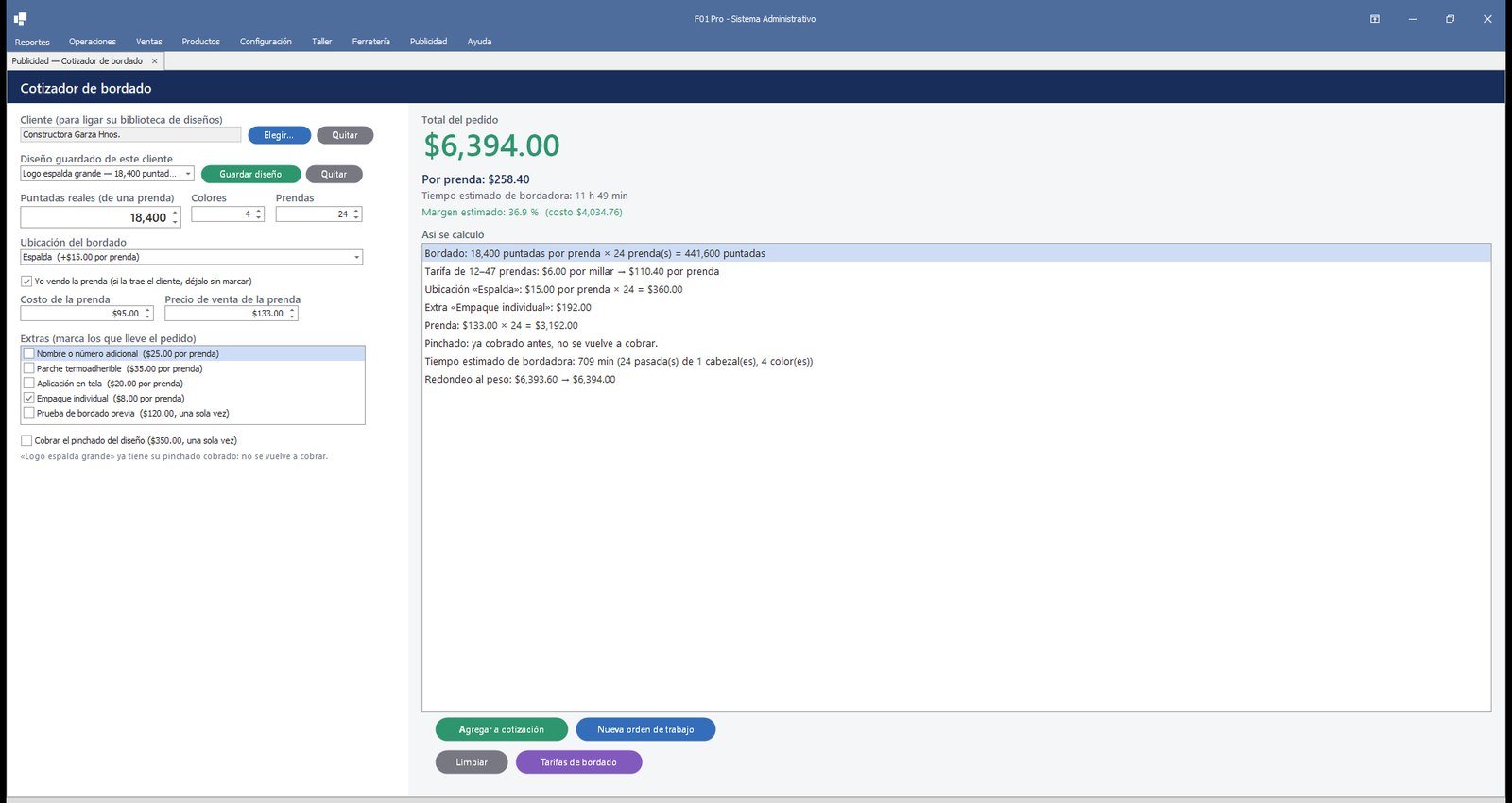
Una pantalla propia para cotizar bordado en el mostrador, siempre con las puntadas reales del pinchado (nunca se estiman por el tamaño del diseño).
Dónde: menú Publicidad → Operación → Cotizador de bordado.
Cómo se usa:
- (Opcional) Elige el cliente con Elegir… para ver su biblioteca de diseños.
- Elige uno de sus diseños guardados, o captura las puntadas reales que te dio el pinchado (de una prenda), los colores y cuántas prendas son.
- Elige la ubicación (pecho, espalda, manga, gorra…). Cada una puede sumar un recargo por prenda.
- Si tú vendes la prenda, márcalo y captura su costo; el precio de venta se sugiere con tu ganancia configurada y lo puedes cambiar.
- Marca los extras que lleve el pedido (nombres o números, parches, aplicaciones, empaque individual, prueba previa).
- El total y el desglose ("Así se calculó") se actualizan solos. Abajo ves el precio por prenda, el tiempo estimado de la bordadora y el margen estimado.
- Agregar a cotización o Nueva orden de trabajo pasan el renglón (con sus puntadas y colores) igual que cualquier otro trabajo. Si el margen queda bajo el mínimo, el sistema te avisa antes.
Cómo se calcula el precio: por cada prenda se cobra el precio por millar de puntadas de la tarifa que corresponda a la cantidad de prendas del pedido, con un mínimo por prenda (un logo chico no se cobra a menos). Después se suman la ubicación, los extras y la prenda (si la vendes). El pinchado se cobra una sola vez por diseño nuevo. Si configuraste un pedido mínimo, se respeta. El tiempo sale de las puntadas, los cambios de color, el tiempo de colocar cada prenda en el bastidor y los cabezales de la máquina.
Biblioteca de diseños por cliente. Cada cliente tiene sus diseños guardados con nombre, puntadas reales, colores y ubicación. Con Guardar diseño (necesita un cliente elegido) queda en su biblioteca con el pinchado ya cobrado: la siguiente vez que lo elijas, el pinchado ya no se cobra y las puntadas, colores y ubicación se llenan solos. Si necesitas volver a cobrarlo (por ejemplo, el cliente pide cambios al diseño), marca Cobrar el pinchado. Quitar saca un diseño de la lista. La biblioteca guarda solo datos (números y nombres), no archivos ni fotos, así que no ocupa espacio en el disco de la computadora.
Tarifas de bordado (botón morado; solo quien puede editar Publicidad):
- General y tiempos: lo que cobras por un pinchado nuevo y lo que te cuesta, pedido mínimo, hilo y estabilizador por millar, velocidad de la bordadora (puntadas por minuto), cabezales, segundos por cambio de color y por colocar cada prenda, costo por hora de la bordadora y la ganancia sobre la prenda que vendes.
- Precio por cantidad: precio por millar de puntadas y mínimo por prenda según cuántas prendas lleve el pedido (por ejemplo 1–11, 12–47 y 48 o más). El sistema revisa que no se traslapen.
- Ubicaciones y Extras: agrega, cambia precios o quita las que quieras. Lo que quitas se desactiva, no se pierde.
Los cambios de tarifas quedan en la bitácora. Estas tarifas se aplican al cotizador de bordado; el tipo de trabajo «Puntadas» del cotizador general sigue funcionando como siempre.
Accesos rápidos en el Escritorio
Con Publicidad licenciada, el Escritorio de F01 Pro puede mostrar Cotizador rápido, Nueva orden de trabajo, Tablero de producción, Órdenes de trabajo, Aprobaciones de arte e Instalaciones. Se eligen en Operaciones → Sesión → Accesos rápidos (o con Personalizar en la franja) y solo aparecen si el usuario tiene el permiso correspondiente. Ver «Escritorio y accesos rápidos» en el manual de Core.
Borradores
Si cierra la cotización nueva con datos sin guardar, el sistema pregunta: Sí la guarda como borrador, No la descarta, Cancelar sigue capturando. El botón Borradores del menú de Publicidad lista lo que dejó a medias (pantalla, fecha y primeros datos); Abrir continúa la captura con el borrador ya cargado y Descartar lo elimina. Al volver a abrir la misma pantalla también se ofrece retomarlo. Los borradores son por usuario, se guardan en esa computadora y los de más de 60 días se limpian solos.
Cotización rápida
Dónde: menú Publicidad → Operación → Cotización rápida.
Para dar un precio sin armar el cotizador completo: cliente (o prospecto), trabajo, renglones (productos o conceptos libres), vigencia y notas. (Para trabajos por medidas, puntadas o corte está el cotizador de siempre y el cotizador de bordado.)
- Nueva → cliente (Elegir cliente o + Cliente nuevo), teléfono, correo y el trabajo.
- Agregar del catálogo, Agregar renglón libre o + Producto o servicio nuevo (panel desplegable en la misma ventana).
- Al guardar, con la casilla marcada, el PDF sale al correo del cliente y se le avisa por WhatsApp.
- En la lista: Editar, Duplicar, PDF por correo y WhatsApp, Ver PDF, Aceptada, Rechazada, Crear orden de trabajo y Quitar.
Crear orden de trabajo (solo desde Aceptada): crea la orden en la primera etapa del flujo con los renglones de la cotización; si el cliente era prospecto lo da de alta. Desde ahí cuenta como trabajo e ingreso.
El PDF lleva el logo y el encabezado igual que la nota de taller, el importe con letra, el método de pago, las condiciones de la cotización (propias, no las del contrato de reparación; ver abajo), la firma de aceptación del cliente, los datos de la empresa y el número de página al pie, y usa el formato de nota que elegiste en Configuración General (Carta, Media carta vertical u horizontal, Ticket 80 mm o Ticket 58 mm). Si cambias ese formato, todas las cotizaciones salen en el nuevo.
Una cotización no cuenta como venta ni ingreso hasta que se convierte: solo el documento que nace al convertir (venta, orden de taller u orden de trabajo) entra a los reportes.
También se cotiza desde la app móvil (📄 Cotizar).
Impresión remota de tickets (como la impresora de cocina)
Cada orden imprime sola su ticket de producción en la impresora del área correcta cuando entra a una etapa que tú eliges: sin que nadie lo pida y sin precios (es para el piso de producción).
Dónde: Publicidad → Diseño e Impresión → Impresión de tickets (pestañas Estaciones y Cola de impresión) y Estación de impresión (la pantalla que se deja abierta en la PC de una impresora).
Estaciones. Una estación es una impresora térmica de un área: Corte, Bordado, Instalaciones… Con Nueva estación (se abre un panel a la derecha, no otra ventana) eliges:
- Conexión: Impresora de red (con IP) — la mayoría de las térmicas con cable de red, puerto 9100; la imprime cualquier PC con F01 Pro abierto. O Impresora conectada a una PC (USB o compartida): esa PC deja abierta la pantalla Estación de impresión, elige su estación y Iniciar; recoge sola los tickets cada pocos segundos y recuerda su estación al abrirla.
- Papel: 58 mm (32 columnas) u 80 mm (48), copias y si corta el papel.
- Imprimir cuando una orden entre a: marca las etapas (o «Cualquier etapa»). Una estación puede atender varias etapas y una etapa puede imprimir en varias estaciones (por ejemplo, al entrar a Impresión sale en Corte y en Bordado). El ticket se arma con el ancho de cada impresora.
- Ticket de prueba comprueba conexión, acentos, negritas y código QR.
Qué lleva el ticket: URGENTE en grande si la orden es prioritaria, folio con código QR, estación, etapa, cliente, fecha y hora de entrega, si lleva instalación, descripción, cada renglón con medidas, piezas, máquina y acabados/material, y las notas de la orden. Nunca lleva precios.
Cola de impresión. Cada ticket queda registrado: Pendiente (esperando la impresora), Impreso o Fallo (tras 5 intentos; el motivo se muestra). Si la impresora de red estaba apagada, el ticket espera y se reintenta solo: cada vez que sale otro ticket y cada pocos segundos mientras esta pantalla o la «Estación de impresión» estén abiertas. Al seleccionar un trabajo ves el ticket tal como saldrá. Reimprimir manda otra copia; Reintentar fallidos los vuelve a poner en la cola. Una estación de PC sin respuesta (su pantalla cerrada) se marca Sin respuesta en la lista.
Importante: imprimir nunca frena el trabajo: si algo falla, la orden cambia de etapa igual y el ticket queda en la cola. Pendiente de probar con impresora térmica real (la cola, el formato y el envío por red están probados con una impresora de red simulada; la impresión en crudo por Windows requiere hardware).
Texto de los correos y WhatsApp de Publicidad
Los textos de todos los avisos de Publicidad (incluida la cotización: correo con PDF y aviso de WhatsApp) se editan en Avisos al cliente → Plantillas de mensaje, eligiendo el módulo Publicidad (plugin). Al seleccionar cada plantilla, abajo dice «Se envía:» cuándo y a quién, y qué marcadores puede usar. La lista completa de dónde vive cada aviso (Core y plugins) está en el manual de Core, sección «Dónde está el texto de cada aviso».
Cotizaciones en línea de Publicidad
Las cotizaciones que mandas desde Publicidad llevan un enlace para que el cliente las acepte, rechace o pague con tarjeta (Clip); la respuesta y el pago regresan solos a la lista de cotizaciones (columna «En línea»), el dueño recibe un aviso y el pago queda como anticipo en Core. Cómo funciona, qué hay que configurar y qué subir al servidor está en el manual de Core, sección «Cotizaciones en línea: aceptar, rechazar y pagar desde un enlace».
Seguimiento del pedido por enlace
El cliente puede ver en qué etapa va su pedido sin llamarte: le mandas un enlace y, desde su celular, sin contraseña, ve la etapa actual, la línea de tiempo (qué etapas ya pasó y cuándo), el porcentaje de avance, la fecha prometida de entrega y las fotos del avance que tú subas. No ve precios, saldos ni datos de contacto.
Cómo se manda. En Publicidad → Órdenes de trabajo, elige la orden y pulsa Seguimiento al cliente. Se abre el aviso al cliente con la plantilla «Seguimiento de su pedido en línea» ya armada con el enlace (el enlace se crea en ese momento). Eliges el canal (correo, WhatsApp…) y lo mandas como cualquier otro aviso. El texto se edita en Avisos al cliente → Publicidad; puedes usar {UrlSeguimiento} y {FraseCompromiso} también en las demás plantillas (si la orden aún no tiene enlace, {UrlSeguimiento} avisa que no está disponible).
Fotos del avance. Selecciona la orden y pulsa Foto de avance: elige una o varias fotos del trabajo (JPG o PNG; se reducen solas a 1280 px para que carguen rápido en el celular). Si la orden ya tiene enlace, el cliente las ve en segundos; si no, esperan a que le mandes el enlace.
Se actualiza solo. Cada vez que la orden cambia de etapa, se entrega, se cancela o cambias su fecha de compromiso, el enlace del cliente se actualiza en segundo plano (no hace falta hacer nada).
Requisitos. Que el negocio tenga el portal en línea configurado (la misma configuración de sincronización de Taller o Publicidad: dirección, clave y «activada») y que el servidor tenga subida la página seguimiento-pedido.php y la migración del portal migration_publicidad_seguimiento.sql (ver PortalCliente/INSTALACION.md). Sin portal el botón avisa que el enlace no está disponible y todo lo demás funciona igual.
Avance de producción por escaneo del QR
En el piso de producción nadie tiene que abrir la orden para moverla: se escanea el QR del ticket de producción (el que sale en las estaciones de impresión, ver §36) y la orden pasa a la siguiente etapa.
Cómo se usa. Abre Publicidad → Operación → Avance por escaneo en la PC que tiene el lector de códigos (un lector USB normal: «teclea» el folio y da Enter; también sirve escribir el folio a mano). Pasa el lector por el QR del ticket:
- La pantalla muestra en verde el folio, el cliente, el trabajo y «Pasó de Recibido a Diseño», con un sonido; en rojo si no se pudo (y por qué). Abajo queda el historial de la sesión.
- ¿A qué etapa pasa? Arriba eliges: «Siguiente etapa del flujo» (cada escaneo avanza una) o «Siempre a: …» una etapa fija para esa PC (por ejemplo, la PC de Acabados siempre mete lo que escanea a Acabados). La elección se recuerda en esa PC.
- Deshacer el último: si se escaneó el ticket equivocado, regresa esa orden a la etapa anterior (solo si nadie la movió después).
- Lectura repetida: si el lector lee dos veces el mismo QR seguido (en menos de 8 segundos), la segunda se ignora para que no salte dos etapas.
Mismas reglas de siempre. El escaneo usa el mismo cambio de etapa que el botón de la orden: si la etapa exige arte aprobado o anticipo, no avanza y dice por qué; al entrar a una etapa se imprimen los tickets de sus estaciones, se descuenta el material si así está configurado y se actualiza el seguimiento en línea del cliente. Cada cambio queda en el historial de la orden («Escaneo de QR») y en la auditoría.
La entrega no se hace por escaneo. Pasar a Entregado pide firma y crea la venta, así que se sigue haciendo con Entregar en la orden; una orden en «Listo para entregar» que se escanee de nuevo avisa eso. Las órdenes ya entregadas o canceladas tampoco se mueven.
Permiso. Quien lo use necesita poder editar órdenes (Publicidad.Editar).
Promesa de entrega inteligente
Detalles del campo: al aceptar la fecha sugerida queda puesta directamente en el campo y se conserva aunque abras el calendario y lo cierres. Con doble clic en el campo se abre el calendario (igual que F4).
En la orden de trabajo, el campo Fecha compromiso trae un botón «Sugerir». Al pulsarlo, el sistema calcula cuándo estará lista la orden según la carga de producción de hoy y los tiempos reales de cada etapa, te muestra la fecha con su explicación y tú decides: «Sí» la pone en el campo, «No» la deja como estaba. Nunca se pone sola. Sirve para una orden nueva (cuenta todas las etapas) y para una ya en marcha (cuenta desde la etapa en que está). La meta es llegar a Listo para entregar.
Cómo calcula la fecha. Mira lo que de verdad pasó en los últimos 90 días y la carga de hoy, no un número fijo:
- Para cada paso que le falta recorrer a la orden toma lo normal (la mediana de cuánto han tardado los trabajos terminados en ese paso).
- Si hoy hay más trabajos esperando en ese paso de lo habitual, espera más (hasta 3 veces lo normal como máximo); si hay menos, no baja de lo normal.
- Los pasos que casi nadie usa (menos del 20 % de los trabajos) no se cuentan.
- Si la orden ya va avanzada, solo cuenta lo que le falta: en el paso donde está resta lo que ya lleva (queda al menos un cuarto).
- Suma todo, agrega un colchón del 15 % y acomoda la fecha a un día laboral (lunes a sábado), a las 18:00.
Ajustar el cálculo. En Publicidad → Configuración elige Promesa de entrega. Ahí cambias el colchón (15 % por omisión), la hora de cierre del día (18:00), cuántos días de historial se consultan (90), las horas estándar que se usan cuando aún no hay historial (24 h) y los días laborales (lunes a sábado). Guardar aplica de inmediato a la siguiente sugerencia; el cambio queda en la bitácora de auditoría. La fecha sigue siendo solo una sugerencia que tú confirmas.
Confianza. Alta con 8 o más trabajos terminados por paso, media con 3 o más, baja si faltan datos (en ese caso se usa un tiempo estándar de 24 h por paso y el mensaje lo dice). Mientras más órdenes termines con su historial de etapas, mejor sugiere. La explicación completa (qué paso aporta cuánto y por qué) sale en la misma ventana. Cada vez que se acepta una sugerencia queda en la bitácora de auditoría.
Ajustes (opcionales). Si necesitas cambiar los valores de arriba, existen estas claves en la configuración del módulo: PromesaColchonPct (15), PromesaHoraCierre (18), PromesaDiasLaborales (1,2,3,4,5,6, con 0 = domingo), PromesaVentanaDias (90) y PromesaHorasPorDefecto (24). Pantalla para editarlas: pendiente.
Encuestas de satisfacción (NPS)
Mide qué tan satisfechos quedan tus clientes con el NPS (la pregunta «del 0 al 10, ¿qué tan probable es que nos recomiende?»). Menú Publicidad → Operación → Encuestas de satisfacción.
1. Pedir la opinión. Pedir opinión: elige el cliente (o escribe su nombre y teléfono) y sobre qué es la opinión (el folio de la orden o el trabajo). Queda Pendiente. Pulsa Enviar encuesta para mandarle el mensaje por WhatsApp (automático si está configurado; si no, se abre WhatsApp con el texto ya escrito y solo pulsas Enviar) o por correo. El texto se edita en Avisos al cliente (plantilla «Encuesta de satisfacción — pedir la opinión»).
2. Registrar lo que contestó. Cuando el cliente responde con su número, selecciona la encuesta y pulsa Registrar respuesta: puntaje de 0 a 10, por dónde contestó y su comentario. Si contestó en mostrador o por teléfono, en Pedir opinión marca «El cliente ya respondió» y capturas todo de una vez. Si pasan los días y no contesta, Sin respuesta cierra la solicitud (todavía puedes registrarle la respuesta si llega).
3. El NPS. Arriba ves el NPS del periodo (Desde / Hasta; por omisión, los últimos 90 días): el % de promotores (9 y 10) menos el % de detractores (0 a 6); los pasivos (7 y 8) no suman ni restan. Va de −100 a +100 (verde desde +50, naranja de 0 a 49, rojo si es negativo). También el promedio, cuántas están pendientes o sin respuesta y la tasa de respuesta. Las filas se colorean: verde promotor, amarillo pasivo, rojo detractor.
4. Detractores. Una respuesta de 0 a 6 queda marcada como detractor sin seguimiento (se avisa arriba). Selecciónala, pulsa Seguimiento y anota qué se hizo (una llamada, un descuento, reponer el material). El filtro Por atender muestra solo los que faltan.
Importante. La encuesta no depende de una venta ni mueve dinero: la referencia es solo un texto para acordarse de qué trabajo es. Aún no hay una liga para que el cliente conteste solo: contesta por WhatsApp o correo y tú registras la respuesta. Permisos: abrir la pantalla requiere Leer; pedir una opinión, Crear; registrar respuestas, enviar, seguimiento y cerrar, Editar. Cada paso queda en la auditoría.
Tareas programadas (Jobs)
Publicidad → Configuración → Tareas programadas funciona igual que en Taller:
- Instalar tareas: marca las tareas que quieres y pulsa el botón (Windows pide permiso de Administrador solo para esa acción). Si quieres que corran aunque no haya sesión de Windows iniciada, marca "Ejecutar aunque no haya sesión…" y escribe tu contraseña de Windows.
- Consultar estatus: muestra cuáles tareas ya están instaladas en el Programador de tareas.
- Horarios: cambia a qué hora (o cada cuánto) corre cada tarea con controles sencillos; después vuelve a Instalar tareas para que Windows recree la tarea con el nuevo horario.
- Desinstalar: quita las tareas.
- La tarjeta Sincronización con el portal web (solo con el permiso de portal) guarda la URL y la clave del portal y habilita el envío de artes.
Las tareas solo existen si el plugin Publicidad está licenciado en ese equipo: F01 Pro las prepara al iniciar sesión y las quita si el plugin deja de tener licencia.
| Tarea | Qué hace |
|---|---|
| Sincronización con el portal | Envía artes al portal del cliente y trae sus aprobaciones o cambios |
| Órdenes atrasadas | Alerta de órdenes cuya fecha compromiso ya venció |
| Artes sin respuesta | Avisa de artes enviados sin respuesta del cliente en más de 24 horas |
| Métricas (KPI) | Calcula los indicadores diarios de producción para el panel central |
Los jobs corren vía Task Scheduler usando F01Pro.Plugin.Publicidad.Jobs.exe.
Preguntas frecuentes
P: ¿Cómo configuro la sincronización con el portal? R: En Configuración, habilite PortalSync_Habilitado, ingrese la URL base y la API key. El job corre cada 5 minutos automáticamente.
P: ¿Qué pasa si un arte pesa más de 10 MB? R: Se envía el archivo original. En futuras versiones se comprimirá automáticamente a JPG.
P: ¿Puedo aprobar arte desde mostrador sin portal? R: Sí, use "Aprobación de arte" → seleccione la fila → clic en "Aprobar en mostrador". Se requiere contraseña de supervisor.
P: ¿Cómo vinculo una maquila a cuentas por pagar? R: Al recibir la maquila, el sistema crea automáticamente un gasto en Core vinculado al proveedor. Aparece en CxP de Core.
P: ¿La app móvil funciona sin internet? R: Parcialmente. Las listas se cachean localmente; las confirmaciones se guardan en cola y se sincronizan cuando vuelve la conexión.
P: ¿Cómo cambio la tasa de IVA? R: En Configuración, modifique IVA_Porcentaje. Aplica a nuevas cotizaciones y órdenes.
Soporte: Para dudas técnicas contacte al equipo de desarrollo de F01 Pro. Última actualización: 2026-10-04.