# Manual de usuario — Plugin Consultorio y Veterinaria

El plugin sirve para consultorios médicos, dentales y veterinarias. Es el mismo programa con tres modos; el modo se elige una sola vez en Consultorio → Configuración → General → Tipo de consultorio y cambia los rótulos (Paciente/Mascota, Responsable/Propietario, Médico/Odontólogo/Veterinario), los campos del expediente (especie, raza, microchip para mascotas; grupo sanguíneo y aseguradora para personas) y los catálogos que se ofrecen.
Menú: Tablero del consultorio, Agenda de citas, Pacientes y expedientes, Recordatorios, Reportes, Configuración y Diseño de formatos impresos. También hay accesos rápidos para el Escritorio (Tablero, Agenda, Pacientes y Recordatorios).
Permisos (Seguridad → Permisos por módulo, módulo Consultorio): Leer para ver; Crear para dar de alta pacientes, citas, consultas, vacunas y cobros; Editar para cambiar notas, configuración y enviar avisos; Eliminar para dar de baja pacientes y quitar vacunas de la cartilla.
Tabla de Contenidos
- Configuración inicial
- Pacientes y expediente
- Agenda de citas
- Consulta
- Fiscal / No Fiscal
- Recordatorios
- Reportes e impresos
- Licencia
- Indicadores (Centro de KPI)
- Odontograma y plan de tratamiento (modo dental)
- Historia clínica inteligente
- Archivos adjuntos por categoría (todos los tipos de consultorio)
- Asistente Inteligente
- Tablero del consultorio
- Encuestas de satisfacción (NPS)
- Tareas programadas (Jobs)
Configuración inicial
Al activar el módulo, un administrador ve el Asistente de configuración (también en el botón de la pestaña Consultorio): elegir el tipo de consultorio, registrar a quien atiende, servicios y precios, vacunas (solo veterinaria) y, opcionales, el primer paciente, la primera cita, los avisos, el logo y el nombre para los impresos. Seleccione un paso y pulse Abrir este paso para ir a donde se resuelve. Las vacunas y desparasitaciones solo existen en veterinaria: en consultorio médico y dental esa pestaña de Configuración no aparece.
- General: tipo de consultorio, nombre (sale en los impresos), prefijos de folio y de expediente, duración de cita, horario de atención, IVA por omisión de productos, días de anticipación para avisar vacunas, firma de los avisos y pie de la receta.
- Profesionales: nombre, cédula profesional, especialidades (todas las que tenga, una por línea con el formato
Especialidad | cédula de especialidad; la cédula es opcional), teléfono y, opcionalmente, el usuario del sistema ligado. Solo se ofrecen usuarios activos que no sean SuperAdmin, Soporte ni cuentas de Vendedor. El profesional ligado a su usuario se propone solo en agenda y consultas. - Servicios y precios: catálogo de lo que se cobra (consulta, limpieza dental, baño…), con precio sin IVA, tasa de IVA (los servicios médicos suelen ir en 0%) y a qué tipo de consultorio aplica.
- Vacunas y desparasitantes: catálogo con los días hasta la próxima dosis; al registrar una aplicación la próxima dosis se calcula sola.
- Canales y plantillas de avisos… abre la configuración común de correo / WhatsApp / SMS y las plantillas editables (Recordatorio de cita, Próxima dosis, Seguimiento).
Pacientes y expediente
Una sola ventana: lista a la izquierda (busca por nombre, expediente, microchip, responsable o teléfono) y, a la derecha, cuatro pestañas.
- Datos: nombre, nacimiento, sexo, alergias, antecedentes y notas. El responsable / propietario es un cliente de Core: escriba nombre o teléfono y pulse Buscar, o Nuevo para darlo de alta ahí mismo (panel inferior, sin abrir otra ventana). Al guardar se asigna el número de expediente.
- Consultas: historial; Nueva consulta (si hay una abierta ofrece continuarla), Abrir, Receta y Resumen imprimibles.
- Controles (consultorio médico y dental): agende «volver a revisión en tal fecha por tal motivo», con atajos de 1, 3, 6 meses o 1 año y notas opcionales. La lista marca en rojo lo vencido y en ámbar lo que vence en 7 días o menos; Marcar como realizado o Cancelar control lo cierran. Al abrir el expediente o la consulta aparece un aviso si hay controles vencidos o por vencer. Nada se agenda solo: usted decide cada control.
- Estudios (consultorio médico y dental): lista de los estudios de laboratorio del paciente con sus valores aprobados, el rango de referencia y lo que sale fuera de él (en ámbar). Un estudio que el sistema solo propuso aparece Por aprobar, sin valores, hasta que usted lo apruebe en Historia clínica.
- Cartilla de vacunación (solo veterinaria): registre vacuna o desparasitante, fecha, lote, dosis y quién aplicó. Si no escribe la próxima dosis se calcula con el catálogo. Un refuerzo aplicado hace desaparecer la dosis anterior de los recordatorios. Imprimir cartilla entrega el documento al responsable.
- Citas: agende con fecha, hora libre (según horario y citas existentes), profesional y motivo; cancele citas.
Al abrir un expediente aparecen avisos no bloqueantes (toasts) con las alergias y con las vacunas vencidas o por vencer del paciente.
Agenda de citas
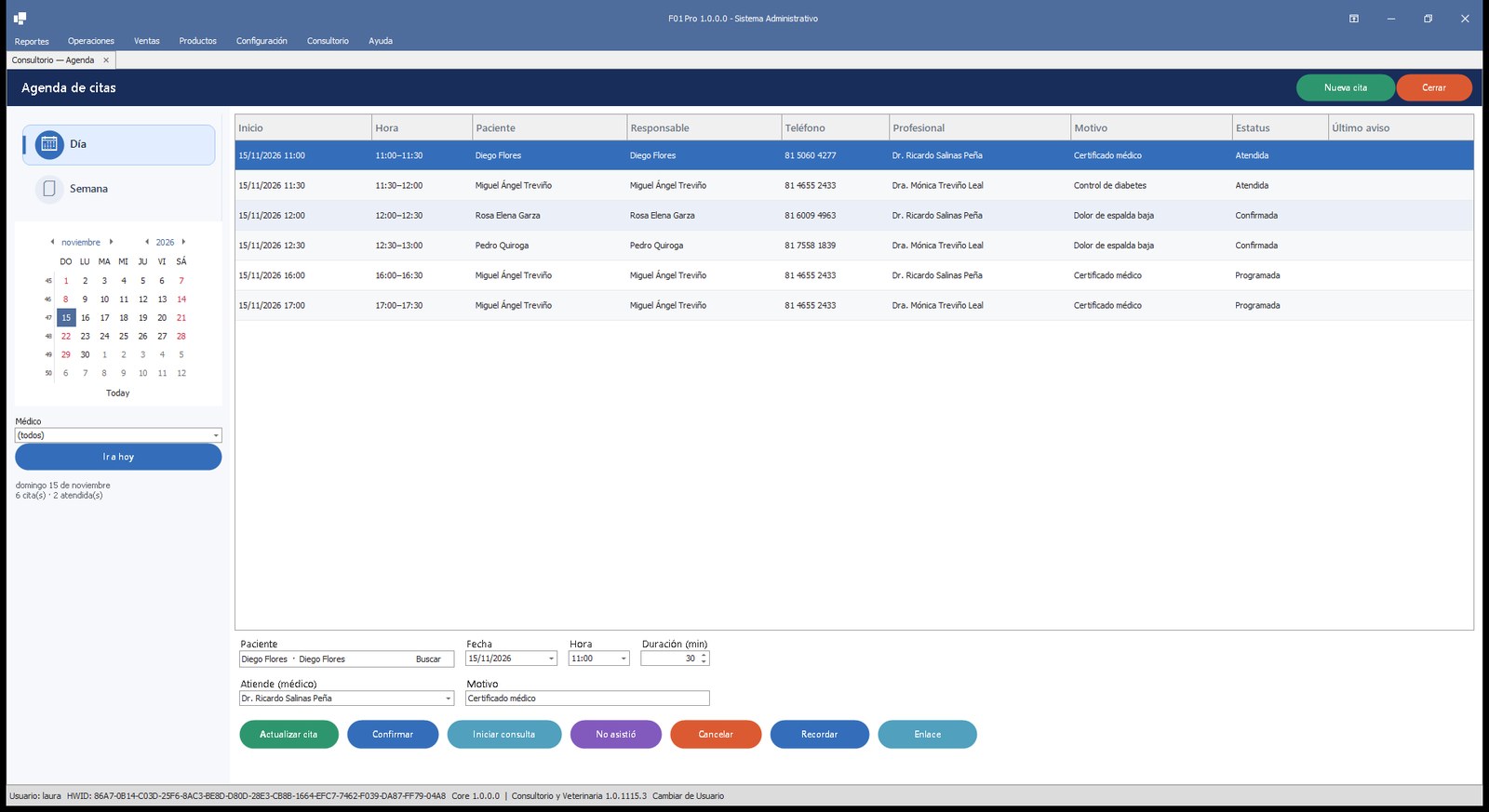 Calendario, vista Día / Semana y filtro por profesional. La cita se captura o edita en el panel inferior de la misma ventana. El sistema no permite traslapar dos citas del mismo profesional. Acciones: Confirmar, Iniciar consulta (crea la consulta y deja la cita «En consulta»; al cerrar la consulta queda «Atendida»), No asistió, Cancelar, Recordar (aviso al responsable) y Enlace. Enlace publica la cita en el portal en línea y le da al paciente una página (sin datos médicos: solo su primer nombre, fecha, hora y profesional) donde puede confirmar o pedir un cambio. Al elegir Enlace puede abrir WhatsApp con el mensaje listo o solo copiar la dirección; si la cita ya tiene enlace, puede retirarlo. Cuando el paciente confirma, la cita pasa a Confirmada; si pide un cambio, la cita no se mueve ni se cancela: se crea una alerta para que una persona del consultorio acuerde el nuevo horario. La Agenda revisa las respuestas al abrirse. Requiere el portal en línea configurado. Colores: verde atendida, azul confirmada, turquesa en consulta, morado no asistió, gris cancelada.
Consulta
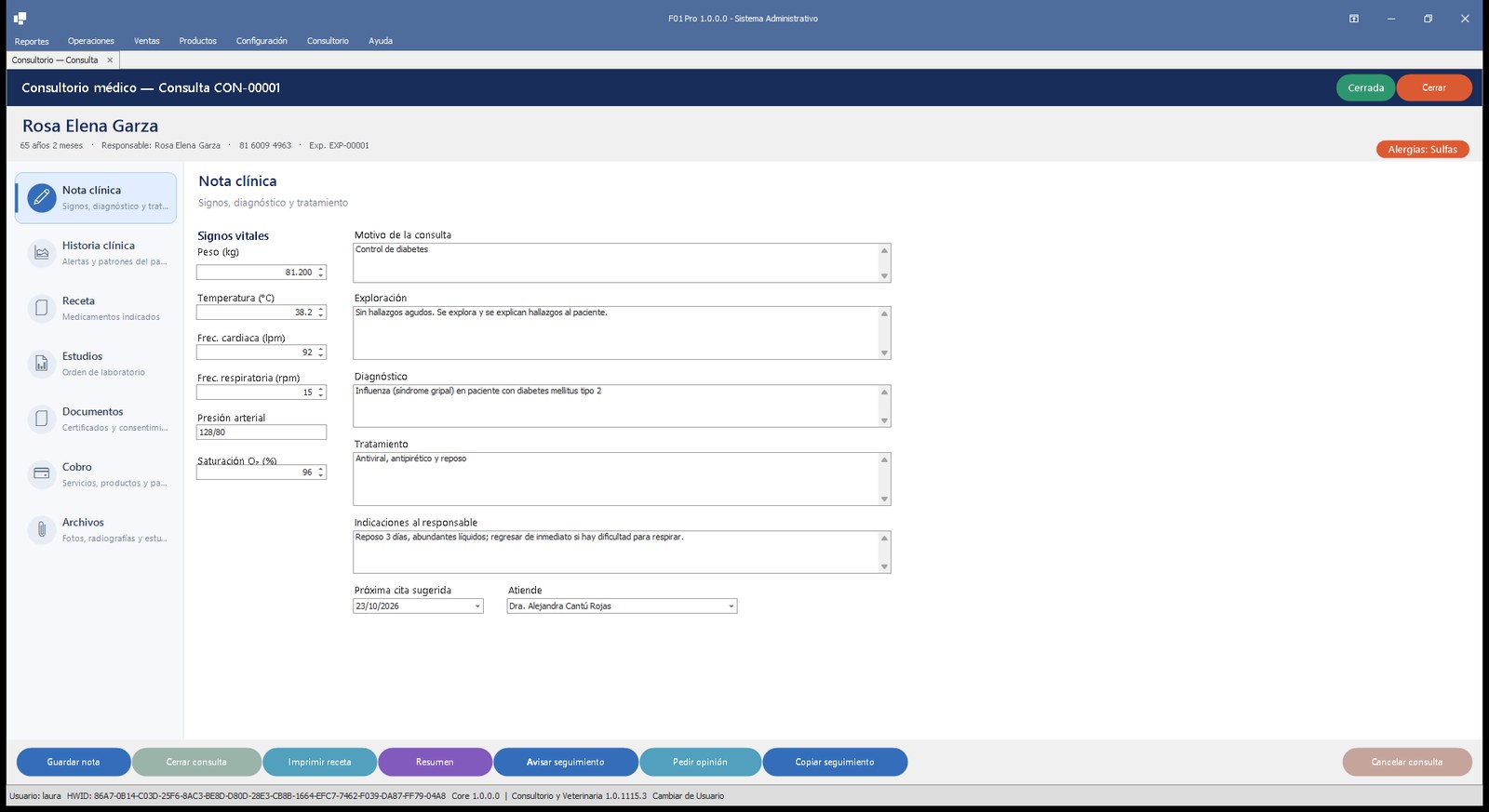 Tres pestañas en una ventana:
- Nota clínica: signos vitales (peso, temperatura, frecuencias, presión, saturación), motivo, exploración, diagnóstico, tratamiento, indicaciones y próxima cita sugerida. Las alergias del paciente se muestran arriba en rojo.
- Receta: medicamento (escriba y el sistema sugiere del catálogo de medicamentos: sustancia y forma, por ejemplo «Paracetamol tableta»; si el suyo no está, escríbalo completo, por ejemplo «Tempra (paracetamol) tableta», y queda guardado para la próxima vez), dosis, vía, frecuencia, duración, cantidad e indicaciones. El catálogo nunca trae dosis ni concentraciones: la dosis, la frecuencia y la duración las escribe siempre el médico. Viene de datos abiertos del ISSSTE (medicamentos de uso humano); en modo veterinaria el catálogo empieza vacío y se llena con lo que usted receta. Imprimir receta incluye logo, datos del paciente y responsable, diagnóstico, medicamentos, indicaciones y firma con la cédula profesional y sus especialidades con su cédula.
- Estudios (orden de laboratorio): pestaña Estudios de la consulta. Escriba el estudio (el sistema trae precargados unos 140 estudios comunes en consultorio médico y dental y 50 en veterinaria, y sugiere al escribir; puede pedir cualquiera escribiéndolo y queda guardado para la próxima vez; la lista precargada es de trabajo, no un catálogo oficial), agregue observaciones como «ayuno de 8 horas» y Agregar a la orden. Imprimir orden genera la orden con el logo, los datos del paciente, el diagnóstico de la consulta y la firma con cédula y especialidades. Requiere el permiso Consultorio · Editar.
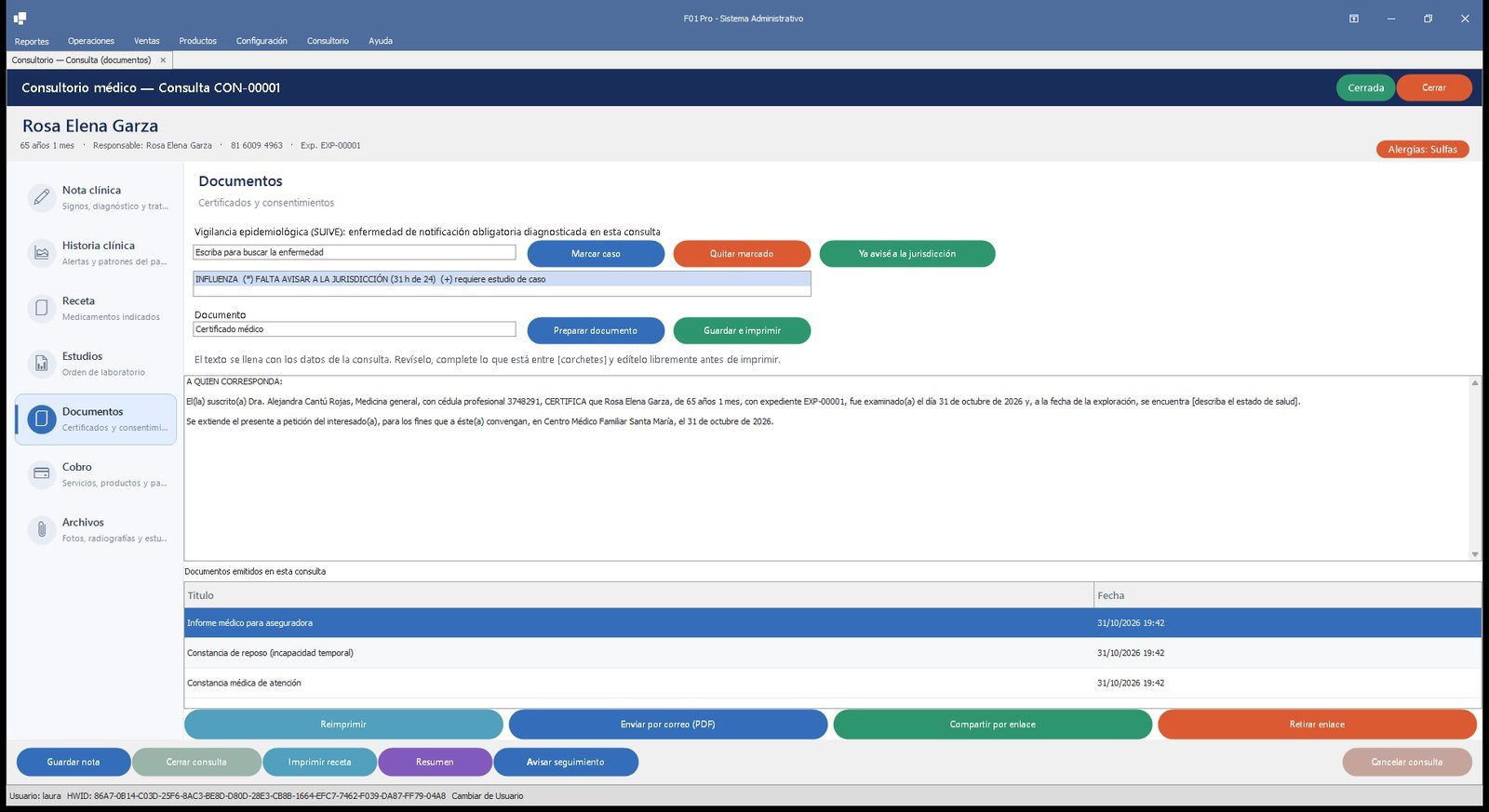
- Documentos (certificados y consentimientos): pestaña Documentos de la consulta. Elija el modelo (certificado médico, constancia de atención, constancia de reposo, referencia/interconsulta, consentimiento informado para atención o para procedimiento, aviso de privacidad; en veterinaria, certificado de salud del paciente y consentimiento veterinario) y pulse Preparar documento: el texto se llena con los datos del paciente, la consulta, el médico y el establecimiento. Revíselo y edítelo libremente; lo que está entre [corchetes] lo completa usted y el sistema no deja imprimir mientras quede alguno. Guardar e imprimir guarda el texto exacto que salió (queda en la lista de documentos emitidos para reimprimirlo). Los modelos son texto de partida basado en los elementos de la NOM-004-SSA3-2012 y la LFPDPPP: revíselos (y, para el aviso de privacidad y los consentimientos, con su abogado) antes de usarlos. La constancia de reposo no sustituye el certificado de incapacidad del IMSS/ISSSTE ni los formatos oficiales (como el SUIVE). Requiere el permiso Consultorio · Editar.
- Informe médico para aseguradora y envío por correo: en Documentos elija Informe médico para aseguradora. Sale lleno con la aseguradora y la póliza del paciente (se capturan en su ficha), motivo, exploración, diagnóstico, estudios de la orden de laboratorio, tratamiento y honorarios de la consulta; usted completa lo que va entre [corchetes] (siniestro, causa, evolución y pronóstico, hospitalización, incapacidad). Guardar e imprimir lo guarda. Para mandarlo, seleccione el documento en la lista y pulse Enviar por correo (PDF): el sistema pregunta si el paciente autorizó compartir su información, pide el correo (para el informe de aseguradora recuerda el último que usó con esa aseguradora) y lo envía en PDF. Sirve para cualquier documento emitido. Requiere el correo configurado en Canales y plantillas de avisos y queda registrado en la bitácora de avisos. El sistema solo confirma que el servidor aceptó el correo, no que la aseguradora lo recibió o lo aceptó.
- Compartir con el paciente por enlace: en Documentos, seleccione un documento ya emitido (indicaciones, recomendaciones, constancia…) y pulse Compartir por enlace. El sistema pregunta si el paciente autorizó recibirlo así, publica en el portal exactamente el texto que usted emitió (el sistema no agrega ni redacta nada) y copia el enlace; si quiere, escribe el correo del paciente y se le manda solo el enlace (el texto no viaja en el correo). El enlace abre una página de solo lectura con el nombre de pila del paciente, el texto y su nombre y cédula, vence a los 15 días y no aparece en buscadores. Con Retirar enlace el paciente deja de poder abrirlo y el portal borra el texto. Los formatos oficiales (SUIVE) no se comparten así. Requiere el portal en línea configurado y la página
info-paciente.phpsubida al servidor. - Vigilancia epidemiológica (SUIVE): en la misma pestaña Documentos (solo pacientes humanos), elija la enfermedad de notificación obligatoria diagnosticada (se busca escribiendo; el catálogo es el del formato SUIVE-1 2026 de la Secretaría de Salud, 187 enfermedades) y pulse Marcar caso. El sistema no decide qué es un caso: solo cuenta lo que usted marca. Al marcarlo avisa lo que sigue: notificación inmediata (), avisar a la jurisdicción en no más de 24 horas; *Marque solo casos nuevos (la primera vez que se diagnostica), no los seguimientos. Los de notificación inmediata ()* quedan en la lista con «FALTA AVISAR A LA JURISDICCIÓN (X h de 24)»: cuando haya avisado, seleccione el caso y pulse Ya avisé a la jurisdicción (queda la fecha y hora); mientras no lo registre, el Asistente Inteligente muestra una alerta por cada caso pendiente (no se generan para consultas No Fiscal). (+) estudio epidemiológico de caso: elija el documento Estudio epidemiológico de caso (SUIVE-2) y pulse Preparar documento: se abre una lista con cada dato del formato oficial, ya con lo que el sistema conoce (unidad, paciente, edad, sexo, diagnóstico probable, signos, tratamiento, estudios pedidos, médico y cédula); usted completa en la columna Valor lo que falte (contactos, evolución, prevención, laboratorio, comentarios…) y con Guardar e imprimir sale sobre la hoja oficial SUIVE-2 con cada dato en su casilla. (#) brote: documento Notificación de brote (SUIVE-3), igual sobre la hoja oficial; las sumas, las tasas de ataque y letalidad y los porcentajes los calcula el sistema a partir de lo que capture (la gráfica de distribución en el tiempo y el croquis se dibujan a mano en la hoja impresa). Los datos de la unidad (CLUES, clave SUAVE, localidad, municipio, jurisdicción, entidad, institución) se capturan una vez en Configuración del consultorio → General; mientras falten, salen entre [corchetes]. El informe semanal SUIVE-1 está en Reportes → Informe semanal SUIVE-1: elija en las fechas cualquier día de la semana (domingo a sábado) y se cuenta por enfermedad, grupo de edad y sexo (cada celda: hombres/mujeres). Al pulsar Imprimir sale sobre la hoja oficial SUIVE-1-2026 (6 páginas, oficio horizontal) con la unidad, semana, institución y los casos ya escritos en su lugar, con totales; Casos SUIVE y pendientes lista cada caso con lo que falta. El informe se entrega semanalmente a la jurisdicción sanitaria (según el Manual SUIVE, los lunes). Lo emitido queda guardado con sus datos y puede reimprimirse o enviarse por correo en PDF desde la lista de documentos emitidos. Sin clave maestra no se cuentan las consultas No Fiscal.
- Cobro: renglones de servicio (del catálogo) o producto / medicamento (de Core, con búsqueda por nombre o código), con cantidad, precio e IVA; totales; cobros (efectivo, tarjeta, transferencia u otro; no pueden exceder el saldo; se aceptan anticipos antes de cerrar); casilla El responsable pide factura.
Cerrar consulta exige diagnóstico, descuenta del inventario los productos cobrados (kardex y existencia, una sola vez), marca atendida la cita, actualiza el peso del paciente y refleja la venta en Core (Ventas, origen Consultorio). Una consulta cerrada ya no admite cambiar renglones; los cobros posteriores actualizan la venta. Cancelar consulta solo se permite si está abierta y sin cobros. Avisar seguimiento abre a la derecha, en la misma ventana, el panel Avisar al responsable (lo mismo en Agenda con Recordar y en Recordatorios con Avisar al responsable…): elija el mensaje y el canal, edite el texto y pulse Enviar aviso. Nada se envía solo y cada aviso queda en la bitácora de avisos. Cerrar oculta el panel.
Copiar seguimiento copia al portapapeles un mensaje para el responsable con las indicaciones, los medicamentos de la receta y la próxima cita de la consulta, para pegarlo en WhatsApp o correo. Nunca incluye diagnóstico ni exploración, no inventa nada (solo reordena lo que el médico ya capturó) y no guarda ni envía por sí solo; lee lo ya guardado, así que pulse Guardar nota antes. El texto sale de la plantilla resumen_seguimiento (Sistema → Asistente automático → Plantillas), editable; sin IA y sin costo.
Franja del paciente. Arriba de la consulta, en todas las pestañas, aparece una franja con las alertas clínicas críticas o importantes del paciente (por ejemplo, alergias) y los tipos de resumen clínico ya aprobados por el médico, para decidir sin abrir la pestaña Historia. Si no hay nada que mostrar, no aparece.
Fiscal / No Fiscal
La venta nace No Fiscal salvo que se pida factura o algún cobro sea con tarjeta o transferencia (entonces es Fiscal). Sin clave maestra solo se ve y se cuenta lo Fiscal: las consultas No Fiscal no aparecen en el historial, ni en reportes, ni en impresos. La decisión posterior se toma en Core → Lista de ventas con clave maestra.
Recordatorios
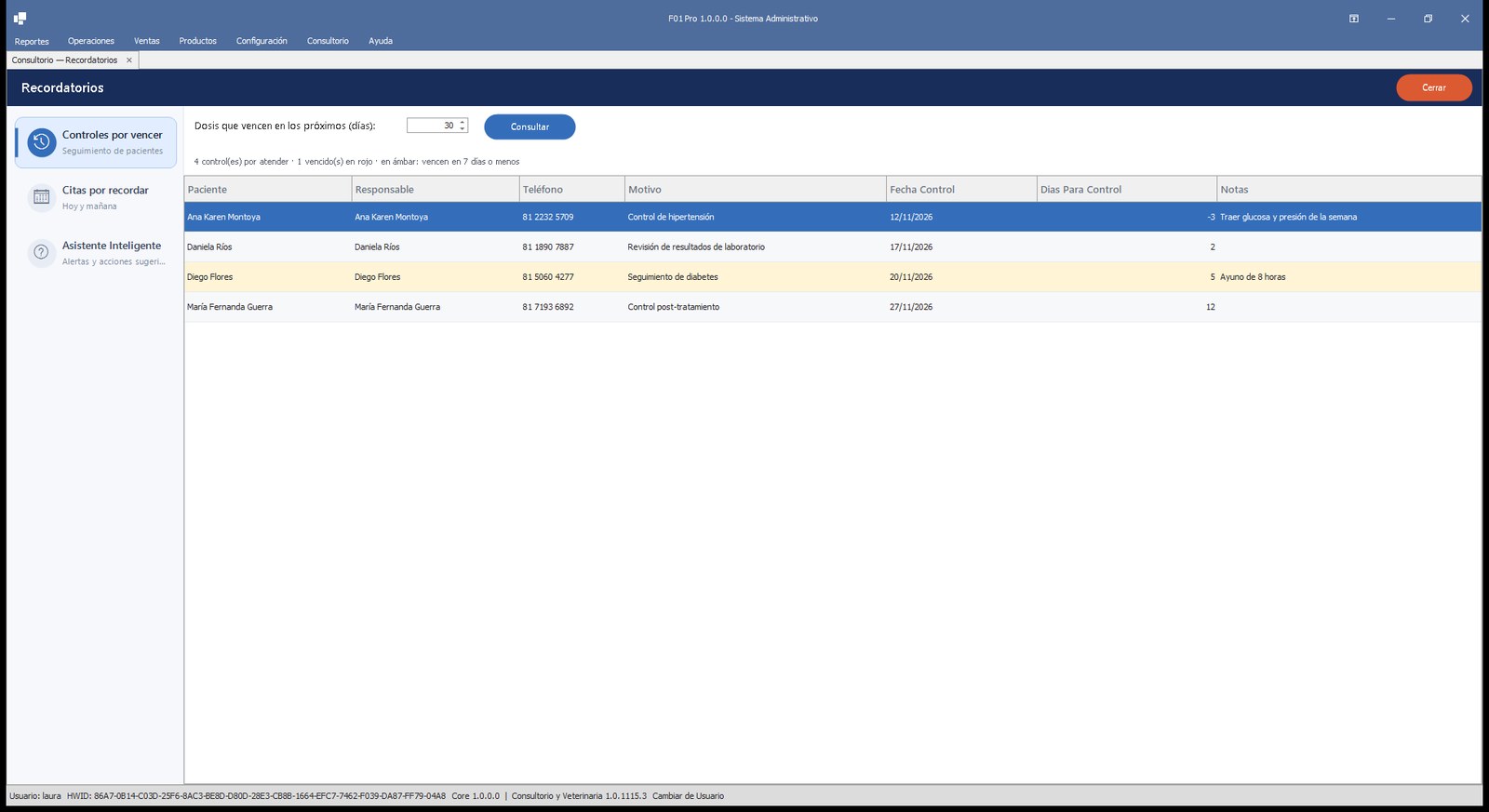
- Controles por vencer (médico y dental): controles del paciente vencidos (rojo) o que vencen en los próximos días (ámbar), con la ventana de días ajustable.
- Próximas dosis (solo veterinaria): vacunas y desparasitaciones vencidas (rojo) o por vencer (ámbar: 7 días o menos); Avisar al responsable… y Imprimir.
- Citas de mañana: citas de hoy y mañana que aún no se han recordado. Los avisos siempre los confirma una persona (elige plantilla, canal y revisa el texto) y quedan en la bitácora común de avisos. Aviso automático (apagado por defecto): con Enviar solos los avisos activo en Configuración y un canal automático configurado (WhatsApp API, SMS o correo), una tarea programada cada 30 minutos recuerda las citas de las próximas 24 h y las dosis por vencer, una sola vez cada una. Se instala sola con la licencia del plugin.
Reportes e impresos
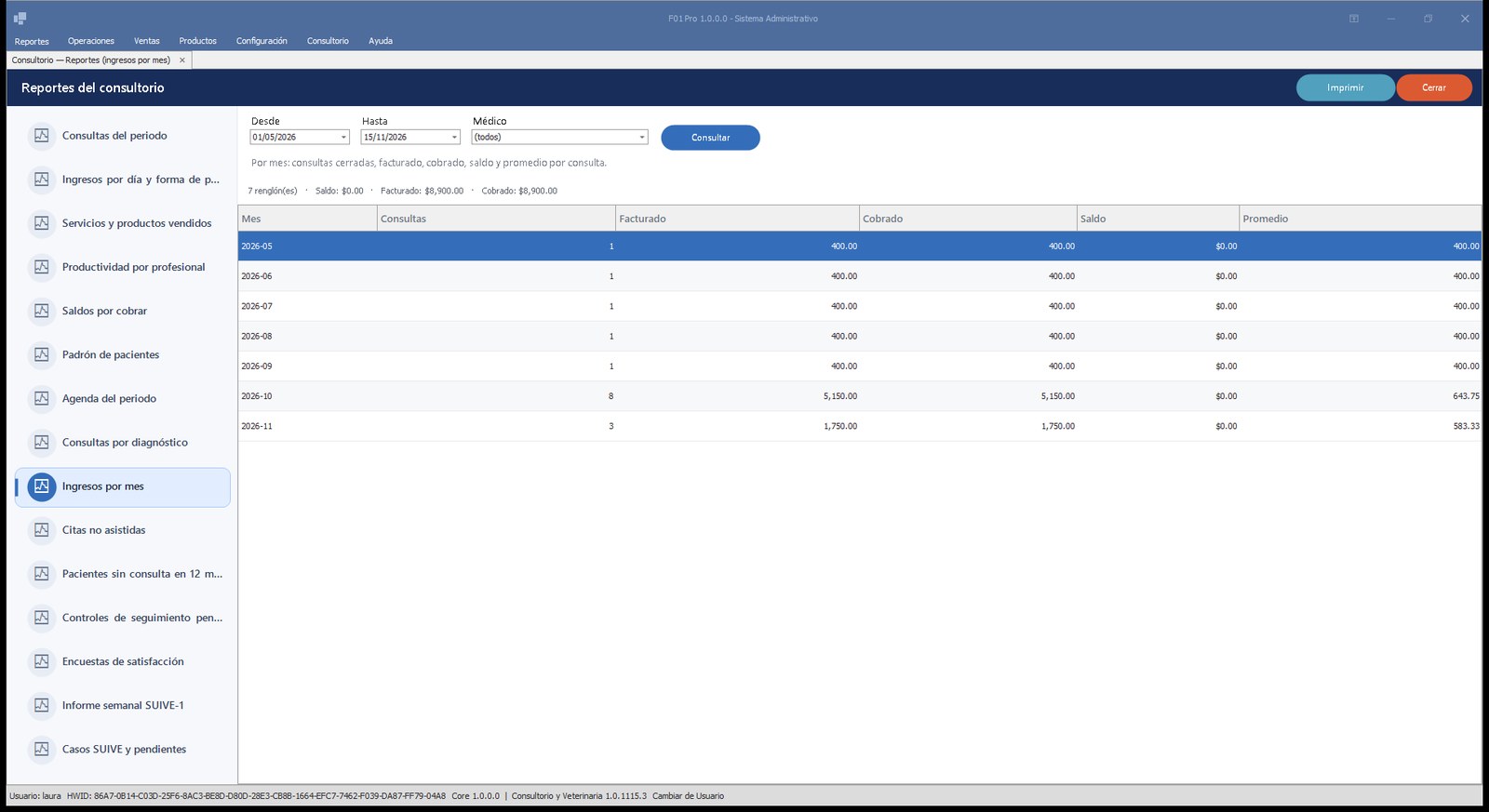 Reportes: consultas del periodo, ingresos por día y forma de pago, servicios y productos vendidos, productividad por profesional, saldos por cobrar, padrón de pacientes, dosis por vencer y agenda; filtrables por fechas y profesional, con Imprimir. Todos llevan el logo de la empresa. Consultas por diagnóstico e Ingresos por mes (solo consultas cerradas, y sin clave maestra no entran las No Fiscal): el primero cuenta consultas, pacientes distintos, facturado y cobrado por cada diagnóstico; agrupa por la primera línea del diagnóstico sin importar mayúsculas ni espacios, pero si escribe el mismo diagnóstico con otras palabras cuenta aparte, así que conviene escribirlo siempre igual. El segundo muestra por mes lo facturado, cobrado, saldo y promedio por consulta; ambos se pueden filtrar por profesional. Reportes de seguimiento: Citas no asistidas (quién faltó, con responsable y teléfono para reagendar), Pacientes sin consulta en 12 meses (para invitarlos a regresar; sin clave maestra solo cuentan las consultas Fiscales), Controles de seguimiento pendientes (los vencidos primero) y Encuestas de satisfacción (puntaje, promotor/pasivo/detractor, comentario y seguimiento). Solo Citas no asistidas y Encuestas de satisfacción usan el rango de fechas; los otros dos muestran la situación de hoy. Diseño de formatos impresos: receta, historia clínica, orden de laboratorio, documentos médicos (certificado, justificante, referencia), resumen de consulta y, en veterinaria, la cartilla de vacunación se pueden rediseñar (Abrir diseñador) y guardar; Restaurar predet. vuelve al diseño original. Los layouts viven en
%AppData%\F01Pro\Reportes\Consultorio.
Licencia
El plugin se vende desde el cotizador del sitio como Plugin: Consultorio y Veterinaria y se activa con su clave en Configuración → Licencias de módulos. Con la licencia vencida, revocada o ilegible el plugin no carga y su tarea programada no corre.
Indicadores (Centro de KPI)
Cada noche (00:30) el plugin publica en el Centro de KPI de Core: consultas del mes, ingresos del mes, saldo por cobrar, asistencia a citas y dosis vencidas. Solo cuentan consultas fiscales, para que el Centro de KPI no revele nada de lo No Fiscal.
Odontograma y plan de tratamiento (modo dental)
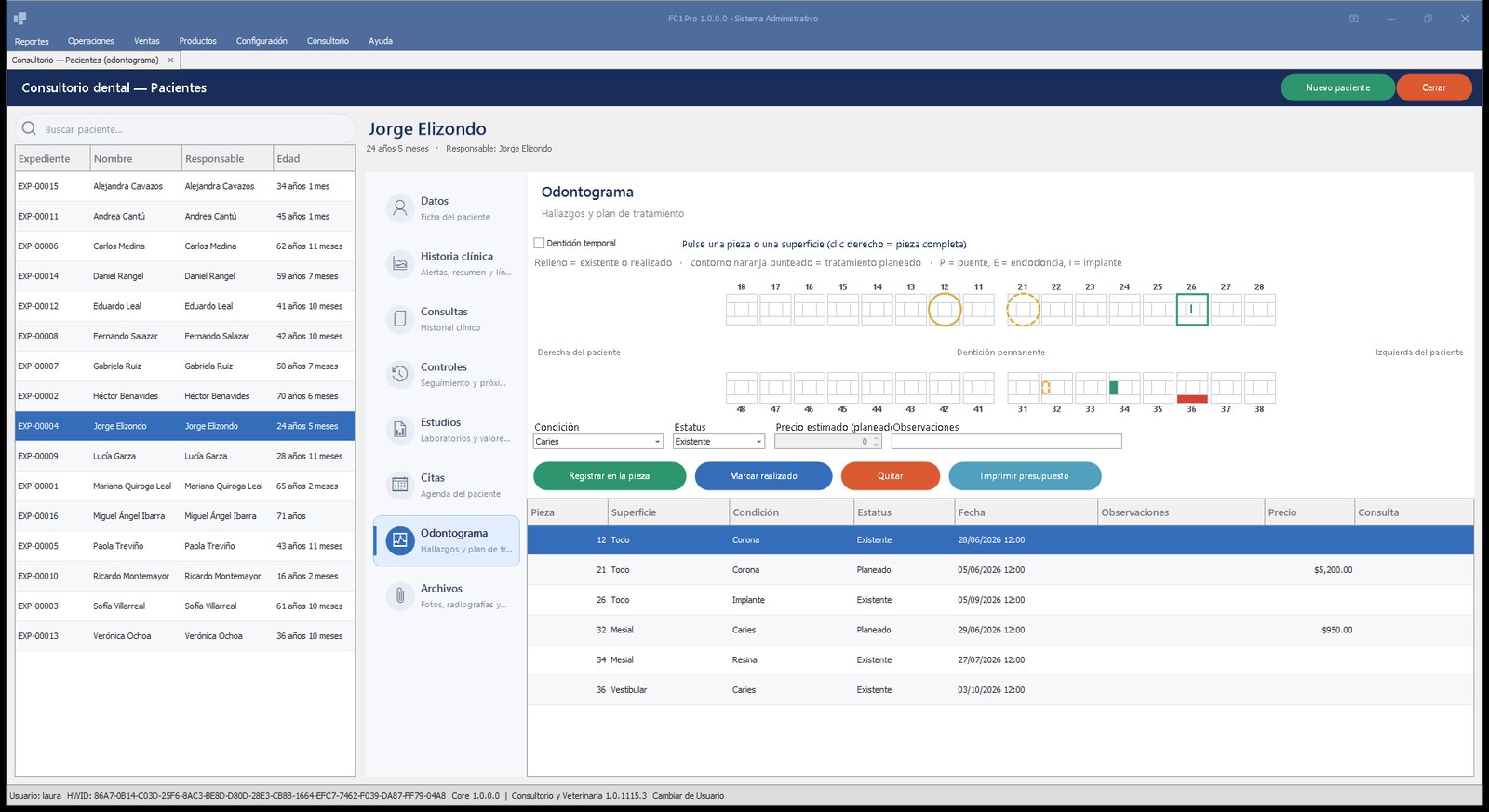 Con el tipo de consultorio Consultorio dental aparece la pestaña Odontograma en Pacientes y en Consulta (en la consulta, lo que se registra queda ligado a ella). Usa la notación FDI (permanentes 11–48, temporales 51–85; casilla Dentición temporal).
- Pulse una superficie de la pieza (oclusal al centro; vestibular, lingual, mesial y distal) o haga clic derecho para la pieza completa.
- Elija la condición (caries, obturado, sellador, fractura, endodoncia, corona, puente, implante, ausente, extracción indicada, sano) y el estatus: Existente (lo que se encontró), Planeado (tratamiento por hacer, con precio estimado) o Realizado. Pulse Registrar en la pieza.
- Relleno de color = existente o realizado; contorno naranja punteado = planeado. Endodoncia, puente e implante se marcan con E, P e I; ausente y extracción con una X; corona con un círculo dorado.
- En la lista, Marcar realizado pasa un tratamiento planeado a realizado; Quitar lo retira. Imprimir presupuesto entrega los tratamientos planeados con su total estimado. Las caries, obturados, selladores y fracturas se marcan por superficie; el resto, en la pieza completa.
Historia clínica inteligente
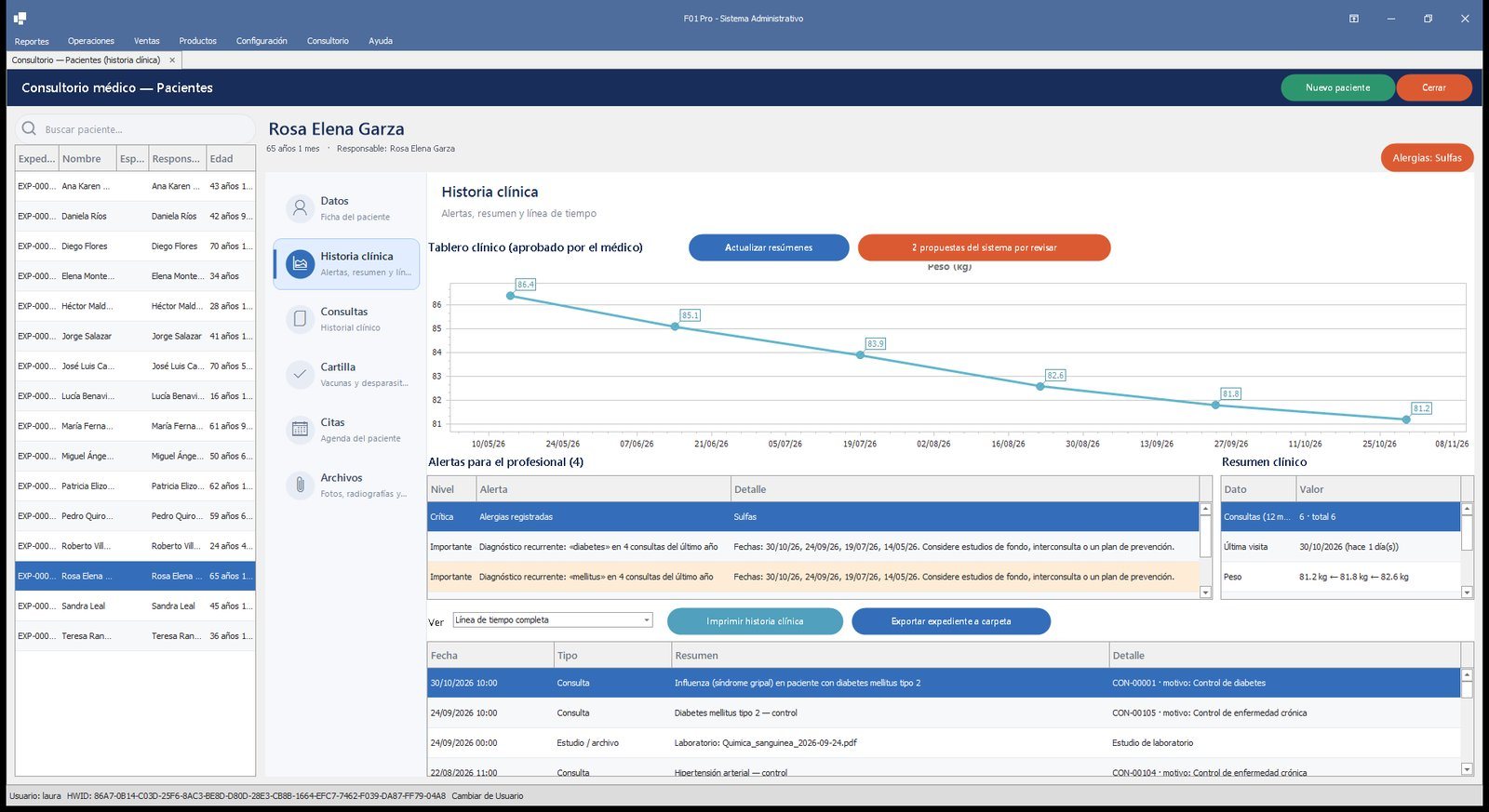
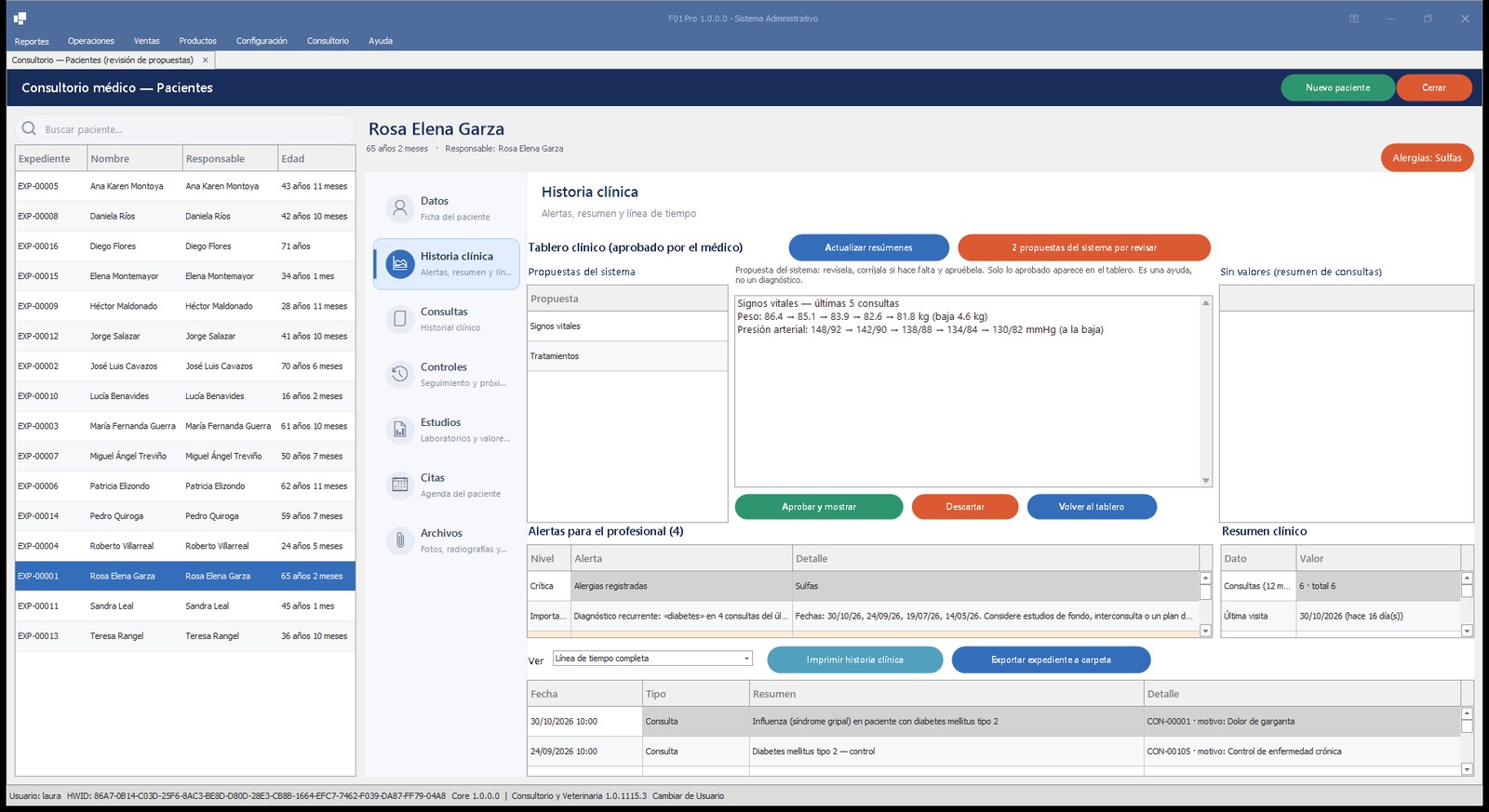 En la pestaña Historia de Pacientes el sistema lee TODO el historial del paciente y muestra:
- Tablero clínico (aprobado por el médico), arriba de todo: el resumen de laboratorios (de los últimos 3 estudios del mismo tipo, por ejemplo los 3 últimos exámenes generales de orina), el resumen de diagnósticos y tratamientos recientes y las recetas anteriores (medicamento, dosis, frecuencia, duración y fecha). Todo en una sola vista, sin abrir pestañas. Abajo del tablero hay una gráfica de tendencia: elija en la lista qué ver (peso, temperatura, pulso, respiración, saturación, presión sistólica o diastólica de las consultas, o cualquier valor de laboratorio) y se dibuja con las fechas; en laboratorio aparece punteada la referencia del último estudio. Solo se grafican los laboratorios que usted ya aprobó, y sin clave maestra no entran las consultas No Fiscal.
- El sistema solo propone; el médico decide. Para leer un estudio, vaya a Archivos, seleccione el PDF y pulse Leer estudio (propuesta). Se leen los valores (con su rango de referencia: el del reporte y, si no lo trae, uno general de adulto), se marcan los que salen de rango (Alto/Bajo, y en orina lo anormal) y se arma la propuesta con la evolución de los últimos 3 estudios («98 → 112 → 131, al alza»). Actualizar resúmenes propone también los de laboratorio de cada tipo de estudio y el de tratamientos.
- Cuando hay propuestas aparece el botón rojo «N propuestas del sistema por revisar». Se revisan en la misma pantalla: a la izquierda las propuestas, al centro el texto (editable) y a la derecha los valores leídos para compararlos con el reporte. Aprobar y mostrar (con o sin sus cambios) la deja vigente en el tablero con su nombre y fecha; Descartar la quita (no vuelve a aparecer igual). Lo aprobado antes queda reemplazado por lo nuevo. Nada aparece en el tablero sin la aprobación del médico. Es una ayuda, no un diagnóstico.
- Requiere el permiso Consultorio · Editar. Se leen PDF con texto (los que descarga el laboratorio) y también PDF escaneados y fotos (PNG, JPG, TIFF, BMP) con reconocimiento de texto (OCR) en español, sin costo ni internet. El OCR puede equivocar un número: por eso el médico revisa los valores antes de aprobar. Una foto torcida, borrosa o con poca luz se lee peor. Los archivos y resúmenes de una consulta No Fiscal no existen sin clave maestra.
- Alertas para el profesional: alergia contra medicamento recetado, medicamentos que se repiten (≥3 veces en 6 meses o 2 en 30 días), diagnósticos recurrentes (mismo término ≥3 consultas en un año), tendencia de peso (±5%), signos vitales fuera de rango, seguimiento pendiente sin cita posterior, cartilla vencida o por vencer, saldo pendiente y más de un año sin consulta. Cada alerta tiene nivel (Crítica/Importante/Aviso/Información) con color de fondo.
- Resumen clínico: consultas en 12 meses, última visita, peso reciente, medicamentos de los últimos 90 días y diagnósticos frecuentes.
- Línea de tiempo: consultas, vacunas/desparasitaciones, estudios/archivos y tratamientos dentales, ordenados por fecha. Filtros: Todo, Consultas, Vacunas, Estudios, Medicamentos.
- Imprimir historia clínica: formato completo con logo, alertas, resumen y línea de tiempo.
- Exportar expediente a carpeta: crea «Expediente - nombre - expediente - fecha» con subcarpeta por categoría, todos los archivos y la historia clínica en PDF. Solo pide elegir la carpeta destino (selector de Windows); al terminar avisa el resultado en el mismo panel y abre la carpeta creada.
Archivos adjuntos por categoría (todos los tipos de consultorio)
 La pestaña Archivos (en Pacientes y en Consulta) guarda fotos, radiografías, estudios de laboratorio, consentimientos escaneados y cualquier documento del paciente en la base de datos (viajan con el respaldo y se ven desde cualquier PC). Al agregar archivos escriba la descripción en el campo de la misma barra (sin ventana adicional), elija la categoría (Laboratorio, Imagen, Receta externa, Consentimiento, Foto clínica, Referencia, Otro) y opcionalmente la fecha del documento; Reclasificar cambia categoría y fecha del seleccionado. Ver filtra por categoría. Abrir usa el programa del sistema; Guardar como… copia al disco; Quitar da de baja. Las imágenes tienen vista previa. El límite por archivo es 15 MB (clave
AdjuntoMaxMB). Los archivos ligados a una consulta No Fiscal no existen para una sesión sin clave maestra.
Asistente Inteligente
Está en Recordatorios, sección Asistente Inteligente (misma ventana, sin abrir otra). Lista las alertas por atender, la más urgente primero: Crítica en rojo, Alta en ámbar y Media en azul. Las que aún no ha abierto salen en negritas.
- Analizar ahora revisa los datos del consultorio y crea las alertas nuevas. Una alerta igual no se repite en 7 días. Requiere el permiso Consultorio.Editar.
- Ver detalle muestra el texto completo y qué hará «Tomar acción»; la alerta pasa de nueva a vista y sigue en la lista.
- Tomar acción marca la alerta como atendida y la quita de la lista. Si la alerta apunta a un responsable (vacuna por vencer, desparasitación, seguimiento), además le manda el aviso por la capa común: correo si hay SMTP configurado y el responsable tiene correo; si no, abre WhatsApp con el mensaje escrito para que usted confirme el envío. El aviso queda en la bitácora de avisos al cliente. Las alertas sin responsable (optimización de agenda, alergia con medicamento) solo se marcan como atendidas.
Qué detecta
- Acción: medicamento recetado que choca con una alergia registrada (por ejemplo penicilina y amoxicilina; sugiere eritromicina o azitromicina); vacunas que vencen en 20 días o menos; pacientes crónicos (según sus antecedentes) sin consulta en 6 meses.
- Proactivas: mascota con 20 % o más de peso sobre su promedio; mujer de 25 a 64 años sin Papanicolaou en 18 meses; mismo motivo en 3 consultas en 2 semanas (segunda opinión).
- Predictivas: desparasitación en 12 días o menos; inicio de temporada de alergias (marzo y octubre) con pacientes alérgicos registrados; embarazo en la semana 34 a 38 con fecha probable de parto (±5 días) y ultrasonido. El embarazo se toma de lo escrito en la consulta («embarazo de 12 semanas»).
- Optimización: hora de la agenda muy llena frente a otra casi vacía (últimos 30 días); profesional cuyas citas agendadas duran 25 % más que el promedio; citas con recordatorio que faltan menos que las que no lo tienen.
- Pendientes del consultorio (acción): consultas abiertas desde hace más de 2 días; controles de seguimiento vencidos más de 7 días; consultas cerradas hace más de 30 días con saldo por cobrar (solo lo Fiscal, sin clave maestra); resúmenes clínicos propuestos que el médico no ha resuelto en 3 días; y encuestas contestadas con 0 a 6 sin seguimiento.
Análisis diario automático. El job Inteligencia (diario, 06:00) corre las mismas reglas. Viene apagado: se enciende con la clave Inteligencia_Automatica = 1 en la configuración. Solo crea alertas; nunca avisa a nadie por su cuenta.
Límites a tener en cuenta
- La duración por profesional usa la hora de inicio y fin agendadas, porque el consultorio no registra la hora real de término.
- Las citas no guardan si se agendaron en línea, por eso no se compara «cita en línea contra cita presencial»; se compara con y sin recordatorio.
- El agendado automático de la desparasitación no está: la alerta lo propone y el personal agenda.
Tablero del consultorio
Consultorio → Operación → Tablero del consultorio. Una sola pantalla de lectura con lo que importa hoy: citas de hoy y cuántas faltan por atender, consultas abiertas sin cerrar, saldo por cobrar, ingresos del mes, controles vencidos, resúmenes clínicos que esperan la aprobación del médico, alertas nuevas del Asistente Inteligente y el NPS de los últimos 90 días. Abajo, la lista de las citas de hoy y las alertas más urgentes. Actualizar vuelve a leer los números; desde aquí no se avisa ni se cambia nada.
Fiscal / No Fiscal. Sin clave maestra, el saldo por cobrar y los ingresos solo cuentan las consultas Fiscales; con clave maestra se suman también las No Fiscales.
Encuestas de satisfacción (NPS)
Consultorio → Operación → Encuestas de satisfacción (la misma pantalla que usan Ferretería y Publicidad). Sirve para pedir al paciente, o a su responsable, su opinión después de la consulta: «del 0 al 10, ¿qué tan probable es que nos recomiende?».
- Nueva encuesta con el paciente (o responsable) y la consulta de referencia; queda Pendiente. 1b. Desde la Consulta, el botón Pedir opinión registra la encuesta pendiente del responsable (una por consulta) sin abrir otra ventana.
- Enviar encuesta la manda por WhatsApp o correo con el texto ya escrito. El texto se edita en Configuración → Avisos al paciente, plantilla Encuesta de satisfacción.
- Cuando el paciente contesta, la persona registra la respuesta (puntaje y comentario). No hay enlace público.
- El NPS = % de promotores (9-10) − % de detractores (0-6). Los detractores quedan con seguimiento pendiente hasta que alguien anota qué se hizo.
El NPS de los últimos 90 días también aparece en el Tablero del consultorio.
Tareas programadas (Jobs)
Consultorio → Configuración → Tareas programadas (misma pantalla que en Taller, Publicidad y Ferretería):
- Instalar tareas: marca las que quieres y pulsa el botón (Windows pide permiso de Administrador solo para esa acción). Para que corran sin sesión de Windows iniciada, marca «Ejecutar aunque no haya sesión…» y escribe tu contraseña de Windows.
- Consultar estatus: muestra cuáles tareas ya están en el Programador de tareas.
- Horarios: cambia a qué hora corre cada tarea; después vuelve a Instalar tareas para que el cambio aplique.
- Desinstalar: quita las tareas.
| Tarea | Qué hace | Horario por omisión |
|---|---|---|
| Chatbot | Contesta por WhatsApp (agenda, precios y horario); apagado por defecto | Cada 5 minutos |
| Métricas de Consultorio | KPIs del Centro de KPI | Diario 00:30 |
| Avisos automáticos | Recordatorio de citas y de próximas dosis (solo si Aviso_Automatico = 1) | Cada 30 minutos |
| Inteligencia | Alertas del Asistente Inteligente (solo si Inteligencia_Automatica = 1) | Diario 06:00 |
Las tareas solo existen si el plugin Consultorio está licenciado en ese equipo: F01 Pro las prepara al iniciar sesión.