# Manual de usuario — Plugin Papelería y Librería

Asistente de configuración: en la pestaña de este módulo del menú, el botón Asistente de configuración lista los pasos para dejarlo listo (parámetros del plugin, catálogo de artículos, servicios de mostrador, temporada escolar, primera lista escolar, avisos y logo). Cada paso muestra si ya está completo (se verifica contra sus datos reales, no se marca a mano); seleccione uno y pulse Abrir este paso —o dé doble clic— para ir a la pantalla donde se resuelve. Los pasos opcionales no cuentan como pendientes. Se abre solo, una sola vez, cuando un administrador entra con el módulo recién activado.
El plugin de Papelería agrega a F01 Pro lo que necesita una papelería o librería: catálogo con variantes y libros, listas escolares, servicios de mostrador (copias, impresiones, engargolado, enmicado, recargas), apartados con abonos, pedidos especiales a proveedor y reportes. Todo se refleja en Core: inventario, ventas y anticipos.
Antes de empezar: el plugin se activa con su licencia (Configuración → Licencias de módulos, producto F01Pro.Plugin.Papeleria). Después, en Seguridad → Permisos, da al rol los permisos del módulo Papeleria (Leer, Crear, Editar, Eliminar). Sin permiso, la pantalla no abre.
Regla Fiscal / No Fiscal. Igual que en el resto de F01 Pro: con la clave normal solo se ven los documentos cuya venta es Fiscal; con clave maestra y «Ver registros ocultos» se ve todo. Las ventas de servicios, apartados y pedidos nacen No Fiscal si se pagan en efectivo y sin factura; con tarjeta o transferencia, o si el cliente pide factura, nacen Fiscal.
Tabla de Contenidos
- Tablero
- Indicadores clave
- Catálogo
- Listas escolares
- Comisiones a escuelas
- Listas de clientes
- Servicios de mostrador
- Apartados
- Pedidos especiales
- Pedidos en línea
- Cotizaciones
- Reportes y formatos
- Mermas y encuestas
- Asistente por WhatsApp
- Avisos al cliente
- Asistente Inteligente
- Impresión de tickets
- Configuración
- Alcances y límites
Tablero
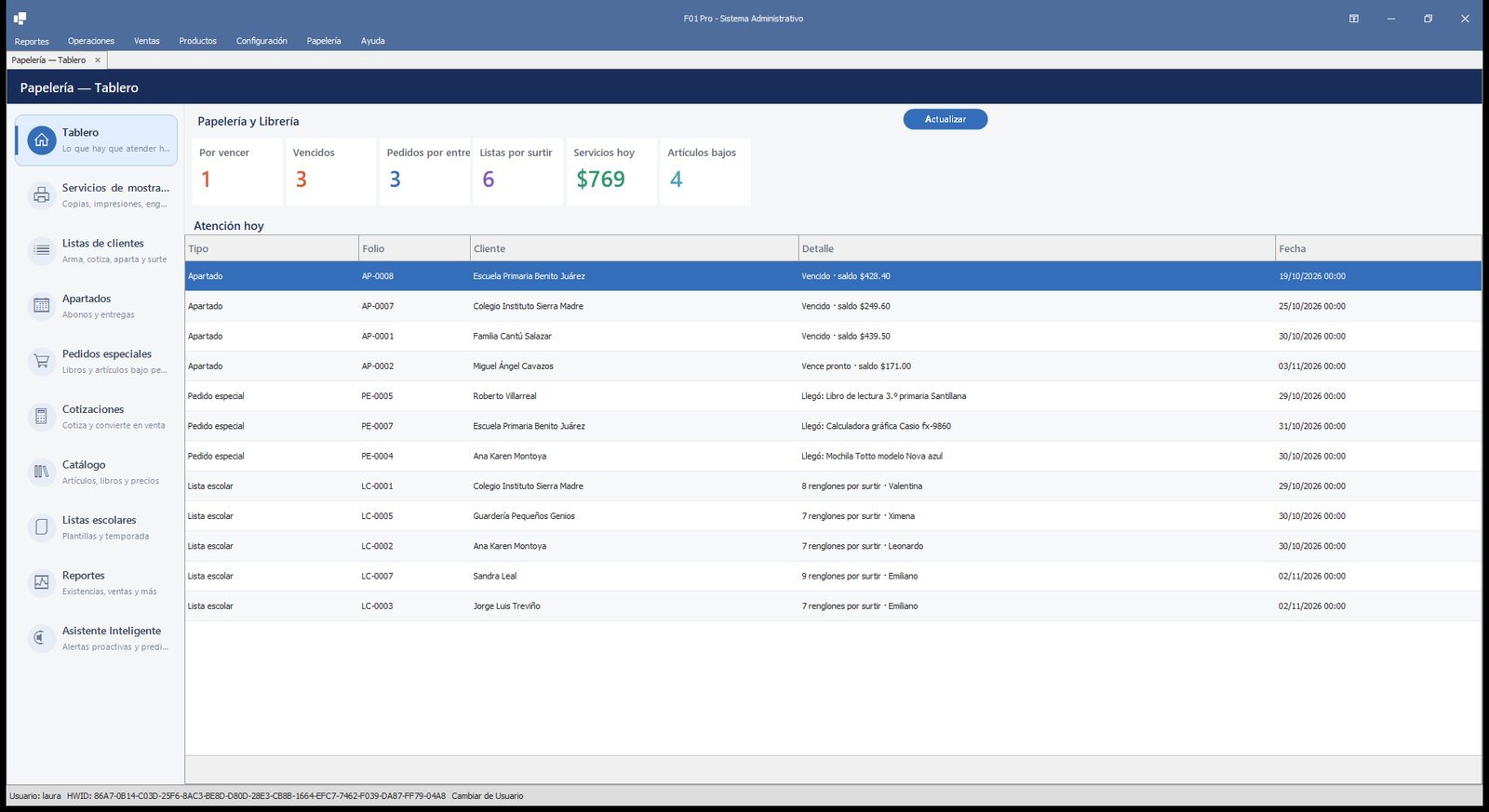 Menú Papelería → Tablero (se abre al entrar a la pestaña). Muestra apartados por vencer y vencidos, pedidos por entregar, listas por surtir, lo cobrado en servicios hoy y artículos por surtir, además de los días que quedan de la temporada. Abajo, «Atención hoy»: doble clic en un renglón abre ese apartado, pedido o lista. Los botones de arriba llevan a cada módulo. La última opción del menú lateral, «Asistente Inteligente», abre a la derecha el panel de alertas (ver Asistente Inteligente).
En temporada, la línea de arriba del Tablero también te dice cuántos artículos faltan por comprar y su importe aproximado (los mismos datos de Reabasto de temporada, que además tiene su acceso en el menú lateral).
Indicadores clave
Menú Reportes → Indicadores clave (también en el menú lateral del Tablero). Elige el periodo (este mes, mes anterior, últimos 30 o 90 días) y verás seis números pensados para decidir, no solo para mirar:
- Venta del periodo y cuánto subió o bajó contra el periodo anterior de la misma duración.
- Utilidad bruta y su margen, también contra el periodo anterior. Se calcula con el costo promedio actual de cada artículo; los servicios de mostrador usan su costo propio.
- Inventario detenido: dinero (a costo) en artículos que no salen hace 90 días o más y qué porcentaje de todo tu inventario representa. Es lo que no debes volver a comprar y conviene liquidar.
- Días de inventario: cuántos días te alcanza lo que tienes al ritmo de venta de los últimos 90 días. Muy alto es dinero parado; muy bajo es riesgo de quedarte sin mercancía.
- Quiebres que cuestan venta: artículos que sí se vendieron en los últimos 60 días y ya están en su mínimo o en cero, con la utilidad por semana que dejas de ganar mientras no los pidas.
- Por cobrar a clientes: saldos de apartados y de pedidos recibidos, con los anticipos que tienes en custodia y cuántos pedidos llevan 15 días o más sin recogerse.
Debajo, tres cuadros: Dónde se gana (venta, utilidad, margen y cambio por línea: papelería, libros, escolar, servicios…), Dinero detenido (los 25 artículos que más pesan) y Quiebres (los 25 que más utilidad semanal dejan de dar). Con clave normal no se cuenta nada No Fiscal; con clave maestra se ve todo.
Catálogo
Menú Catálogo → Catálogo. Busca por nombre, código, ISBN, autor, editorial o marca; filtra por tipo o «Solo por surtir» (en o debajo del mínimo).
Datos. Código (si lo dejas vacío se genera PAP-000001; en libros se usa el ISBN, que es lo que lee el lector de código de barras), nombre, tipo, familia, marca, color, medida, precio, costo y mínimo. Cada artículo es un producto de Core: ahí está su existencia y se vende en el POS. Para libros se capturan ISBN (se valida el dígito verificador), autor, editorial, edición, materia y nivel.
Presentaciones. «Se vende también en»: piezas por paquete y por caja. Se crean las presentaciones Paquete n y Caja n de Core. En la pestaña Presentaciones y precios pones su precio y su código de barras; si no, es el precio de la pieza × piezas.
Precios por volumen y mayoreo. En la misma pestaña: elige la unidad, «desde» qué cantidad, el precio y si es Volumen o Mayoreo. Las pantallas de Papelería (listas, apartados) usan el escalón más alto alcanzado.
Variantes. Pestaña Variantes: con el artículo abierto en «Datos», escribe colores y medidas separados por comas y pulsa Generar variantes; se crea un producto por cada combinación (máximo 300 a la vez) y se omiten las que ya existen.
Etiquetas. El botón Etiquetas imprime una etiqueta de precio con código de barras (tres por renglón, hoja carta) por cada artículo que muestre la lista: filtra o busca primero lo que quieras etiquetar.
Lector de código. En todos los cuadros de búsqueda de producto (listas, apartados, pedidos) puedes pasar el lector: escribe el código de barras o ISBN y pulsa Enter, y el producto queda elegido.
Desactivar quita el artículo de la venta; el historial se conserva. No se puede desactivar con piezas apartadas.
Listas escolares
 Listas por colegio (plantillas). Una lista por colegio, grado y ciclo; no se permiten dos vigentes iguales. Agrega renglones del catálogo o artículos libres («forro azul»). Copiar a otro ciclo duplica la lista para el año siguiente; Archivar la deja de ofrecer. Importar CSV trae renglones de un archivo con columnas «cantidad, descripción, nota» (separado por coma, punto y coma o tabulador): si la descripción es un código o ISBN, o el nombre exacto de un producto, el renglón se liga al catálogo; los demás quedan como renglón libre.
Paquete con descuento. En la lista del colegio, el campo Paquete % es el descuento por llevar la lista completa (0 = sin descuento). Cuando en una lista de cliente cargas esa plantilla, los precios de todos sus renglones ya entran con el descuento y el sistema te lo avisa; el precio queda guardado en la lista del cliente, así que no cambia si luego se modifica la plantilla. Al copiar la lista a otro ciclo el descuento se conserva.
Necesidades de temporada. Suma lo que piden las listas de clientes que siguen abiertas, contra existencia y apartado, y calcula lo que falta comprar. Se imprime para pedir al proveedor. Configura el nombre y fechas de la temporada en Configuración.
Reabasto de temporada. En el menú Catálogo y listas → Reabasto de temporada. Tiene dos páginas:
- Alumnos esperados: por cada lista vigente (colegio y grado) captura cuántos alumnos tiene el grado y qué porcentaje esperas que compre contigo (por omisión 50 %); se guarda con Guardar cambios (requiere permiso de edición).
- Compra sugerida: multiplica lo que pide cada plantilla por los alumnos esperados (Proyectada), lo compara con lo que ya piden las listas de clientes abiertas (En listas de clientes) y toma la mayor de las dos (Requerida); a eso le resta la existencia menos lo apartado y queda lo que falta comprar. Se agrupa por el proveedor del último precio de compra (o el ligado al producto) y se estima el importe con ese último precio o el costo promedio. Vista previa lo imprime para pedir al proveedor. Solo cuentan los renglones ligados al catálogo; los renglones libres no se proyectan.
- Comparativo de proveedores: por cada artículo de Papelería y proveedor muestra el último precio pagado, el promedio de los últimos 12 meses, el costo asignado, cuánto más caro es contra el proveedor más barato (% sobre el mejor) y el ahorro posible si lo comprado en 12 meses se hubiera comprado al mejor precio. Marca el mejor precio de cada artículo; «Solo con 2 o más proveedores» deja únicamente los artículos que sí se pueden comparar y el buscador filtra por artículo, código o proveedor. Se alimenta del historial de precios de compra y de los proveedores asignados en el Core.
Comisiones a escuelas
Menú Catálogo y listas → Comisiones a escuelas. Para los colegios con los que pactaste una comisión por llevarles la venta de útiles:
- Acuerdos: aparecen todos los colegios que tienen listas escolares. Marca Con comisión, escribe el porcentaje y, si quieres, una nota; pulsa Guardar acuerdos. Sin marcar o en 0 % no se genera comisión.
- Generación automática: cada lista de cliente de ese colegio que llega a Entregada genera una comisión pendiente por el porcentaje pactado sobre lo surtido (sin IVA). Solo se genera una vez por lista y no se generan comisiones de listas hechas antes del acuerdo.
- Por pagar: la lista de comisiones pendientes, con el total. Elige un renglón del colegio, escribe la referencia del pago (transferencia, recibo o nota) y pulsa Pagar al colegio elegido: se marcan como pagadas todas sus pendientes y queda en la bitácora. Anular cancela una comisión pendiente (por ejemplo, si la lista se devolvió); no se borra.
- Pagadas: historial con fecha y referencia. El reporte Comisiones a escuelas (en Reportes) saca lo generado en un periodo, por colegio y estatus.
Si la venta de la lista es No Fiscal, su comisión solo se ve con clave maestra. Las listas que se cobran por la ruta de cotización y venta en el POS se siguen considerando fiscales.
Listas de clientes
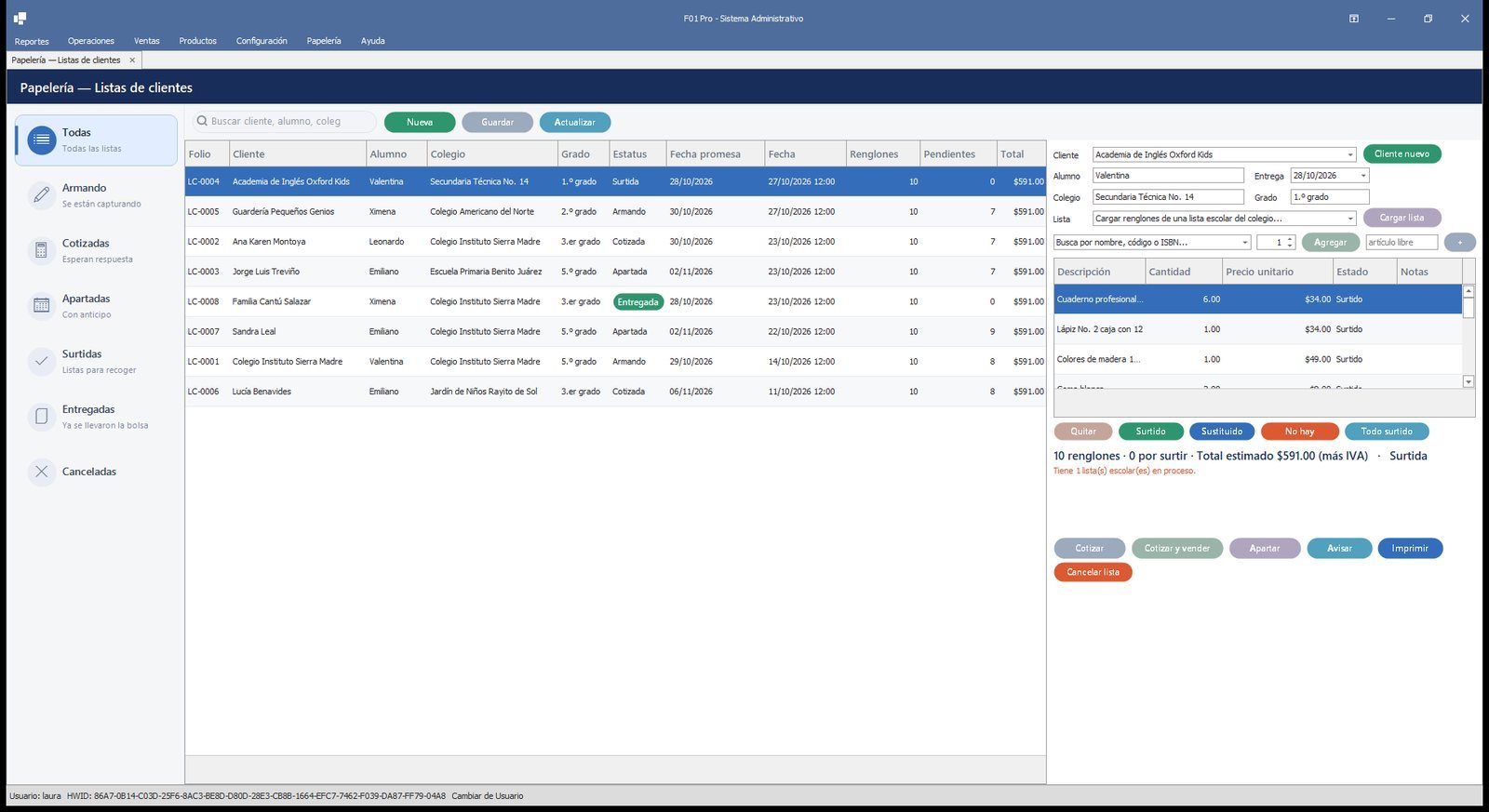
Menú Operación → Listas de clientes. Es la lista que trae el cliente:
- Elige o da de alta al cliente (Cliente nuevo abre el alta dentro de la misma ventana) y captura alumno, colegio y grado.
- Cargar lista trae los renglones de la lista escolar del colegio con el precio vigente; agrega o quita lo que haga falta.
- Cotizar genera una cotización (módulo Cotizaciones). Cotizar y vender crea directo la venta pendiente de cobro con salida de inventario. Apartar abre el apartado dentro de la misma ventana: anticipo, forma de pago y fecha límite.
- Surtido: marca cada renglón como Surtido, Sustituido o No hay, o Todo surtido. Al resolver todo, la lista pasa a Surtida.
- Avisar manda al cliente que su lista está lista; Imprimir saca la hoja de la lista.
Una lista cotizada o apartada ya no se edita desde aquí. Al capturar al cliente, una franja roja avisa si tiene apartados vencidos, pedidos que le esperan o anticipos sin aplicar.
Enlace de seguimiento. El botón Enlace de seguimiento publica el avance de la lista en tu portal en línea y copia al portapapeles una dirección que puedes pegar en WhatsApp o correo. El cliente la abre sin contraseña y ve la línea de avance, la fecha prometida y qué artículos ya están listos, sustituidos o no disponibles. No muestra precios ni datos de contacto. Mientras el enlace exista se actualiza solo cada vez que cambias algo desde esta pantalla. Requiere el portal en línea configurado; si no lo está, el botón avisa y todo lo demás funciona igual.
Servicios de mostrador
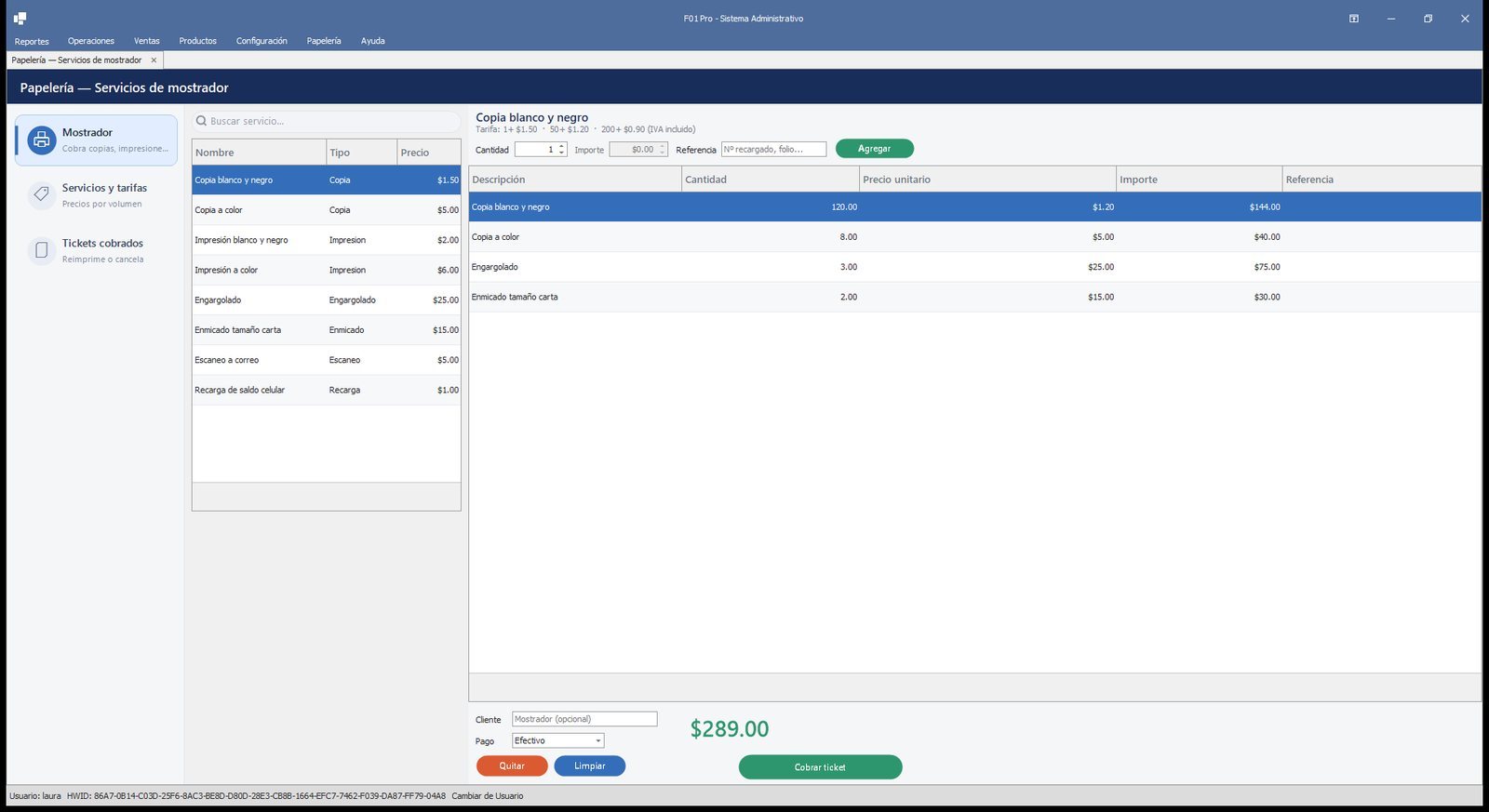 Menú Operación → Servicios de mostrador (permiso Crear). Tres pestañas:
Mostrador. Elige el servicio, la cantidad y Agregar (doble clic también agrega). El precio por unidad baja solo según la tarifa (p. ej. copia: 1+ $1.00, 50+ $0.80, 200+ $0.60). Los servicios sin tarifa (recargas) piden el importe y una referencia (número recargado). Elige la forma de pago y Cobrar ticket: se guarda, se refleja en Core como venta pagada y puedes imprimir el ticket de 80 mm.
Servicios y tarifas (permiso Editar). Nombre, tipo, unidad, costo por unidad (para conocer el margen), comisión % (recargas: lo que queda al negocio) y los escalones de la tarifa. Cargar servicios de papelería crea los típicos con precios de ejemplo; ajústalos. Si las tarifas ya incluyen IVA se define en Configuración (por omisión sí).
Tickets cobrados. Por fechas; Reimprimir y Cancelar ticket (permiso Eliminar; la venta de Core queda cancelada, salvo que ya esté facturada).
Apartados
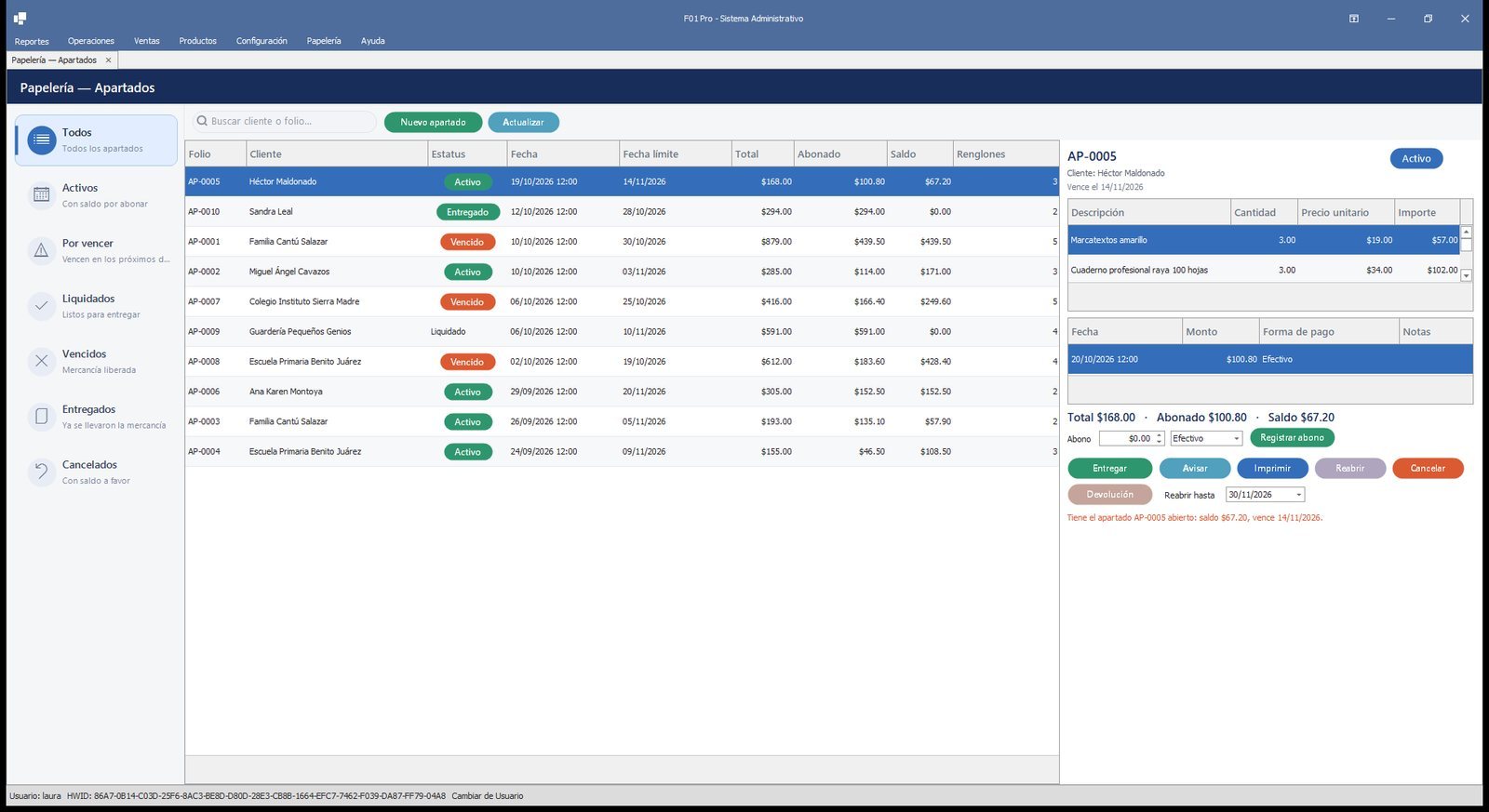 La mercancía se aparta con anticipo (mínimo según Configuración, 20 % por omisión) y se paga en abonos.
- Nuevo apartado: cliente, artículos (solo con existencia disponible: existencia menos lo ya apartado), fecha límite, forma de pago y anticipo.
- Abonos: Registrar abono; cada uno es un anticipo en Core. Con el último abono queda Liquidado.
- Entregar: da salida al inventario, crea la venta en Core y aplica los anticipos. Con saldo, se puede cobrar el resto al entregar.
- Vencimiento: pasada la fecha límite el apartado pasa a Vencido y la mercancía se libera. Reabrir le da nueva fecha si la mercancía sigue libre.
- Copiar resumen: copia al portapapeles un resumen del apartado (artículos, total, abonado, saldo y fecha límite) para pegarlo en WhatsApp, correo o una nota. No guarda nada. El texto sale de la plantilla resumen_apartado (Sistema → Asistente automático → Plantillas), editable; sin IA y sin costo.
- Cancelar: libera la mercancía; lo abonado queda como saldo a favor del cliente en Anticipos de Core (devuélvelo o aplícalo a otra compra).
- Devolución: de un apartado ya entregado (permiso Eliminar): la mercancía regresa al inventario, la venta de Core se cancela (si ya está facturada, usa una nota de crédito en Core) y lo pagado queda como saldo a favor del cliente. El apartado queda Devuelto.
- Avisar (recordatorio de vencimiento o saldo) e Imprimir (comprobante).
Pedidos especiales
Para libros o artículos que no se tienen. Camino: Solicitado → Pedido al proveedor → Recibido → Avisado → Entregado (o Cancelado).
- Nuevo pedido: cliente, artículo del catálogo (opcional) o descripción libre, ISBN o referencia, cantidad, precio acordado (más IVA), proveedor y costo estimado, fecha prometida y anticipo (mínimo 50 % por omisión).
- Llegó el pedido: si es un artículo del catálogo y no hay orden de compra de Core, da entrada al inventario.
- Avisar: manda «llegó su pedido» al cliente.
- Entregar: cobra el saldo, da salida al inventario y crea la venta en Core con el anticipo aplicado.
- Cancelar: el anticipo queda como saldo a favor del cliente.
- Copiar resumen: copia al portapapeles un resumen del pedido (cliente, qué pide, promesa, total, anticipo y saldo) para pegarlo en WhatsApp, correo o una nota. No guarda nada. El texto sale de la plantilla resumen_pedido (Sistema → Asistente automático → Plantillas), editable; sin IA y sin costo.
- Devolución de un pedido ya entregado: igual que en apartados. Puedes capturar el número de la orden de compra de Core al marcar «Ya se pidió al proveedor»; con orden ligada, la entrada de inventario la hace la compra en Core.
Enlace de seguimiento. El botón Enlace de seguimiento publica el avance del pedido en tu portal en línea y copia al portapapeles una dirección que puedes pegar en WhatsApp o correo. El cliente la abre sin contraseña y ve la línea de avance, la fecha prometida. No muestra precios ni datos de contacto. Mientras el enlace exista se actualiza solo cada vez que cambias algo desde esta pantalla. Requiere el portal en línea configurado; si no lo está, el botón avisa y todo lo demás funciona igual.
Pedidos en línea
Menú Operación → Pedidos en línea. Tus clientes pueden pedir desde internet, sin cuenta ni contraseña, en una página pública de tu negocio (arriba de la ventana aparece su dirección y el botón Copiar enlace público: ponla en tu página, en WhatsApp o en redes). Requiere el portal en línea configurado; sin él la ventana lo avisa y todo lo demás de Papelería funciona igual.
Lo que ve el cliente
- Armar mi pedido: busca en tu catálogo, agrega artículos a un carrito y ve su total estimado (precios con IVA, sujetos a confirmación). Lo que no tiene existencia aparece como Sobre pedido.
- Subir mi lista escolar: colegio, grado, alumno y el PDF o la foto de la lista (hasta 8 MB).
- En ambos deja su nombre y un teléfono o correo. No hay pago en línea: se confirma y se cobra en la tienda.
Lo que haces tú
- Publicar catálogo: sube al portal tus artículos activos con precio con IVA y si hay existencia. Hazlo la primera vez y cada vez que cambien precios o existencias; el cliente solo ve lo último que publicaste (los precios del carrito se vuelven a calcular con ese catálogo, no con lo que mande el navegador).
- Traer pedidos nuevos: baja lo que llegó (con su PDF o foto). Cada pedido aparece en la lista con su estado: Nueva, Atendida o Descartada (filtro Mostrar).
- Elige un pedido para ver el detalle. Abrir PDF o foto muestra el archivo del cliente.
- Crear lista del cliente: del carrito arma la lista con los precios vigentes de hoy; de una lista escolar usa la lista escolar vigente del mismo colegio y grado (si no existe, te avisa que primero la captures en Listas escolares mirando el PDF). Después cotízala o apártala desde Listas de clientes y mándale el Enlace de seguimiento.
- Ya la atendí por otro medio o Descartar la cierran sin crear lista; no se borra nada y queda en la bitácora.
Los archivos del cliente no se publican en internet: solo tu equipo los descarga con la llave del portal. Hay límites por IP y un campo trampa contra spam. Lo de leer la lista automáticamente (OCR) no está incluido: la lista del PDF se captura a mano.
Cotizaciones
Menú Operación → Cotizaciones: el módulo común de F01 Pro para cotizar sin comprometer inventario (folio CP-). Se envía en PDF por correo o WhatsApp y, al aceptarla, se convierte en venta pendiente de cobro con salida de inventario.
Reportes y formatos
Reportes (13): existencias y valor, artículos por surtir, sin movimiento, catálogo de libros, precios por volumen, servicios por servicio, tickets, apartados vigentes, apartados vencidos y por vencer, pedidos abiertos, necesidades de temporada, listas por colegio y listas de clientes. Elige el reporte, el periodo (si lo usa) y Vista previa; todos llevan el logo del negocio.
Diseño de formatos. Cada reporte y cada documento (comprobante de apartado, nota de pedido especial, hoja de lista escolar, ticket) se puede rediseñar con el diseñador de reportes y se guarda como .repx en %AppData%\F01Pro\Reportes\Papeleria. Restaurar original borra tu diseño. El logo se configura en Configuración → Logo de impresos.
También están Compra sugerida de temporada, Alumnos esperados por colegio y grado y Comparativo de precios de proveedores (los mismos datos de Reabasto de temporada), con vista previa, logo y formato personalizable como los demás.
Mermas y encuestas
Menú Operación → Mermas: registra lo que se pierde (dañado, caducado, robo…) con su costo y motivo; los motivos son editables. Encuestas de satisfacción: la misma pantalla común de los demás giros (calificación 0–10, NPS y seguimiento de inconformes).
Asistente por WhatsApp
Papelería responde por WhatsApp pedidos especiales, apartados, precios y horario con las reglas y plantillas del Asistente (todas editables). Se agregó la consulta ¿Cómo va mi lista?: si el cliente escribe «ya está mi lista de útiles», el asistente le contesta con sus listas escolares abiertas, el estatus de cada una, cuántos renglones faltan por surtir y la fecha promesa. Si no tiene listas abiertas, responde con la plantilla alterna y avisa a una persona. Se puede apagar en los permisos del Asistente (Consulta: ListasDelCliente).
Avisos al cliente
Configuración → Avisos al cliente: edita los textos de los cuatro avisos (lista lista, apartado por vencer, saldo de apartado, pedido llegó) y los canales (correo, WhatsApp, SMS) que comparte con Core, Taller, Ferretería y Publicidad. Los avisos nunca salen solos: siempre los confirma una persona y quedan en la bitácora.
Asistente Inteligente
Tablero → menú lateral → Asistente Inteligente. Se abre un panel a la derecha, dentro de la misma ventana (vuelve a elegirlo para ocultarlo). Muestra las alertas que encontró el análisis del negocio, primero las críticas:
- Prioridad: Crítica (rojo), Alta (naranja) o Media (verde). Las que aún no has visto salen en negritas.
- Tipo: Proactiva (algo que conviene atender ya: colegios que dejaron de pedir listas, apartados de más de 45 días con saldo, baja de copias contra el mes pasado), Predictiva (lo que viene: regreso a clases a 6 semanas o menos, temporada de graduaciones, clientes que compran lo mismo cada cierto número de días), Optimización (margen de libros contra papelería, engargolado contra enmicado, libros sin venta en 6 meses por editorial) y Acción (listas cotizadas hace 10 días o más sin confirmar, libros agotados que varios clientes encargaron esta semana, clientes frecuentes de oficina/arte sin precio especial).
Botones del panel:
- Ver detalle: muestra la alerta completa abajo del panel y la marca como vista.
- Marcar vista: la deja en la lista, ya sin negritas.
- Tomar acción: pide confirmación y la quita de la lista (queda registrada con la fecha en que se atendió).
- Analizar ahora: corre el análisis en ese momento, aunque el automático esté apagado.
El análisis lo hace la tarea programada del plugin (viaja dentro del plugin y F01 Pro la instala sola al iniciar sesión con la licencia de Papelería). Nace apagada: para que corra todos los días a las 7:00, en Configuración marca «Asistente Inteligente: analizar el negocio todos los días». Sin licencia válida de Papelería no analiza nada, ni a mano. Con el plugin abierto, cada 30 minutos aparece un aviso abajo a la derecha si llegaron alertas críticas nuevas. El panel se refresca solo cada 5 minutos.
Horarios de los jobs. En Papelería → Configuración → «Horarios de los jobs» eliges cada tarea automática (Asistente Inteligente, Asistente por WhatsApp), su frecuencia (diario, semanal, cada N horas o minutos) y la hora, sin escribir comandos. Al guardar, la tarea de Windows se recrea sola con el nuevo horario.
Las alertas solo cuentan ventas Fiscales: ninguna revela importes ni clientes de ventas No Fiscal, y los apartados ligados a una venta No Fiscal no aparecen. Una alerta igual a otra que siga pendiente no se repite; las atendidas se borran solas a los 30 días.
Reglas de temporada. Además de las anteriores, el análisis diario genera tres alertas ligadas a la temporada escolar (necesita las fechas de temporada en Configuración): faltan artículos por comprar (a 60 días del regreso a clases o ya en temporada, con el importe aproximado a costo, según los alumnos esperados y las listas abiertas), listas escolares sin alumnos esperados (a 90 días de la temporada) y lista de cliente con fecha promesa vencida que sigue sin surtirse.
Impresión de tickets
Papelería puede mandar etiquetas a una impresora térmica sin que la caja las pida: en Configuración → Impresión de tickets das de alta las estaciones (una impresora de red por IP y puerto, o la impresora de una PC) y marcas qué evento imprime en cada una:
- Apartado creado: etiqueta para la bolsa, con folio y QR, cliente, vencimiento, saldo y la lista de piezas para palomear.
- Pedido especial recibido: etiqueta de aviso con folio y QR, cliente, descripción y saldo a cobrar.
La PC que tiene la impresora conectada abre Estación de impresión y la deja abierta; si la impresora de red estaba apagada, el ticket queda en cola y se reintenta solo. Imprimir nunca detiene un apartado ni la recepción de un pedido.
Reimprimir un ticket. Si se perdió o salió mal, en Apartados y en Pedidos especiales (cuando ya está recibido, avisado o entregado) pulsa Reimprimir ticket: se vuelve a mandar a las estaciones configuradas para ese evento. Si no hay ninguna, el sistema te lo dice. Cada reimpresión queda en la bitácora de auditoría.
Configuración
Prefijos de folio, días de apartado, anticipos mínimos, días de aviso antes del vencimiento, nombre y fechas de la temporada (la fecha de inicio también la usa el Asistente para avisar del regreso a clases), si las tarifas de servicios incluyen IVA, la firma de los avisos y si el Asistente Inteligente analiza solo todos los días.
Alcances y límites
- El IVA es el general de Core: los libros (tasa 0 %) todavía no se pueden separar.
- Los precios por volumen y mayoreo los aplican las pantallas de Papelería; el POS de Core sigue cobrando el precio de lista.
- La tarea programada solo genera las alertas del Asistente Inteligente; los apartados por vencer se siguen revisando en el Tablero y no envían avisos solos.
- Las recargas se registran como servicio (importe y referencia); no se conectan con el proveedor de tiempo aire.