# Manual de usuario — Plugin Escuelas y Academias

Asistente de configuración: en la pestaña de este módulo del menú, el asistente lista los pasos para dejarlo listo (datos del colegio, primer grupo y profesor, primer alumno y logo oficial en boletas). Cada paso muestra si ya está completo (se verifica contra sus datos reales, no se marca a mano). Los pasos opcionales no cuentan como pendientes.
El plugin de Escuelas agrega a F01 Pro lo que necesita un colegio o academia: expediente de alumnos, captura de calificaciones por grupo y materia, pase de lista diario, cobranza de colegiaturas con recibo, avisos al tutor y un asistente inteligente que revisa los datos y levanta alertas (reprobados, inasistencias, morosidad).
Antes de empezar: el plugin se activa con su licencia (Configuración → Licencias de módulos, producto F01Pro.Plugin.Escuelas). Después, en Seguridad → Permisos, da al rol los permisos del módulo Escuelas (Leer, Crear, Editar, Eliminar). Sin permiso, la pantalla no abre.
Regla Fiscal / No Fiscal. Igual que en el resto de F01 Pro: en la cobranza, la casilla Solo Fiscales limita la lista a los cargos cuya venta es Fiscal. Los cobros en efectivo sin factura nacen No Fiscal; con tarjeta o transferencia, o si el tutor pide factura, nacen Fiscal. Con clave maestra y «Ver registros ocultos» se ve todo.
Tabla de Contenidos
- Tablero
- Alumnos y Expedientes
- Catálogos académicos
- Horarios por grupo
- Captura de Calificaciones
- Pase de Lista y Asistencia
- Boletas y conducta
- Cierre de ciclo y reinscripción
- Comunicados a padres y encuestas
- Portal de padres de familia
- Cobranza de Colegiaturas
- Transporte escolar
- Comedor escolar
- Tareas y entregas
- Inscripción en línea
- Exámenes en línea
- Asistente Inteligente Escolar
- Reportes del plantel
- Avisos y tareas programadas
- Configuración
- Alcances y límites
Tablero
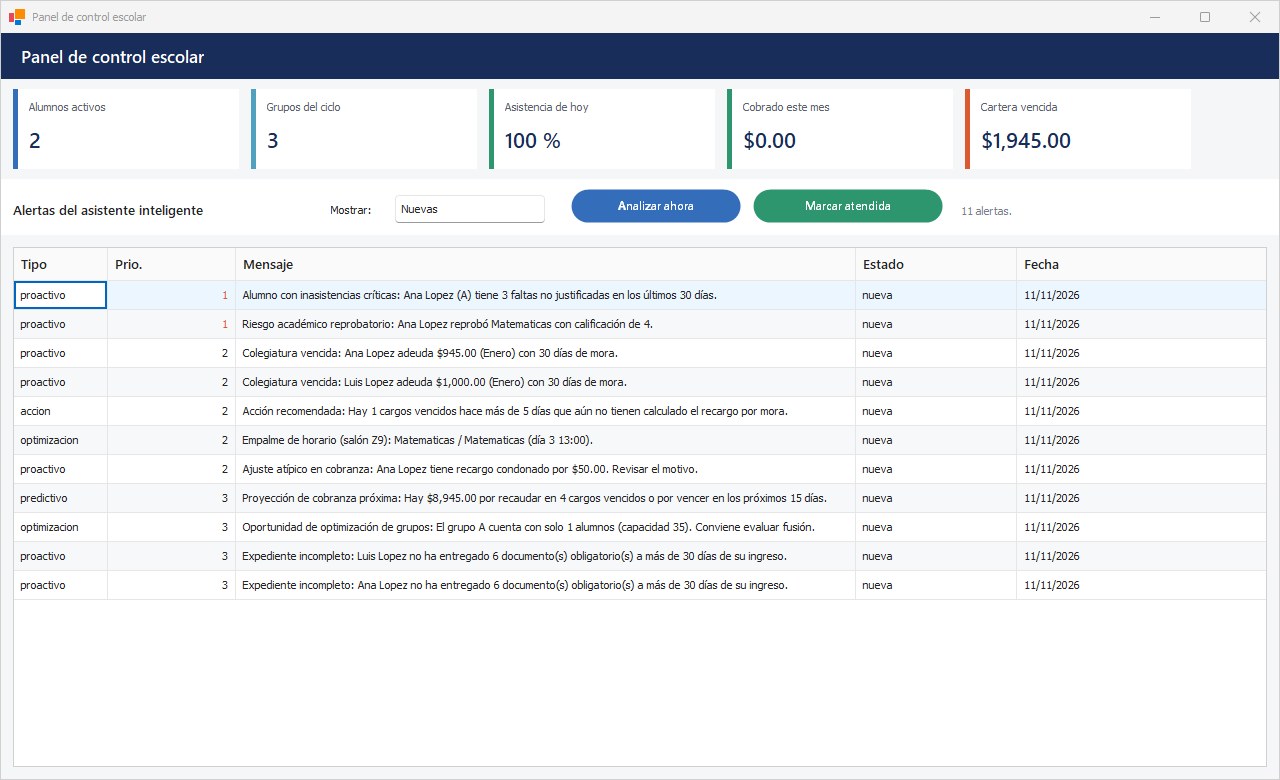
Menú Escuelas → Panel de Control Escolar (se abre al entrar a la pestaña). Cinco tarjetas: alumnos activos, grupos del ciclo, asistencia de hoy (porcentaje de presentes y retardos según el pase de lista), lo cobrado del mes y la cartera vencida; estas dos últimas respetan la clave maestra (sin ella solo cuentan lo Fiscal). Debajo, las alertas del Asistente Inteligente: Mostrar alterna entre nuevas y todas, Analizar ahora corre el análisis en el momento y Marcar atendida saca la alerta seleccionada de la lista. Las alertas de prioridad 1 se muestran en rojo.
Alumnos y Expedientes
Menú → Alumnos y Expedientes. Arriba hay cuatro tarjetas (alumnos activos, con beca o descuento, con adeudo vencido y con expediente incompleto), la búsqueda por nombre, matrícula, tutor o CURP, y los filtros por grupo y estado. El saldo en rojo es lo que el alumno debe; la columna Docs muestra los documentos obligatorios entregados (por ejemplo 5/7).
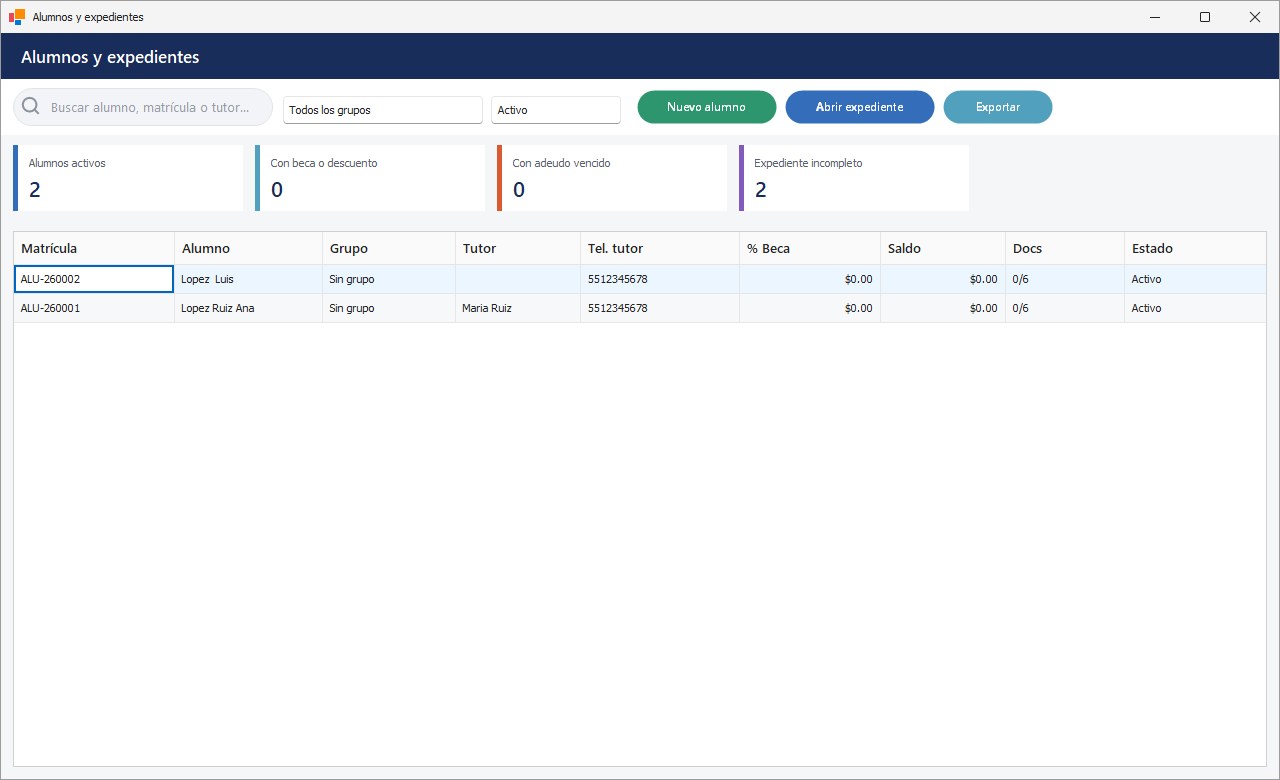
Nuevo alumno y Abrir expediente (o doble clic) abren el expediente en una sola ventana con seis pestañas:
- Datos: matrícula (se genera sola con el prefijo configurado, el año y un consecutivo), nombre, CURP, género, fecha de nacimiento, grupo, escuela de procedencia y notas. Al guardar un alumno nuevo o cambiarlo de grupo queda registrada su inscripción. Si la capacidad del grupo está llena avisa antes de guardar. Al pasar el alumno a Baja pide el motivo y guarda la fecha.
- Tutores y contacto: tutor principal (recibe los avisos y la cobranza), segundo tutor, contacto de emergencia y domicilio. Valida teléfono y correo.
- Salud: alergias, condiciones médicas, medicamentos y servicio médico.
- Beca y facturación: las becas y descuentos del alumno (ver Becas y descuentos abajo) y los datos fiscales del tutor (RFC, razón social, código postal, régimen y uso de CFDI).
Becas y descuentos
Un alumno puede tener varias becas o descuentos a la vez. En la pestaña Beca y facturación del expediente:
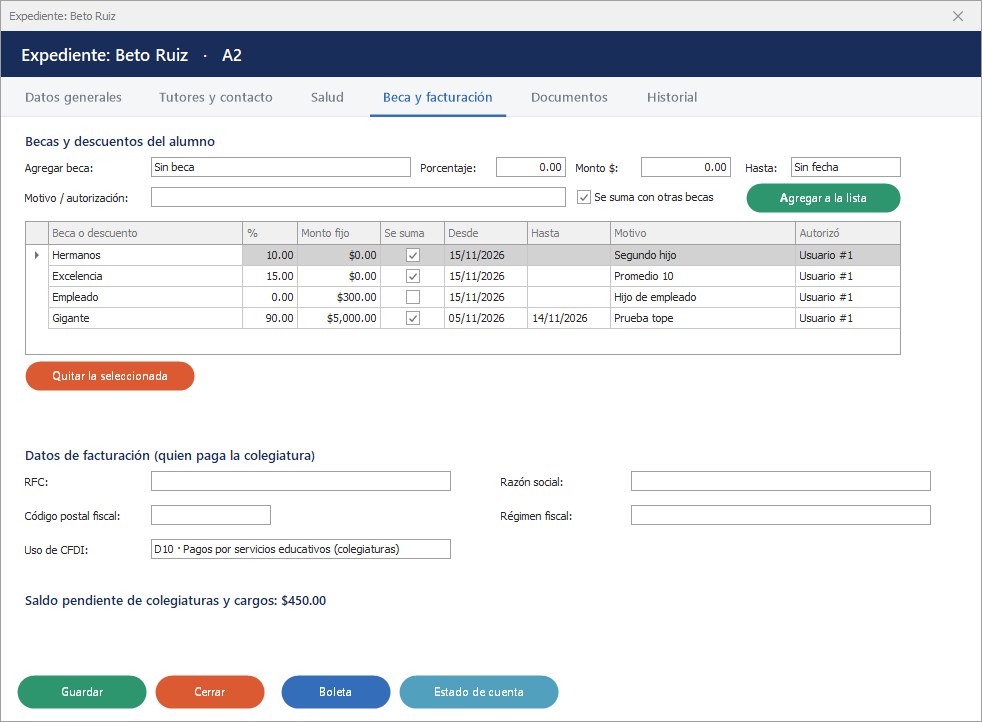
- Elija una beca del catálogo en Agregar beca: se llenan solos el porcentaje, el monto fijo, si se suma con otras y la fecha final (si el catálogo la tiene). Puede ajustar cualquiera de esos datos para este alumno. También puede dejar «Sin beca» y capturar un porcentaje o monto: es un descuento manual y exige un motivo.
- Escriba el motivo o quién lo autorizó y pulse Agregar a la lista. Quedan registrados la fecha de inicio y el usuario que lo autorizó.
- Quitar la seleccionada retira una beca de la lista. Nada se borra: queda en la bitácora de auditoría.
- Todo se guarda al pulsar Guardar el expediente.
Cómo se calcula. Las becas marcadas Se suma con otras se suman; las que no, compiten entre sí y solo cuenta la más favorable. El descuento nunca supera el importe del cargo. Una beca solo aplica a cargos cuya fecha de vencimiento cae dentro de su vigencia (desde/hasta), y solo a conceptos marcados Aplica beca. Los cargos ya generados no se modifican si cambia la beca después.
Los expedientes que antes tenían un porcentaje de beca se convierten solos en una beca de la lista.
- Documentos: lista de requisitos (acta, CURP, comprobante, etc.) con casilla de entregado y fecha.
- Historial: inscripciones por ciclo, incidencias de conducta y movimientos de cuenta.
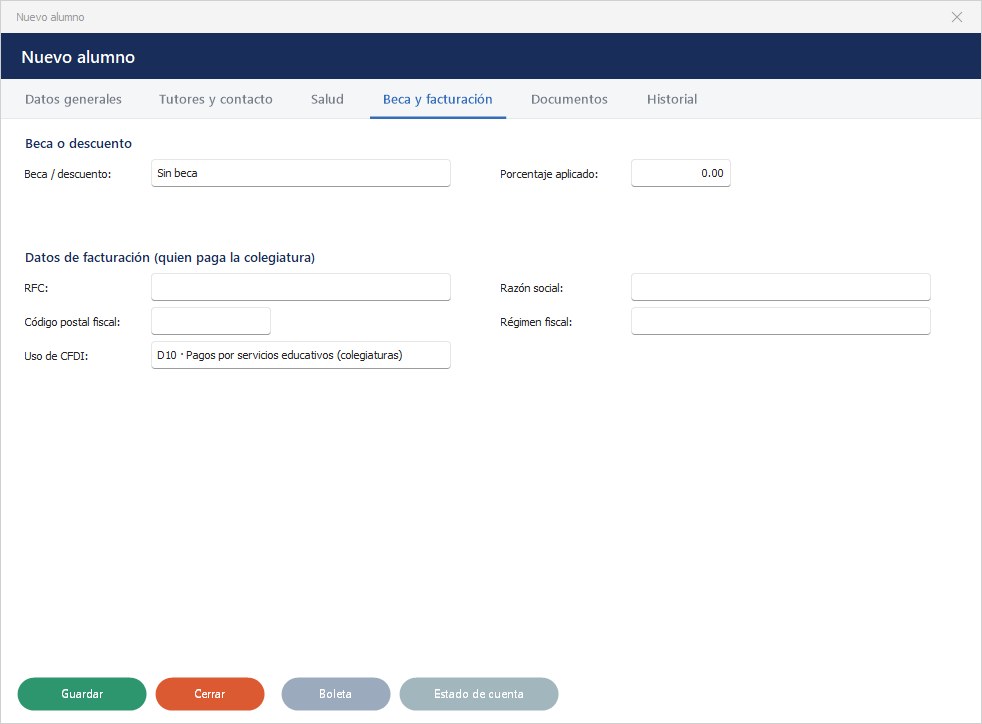
Al capturar un alumno el sistema avisa si ya existe uno con el mismo CURP o el mismo nombre y fecha de nacimiento (posible duplicado), y si el teléfono o correo del tutor coincide con otro alumno (posibles hermanos).
Estado de cuenta: abre el estado de cuenta completo del alumno (también con el botón Estado de cuenta de Cobranza). Lista en orden cronológico los cargos, las becas y descuentos, los recargos y los pagos, con el saldo corrido renglón por renglón.
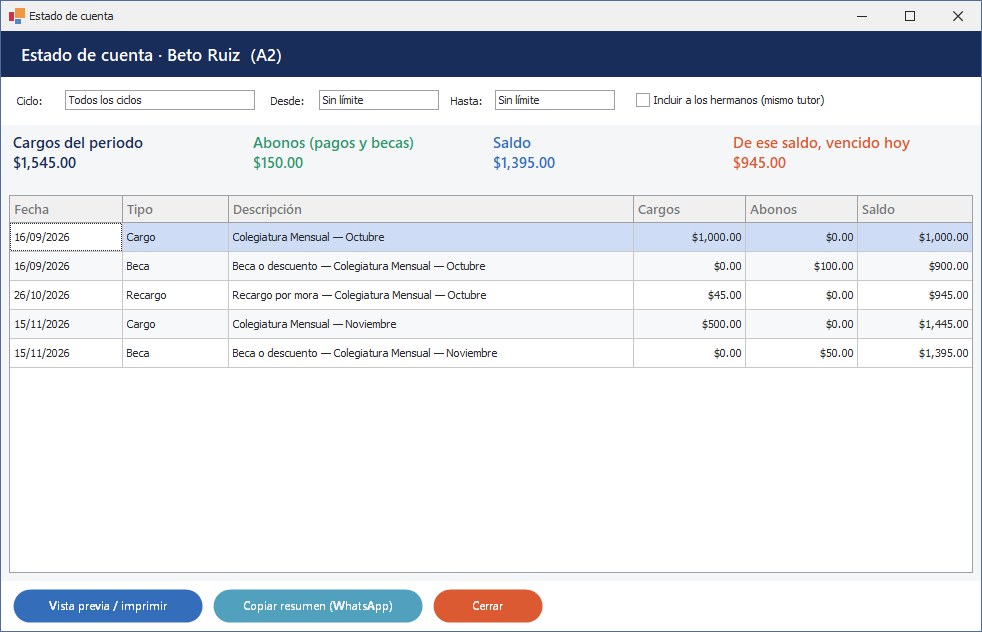
- Filtre por ciclo y por fechas. Si pone una fecha inicial, lo anterior se resume en una fila Saldo anterior, así el saldo final no cambia.
- Incluir a los hermanos (mismo tutor): suma a los hermanos que comparten el teléfono o el correo del tutor, para entregar un solo estado de cuenta a la familia.
- Arriba se ven los totales: cargos, abonos (pagos y becas), saldo y cuánto de ese saldo ya está vencido.
- Vista previa / imprimir lo saca con el logo del colegio. Su formato se puede personalizar como los demás reportes.
- Copiar resumen (WhatsApp) copia al portapapeles el resumen de cargos pendientes, sin calificaciones, alergias ni datos médicos. El texto sale de la plantilla resumen_alumno (Sistema → Asistente automático → Plantillas).
- Los pagos y cargos cancelados no aparecen. Sin clave maestra solo se ve y se suma lo Fiscal.
Boleta: imprime la boleta de calificaciones con el logo y nombre del colegio.
Exportar: guarda la lista filtrada en Excel.
Catálogos académicos
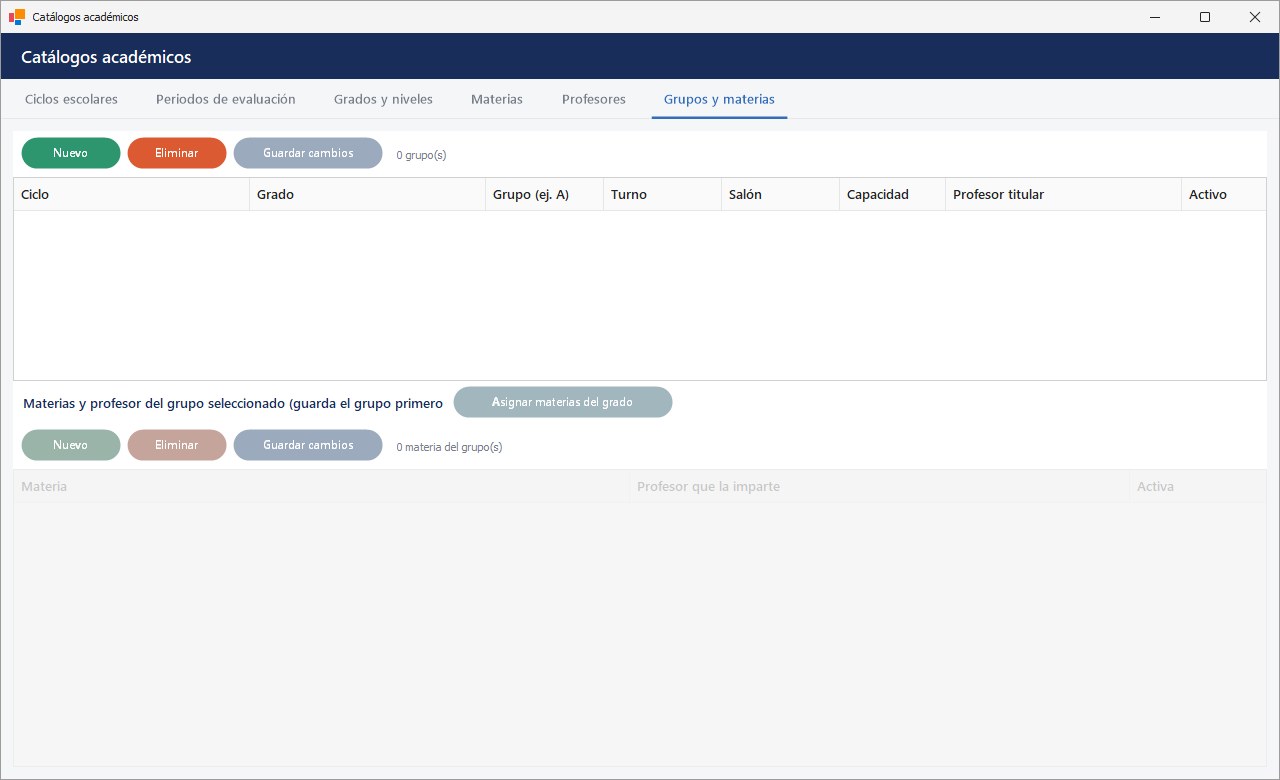
Menú → Catálogos Académicos. Una ventana con pestañas: Ciclos (solo uno puede ser el ciclo actual), Periodos (los parciales o bimestres de cada ciclo), Grados, Materias (la suma de las ponderaciones de parciales y examen final debe dar 100), Profesores y Grupos. En Grupos, al seleccionar un grupo se editan sus materias y el profesor de cada una; el botón Asignar materias del grado le pone de una vez todas las materias de su grado. Escriba en el renglón vacío para agregar y pulse Guardar cambios.
Horarios por grupo
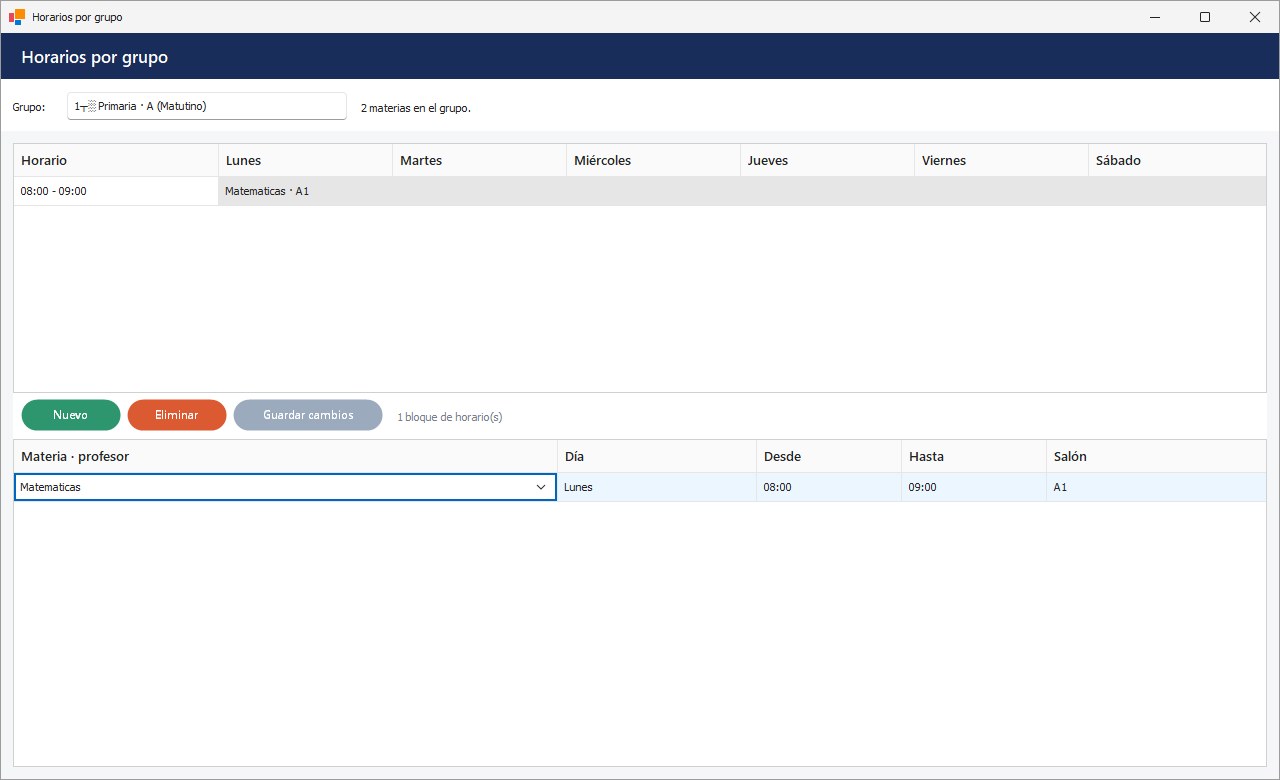
Menú → Horarios por Grupo. Elija el grupo: arriba ve la semana completa (lunes a sábado por franjas) y abajo captura los bloques: materia con su profesor, día, hora de inicio y fin y salón. El sistema no deja guardar empalmes: el mismo grupo con dos materias a la vez, el mismo profesor en dos grupos, o el mismo salón ocupado.
Captura de Calificaciones
Menú → Calificaciones, Asistencia y Boletas (pestaña Calificaciones). Elija el grupo, la materia (solo salen las materias asignadas a ese grupo) y el periodo (salen los periodos reales del ciclo actual, los que dio de alta en Catálogos académicos) y pulse Cargar lista: aparecen los alumnos activos del grupo con su calificación, faltas y las evaluaciones Saber, Saber hacer y Ser. Capture directo en la cuadrícula y pulse Guardar calificaciones para guardar todo el grupo de una vez.
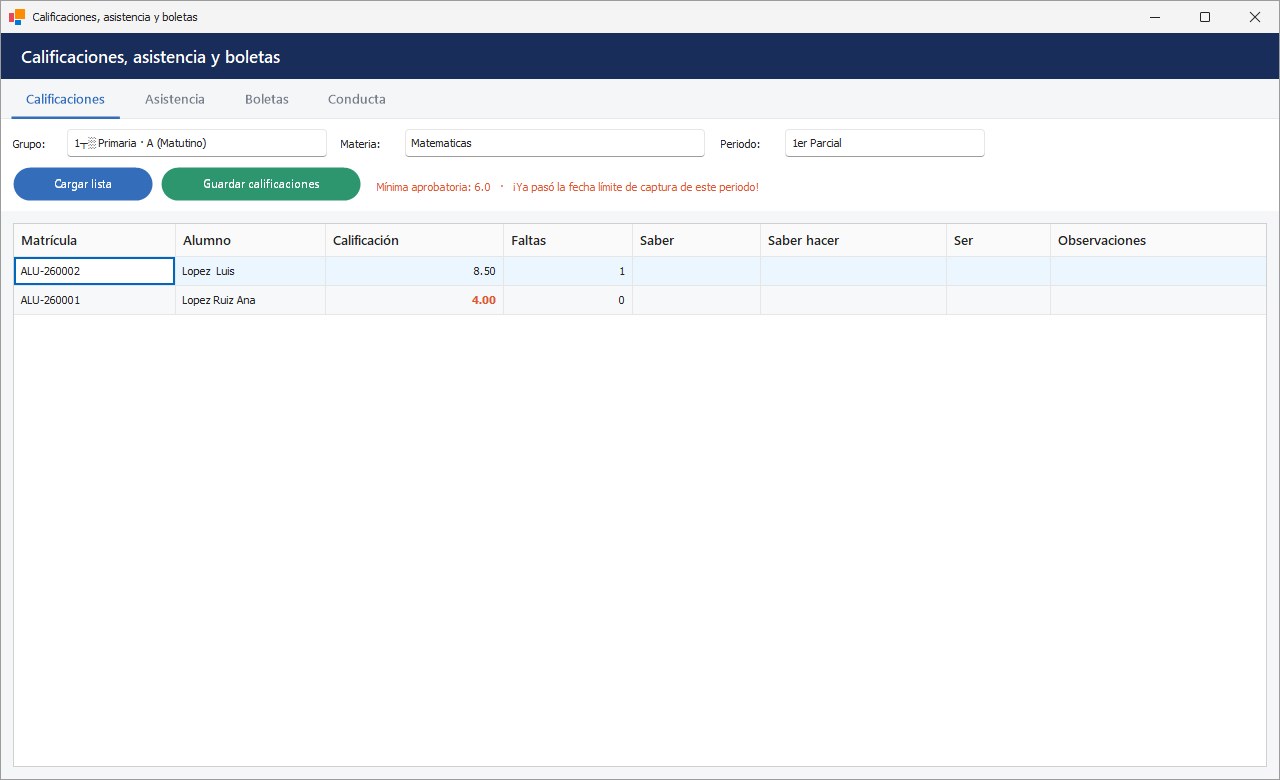
Las calificaciones van de 0 a 10; si alguna está fuera de rango no se guarda nada y se indica cuál es. Las que quedan por debajo de la mínima aprobatoria salen en rojo y negritas. La mínima es la de la materia (Catálogos académicos → Materias) y, si la materia no tiene, la general del colegio (Configuración, por omisión 6.0); con ella se marca cada calificación como aprobada o reprobada y la usa el Asistente Inteligente para detectar alumnos en riesgo.
Si ya pasó la fecha límite de captura del periodo, la pantalla lo avisa en rojo y solo quien tiene clave maestra puede seguir capturando; los demás piden a la dirección que amplíe la fecha en Catálogos académicos → Periodos.
Pase de Lista y Asistencia
Pestaña Asistencia de la misma ventana (o el menú Control de Asistencia, que abre directo en ella). Elija grupo y fecha: aparece la lista del grupo con el estado del día (Presente, Ausente, Justificado, Retardo) y el motivo para las ausencias. Todos presentes marca a todos de una vez para que solo cambie las excepciones, y Guardar lista registra el día completo.
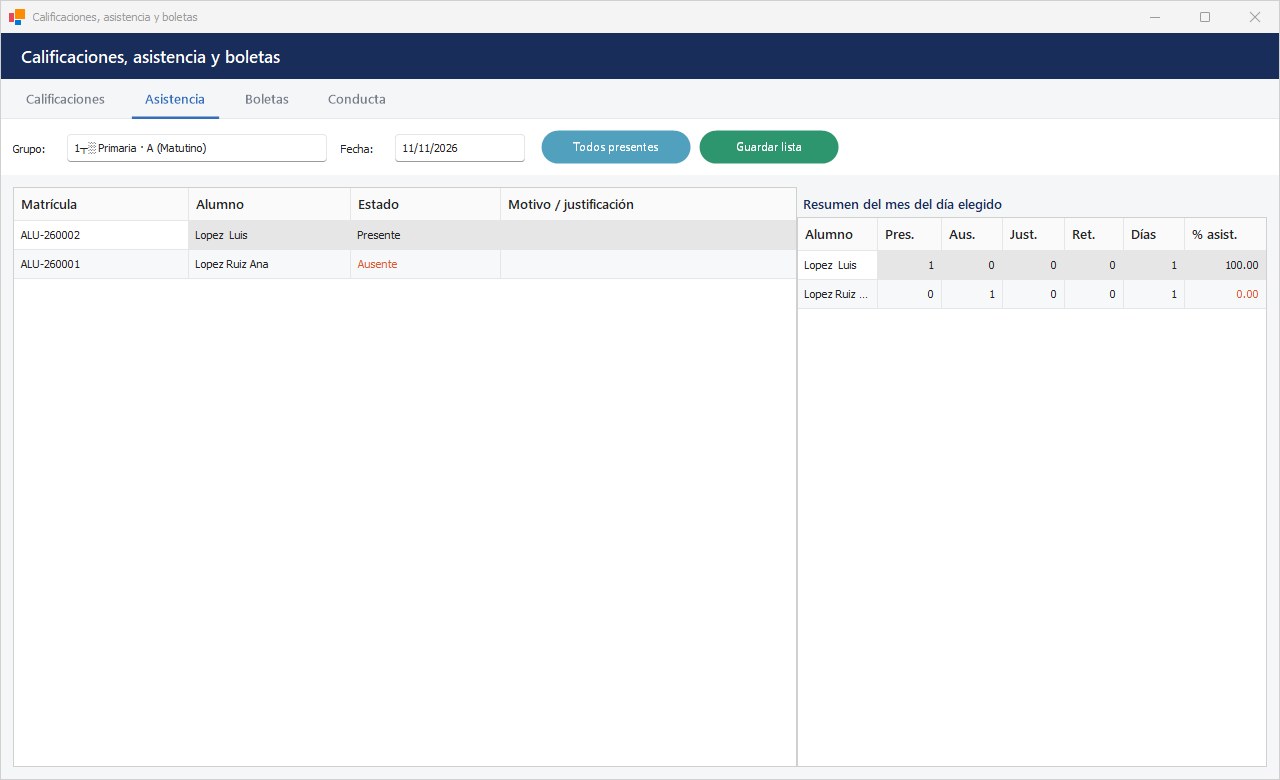
A la derecha está el resumen del mes del día elegido: por alumno, cuántos días estuvo presente, ausente, justificado o con retardo y su porcentaje de asistencia (en rojo si baja de 85%).
Si el aviso automático de faltas está encendido (Configuración), el job nocturno manda al tutor el aviso de inasistencia con la plantilla del colegio.
Boletas y conducta
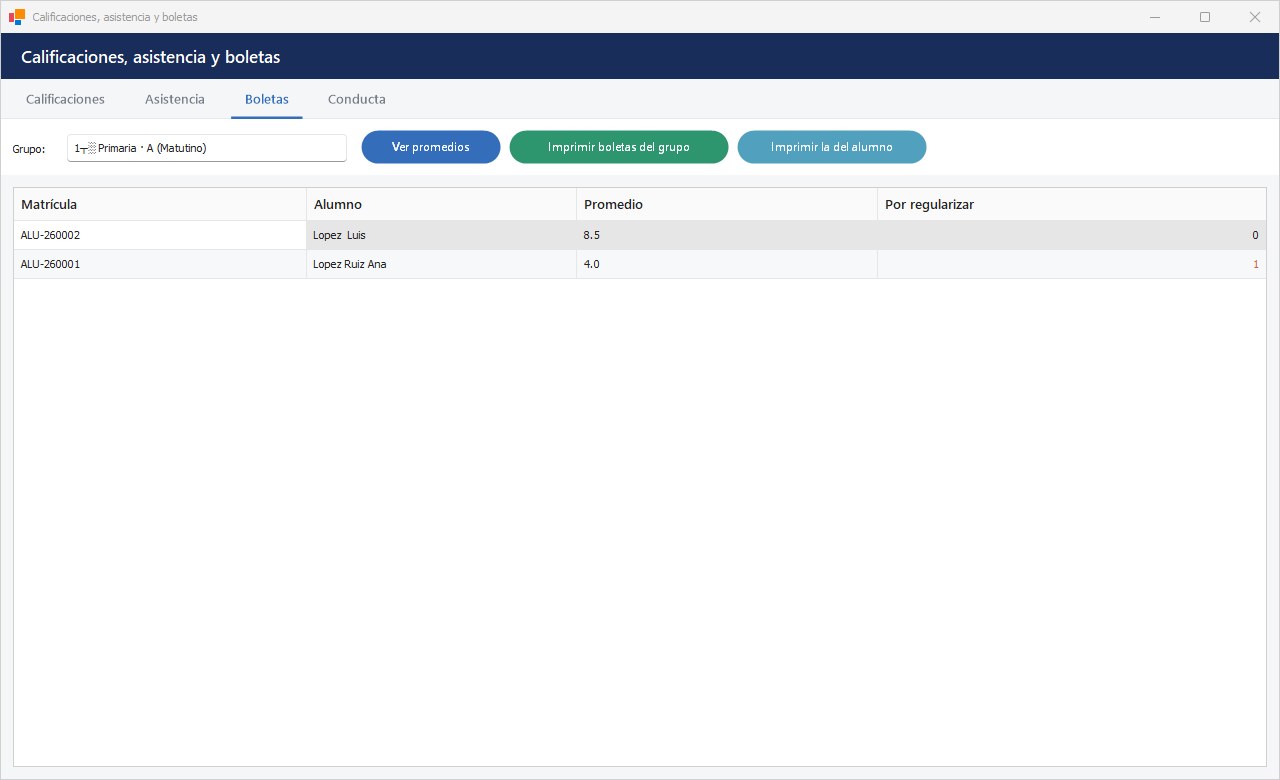
Pestaña Boletas: elija primero el ciclo escolar (por omisión el actual) y luego el grupo de ese ciclo, y Ver promedios lista a cada alumno con su promedio general y cuántas materias tiene por regularizar (en rojo). Imprimir boletas del grupo abre la vista previa con una hoja por alumno; Imprimir la del alumno imprime solo la del renglón seleccionado. La boleta lleva el logo y nombre del colegio, el grupo y titular, una columna por cada periodo del ciclo, el promedio y las faltas de cada materia, el promedio general y un espacio para firmas. También se imprime desde el expediente del alumno.
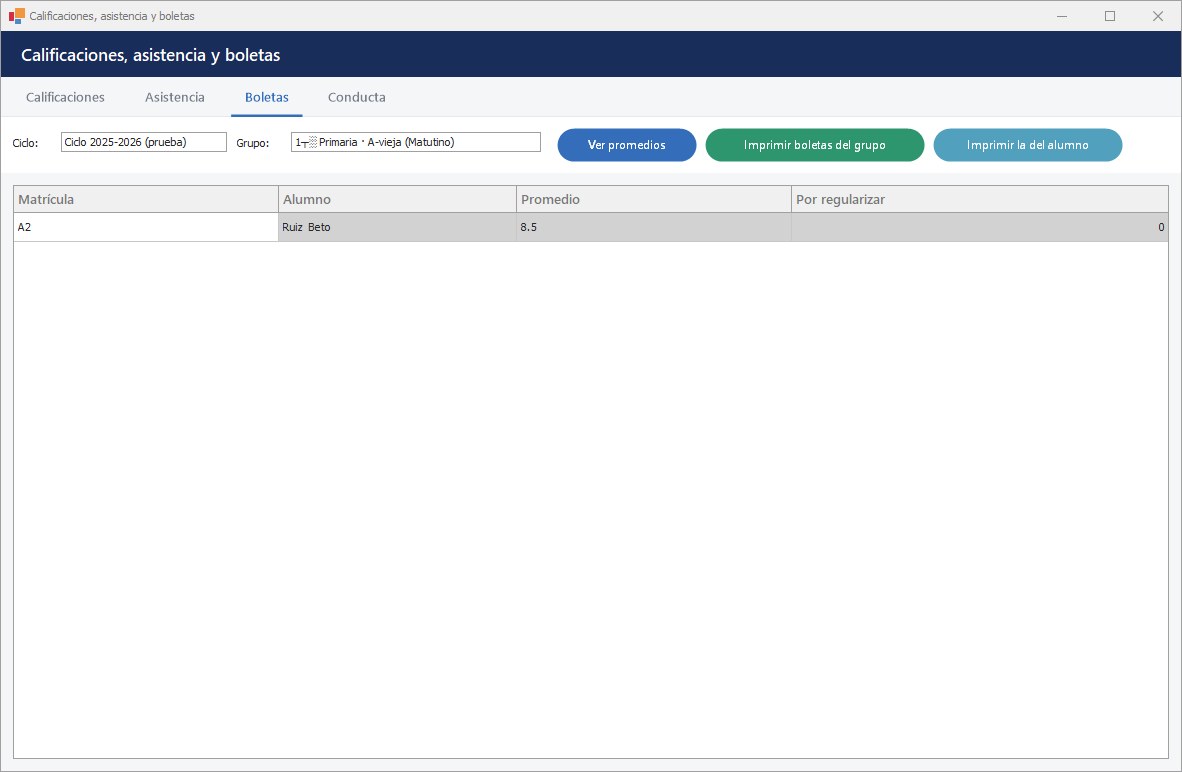
Boletas de ciclos anteriores. Con el selector Ciclo puede consultar e imprimir la boleta de un ciclo ya cerrado: la boleta muestra las materias, el grupo, el titular y las calificaciones de ese ciclo, no las del grupo actual del alumno. Quien egresó o causó baja después sigue apareciendo en la lista del ciclo en que estudió. El grupo de cada alumno en un ciclo sale de su inscripción de ese ciclo (o, si no la hay, de las calificaciones capturadas).
Pestaña Conducta: reportes, felicitaciones, citatorios y orientaciones por alumno, con fecha, gravedad, acción tomada, si se avisó al tutor y su estado (Abierta, Atendida, Cerrada). Filtre por grupo y escriba en el renglón vacío para agregar; las incidencias del alumno también aparecen en la pestaña Historial de su expediente.
Cierre de ciclo y reinscripción
Menú → Cierre de Ciclo y Reinscripción. Al terminar el ciclo, pasa a los alumnos de un grupo al siguiente ciclo de una sola vez.
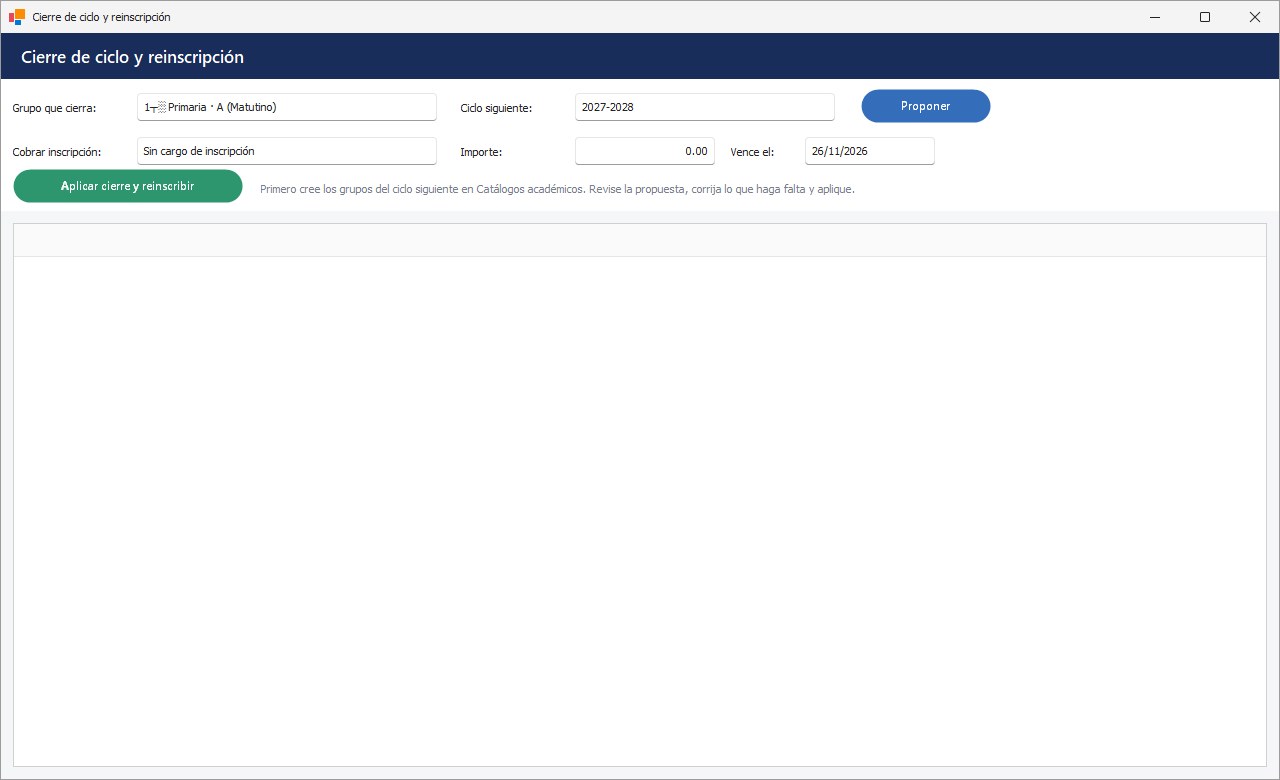
- Antes, cree en Catálogos académicos el ciclo siguiente y sus grupos.
- Elija el grupo que cierra y el ciclo siguiente, y pulse Proponer. Cada alumno aparece con su promedio y materias reprobadas: se propone Promovido (promedio aprobatorio y ninguna materia reprobada, al grupo del grado siguiente con nombre y turno parecidos), Repite (mismo grado en el ciclo nuevo) o Egresa (si no hay grado siguiente).
- Corrija en la tabla lo que haga falta: el resultado (también puede ser Baja) y el grupo del siguiente ciclo.
- Si desea cobrar la inscripción, elija el concepto, el importe y la fecha de vencimiento: se genera un cargo por alumno que se reinscribe.
- Pulse Aplicar cierre y reinscribir. Si a algún alumno le falta grupo destino no se aplica nada y se le indica cuáles. Al terminar avisa si algún grupo rebasó su capacidad.
Queda el resultado en el historial de inscripciones del alumno, los egresados y bajas cambian de estado, y la operación se registra en la auditoría. Requiere el permiso de edición de Escuelas.
Comunicados a padres y encuestas
Menú → Comunicados a Padres. Envía un mismo mensaje a las familias de todo el plantel o de un grupo.
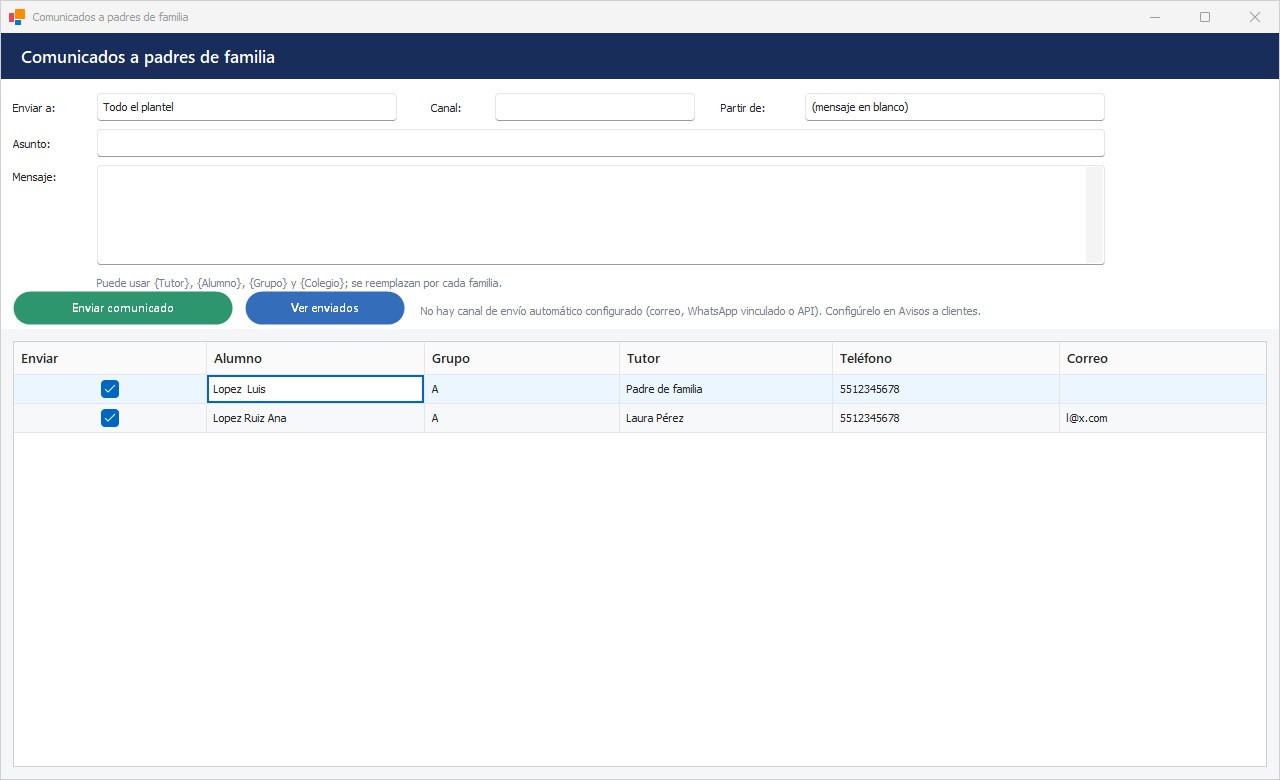
- Elija Enviar a (todo el plantel o un grupo) y el canal (correo, WhatsApp vinculado o API: los que tenga configurados en Avisos a clientes; el enlace de WhatsApp no se ofrece porque abriría una ventana por familia).
- Si lo desea, elija una plantilla en Partir de (citatorio, documentos faltantes, etc.) y ajuste el texto. Puede usar
{Tutor},{Alumno},{Grupo}y{Colegio}: se reemplazan por cada familia. - Desmarque en la tabla a las familias que no deban recibirlo. Se usa el contacto del primer tutor que tenga dato; las familias sin correo o teléfono se omiten y se le dice cuántas.
- Pulse Enviar comunicado. Cada envío queda en la bitácora de avisos del alumno y el comunicado en Ver enviados.
Menú → Encuestas de satisfacción. Mide la opinión de las familias (0 a 10, índice NPS) con la pantalla común de encuestas: registre la respuesta que dio el tutor o envíe la pregunta por WhatsApp o correo, y dé seguimiento a los detractores. La plantilla de la pregunta se edita en Avisos a clientes.
Portal de padres de familia
Menú → Portal de Padres. Cada familia recibe un enlace propio (sin usuario ni contraseña que recordar) donde ve, en solo lectura, lo de todos sus hijos: horario del grupo, calificaciones y boleta por periodo, asistencia (faltas, retardos, últimos 45 días), cargos pendientes y recibos, avisos de la escuela y documentos que faltan en el expediente. Además puede escribirle a la escuela y justificar una falta.
Antes de empezar. El portal usa la misma conexión en línea que el resto de F01 Pro (Configuración general → sincronización con el portal: dirección y clave). Sin esa conexión la pantalla lo avisa y no publica nada. Quien administre el sitio debe haber subido los archivos del portal y corrido su script de base de datos (lo hace soporte, no el colegio).
Quién es una familia. Se arma sola con los datos del expediente: el teléfono y el correo del tutor 1 y del tutor 2. Los hermanos con el mismo teléfono o correo comparten cuenta y ven a todos sus hijos juntos; si papá y mamá tienen teléfonos distintos, cada uno tiene su propio enlace con los mismos hijos. Un alumno sin ningún teléfono o correo de tutor no aparece (captúrelo en su expediente). Alumnos dados de baja no se publican.
Cómo se publica.
- Pulse Publicar ahora: crea la cuenta de cada familia, envía lo que cambió y trae los mensajes nuevos. No hace falta pulsarlo todos los días: una tarea programada (Sincronización del portal de padres, cada 15 minutos) lo hace sola, y solo reenvía a las familias cuyos datos cambiaron.
- Seleccione una familia y use Mandar por WhatsApp (abre el mensaje ya escrito), Mandar por correo o Copiar enlace. El texto sale de la plantilla Portal de padres - enlace de Avisos a clientes, que puede editar.
- Enlace nuevo invalida el enlace anterior y crea otro (úselo si el enlace se compartió por error). Anular enlace deja a la familia sin acceso hasta que genere uno nuevo.
Cómo entra la familia. Abre su enlace y confirma que es ella escribiendo los últimos 4 dígitos del teléfono registrado o la matrícula de alguno de sus hijos. Tras varios intentos fallidos el acceso se bloquea unos minutos.
Qué se publica y qué no. Solo lo mínimo: nombre y matrícula del alumno, grupo, horario, calificaciones, asistencia, saldo y recibos, avisos y nombres de documentos pendientes. Nunca se publican el CURP, la dirección, alergias o padecimientos, notas del expediente, incidencias de conducta, becas ni nada de otros alumnos. La regla Fiscal / No Fiscal se respeta siempre: el portal solo muestra cargos y recibos Fiscales, aunque usted trabaje con clave maestra; los cobros No Fiscal no aparecen ni en el saldo. Soporte puede apagar la publicación de calificaciones o de saldos con las claves PortalPadres_PublicarCalificaciones y PortalPadres_PublicarFinanzas (0 = no publicar).
Tareas en el portal. Cada hijo tiene una pestaña Tareas con las de su grupo (últimos 30 días y las que vienen): materia, instrucciones, fecha de entrega y su estado (Pendiente, Sin entregar, Entregado, Atrasado o Calificado), con calificación y comentario del profesor solo si el colegio publica calificaciones. Salen de Tareas y entregas y se actualizan con Publicar ahora; también se ven sin conexión (última consulta).
Mensajes y justificantes. El botón Ver mensajes de los papás (muestra cuántos hay nuevos) alterna con la lista de familias:
- Seleccione el mensaje, escriba su respuesta y pulse Enviar respuesta; la familia la ve en su portal.
- Si es un justificante, marque Justificar la falta del día indicado: la falta (o retardo) de ese día queda como Justificada en el pase de lista y se registra en la auditoría. Si ese día no hay falta registrada, se guarda la respuesta y el sistema se lo dice sin tocar la asistencia.
- Las familias pueden enviar hasta 5 mensajes por hora y solo justificar faltas de los últimos 30 días. Un mensaje que no corresponda a un hijo de esa familia se descarta.
Como app en el teléfono (sin tienda de apps). La familia puede instalar el portal en su pantalla de inicio: en Android, el botón Instalar en mi teléfono al pie de su portal; en iPhone, Compartir → Añadir a pantalla de inicio. Queda como un ícono con pantalla completa y el color de la escuela. Con el teléfono sin internet la familia ve la última información que consultó (horario, calificaciones, asistencia, saldo y avisos), con un aviso de que está sin conexión; exámenes, inscripción y mensajes siempre requieren internet. Lo guardado vive solo en el teléfono de esa familia, nunca incluye lo que no haya abierto antes, y se borra con el botón Borrar datos de este dispositivo. No hay que subir nada a las tiendas ni compilar nada.
Importante. Lo que la familia ve es una foto que se actualiza con cada publicación: puede tener unos minutos de retraso respecto al sistema. Para pagos, la familia debe acudir al colegio; el portal no cobra.
Cobranza de Colegiaturas
Menú → Cobranza de Colegiaturas. Una sola ventana con cuatro pestañas.
Cobrar. Busque al alumno (nombre, matrícula o tutor) y aparecen sus cargos con saldo. Marque los que va a pagar; en A pagar puede escribir un monto menor para un pago parcial. El sistema calcula solo:
- el recargo por mora, si el cargo venció y pasó el periodo de gracia (se muestra en rojo);
- el descuento por pronto pago, si el concepto lo tiene y el pago llega dentro de sus días (se muestra en verde; solo se aplica si se liquida el cargo completo).
Elija la forma de pago, escriba la referencia si la hay y pulse Cobrar y emitir recibo: se guarda el pago con un folio consecutivo (prefijo configurado, año y número) y se abre el recibo con el logo del colegio para imprimir. Con clave maestra aparece la casilla Cobro fiscal; sin ella todo es Fiscal.
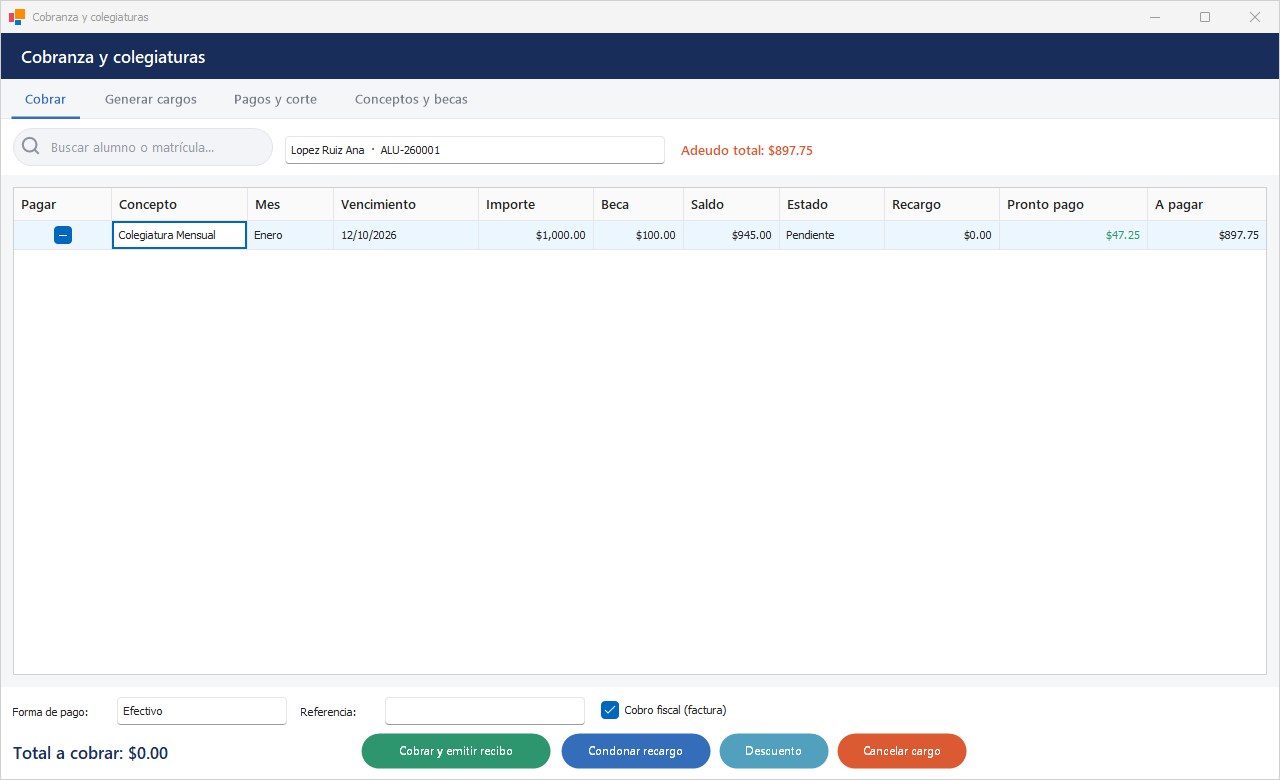
Sobre el cargo seleccionado: Condonar recargo (pide el motivo; el job de recargos ya no se lo vuelve a poner), Descuento (monto autorizado con motivo) y Cancelar cargo (solo si no tiene pagos). Todo queda en la auditoría.
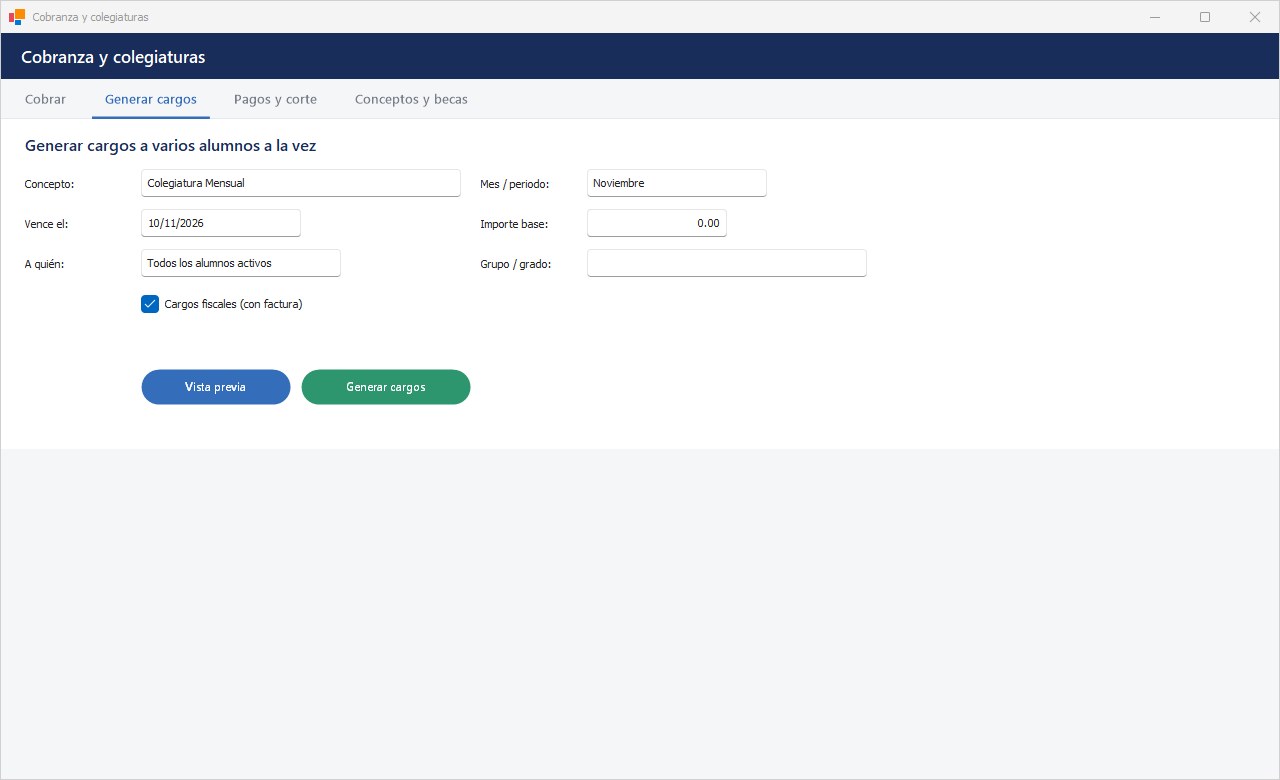
Generar cargos. Para cobrar a todo el colegio a la vez: elija el concepto, el mes, la fecha de vencimiento, el importe y a quién (todos los alumnos activos, un grado o un grupo). Vista previa dice cuántos cargos se crearían; Generar cargos los crea aplicando la beca de cada alumno. A quien ya tiene ese concepto y mes se le omite, así que pulsarlo dos veces no duplica nada.
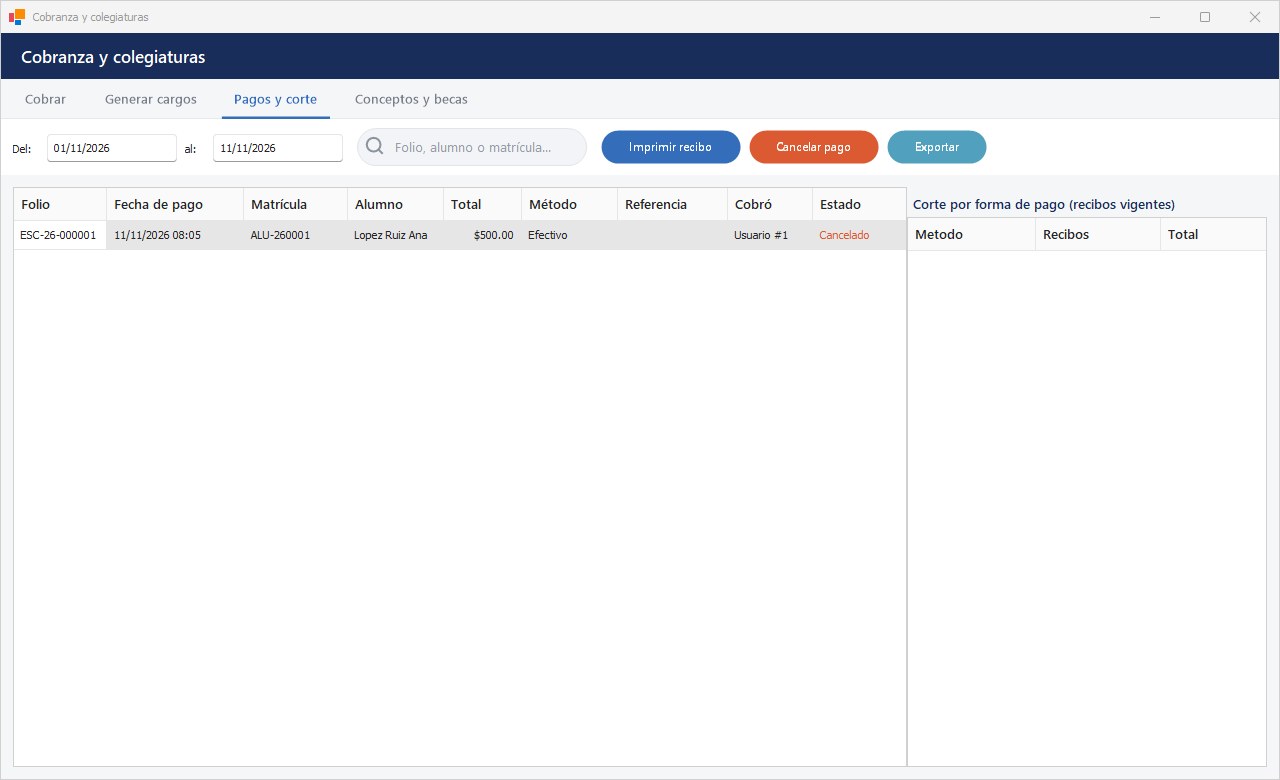
Pagos y corte. Historial de recibos por rango de fechas, con búsqueda por folio, alumno o matrícula. Imprimir recibo lo reimprime; Cancelar pago (pide motivo) marca el recibo como cancelado y devuelve el saldo a sus cargos. A la derecha, el corte por forma de pago de los recibos vigentes. Exportar lo pasa a Excel.
Conceptos y becas. Catálogo de lo que se cobra (monto base, si aplica beca y recargo, día de vencimiento, porcentaje y días de pronto pago) y de las becas y descuentos del colegio (nombre, tipo, porcentaje, monto fijo, si se suma con otras y su vigencia). Cada beca del catálogo se asigna después alumno por alumno desde el expediente.
Recargos por mora. Pasado el día de gracia (por omisión 5) el recargo se aplica una sola vez, con el porcentaje o monto fijo configurado (por omisión 5%), sobre el importe del cargo ya con beca. Se aplica al cobrar o en el job nocturno, lo que ocurra primero.
Transporte escolar
Menú → Transporte escolar. Todo el servicio se maneja en una sola ventana con tres pestañas.
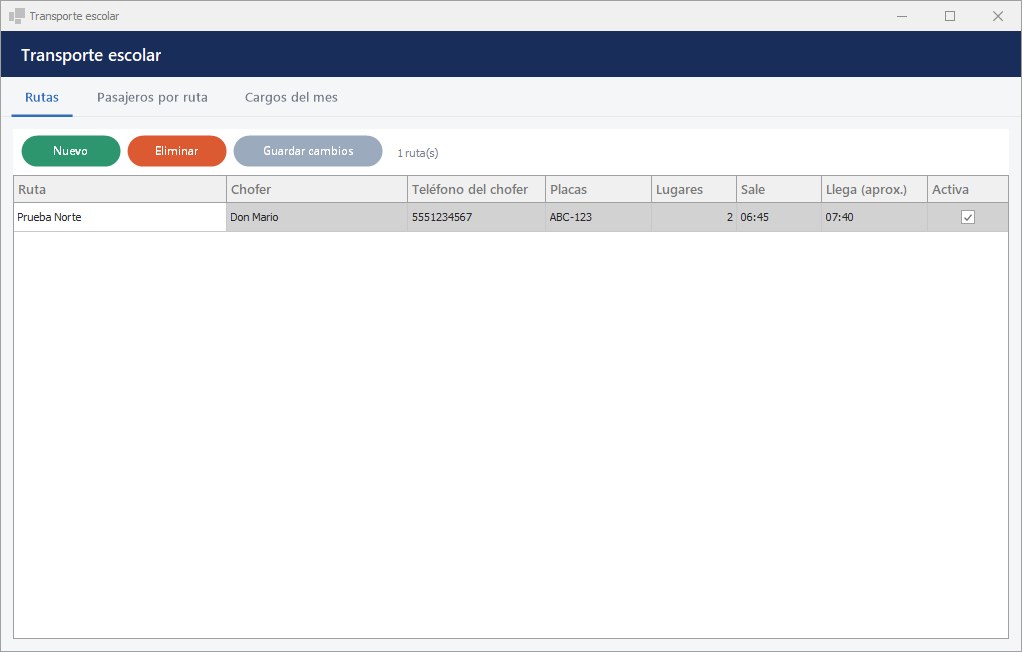
Rutas. Dé de alta cada ruta con su nombre, chofer, teléfono del chofer, placas, número de lugares y horarios de salida y llegada aproximada. Una ruta que ya no opera se desmarca como Activa (no se borra, para conservar su historia). Pulse Guardar cambios al terminar.
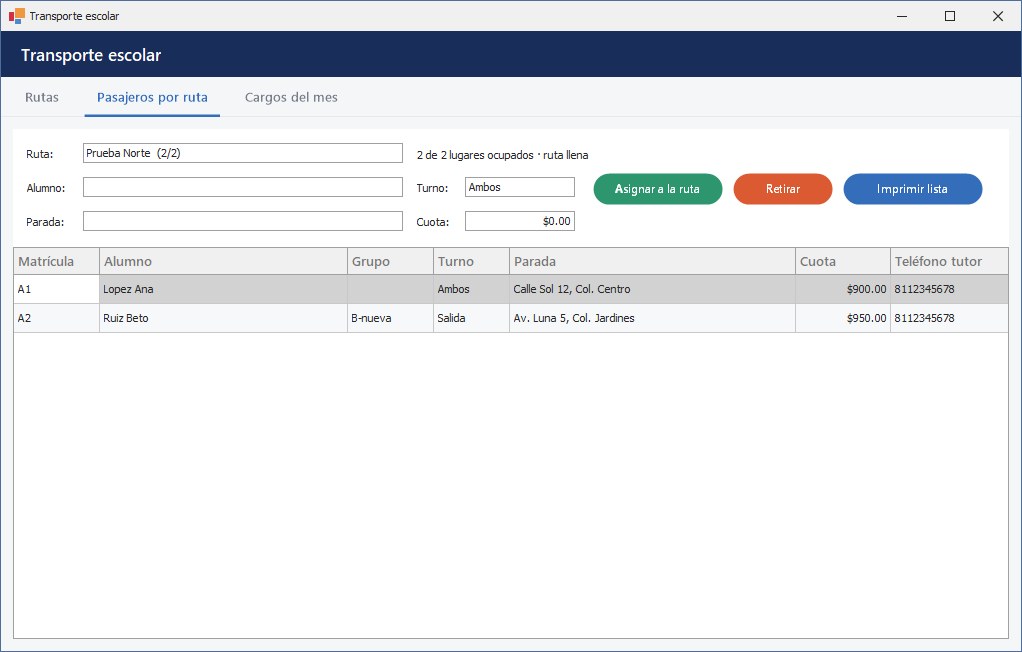
Pasajeros por ruta. Elija la ruta; arriba ve cuántos lugares lleva ocupados. Para subir a un alumno elíjalo, escriba la dirección de su parada, el turno (Entrada, Salida o Ambos) y su cuota mensual, y pulse Asignar a la ruta. El sistema no deja pasar de los lugares de la ruta ni asignar dos veces al mismo alumno. Retirar baja al alumno de la ruta sin tocar los cargos que ya se le generaron; si después regresa, se le asigna de nuevo con su nueva parada. Imprimir lista saca la lista de pasajeros de la ruta (con chofer, placas, salida, parada y teléfono del tutor) con el logo de la institución, lista para dársela al chofer.
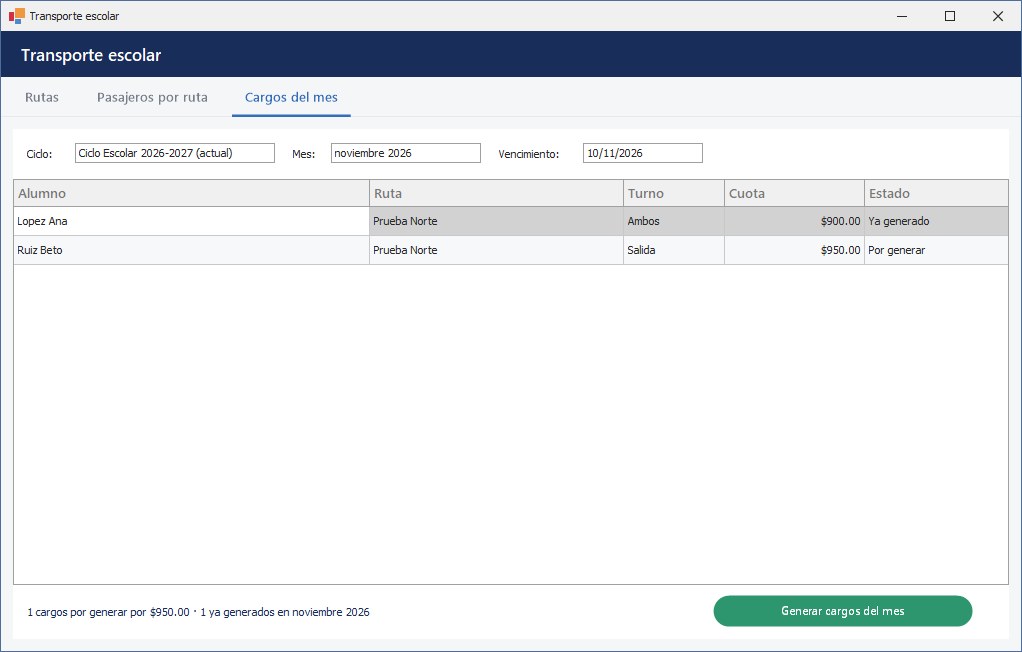
Cargos del mes. Elija el ciclo, el mes y la fecha de vencimiento. La tabla muestra a cada pasajero y si su cargo ya está Ya generado o Por generar. Generar cargos del mes crea el cargo de transporte de cada pasajero que todavía no lo tiene, por el monto de su cuota; así aparece en la cobranza, en los recibos y en el estado de cuenta del alumno como cualquier otra colegiatura (con recargo por mora según la configuración del concepto). Puede pulsarlo las veces que quiera: nunca duplica el cargo de un mes. No se cobra a alumnos dados de baja, a rutas inactivas ni a pasajeros con cuota en cero. Con clave maestra puede decidir si el cargo es Fiscal o No Fiscal; sin ella siempre es Fiscal.
Comedor escolar
Menú → Comedor escolar. Una sola ventana con cuatro pestañas.
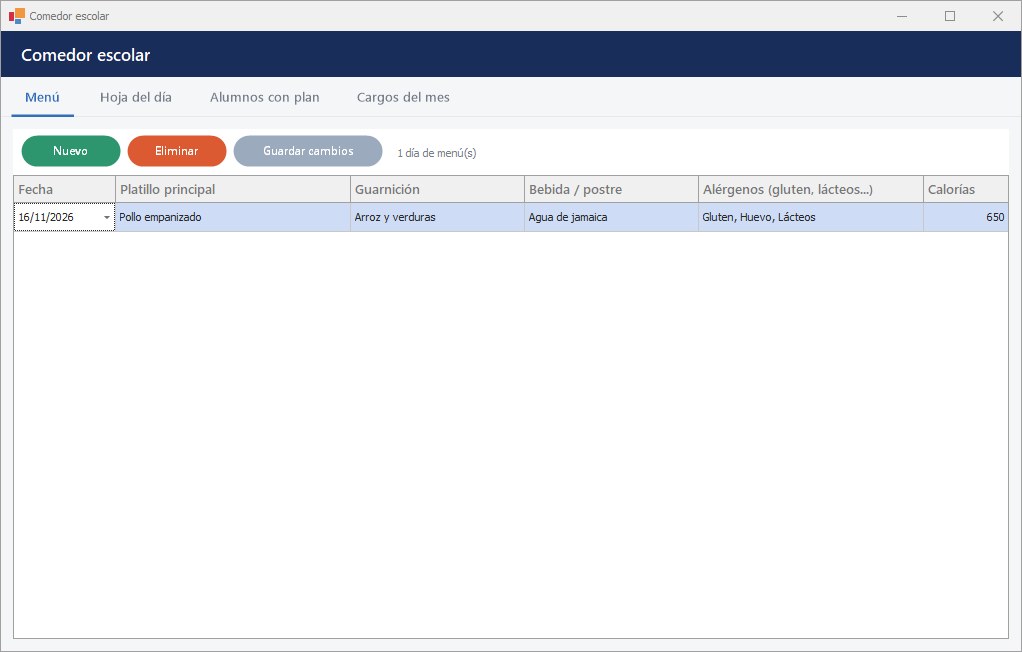
Menú. Capture un renglón por día con el platillo principal, la guarnición, la bebida o postre, los alérgenos del día (por ejemplo: gluten, huevo, lácteos) y las calorías aproximadas. Pulse Guardar cambios.
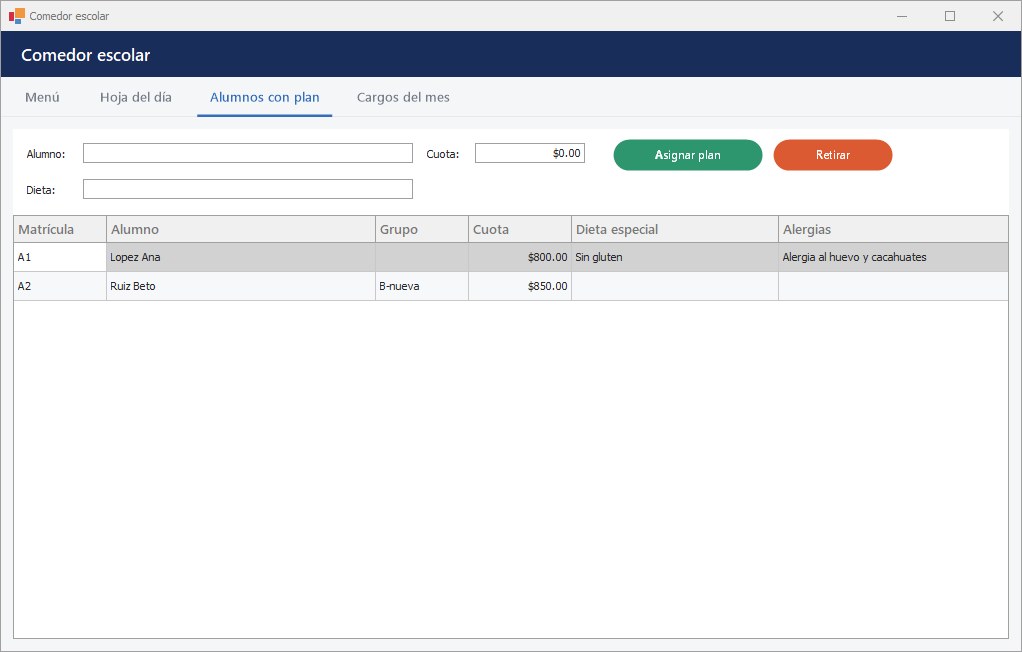
Alumnos con plan. Un alumno come en el comedor si tiene plan. Elíjalo, ponga su cuota mensual y, si la requiere, su dieta especial (por ejemplo, Sin gluten) y pulse Asignar plan. Retirar lo quita del plan sin tocar los cargos ya generados; puede volver a darlo de alta cuando quiera. La tabla muestra también las alergias de su expediente.
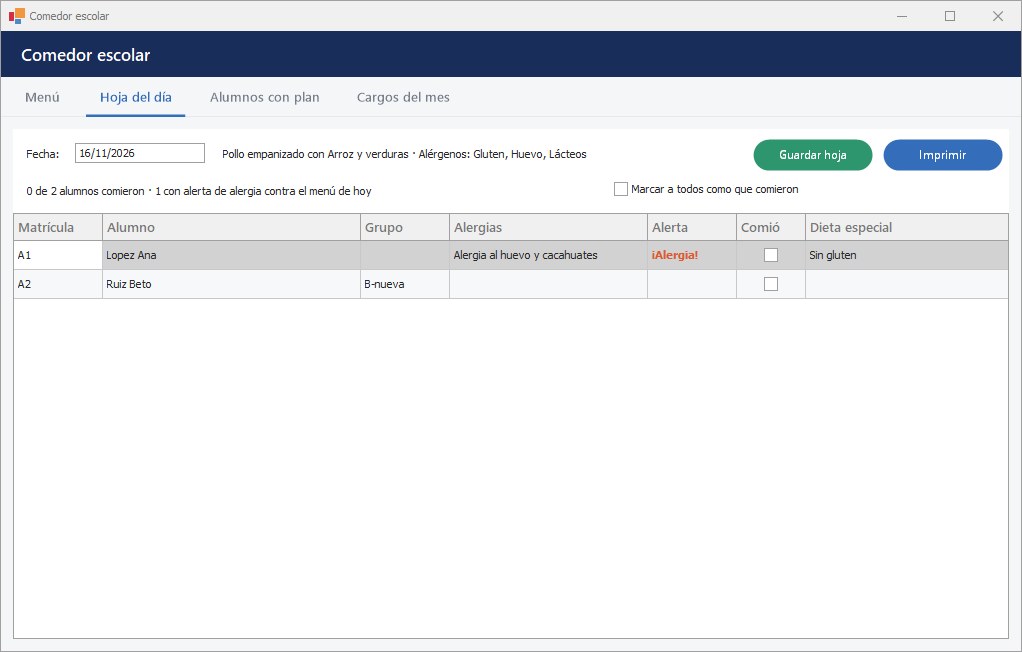
Hoja del día. Elija la fecha: verá a todos los alumnos activos con plan, con la casilla Comió y su dieta especial (que puede ajustar para ese día). Si las alergias del expediente de un alumno coinciden con los alérgenos del menú de ese día, el renglón muestra ¡Alergia! en rojo para que la cocina le sirva otra cosa. Marcar a todos acelera el pase cuando comió casi todo el grupo. Pulse Guardar hoja (puede guardar varias veces el mismo día sin duplicar) e Imprimir para sacar la hoja con logo para la cocina.
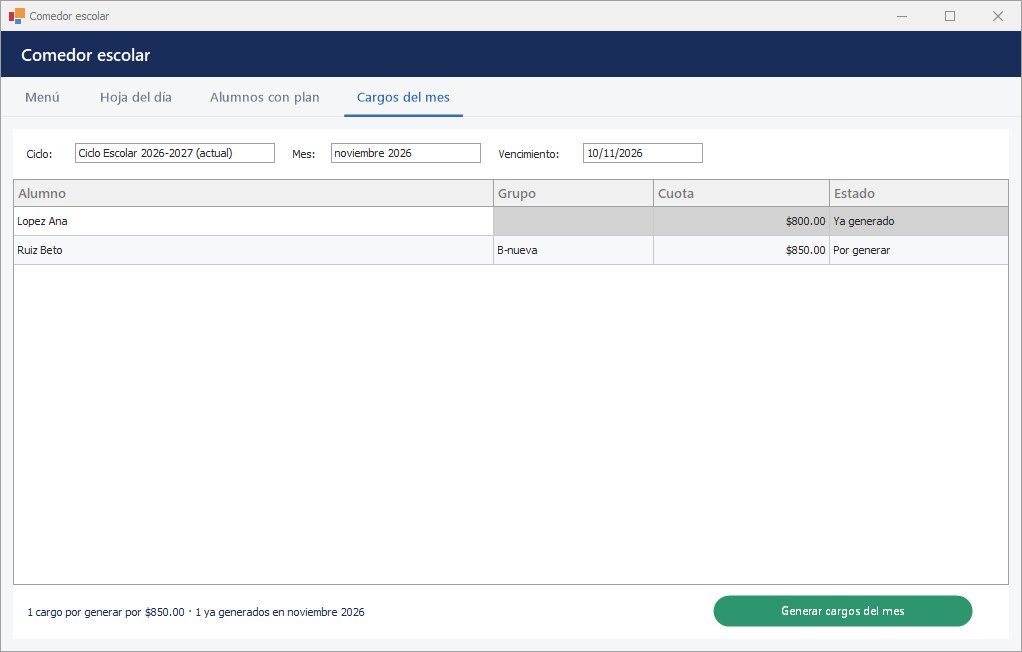
Cargos del mes. Funciona igual que en transporte: elija ciclo, mes y vencimiento; la tabla indica quién ya tiene su cargo (Ya generado) y a quién le falta (Por generar). Generar cargos del mes crea el cargo de comedor de cada alumno con plan que aún no lo tiene, por el monto de su cuota, y aparece en la cobranza, recibos y estado de cuenta. Nunca duplica un mes, ni cobra a alumnos dados de baja o con cuota en cero. Con clave maestra puede decidir si el cargo es Fiscal o No Fiscal; sin ella siempre es Fiscal.
Tareas y entregas
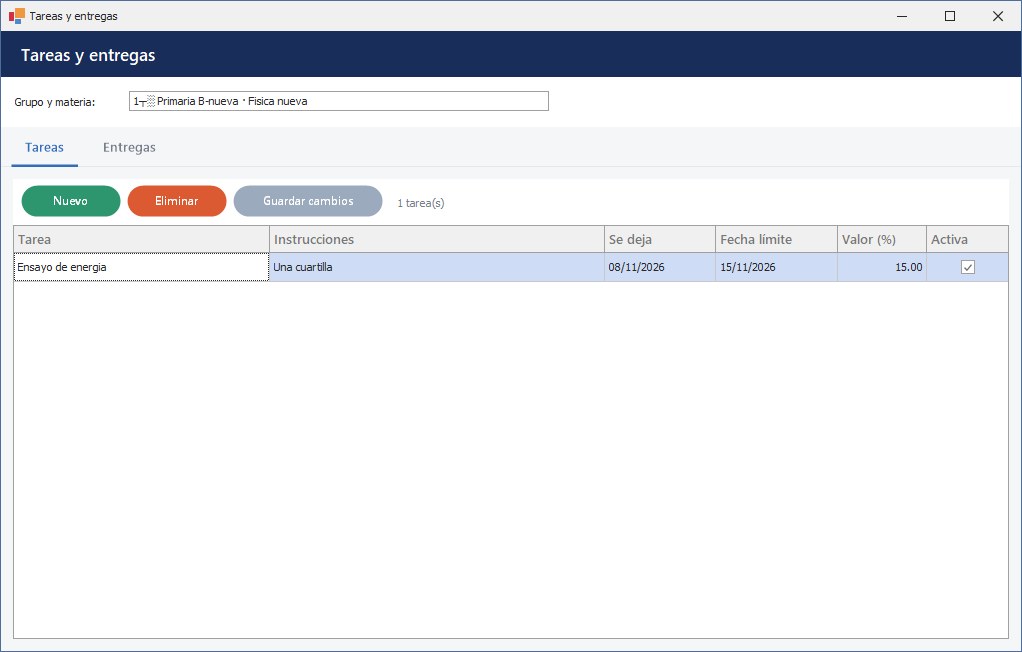
Menú → Tareas y entregas. Arriba elija el grupo y materia (del ciclo actual); la ventana tiene dos pestañas.
Tareas. Un renglón por tarea: título, instrucciones, fecha en que se deja, fecha límite y valor (%). Pulse Nuevo, llene los datos y Guardar cambios. La fecha límite no puede ser anterior a la fecha en que se deja. Una tarea que ya no aplica se desmarca como Activa (no se borra).
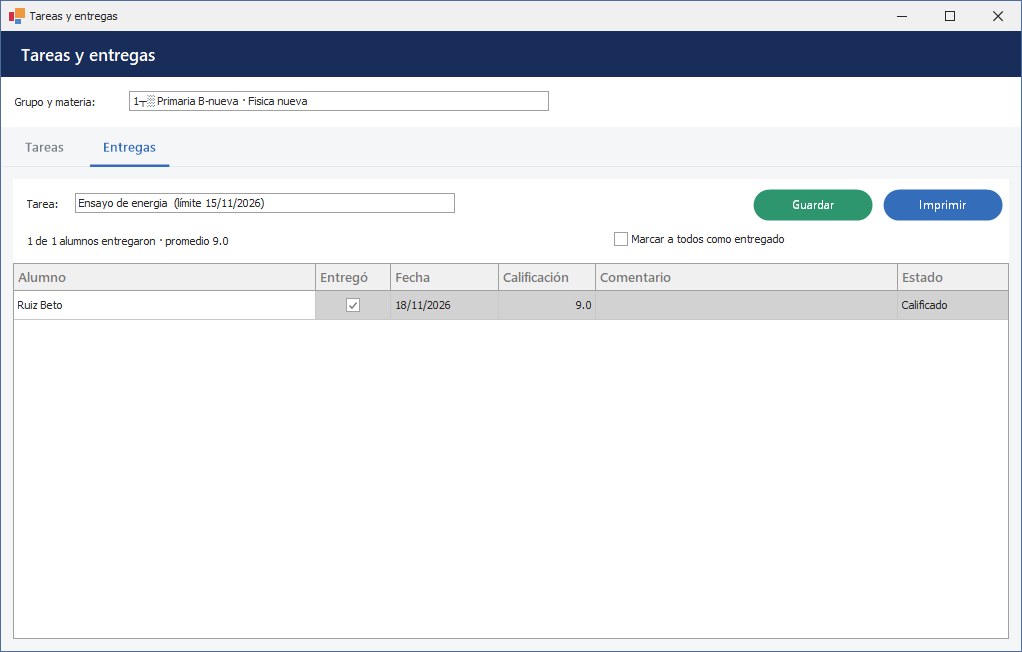
Entregas. Elija la tarea: verá a todos los alumnos activos del grupo. Marque Entregó (se pone la fecha de hoy, que puede cambiar), capture la calificación de 0 a 10 y, si quiere, un comentario para el alumno. El estado se calcula solo: Pendiente o Sin entregar (si ya pasó la fecha límite), Entregado, Atrasado (entregó después de la fecha límite) y Calificado. Capturar una calificación marca la tarea como entregada. Marcar a todos sirve cuando entregó casi todo el grupo. Arriba se ve cuántos entregaron y el promedio de la tarea. Pulse Guardar para registrar los cambios (desmarcar Entregó borra esa entrega) e Imprimir para sacar la hoja de entregas con logo.
Inscripción en línea
Las familias interesadas llenan una solicitud en la página pública de la escuela (el enlace inscripcion.php de su portal) sin necesitar cuenta. Para usarla: Configuración del colegio → Inscripción y pago en línea y active Recibir solicitudes de inscripción en línea. Escriba en Indicaciones al aspirante lo que quiera que la familia lea (documentos, fechas, horarios).
Cobrar en línea (opcional). Active Permitir pagar la inscripción en línea y elija el proveedor de pago (hoy Clip; el sistema está preparado para sumar otros). La cuota que se cobra es el importe del concepto Inscripción Anual (Catálogos → Conceptos de cobro). Si no activa el pago, la familia solo envía la solicitud y usted cobra en caja como siempre. El pago nunca se da por bueno por lo que diga el aviso de la pasarela: el portal reconsulta a la pasarela el estado real.
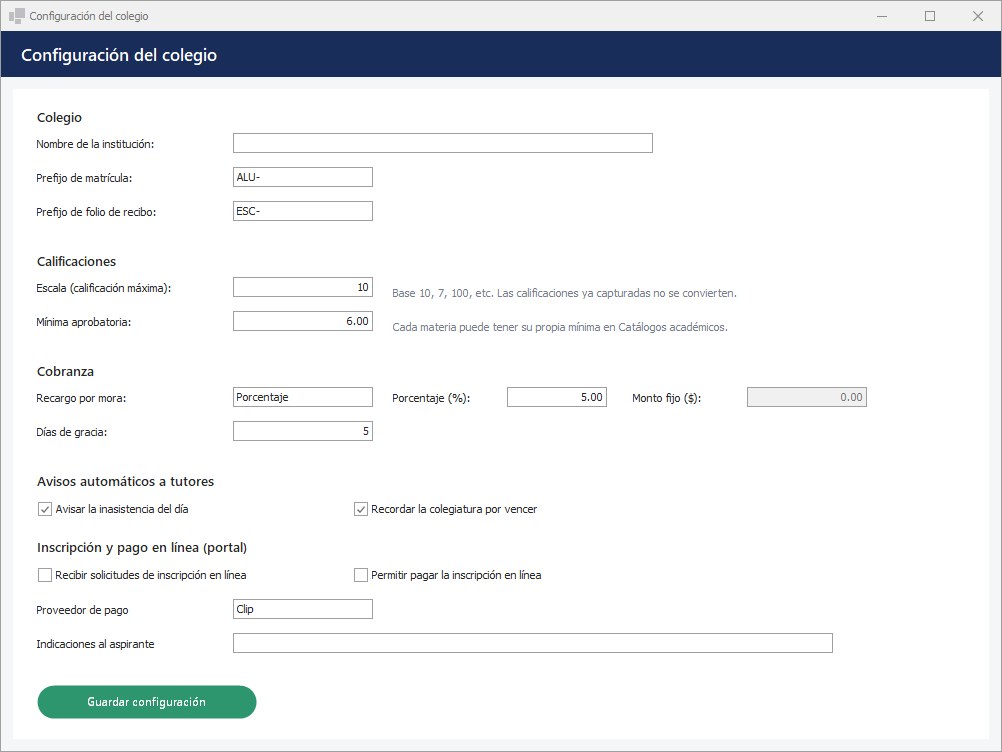
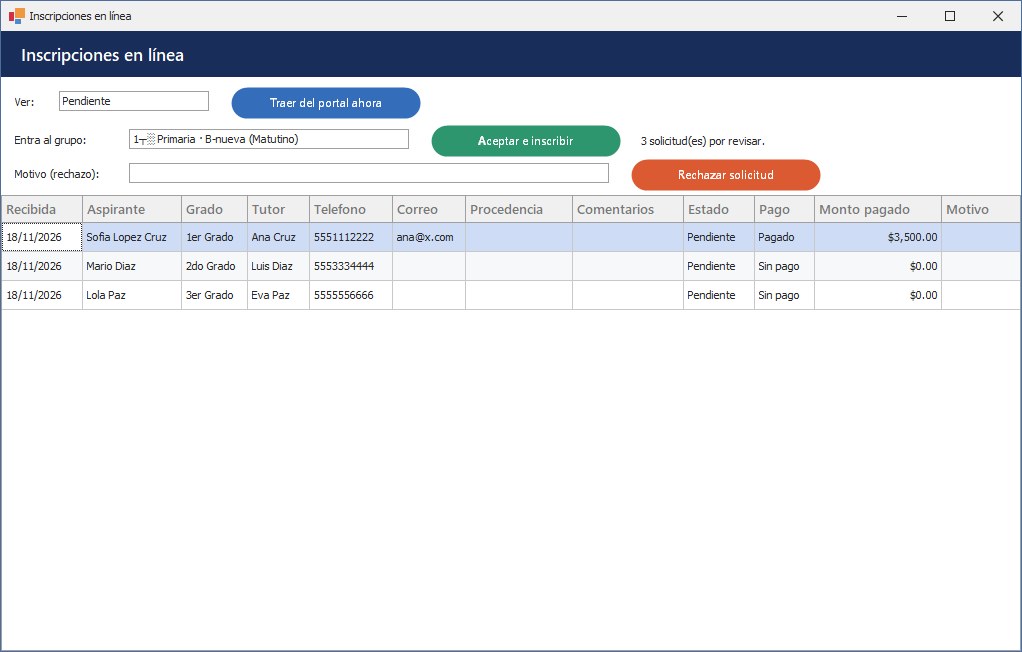
Revisar solicitudes. Menú → Inscripciones en línea. El escritorio trae las solicitudes solo (junto con la sincronización del portal) y también puede usar Traer del portal ahora. Cada renglón muestra al aspirante, el tutor, el grado que pidió y si ya pagó.
- Aceptar e inscribir: elija Entra al grupo y pulse el botón. Se da de alta al alumno (con los datos del tutor), se genera el cargo de Inscripción Anual y, si la familia ya pagó en línea, el cobro queda registrado con su recibo. Es un cobro Fiscal.
- Rechazar solicitud: escriba el motivo (la familia lo verá al consultar su solicitud) y pulse el botón.
Una solicitud resuelta no se puede resolver otra vez. La familia ve el estado (recibida, aceptada o rechazada) en el enlace de seguimiento que recibe al enviar.
Exámenes en línea
Menú → Exámenes en línea. Los alumnos contestan desde el portal de familias (pestaña Exámenes de cada hijo) y la calificación pasa a las calificaciones del periodo cuando el profesor la confirma. Arriba elija el grupo y materia; la ventana tiene tres pestañas.
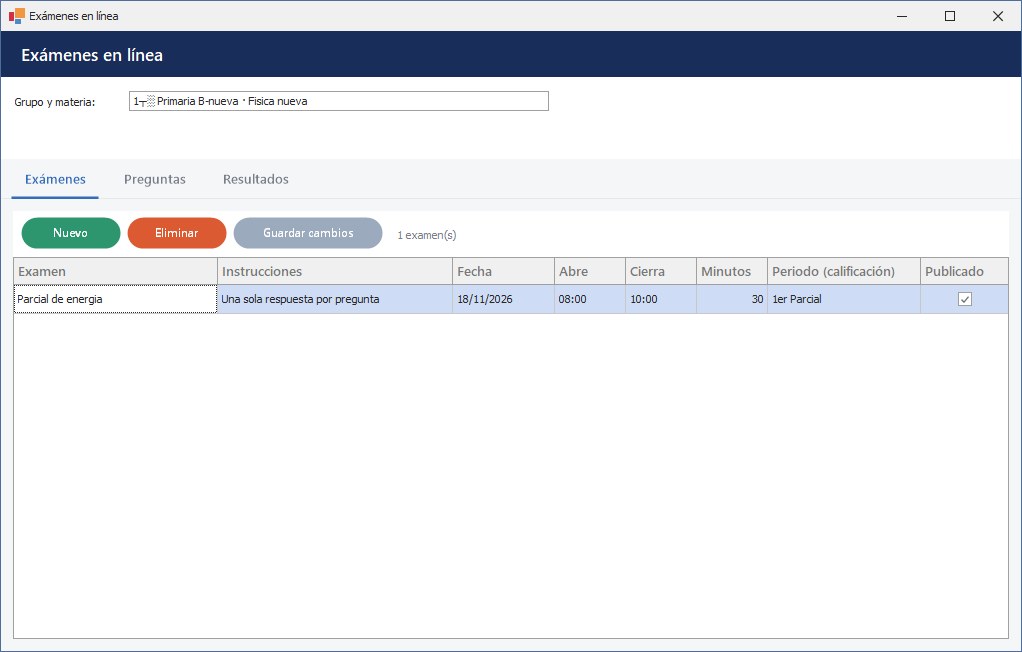
Exámenes. Un renglón por examen: título, instrucciones, fecha, hora en que abre y en que cierra, duración en minutos y el periodo al que irá la calificación. Solo se publican los marcados como Publicado. El alumno puede abrirlo solo dentro de su horario, y el reloj corre desde que lo abre (nunca pasa de la hora de cierre).
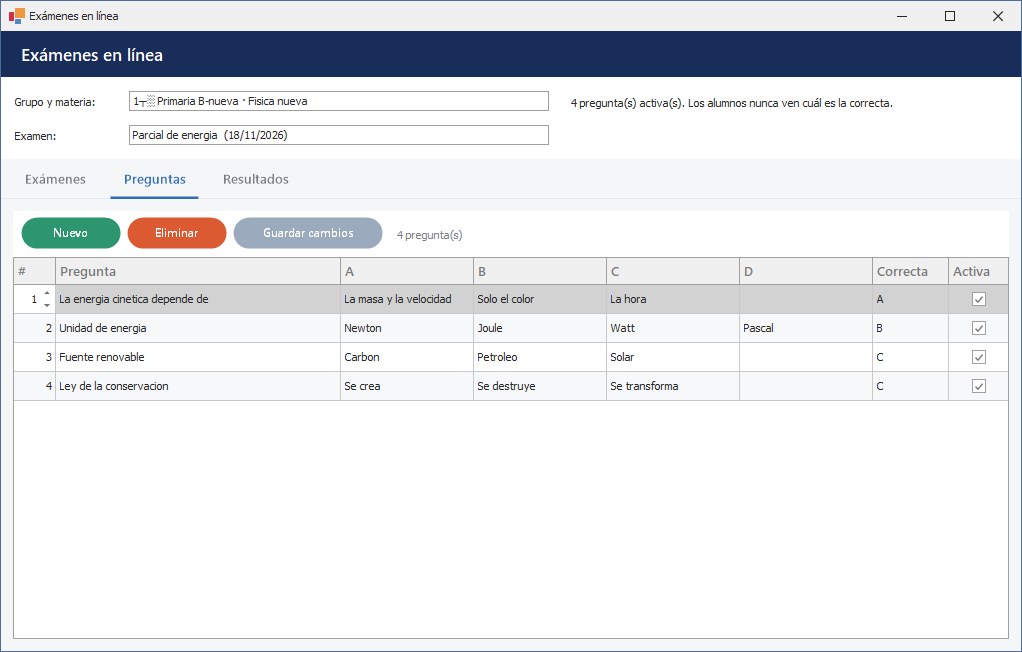
Preguntas. Elija el examen y capture sus preguntas de opción múltiple: texto, opciones A y B (obligatorias), C y D (opcionales) y la respuesta correcta. La respuesta correcta solo existe en su sistema: el portal nunca la recibe, y la calificación se calcula aquí. Cada examen se contesta una sola vez por alumno.
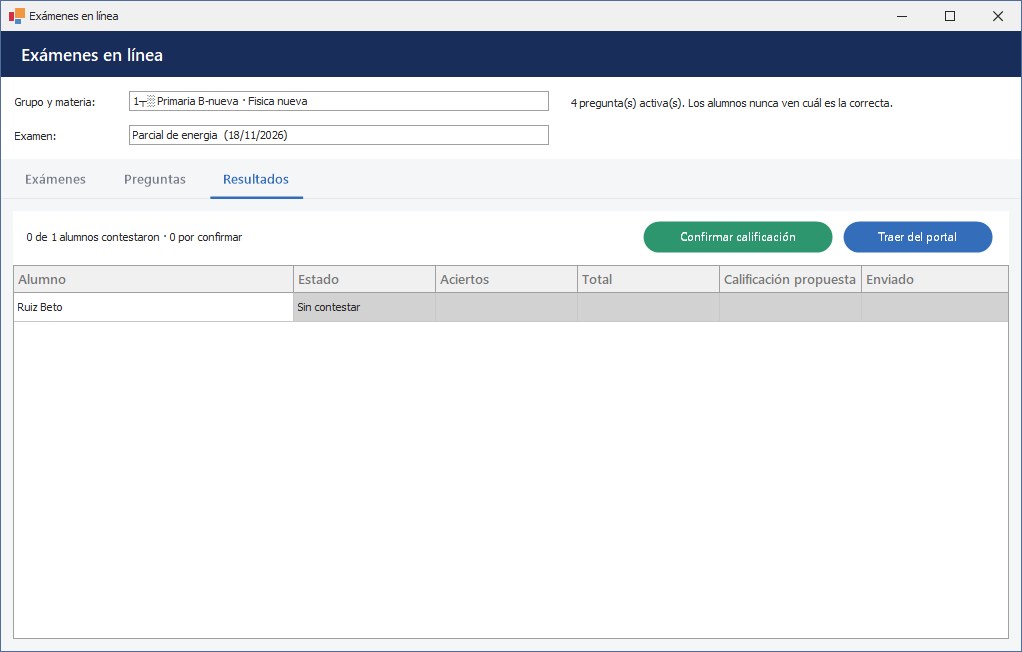
Resultados. Elija el examen para ver a todos los alumnos del grupo: Sin contestar, Propuesta (ya contestó; se muestra aciertos y calificación en la escala del plantel) o Confirmada. Traer del portal recoge los intentos al momento (también se traen solos con la sincronización del portal). Seleccione al alumno y pulse Confirmar calificación: se guarda como calificación del periodo del examen. Si el alumno ya tenía calificación en ese periodo, el sistema le pregunta antes de reemplazarla. Nada se confirma solo.
Si el alumno se queda sin tiempo o cierra la ventana, el examen se envía con lo contestado hasta ese momento; no hay segundo intento. Requiere que el portal de familias esté publicado y que la familia haya vuelto a sincronizarse (Portal de Padres → Publicar ahora) para que el hijo vea sus exámenes.
Asistente Inteligente Escolar
Menú lateral → Panel de Control Escolar (misma pantalla que el Tablero). Reúne las alertas que el motor genera al analizar los datos: alumnos reprobados o en riesgo por calificación, inasistencias acumuladas, cargos vencidos sin pago y patrones que el motor considere accionables. Cada alerta trae prioridad, mensaje y datos del alumno o grupo.
Analizar ahora corre el análisis en el momento (además del corrido nocturno) y reporta cuántas alertas nuevas generó. Al atender una alerta, selecciónela y pulse Marcar atendida: sale de la lista de nuevas y queda en el historial. El tablero muestra solo las nuevas.
Asistente por WhatsApp (tutores). Si el colegio tiene WhatsApp vinculado, el asistente responde solo a los tutores (se reconoce al tutor por el teléfono capturado en el expediente) con las reglas y plantillas de Sistema → Asistente automático. Responde saldo y próximo vencimiento, las clases de hoy de cada hijo (con hora y salón) y los recibos recientes. El saldo y los recibos nacen apagados porque solo cuentan lo Fiscal: enciéndalos en los permisos del asistente si lo desea. Calificaciones, conducta, citas, bajas y quejas nunca las contesta el asistente: avisa a una persona. Las plantillas de aviso al tutor (recibo de pago, cargo nuevo, documentos faltantes, citatorio, inasistencia y boleta) se editan en la capa común de avisos.
Qué vigila el asistente. Además de reprobación, inasistencias, mora, deserción y cupos, el análisis nocturno avisa de:
- Expediente incompleto: alumnos activos con más de 30 días de ingreso que no han entregado algún documento obligatorio (los requisitos se definen en el expediente del alumno).
- Empalme de horario: dos bloques que se traslapan el mismo día con el mismo profesor o en el mismo salón; corríjalo en Horarios por grupo.
- Ajuste atípico en cobranza: recargos condonados o descuentos manuales mayores al 30 % del cargo en los últimos 30 días, para que la dirección revise el motivo.
Las faltas críticas cuentan solo las faltas no justificadas del pase de lista, y la reprobación usa la calificación mínima de cada materia, así que funciona igual con escalas de 5, 7, 10 o 100.
Reportes del plantel
Menú → Reportes del Plantel. Elija el reporte, el grupo o las fechas que pida y pulse Vista previa para verlo e imprimirlo o exportarlo. Todos llevan el logo de la institución.
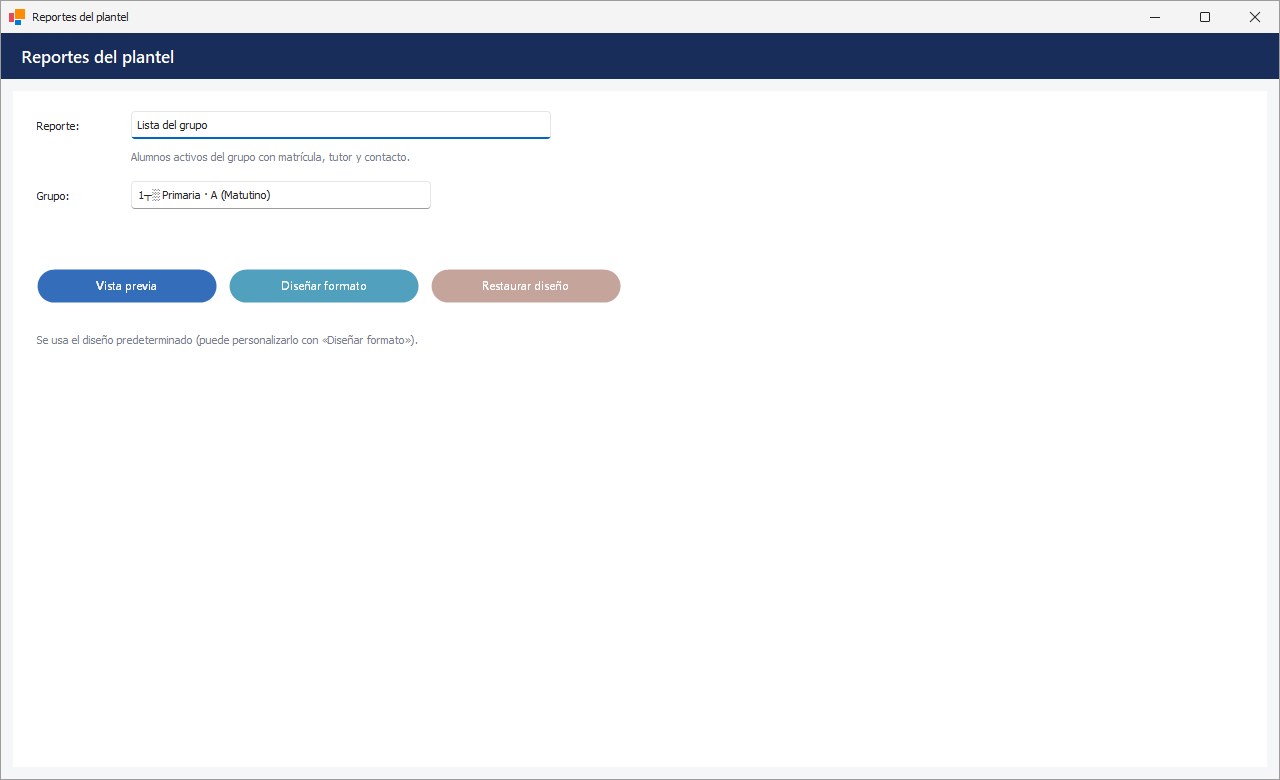
- Lista del grupo: alumnos activos con matrícula, tutor y contacto.
- Concentrado de calificaciones: promedio, materias reprobadas y faltas de cada alumno del grupo.
- Alumnos reprobados: materias reprobadas por alumno.
- Asistencia del periodo: presentes, faltas, justificadas y retardos.
- Expedientes incompletos: documentos obligatorios sin entregar.
- Cartera vencida y Cobranza del periodo: respetan la clave maestra (sin ella solo aparece lo Fiscal).
Reportes avanzados:
- Cartera por antigüedad: el saldo vencido de cada alumno repartido en 1-30, 31-60, 61-90 y más de 90 días de atraso, ordenado de mayor a menor deuda. Sirve para decidir a quién llamar primero. Respeta la clave maestra.
- Ingresos por concepto y mes: lo cobrado en el periodo, por mes y concepto, con el número de recibos. No cuenta pagos cancelados y respeta la clave maestra.
- Becas y descuentos vigentes: por cada beca, cuántos alumnos activos la tienen hoy, el porcentaje promedio y el monto fijo promedio. Solo cuenta asignaciones vigentes (dentro de su fecha inicial y final).
- Matrícula por ciclo: por cada ciclo escolar, inscritos, nuevo ingreso, reinscripciones, bajas y alumnos que repiten. Es la historia de cómo crece o baja el colegio.
- Rendimiento por materia: del ciclo actual, promedio, alumnos calificados y porcentaje de reprobación por materia, grupo y profesor, empezando por la materia con más reprobación.
Diseñar formato abre el diseñador para personalizar el reporte (columnas, tamaños, textos); su diseño se guarda en esta computadora y Restaurar diseño vuelve al predeterminado.
Avisos y tareas programadas
El plugin trae tres tareas nocturnas, instaladas solas con el plugin (Configuración de F01 Pro las lista como tareas programadas de Windows) y sujetas a la licencia del producto: si la licencia expira o se revoca, dejan de correr.
- Avisos automáticos: recordatorio de colegiatura por vencer a los tutores (2 días antes del vencimiento) y aviso de inasistencia del día, según los interruptores de Configuración. Usa las plantillas de avisos del módulo, editables en Core.
- Inteligencia: corre el análisis del Asistente Inteligente y guarda las alertas nuevas.
- Recargos por mora: aplica el recargo a los cargos vencidos que cumplieron el día de gracia.
- Sincronización del portal de padres: cada 15 minutos publica a las familias lo que cambió y trae sus mensajes (ver Portal de padres de familia). No hace nada si la conexión en línea no está configurada.
Cada corrida queda registrada en el log de jobs del plugin (resultado, registros procesados, duración y error si lo hubo).
Configuración
Menú lateral → Configuración. Parámetros del plantel:
- Nombre de la institución: encabezado de boletas, recibos y avisos.
- Prefijo de matrícula (por omisión
ALU-) y prefijo de folio de recibo (por omisiónESC-). - Escala de calificación (calificación máxima): 10 por omisión; use 7, 100 u otra según el plantel. Las boletas, la captura y las alertas se ajustan solas. Cambiarla no convierte las calificaciones ya capturadas (el sistema avisa si ya hay).
- Calificación mínima aprobatoria (por omisión 6): no puede ser mayor que la escala. Cada materia puede tener su propia mínima en Catálogos académicos.
- Recargo por mora: Porcentaje (por omisión 5 %) o Fijo (monto en pesos) y días de gracia tras el vencimiento (por omisión 5).
- Aviso automático de faltas y aviso automático de vencimiento de pago: encienden o apagan los avisos automáticos al tutor.
- Inscripción y pago en línea: ver Inscripción en línea.
El logo que aparece en boletas y recibos se configura en el asistente de impresos de F01 Pro (paso «Logo oficial» del asistente del plugin).
Alcances y límites
Esta versión cubre el ciclo escolar básico: expedientes, calificaciones y boleta, asistencia, cobranza de colegiaturas con recibo y avisos.