# Manual de usuario — Plugin Farmacia y Proveedora Médica

Asistente de configuración: en la pestaña de este módulo del menú, el botón Asistente de configuración lista los pasos para dejarlo listo (responsable sanitario, licencia sanitaria, catálogo de medicamentos, lotes con caducidad, clínicas y consultorios, avisos y logo). Cada paso muestra si ya está completo (se verifica contra sus datos reales, no se marca a mano); seleccione uno y pulse Abrir este paso —o dé doble clic— para ir a la pantalla donde se resuelve. Los pasos opcionales no cuentan como pendientes. Se abre solo, una sola vez, cuando un administrador entra con el módulo recién activado.
AVISO REGULATORIO (leer primero). Las vigencias de receta, los surtidos máximos, qué medicamentos van al libro de control y la retención de recetas vienen como valores por defecto editables (Farmacia → Configuración → Recetas y libro). No son asesoría legal. Confírmalos con tu responsable sanitario antes de operar con medicamentos controlados o antibióticos, y ajústalos a la regulación vigente de COFEPRIS.
Permisos del módulo Farmacia: Leer (ver), Crear (dar de alta, dispensar), Editar (confirmar, surtir, bloquear, configurar).
Tabla de Contenidos
- Tablero
- Asistente Inteligente
- Medicamentos
- Lotes y caducidades
- Dispensación de mostrador
- Libro de control y recetas
- Proveedora médica
- Reportes
- Fiscal / No Fiscal
- Tareas programadas (Jobs)
- Encuestas de satisfacción
- Impresión de tickets
- Compras y proveedores
- Cartera de instituciones
- Retiro de lote
- Recordatorios de resurtido
Tablero
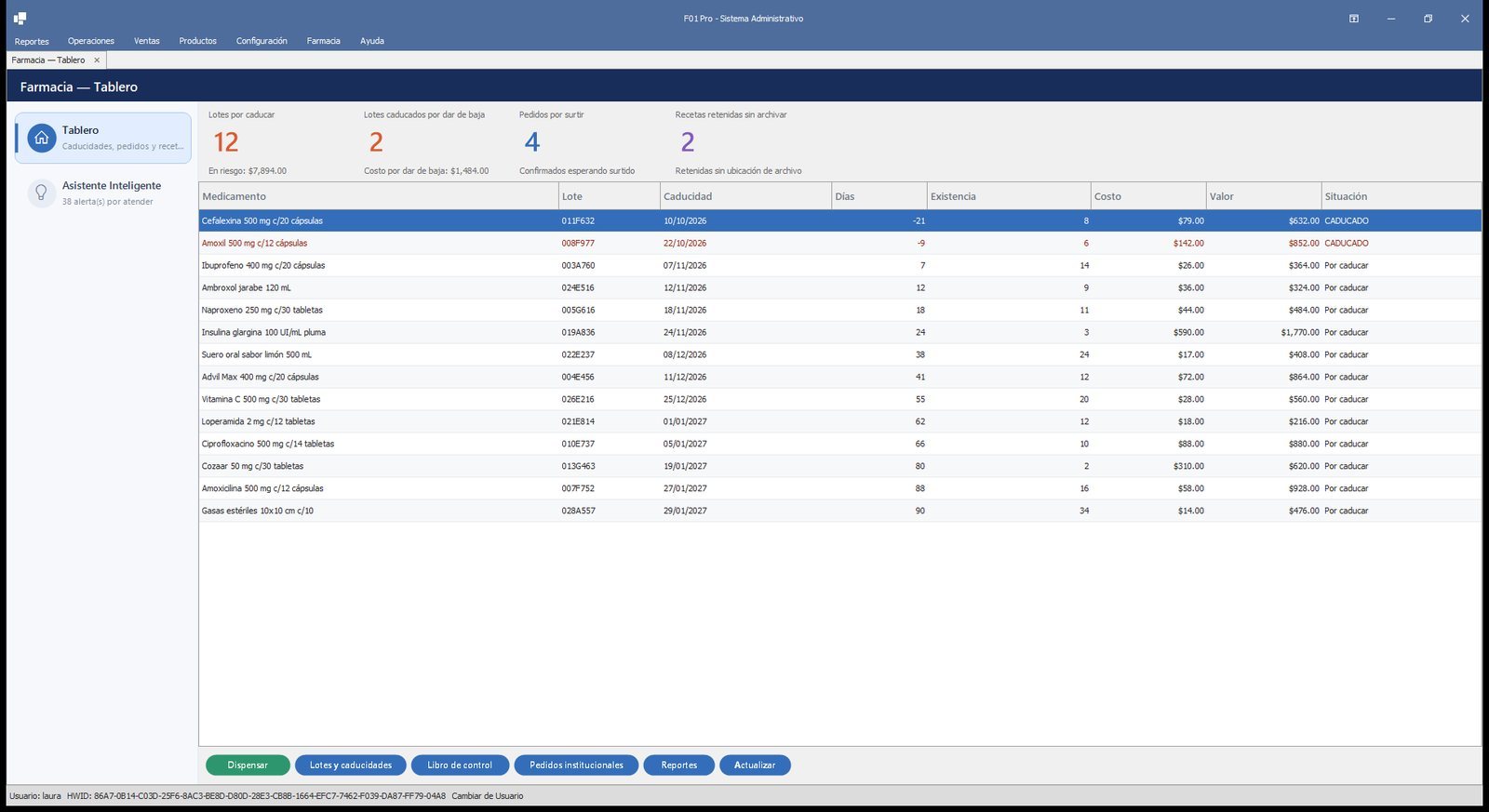 Caducidades por vencer, caducados por dar de baja, pedidos por surtir y recetas retenidas sin archivar. Botones a las demás pantallas. El menú izquierdo tiene dos secciones: Tablero y Asistente Inteligente (la línea de ayuda dice cuántas alertas esperan).
Asistente Inteligente
Misma ventana del tablero, sección «Asistente Inteligente» (también en el menú y como acceso rápido). Revisa tu operación y te dice qué atender, en cuatro grupos con su contador:
| Grupo | Qué detecta |
|---|---|
| Atención ahora | Lotes por caducar con existencia (crítica si faltan 30 días o menos), lotes caducados que siguen en anaquel, recetas retenidas sin ubicación de archivo. |
| Predicción | Medicamentos que se van a agotar al ritmo de venta de los últimos 30 días (con piezas sugeridas para un mes), lotes que van a caducar antes de venderse, clínicas que ya pasaron su intervalo habitual de pedido. |
| Oportunidad | Marca que se vende teniendo genérico equivalente más barato con existencia, medicamentos sin venta en 90 días (dinero parado), clientes frecuentes sin precio especial. |
| Por resolver hoy | Pedidos confirmados con fecha prometida vencida, pedidos surtidos sin entrega registrada después de 2 días, lotes bloqueados (retiro) con existencia y cuántos clientes recibieron de ese lote. También: devoluciones a proveedor sin respuesta después de 15 días y clientes institucionales con ventas vencidas hace más de 60 días (solo ventas Fiscales). |
- Los lotes en retiro te llevan a Retiro de lote; las devoluciones sin respuesta, a Compras y proveedores; y la cartera vencida, a Cartera de instituciones.
- La prioridad tiene color: Crítica rojo, Alta azul, Media verde. En negritas las que aún no has visto.
- Analizar ahora vuelve a revisar todo. La primera vez que entras a la sección se analiza solo.
- Ver detalle (o doble clic) muestra la alerta completa y qué hará «Tomar acción»; la marca como vista.
- Tomar acción abre la pantalla que la resuelve (Lotes, Mermas, Libro, Pedidos, Clientes o Medicamentos) y la marca como atendida. En «Cliente que ya debería pedir» manda el recordatorio de resurtido por correo, o abre WhatsApp si el cliente solo tiene teléfono; la plantilla se edita en Avisos al cliente y queda en su bitácora.
- Cada alerta aparece una sola vez. Si la atendiste y el problema sigue igual, vuelve a aparecer a los 7 días. Cuando el problema se resuelve (vendiste el lote, archivaste las recetas, entregaste el pedido), la alerta desaparece sola.
- Análisis diario automático: Configuración → Asistente Inteligente → «Analizar todos los días automáticamente». Viene apagado. Encendido, una tarea programada corre a las 07:30 y deja un resumen en el Centro de notificaciones. Ahí mismo ajustas los días de cobertura mínima (15) y los días para considerar un medicamento «sin movimiento» (90).
- Las alertas nunca cuentan ventas No Fiscal, así que cualquier usuario con permiso de Farmacia las puede ver.
Medicamentos
Ficha sobre el producto de Core: nombre, sustancia activa, concentración, forma, laboratorio, código de barras, registro sanitario, IVA (0 % por defecto) y clasificación: venta libre, con receta, antibiótico, controlado grupo I, II o III. Puedes crear el producto y la ficha juntos, o agregar la ficha a un producto que ya existe. El menú izquierdo filtra por clasificación.
Lotes y caducidades
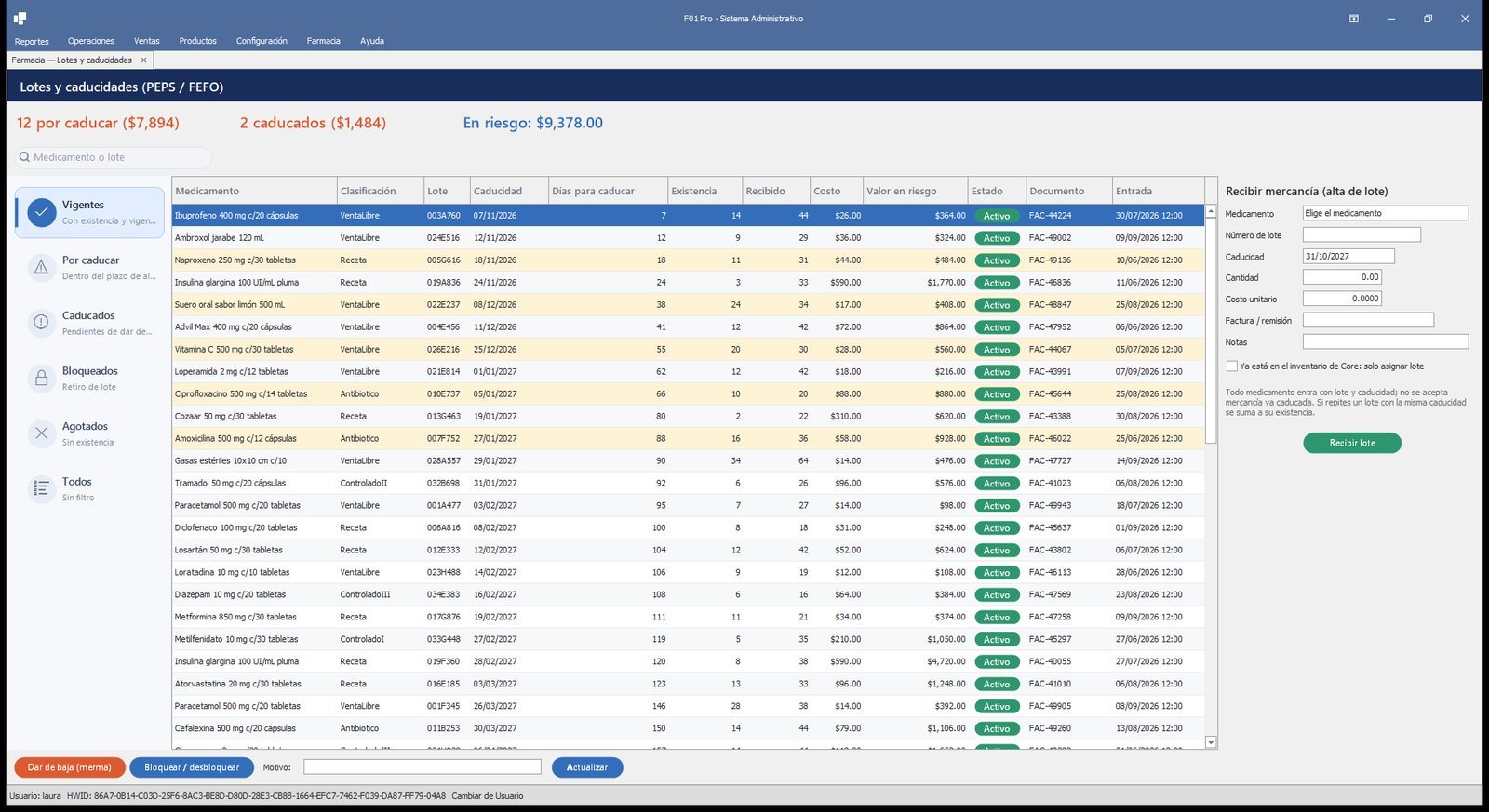
- Toda entrada lleva número de lote y caducidad; no se recibe mercancía caducada. Si el producto ya estaba en el inventario de Core, marca «solo asignar lote» para no duplicar existencias.
- Ventas PEPS/FEFO: sale primero el lote que caduca antes; nunca de uno caducado, bloqueado o que caduce en menos de los días configurados.
- Los caducados se marcan solos; Dar de baja los registra como merma (costo en el reporte de mermas, baja el inventario). Bloquear sirve para un retiro de lote.
- Alertas: toast al abrir el tablero o la dispensación y aviso en el Centro de notificaciones.
Dispensación de mostrador
Escribe código de barras o nombre y Enter. Sugiere el genérico equivalente más barato con existencia (misma sustancia, concentración y forma). Si hay antibióticos o controlados aparece el panel de receta (médico, cédula, folio, fecha, paciente; receta especial con código para grupo I). Se valida vigencia y surtidos. La venta queda pendiente de cobro en caja. Una venta con antibióticos o controlados nunca puede ser No Fiscal.
Libro de control y recetas
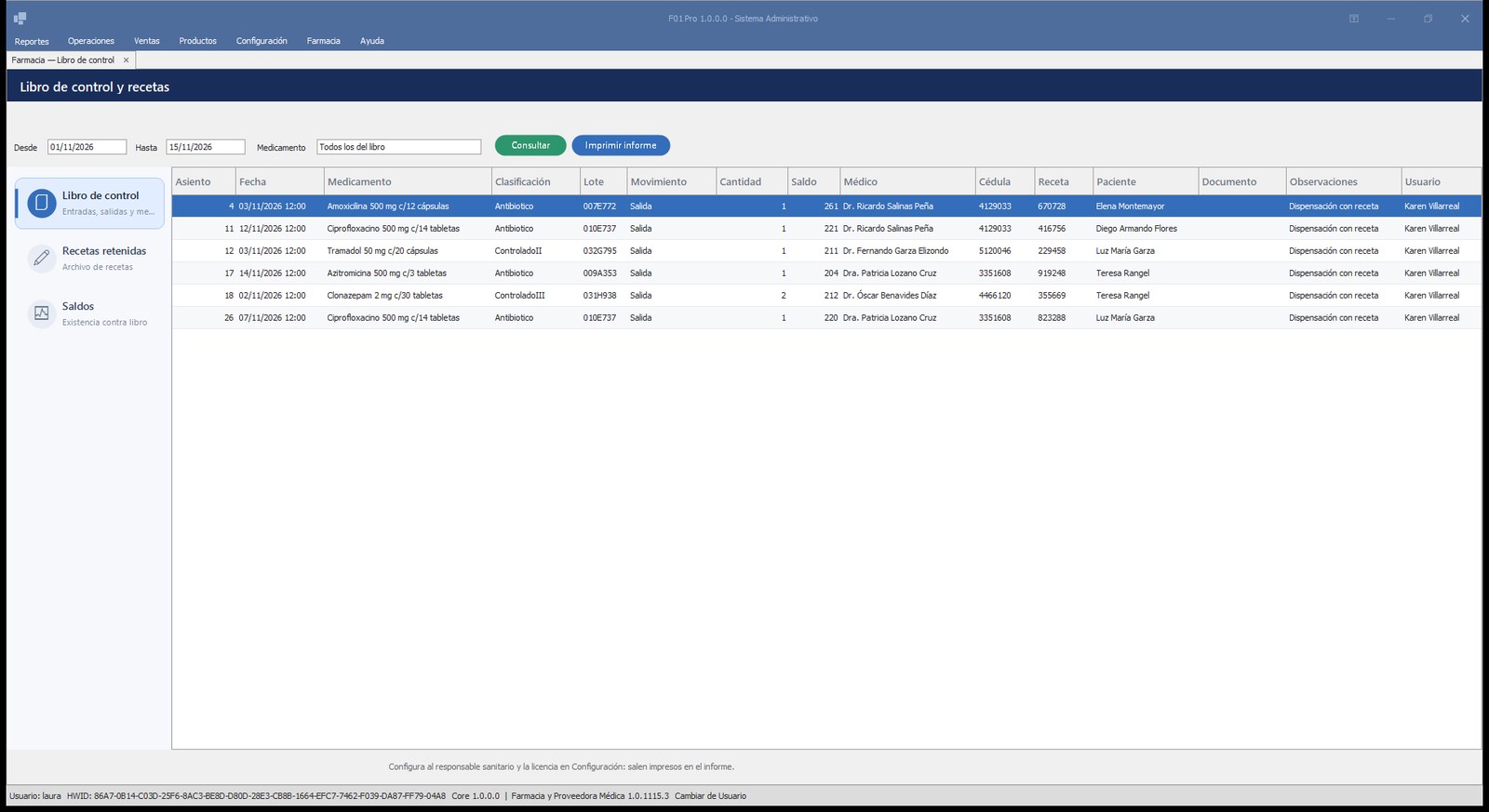 Libro con cada entrada, salida y merma de controlados (y antibióticos, configurable), con saldo, médico, cédula, folio y paciente; informe imprimible con responsable y licencia. Recetas retenidas con su ubicación de archivo. Saldos del libro contra existencia. El libro no se borra ni se oculta por Fiscal / No Fiscal.
Proveedora médica
- Clientes institucionales: clínicas, consultorios, hospitales; crédito (límite y días), lista de precios, descuento y precios pactados por medicamento.
- Cotizaciones: al aceptarse crean un pedido en borrador.
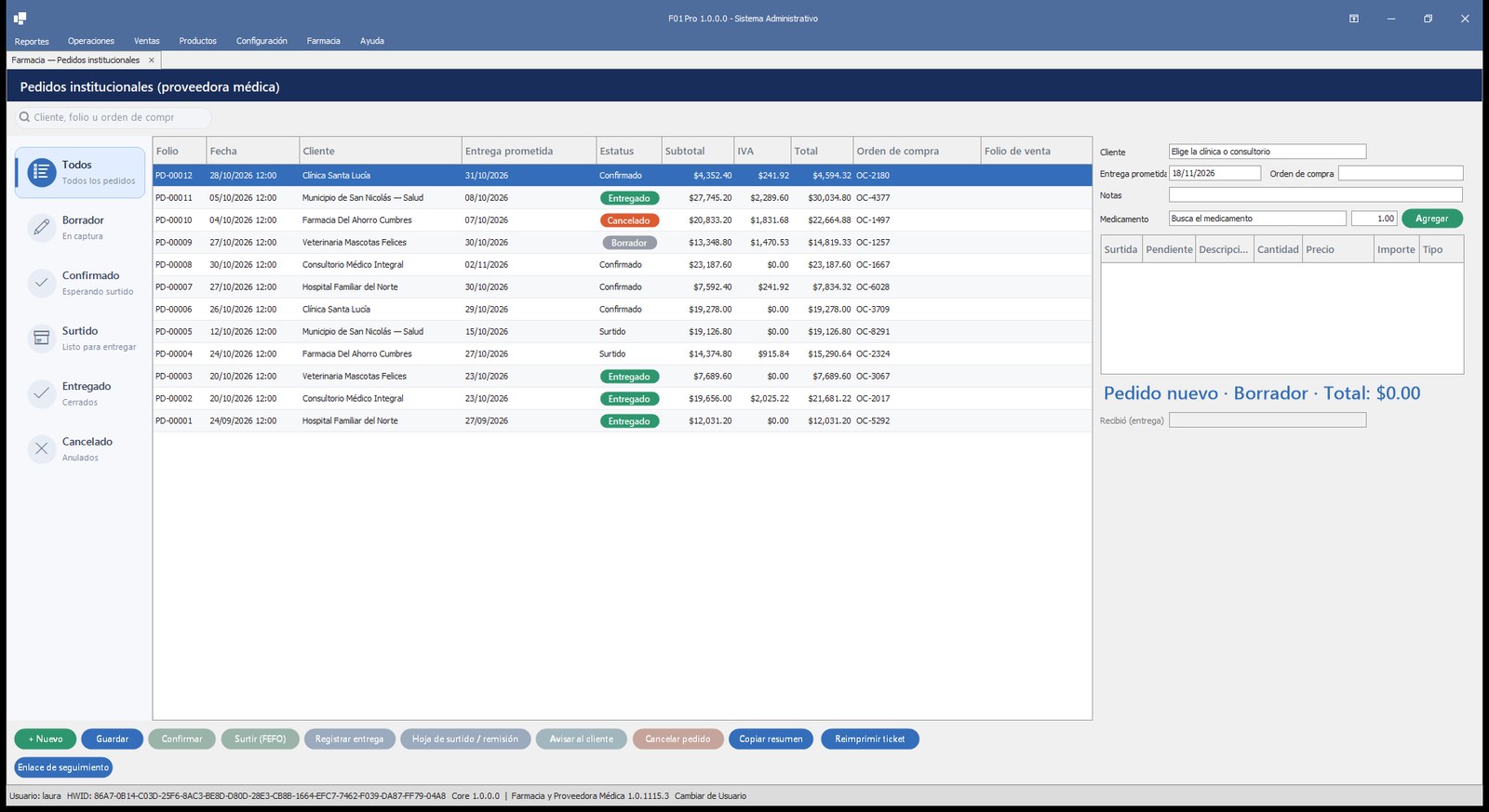
- Pedidos: Guardar → Confirmar (revisa crédito) → Surtir (lotes FEFO; surtido parcial si falta existencia; pide receta si aplica; genera la venta a crédito de Core) → Registrar entrega. Hoja de surtido / remisión con lotes, y aviso al cliente.
- Copiar resumen: copia al portapapeles un resumen del pedido (cliente, estatus, entrega prometida, renglones con lo surtido, pendientes y total) para pegarlo en WhatsApp o correo. No guarda ni envía nada. El texto sale de la plantilla resumen_pedido (Sistema → Asistente automático → Plantillas), editable; sin IA y sin costo.
- Trazabilidad: reportes por lote (a quién se vendió) y por cliente (qué lotes recibió).
Reportes
Reportes → elige reporte, periodo y filtro; vista previa con logo. Cada reporte tiene su formato .repx que se puede personalizar y restaurar.
Fiscal / No Fiscal
Sin clave maestra solo se ve y cuenta lo Fiscal (ventas, pedidos, trazabilidad, cartera).
Tareas programadas (Jobs)
Farmacia → Configuración → Tareas programadas (misma pantalla que en Taller, Publicidad y Ferretería):
- Instalar tareas: marca las que quieres y pulsa el botón (Windows pide permiso de Administrador solo para esa acción). Para que corran sin sesión de Windows iniciada, marca "Ejecutar aunque no haya sesión…" y escribe tu contraseña de Windows.
- Consultar estatus: muestra cuáles tareas ya están en el Programador de tareas.
- Horarios: cambia a qué hora corre cada tarea (diario, semanal, cada N horas o minutos); después vuelve a Instalar tareas para que el cambio aplique.
- Desinstalar: quita las tareas.
Las tareas son el Asistente Inteligente diario y el chatbot de WhatsApp. Las alertas aparecen en el Centro de Notificaciones.
Encuestas de satisfacción
Farmacia → Operación → Encuestas de satisfacción: mide qué tan satisfechos quedan tus clientes (escala 0 a 10, resultado NPS). Crea la encuesta de un cliente o institución, envíala por correo o WhatsApp (plantilla editable en Avisos al cliente), registra su respuesta y comentario, y da seguimiento a los detractores. El resumen muestra promotores, pasivos, detractores y el NPS del periodo.
Impresión de tickets
Farmacia → Configuración → Impresión de tickets: da de alta las impresoras térmicas del almacén (por red o de una PC) y elige en qué momento imprime cada una:
- Pedido confirmado: hoja de surtido para el almacén, con los medicamentos y cantidades pendientes, sin precios, y aviso de los que piden receta.
- Pedido surtido: comprobante de surtido con el lote y la caducidad de lo que salió.
El ticket sale solo al confirmar o surtir el pedido; si la impresora no responde, queda en la cola y se reintenta.
Compras y proveedores
Farmacia → Inventario → Compras y proveedores tiene dos vistas (combo «Ver»):
- Comparativo de proveedores: por medicamento, qué cobra cada proveedor según los lotes que ya recibiste (último costo, promedio ponderado de 12 meses, cuántas veces y cuántas piezas), cuánto más caro es que el mejor y el ahorro posible si todo se hubiera comprado al más barato. El mejor sale en verde. Solo cuentan los lotes recibidos con proveedor.
- Devoluciones a proveedor: para regresar un lote caducado, dañado o retirado. Elige el lote (aparecen primero los que caducan antes), las piezas, el motivo y el folio de devolución o RMA del proveedor, y pulsa Registrar devolución. El lote se da de baja como merma con motivo «Devolución a proveedor» (baja el inventario y, si es medicamento de libro de control, deja el asiento). Si la merma rebasa tu límite de autorización, la baja espera esa autorización.
Cuando el proveedor responde, selecciona la devolución en la lista y pulsa Marcar acreditada (captura el monto y la nota de crédito) o Marcar rechazada. Las pendientes salen en amarillo, las acreditadas en verde y las rechazadas en rojo; el pie muestra cuánto está por recuperar y cuánto ya se acreditó.
La devolución cuenta como merma al registrarse; el monto acreditado se lleva aquí y no ajusta el reporte de mermas.
Cartera de instituciones
Farmacia → Proveedora médica → Cartera de instituciones: lo que te debe cada clínica, consultorio o institución, separado por antigüedad (por vencer, 1–30, 31–60, 61–90 y más de 90 días), junto a su límite de crédito y el crédito disponible. Al seleccionar un cliente, abajo salen sus ventas abiertas con fecha de vencimiento y días vencidos. En amarillo los clientes con saldo vencido y en rojo los que tienen algo con más de 90 días. Es de solo lectura: los cobros se hacen en caja. Sin clave maestra solo cuentan las ventas Fiscales.
Retiro de lote
Farmacia → Cumplimiento COFEPRIS → Retiro de lote: para cuando un lote se retira del mercado (aviso del proveedor, del laboratorio o de la autoridad). Busca el lote por su número o por el medicamento; abajo salen los clientes que lo recibieron, con las piezas, la última entrega y su contacto.
- Bloquear lote: deja de venderse y de surtirse (lo ves en rojo).
- Escribe la indicación para los clientes (por ejemplo, suspender su uso y devolver las piezas) y pulsa Avisar a los afectados: sale un correo a cada cliente que tenga correo registrado. Los que no tienen correo (y el público en general) aparecen en un mensaje para que les avises por teléfono.
El texto del correo se puede editar en Avisos al cliente (plantilla «Retiro de lote»). El bloqueo y el aviso quedan en la auditoría. Qué debe hacerse ante un retiro y en qué plazo lo define la autoridad sanitaria y tu responsable sanitario; esta pantalla solo te ayuda a localizar y avisar. Sin clave maestra solo se muestran las entregas ligadas a ventas Fiscales.
Reportes de compras y cartera
En Reportes también están: Devoluciones a proveedor (por periodo, con estatus, nota de crédito y monto acreditado), Comparativo de proveedores (costo contra el más barato y ahorro posible) y Cartera por antigüedad (saldo por vencer y vencido a 30, 60, 90 y más de 90 días; solo ventas Fiscales sin clave maestra). Como todos los reportes, se pueden imprimir con logo y personalizar su formato.
Reimprimir ticket de un pedido
En Pedidos, el botón Reimprimir ticket vuelve a mandar el ticket del pedido seleccionado a las estaciones configuradas para su estatus actual (ver «Impresión de tickets»).
Si un pedido se surte parcialmente (falta existencia de algún renglón), también sale el comprobante de surtido con los lotes que sí se entregaron; el pedido sigue «Confirmado» hasta completarse.
En Cartera de instituciones, el botón Cobrar (Cobranza) abre la pantalla de Cobranza del sistema para registrar los abonos; al volver a Actualizar, la cartera ya refleja lo cobrado. Requiere que tu licencia incluya Cobranza y cuentas por cobrar.
El reporte Mermas de farmacia ahora muestra, en las bajas por devolución a proveedor, lo que el proveedor acreditó y la pérdida neta (costo menos lo acreditado).
Recordatorios de resurtido
Farmacia → Proveedora → Recordatorios de resurtido: avisa al paciente antes de que se le acabe un medicamento de tratamiento.
- Elige la receta (de ahí salen el paciente y la fecha) y el medicamento.
- Frecuencia: Mensual (tratamiento de varios días; se avisa 5 días antes de que termine, según los días de tratamiento que indiques) o Semanal (se avisa 1 día antes de cumplirse la semana).
- Captura el contacto del paciente (correo y/o WhatsApp) y, como respaldo, el de un familiar cercano o contacto de emergencia. Se avisa primero al paciente (correo, luego WhatsApp); si no tiene contacto, al familiar.
- Marca «El paciente aceptó recibir recordatorios». Sin consentimiento no se avisa a nadie; puedes registrarlo o retirarlo después con Cambiar consentimiento.
El último surtido se actualiza solo cuando el medicamento se vuelve a entregar con la misma receta (o al mismo cliente). Los recordatorios salen con el botón Enviar recordatorios que toquen o automáticamente con la tarea programada Resurtido (diaria, 09:00, apagada de fábrica; se enciende en Configuración). El texto se edita en Avisos al cliente (plantilla «Recordatorio de resurtido»). Cada envío y cada cambio de consentimiento quedan en la auditoría.
Asistente por WhatsApp: precio y existencia
El Asistente responde precio y existencia de un medicamento solo a clientes registrados que ya hicieron al menos una compra:
- Usa el precio pactado del cliente cuando lo tiene (Proveedora → precios por cliente); si no, el precio de lista. Muestra cuántas piezas hay vendibles (lotes vigentes) o «agotado».
- Nunca responde medicamentos controlados; los de receta o antibiótico llevan la nota «requiere receta».
- Un cliente registrado sin ninguna compra no recibe precios: se le explica que primero necesita su primera compra y te llega una alerta para contactarlo.
- Un número no registrado que pregunta precio o existencia no recibe respuesta del Asistente: te llega una alerta con su número para que lo registres como cliente.
Se apaga o enciende en la configuración del Asistente (capacidad «Consulta:ListaPreciosStock»). El texto de la respuesta se edita en las plantillas del Asistente («Precio y existencia»).
Enlace de seguimiento del pedido
En Pedidos, el botón Enlace de seguimiento copia un enlace público que le envías al cliente por WhatsApp o correo. Al abrirlo ve en qué etapa va su pedido (registrado, confirmado, surtido, entregado), la fecha prometida y qué productos ya están surtidos. El enlace se actualiza solo cuando el pedido cambia. No muestra precios, lotes ni datos de receta; los medicamentos con receta aparecen solo como «Medicamento con receta». Requiere el portal en línea configurado.