# Manual de Usuario — Plugin Abarrotes / Minisúper (F01 Pro)

Asistente de configuración: en la pestaña de este módulo del menú, el botón Asistente de configuración lista los pasos para dejarlo listo (parámetros de la tienda, datos de abarrotes de los productos, recargas y servicios, lotes con caducidad, clientes con crédito, Asistente Inteligente y logo). Cada paso muestra si ya está completo (se verifica contra sus datos reales, no se marca a mano); seleccione uno y pulse Abrir este paso —o dé doble clic— para ir a la pantalla donde se resuelve. Los pasos opcionales no cuentan como pendientes. Se abre solo, una sola vez, cuando un administrador entra con el módulo recién activado.
Requisito: Licencia abarrotes-anual activa en F01 Pro Core.
Tabla de Contenidos
- Acceso y navegación
- Catálogo ágil (venta alto volumen)
- Crédito a clientes
- Recargas y pago de servicios
- Caducidades, lotes y mermas
- Pedidos a proveedor y reabasto
- Corte de turno
- Reportes
- Configuración
- Auditoría y errores
- Permisos
Acceso y navegación
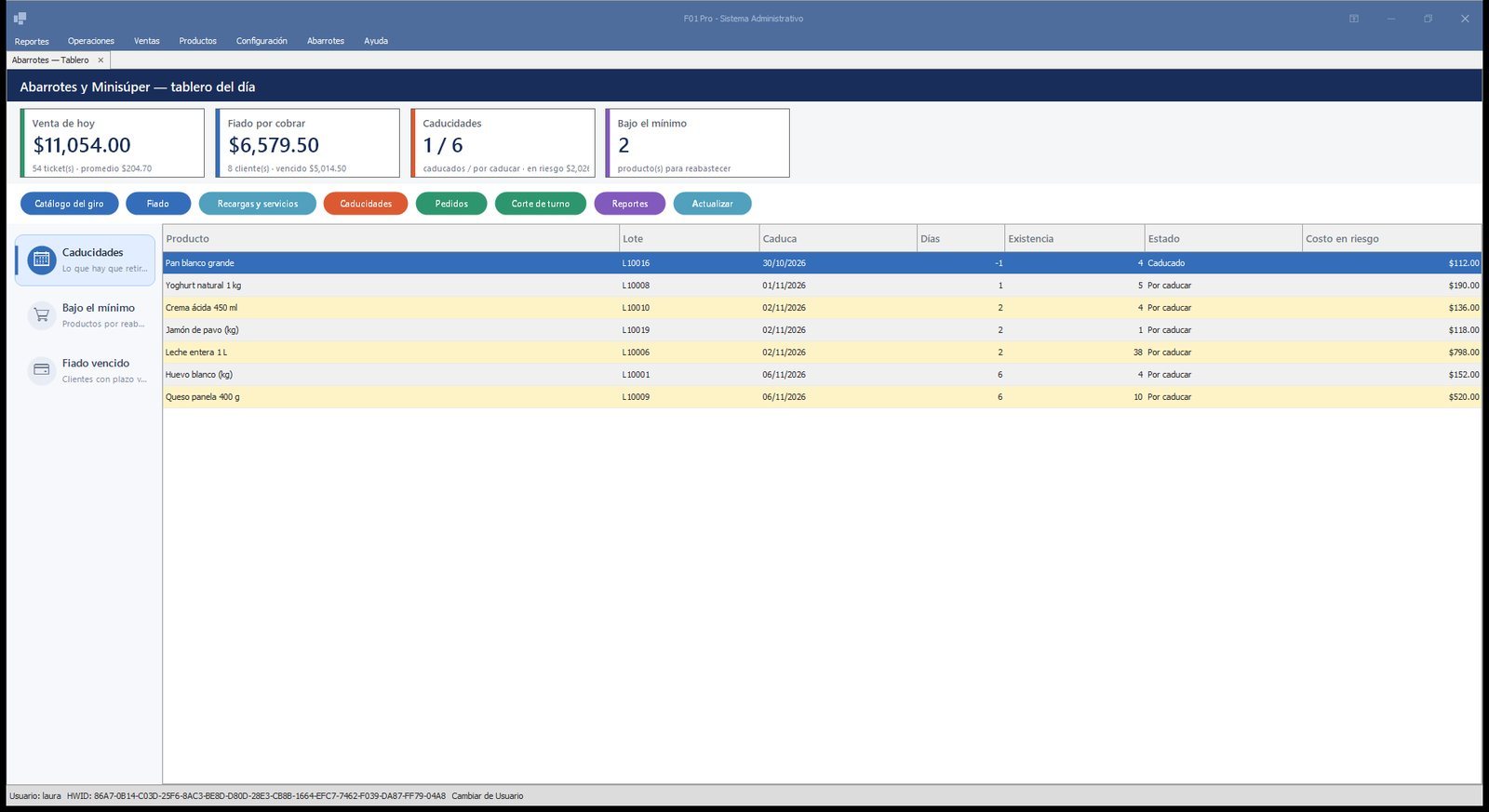
El plugin se abre desde el menú lateral de F01 Pro → Abarrotes. La pantalla principal usa navegación lateral por secciones (NavLateral), sin ventanas emergentes encadenadas:
- Tablero: resumen del día (ventas, crédito pendiente, caducidades próximas, servicios). Abajo hay pestañas con las listas de atención y dos de análisis de los últimos 30 días:
- Más vendidos: los 100 productos con más utilidad, con piezas, venta, margen y días de inventario (cuántos días alcanza la existencia actual al ritmo de venta; poco = riesgo de quedarse sin producto, mucho = dinero parado). Un producto con margen cero o negativo sale en rojo.
- Utilidad por categoría: venta, utilidad y margen de cada categoría.
- La utilidad se calcula con el costo promedio actual del producto y, con la clave normal, solo cuenta ventas Fiscales.
- Catálogo: productos con PLU, granel, presentaciones y ofertas.
- Crédito: clientes con crédito, abonos y estado de cuenta.
- Servicios: recargas y pago de servicios como conceptos de caja.
- Caducidades: lotes próximos a vencer, registro de mermas.
- Pedidos: pedidos a proveedor, recepción y comparativo.
- Corte: cierre de turno con efectivo esperado.
- Reportes: catálogo de 9 reportes imprimibles/personalizables.
- Configuración: parámetros del módulo (días reabasto, alertas, etc.).
Regla Fiscal/No Fiscal: Sin clave maestra solo se ven operaciones fiscales. Las ventas No Fiscal requieren nivel de auditoría (clave maestra nivel 2 o superior).
Catálogo ágil (venta alto volumen)
PLU / código corto
En la pestaña Catálogo, al editar un producto puede asignarse un PLU (máx. 10 caracteres alfanuméricos). El POS lo reconoce al teclearlo directamente. Si el PLU ya existe en otro producto, el sistema avisa y bloquea el guardado.
Venta a granel (báscula F6)
Marque Es granel en el producto para habilitar decimales en el POS. En la caja, pulse F6 para abrir la báscula serial de Core; el peso se captura automáticamente. Requiere báscula configurada en Sistema → Báscula.
Presentaciones (pieza / caja / kilo)
Cada producto admite múltiples unidades de venta con factor de conversión y código de barras propio. Al vender, el cajero selecciona la presentación y el precio se ajusta automáticamente.
Ofertas 2×1 / mayoreo
En la sección de ofertas del catálogo se configuran promociones NxM (ej. 2×1) y descuentos por volumen. Se aplican automáticamente en el POS cuando se cumple la condición.
Crédito a clientes
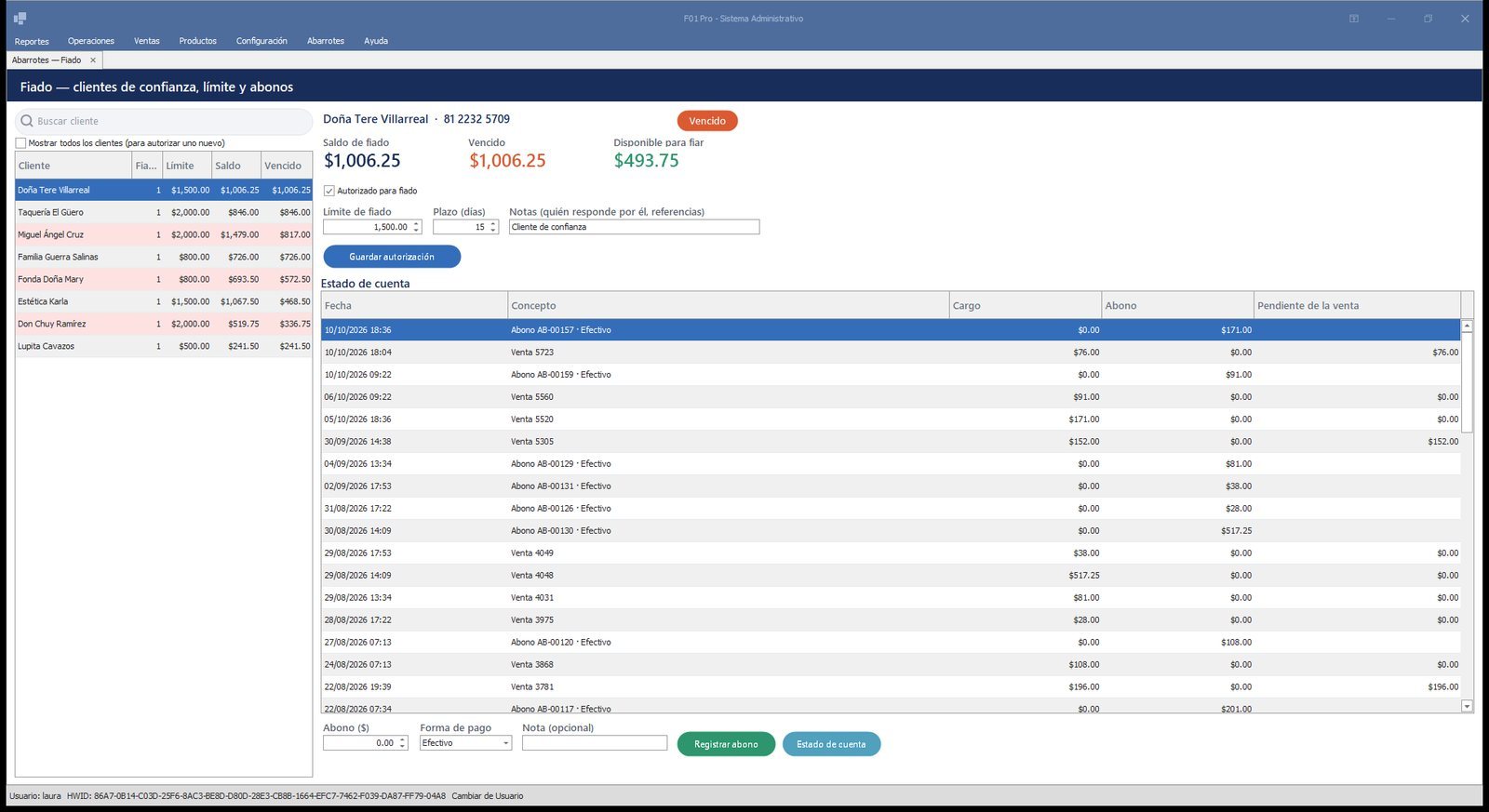
- Nuevo cliente con crédito: desde la pantalla Crédito, botón Nuevo. Captura nombre, teléfono, límite de crédito y días de plazo.
- Registrar abono: seleccione el cliente → Abonar. El motivo de cancelación (si aplica) se captura en la misma ventana, sin diálogo adicional.
- Estado de cuenta: reporte Estado de cuenta de crédito muestra ventas a crédito y abonos del cliente seleccionado.
- Copiar resumen: copia al portapapeles un estado de cuenta corto del cliente seleccionado (saldo, vencido, límite, plazo y últimos 6 movimientos) para pegarlo en WhatsApp. No guarda ni envía nada; sin clave maestra solo incluye lo Fiscal. El texto sale de la plantilla resumen_crédito (Sistema → Asistente automático → Plantillas), editable; sin IA y sin costo.
- Cartera: reporte Cartera de crédito lista todos los clientes con saldo, ordenados por vencido.
Todos los movimientos de crédito quedan auditados en la bitácora central.
Recargas y pago de servicios
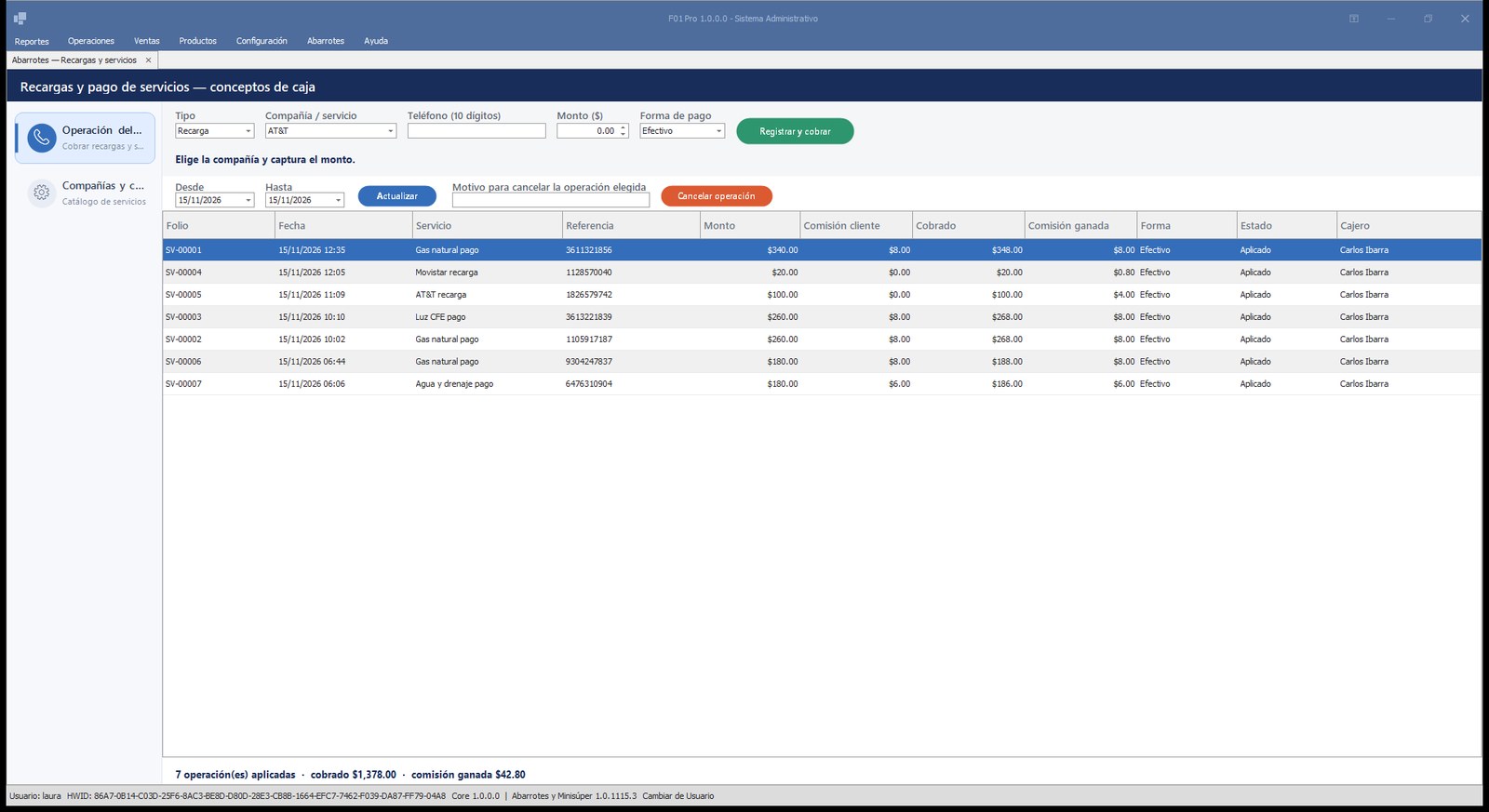
Los servicios se registran como conceptos de caja (sin integración a proveedores externos). Cada operación tiene folio, monto, comisión cobrada al cliente y comisión ganada.
- Cancelar servicio: el motivo se captura en la misma ventana de servicios (no hay ventana encadenada).
- Reporte: Recargas y pago de servicios detalla cada operación del periodo con su comisión.
Caducidades, lotes y mermas
- Alertas toast: al abrir el plugin, si hay lotes por vencer en los próximos N días (configurable), aparece un aviso no bloqueante.
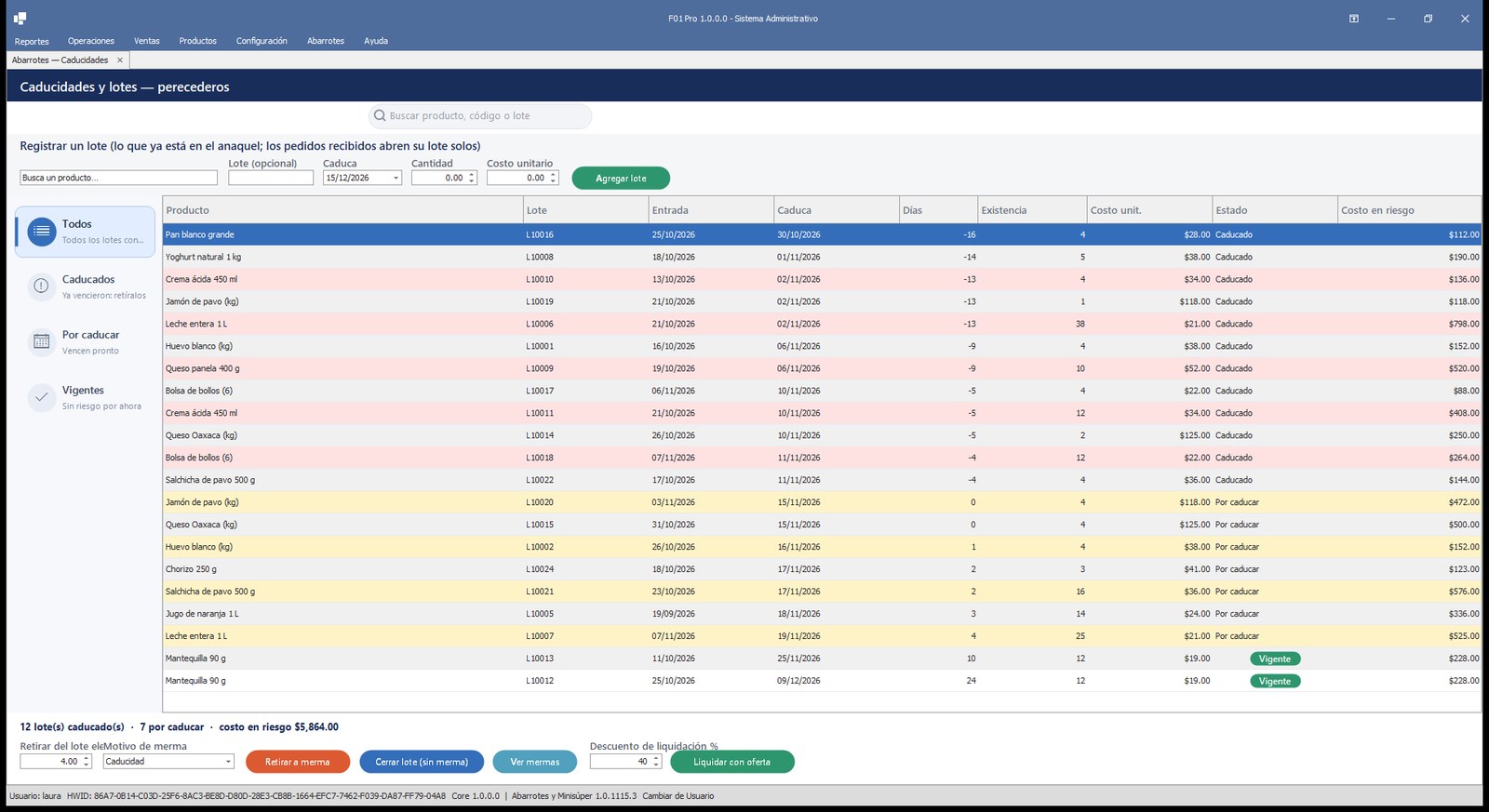
- Pantalla Caducidades: lista lotes con existencia, fecha de caducidad, días restantes y costo en riesgo. Permite registrar merma directamente.
- Mermas: usa la capa común de Comun (misma que Ferretería/Publicidad). Requiere motivo, responsable y autorización por monto según configuración.
- Reporte: Caducidades y lotes imprime la lista completa con valor en riesgo.
- Liquidar con oferta: elija un lote por caducar, revise el Descuento de liquidación % (se sugiere según los días que le quedan: 40 % a 3 días o menos, 30 % a 7, 20 % a 15, 10 % si hay más) y pulse Liquidar con oferta. Se crea una promoción de Core con el precio rebajado, vigente desde hoy hasta el día de caducidad; el punto de venta la aplica solo. Si ya había una liquidación activa del producto, se actualiza en lugar de duplicarla. Avisa si el precio queda por debajo del costo o si el producto ya tenía otra oferta (el POS aplica una sola por producto). La oferta es del producto, no del lote. Un lote ya caducado no se puede liquidar: retírelo a merma.
Pedidos a proveedor y reabasto
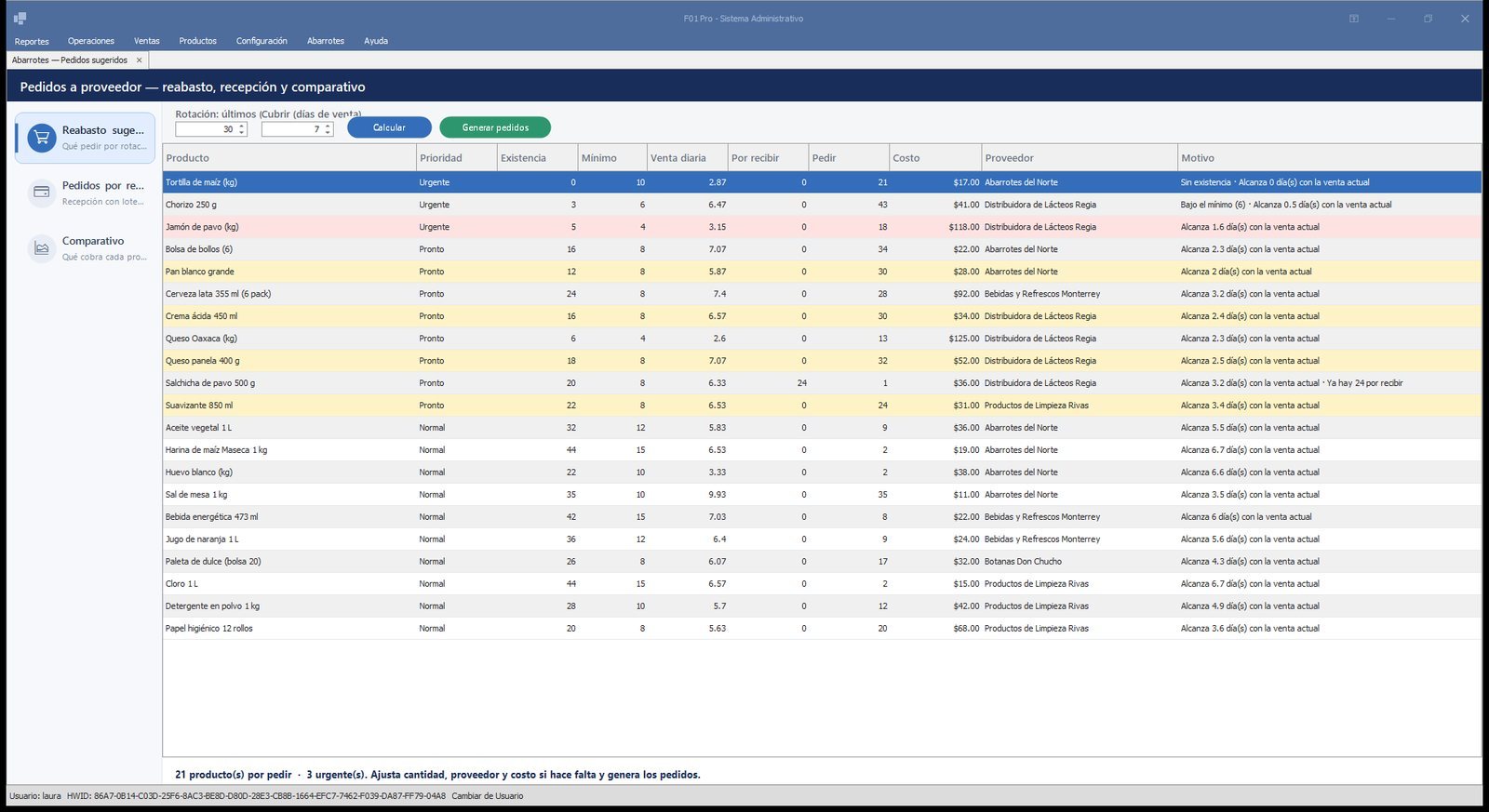
- Sugerencia de reabasto: basada en rotación de los últimos N días y stock mínimo. El reporte Reabasto sugerido indica qué pedir, a quién, cantidad y prioridad.
- Recepción de pedido: en la pantalla Pedidos, al recibir mercancía se actualiza el lote (fecha caducidad, cantidad) y el stock.
- Comparativo de proveedores: reporte Comparativo de proveedores muestra el último precio, promedio 12 meses y ahorro posible por producto.
Análisis de compras
Abarrotes → Inventario → Análisis de compras. Una sola pantalla con dos análisis, que se eligen arriba.
Alzas de costo. Compara el último precio de compra de cada producto con el anterior y le dice cuánto subió, cuánto margen le queda con su precio de venta de hoy y qué precio conservaría el margen que tenía antes.
- Ajuste Cambios de los últimos (días) y Alza mínima (%) para ver solo lo que importa; también puede buscar por nombre o código.
- Rojo: el producto ya se vende sin ganancia. Ámbar: le queda menos de 10 % de margen.
- Aplicar precio sugerido cambia el precio de la lista 1 del producto elegido (pide confirmación, deja el cambio en el historial de precios y en la bitácora). Requiere el permiso Abarrotes.Editar.
Desempeño de proveedores. Por periodo: cuántos pedidos, cuánto se les compró, cuántos se recibieron completos, cuántos no se han recibido nada, el % surtido y los días de entrega promedio. Las recepciones que cuentan son las hechas desde Pedidos a proveedor.
El comparativo de precios entre proveedores está en Pedidos a proveedor → Comparativo. Los pagos y saldos con proveedores se llevan en Core (Cuentas por pagar).
Corte de turno
Al cerrar turno, el corte resume:
- Ventas (fiscal / no fiscal según clave)
- Abonos a crédito
- Recargas y servicios
- Efectivo esperado vs. real
El reporte Corte de caja por turno imprime el desglose completo.
Reportes
Todos los reportes heredan de ReporteConLogo (logo del negocio siempre visible) y tienen diseño personalizable:
| Clave | Nombre | Parámetro |
|---|---|---|
| caducidades | Caducidades y lotes | — |
| bajo_minimo | Productos bajo el mínimo | — |
| reabasto | Reabasto sugerido | — |
| cartera_fiado | Cartera de crédito | — |
| estado_cuenta | Estado de cuenta de crédito | Cliente |
| corte_turno | Corte de caja por turno | Turno |
| servicios | Recargas y pago de servicios | Fechas |
| abc | Clasificación ABC | Fechas |
| proveedores | Comparativo de proveedores | — |
| alzas_costo | Alzas de costo (últimos 90 días, con margen y precio sugerido) | — |
| desempeno_proveedores | Desempeño de proveedores (pedidos, monto, % surtido, días de entrega) | Fechas |
| pedidos_pendientes | Pedidos por recibir (pedido vs. recibido) | — |
| ofertas_vigentes | Ofertas vigentes hoy (2x1, mayoreo y liquidaciones) | — |
Para personalizar un reporte: abra el reporte → botón Guardar diseño → edite el archivo .repx en %AppData%\F01Pro\Reportes\Abarrotes\. El sistema carga automáticamente el diseño personalizado si existe.
Configuración
La Configuración es una ventana con un menú a la izquierda de cuatro secciones: General, Tickets e impresoras, Báscula y Reportes. Solo General tiene casillas y números y es la que usa el botón Guardar (Guardar nunca cierra la ventana); las otras tres abren las pantallas donde ya se configura cada cosa:
- Tickets e impresoras: Impresoras y copias (impresora de tickets y de documentos, copias) y Logo de los impresos (el mismo para ticket, notas y reportes).
- Báscula: puerto, velocidad, unidad y formato de lectura de la báscula de esa PC (se pesa con F6 en el punto de venta).
- Reportes: abre los reportes de Abarrotes, cada uno rediseñable desde su pantalla, y el logo de los impresos.
En General se ajustan:
- Caducidades: avisar de lo que caduca en los próximos N días (por defecto 15; cada producto puede tener sus propios días).
- Reabasto sugerido: días de historial para medir la rotación (por defecto 30) y días de venta a cubrir con el pedido (por defecto 7).
- Crédito: bloquear o solo advertir la venta a crédito que rebase el límite, días de gracia antes de avisar de vencidos y límite sugerido para clientes nuevos.
- Asistente Inteligente: casilla Analizar la tienda automáticamente cada día a las 06:30 (apagada por defecto, ver 9.1).
Los motivos de merma y el límite de autorización de mermas se configuran en la pantalla de Mermas.
Asistente Inteligente: análisis diario
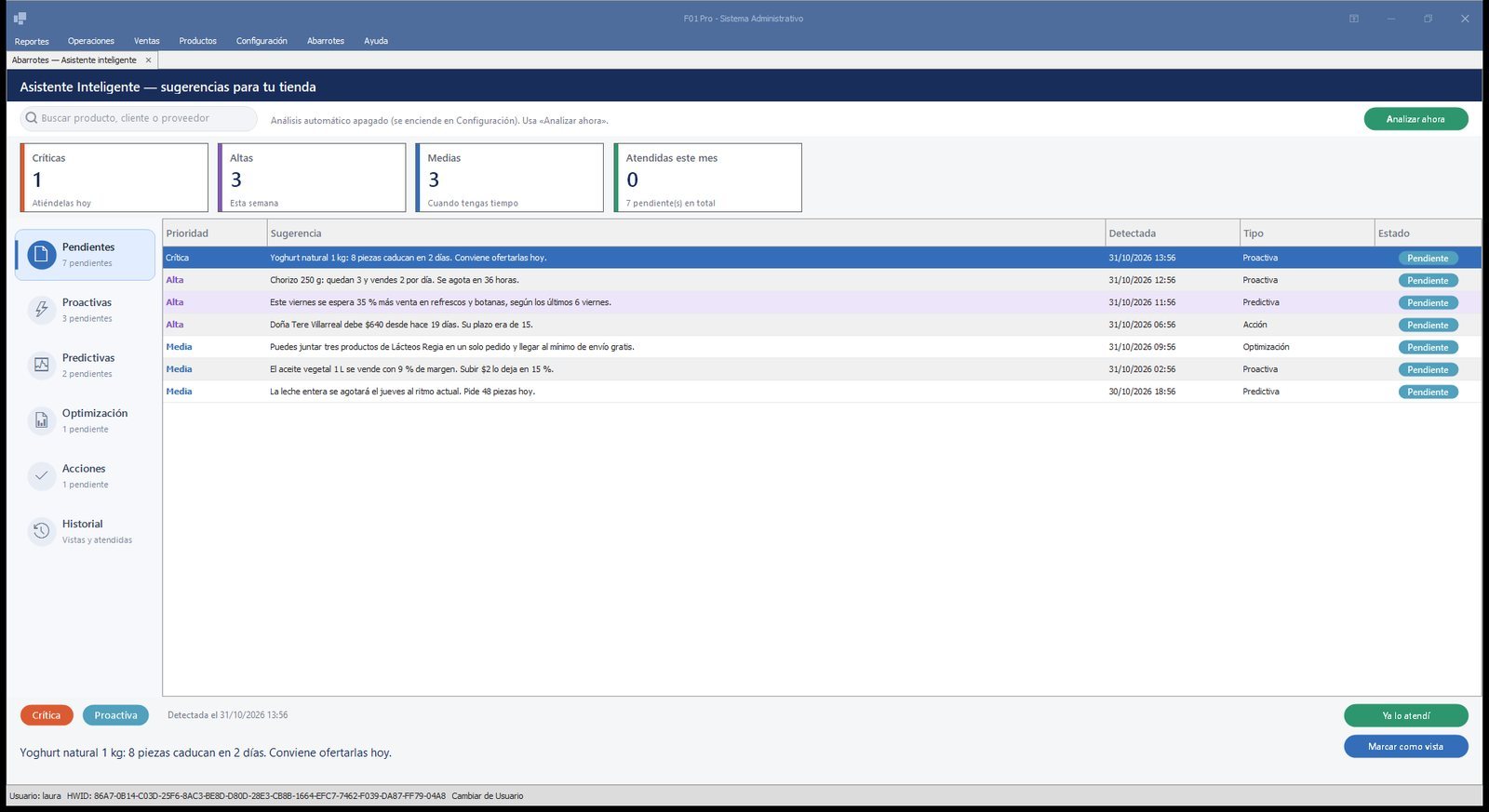
El Asistente revisa la tienda y deja sugerencias de cuatro tipos:
- Proactivas: lotes por caducar con existencia (ponlos en promoción), clientes frecuentes que dejaron de venir, merma de una categoría que subió 25% o más contra el mes anterior.
- Predictivas: productos que se acaban antes de que llegue el siguiente pedido, categorías que la misma semana del año pasado vendieron 30% más, crédito vencido sin abonos en 60 días.
- Optimización: proveedor que te dejó más barato el mismo producto en los últimos 12 meses, dinero detenido en productos sin venta en 90 días, servicios/recargas que dejan el doble de margen.
- Acción: clientes que ya usan 90% o más de su límite de crédito, lotes caducados que siguen en existencia, productos en su mínimo sin pedido en camino.
- Control de margen y cancelaciones: productos que subieron de costo 5% o más en 30 días y ya dejan menos de 10% de margen (el botón Ir a abre Análisis de compras), productos que se venden por debajo de su costo, productos con existencia pero sin costo registrado, y usuarios con 5 o más ventas fiscales canceladas en 14 días que sean 10% o más de lo que vendieron.
Cómo se corre:
- A mano: botón Analizar ahora en la pantalla del Asistente.
- Solo, cada día a las 06:30: marque la casilla en Configuración y guarde. La tarea de Windows la instala F01 Pro por sí mismo al iniciar sesión, siempre que el plugin tenga licencia vigente; con la casilla apagada la tarea corre pero no analiza nada.
La pantalla Asistente Inteligente (menú Abarrotes → Operación):
- Arriba, tarjetas con las sugerencias pendientes por prioridad (Críticas en rojo, Altas en morado, Medias en azul) y las atendidas en el mes.
- A la izquierda, las secciones: Pendientes, Proactivas, Predictivas, Optimización, Acciones e Historial (lo ya revisado, con quién y cuándo).
- Al elegir una sugerencia, abajo aparece el mensaje completo y tres botones:
- Ir a … abre la pantalla donde se atiende (Caducidades, Pedidos, Crédito, Mermas, Recargas o Catálogo) y la marca como vista.
- Ya lo atendí la pasa al Historial como atendida.
- Marcar como vista la pasa al Historial sin darla por atendida.
- Marcar requiere permiso de edición del módulo; con solo lectura se pueden ver las sugerencias.
La misma sugerencia no se repite mientras siga pendiente (ni durante 7 días después de marcarla). Las sugerencias revisadas se borran solas a los 30 días.
El Asistente solo usa ventas y abonos fiscales: sus mensajes nunca muestran cifras No Fiscales, aunque se consulten con clave maestra.
Asistente automático por WhatsApp
El asistente automático de F01 Pro (Sistema → Asistente automático) contesta por el WhatsApp vinculado a los clientes de la tienda, sin IA y sin costo. Solo atiende a quien escribe desde un teléfono que corresponde a un solo cliente; si el número está repetido o no es de un cliente, el mensaje queda para que lo atienda una persona. Viene con reglas de fábrica para Abarrotes:
- Saldo de crédito: «cuánto debo», «mi cuenta», «saldo». Por seguridad los datos Saldo y Vencido vienen apagados (solo cuentan ventas Fiscales); sin ellos el asistente avisa que una persona lo confirma. Se encienden en la pestaña Permisos. El límite y el crédito disponible sí vienen encendidos.
- Precio de producto: «cuánto cuesta…», «tienen…», «manejan…». Busca en el catálogo.
- Ofertas y promociones: «ofertas», «promociones», «descuentos», «2x1». Lista hasta 10 ofertas vigentes con su precio y fecha de término (incluye las liquidaciones por caducidad). Si no hay ninguna vigente, lo dice.
- Horario y fuera de horario, y sin coincidencia (pasa el mensaje a una persona).
Los textos se editan en Plantillas y las palabras que activan cada regla en Reglas; la consulta de ofertas se enciende o apaga en Permisos (Consulta:Ofertas). La tarea que revisa los mensajes es la de Chatbot en Configuración → Tareas programadas.
Tareas programadas y horarios
Abarrotes → Configuración → Tareas programadas. Aquí se instalan en Windows las tareas automáticas del plugin (Asistente Inteligente y Chatbot) y se elige cuándo corre cada una.
- Pestaña de tareas: marque las que quiera y use Instalar / Desinstalar. Windows pedirá permiso de administrador solo en ese momento.
- Pestaña de horarios: elija una tarea y escoja la frecuencia (diario, semanal, cada N horas o cada N minutos) y la hora. Se muestra un resumen en lenguaje normal.
- Después de guardar un horario, vuelva a Instalar la tarea para que Windows aplique el cambio.
- Requiere el permiso Abarrotes.Editar.
Impresión de tickets térmicos
Abarrotes → Configuración → Impresión de tickets. Mande comprobantes a una impresora térmica de 58 u 80 mm, ya sea una impresora de red (con IP) o la de una PC con la pantalla «Estación de impresión» abierta.
- En Estaciones dé de alta la impresora (nombre, tipo, ancho, copias, corte automático) y marque qué eventos imprimen en ella: Pedido a proveedor generado, Abono de crédito, Recarga o pago de servicio y Corte de turno.
- A partir de ahí, cada vez que genere un pedido, registre un abono o cobre una recarga/servicio, el ticket sale solo en las estaciones que tengan ese evento marcado. Si la impresora está apagada, queda en la Cola de impresión y se reintenta; desde la cola puede reimprimir.
- Corte de turno: en Caja → Corte de turno elija el turno y pulse Ticket térmico. Si hay varias estaciones le pregunta en cuál imprimir.
Un abono aplicado a ventas No Fiscales nunca se manda a la cola. El corte impreso con clave maestra sale completo, pero en la cola solo se ve un aviso, no las cifras.
Encuestas de satisfacción (NPS)
Abarrotes → Operación → Encuestas de satisfacción. Mide qué tan satisfechos quedan sus clientes con la pregunta «del 0 al 10, ¿qué tan probable es que nos recomiende?».
- Pedir opinión: elija al cliente (o escriba su nombre y teléfono) y sobre qué es (un pedido, un crédito, una compra). Queda Pendiente; con Enviar encuesta se manda por WhatsApp o correo con un texto ya redactado.
- Registrar la respuesta: cuando el cliente conteste (o lo diga en mostrador), anote el puntaje y su comentario.
- Resultado: el NPS (promotores 9–10, pasivos 7–8, detractores 0–6), la tasa de respuesta y la lista de detractores sin seguimiento. Anote en cada detractor qué se hizo con él.
La persona registra la respuesta; no hay enlace público para que el cliente conteste solo.
Auditoría y errores
Todas las operaciones de escritura (guardar producto, registrar abono, cancelar servicio, registrar merma, recibir pedido) quedan registradas en la bitácora central de F01 Pro con usuario, acción, registro afectado y valores anterior/nuevo. Los errores se envían al panel central de ErrorManager.
Permisos
El acceso al módulo requiere permiso PermisosModulo.Abarrotes. Las funciones de configuración y anulación requieren roles superiores según la jerarquía configurada en Seguridad → Roles.