# Manual de Usuario — Plugin Ferretería y Materiales de Construcción

Asistente de configuración: en la pestaña de este módulo del menú, el botón Asistente de configuración lista los pasos para dejarlo listo (política de cobranza y comisiones, productos de venta a la medida, prescriptores, vehículos y choferes, avisos de cobranza, logo y primera obra). Cada paso muestra si ya está completo (se verifica contra sus datos reales, no se marca a mano); seleccione uno y pulse Abrir este paso —o dé doble clic— para ir a la pantalla donde se resuelve. Los pasos opcionales no cuentan como pendientes. Se abre solo, una sola vez, cuando un administrador entra con el módulo recién activado.
Tabla de Contenidos
- ¿Qué es este plugin?
- Activación
- Configuración inicial
- Venta a la medida
- Obras y contratistas
- Presupuestos de obra
- Entregas a domicilio
- Pedidos especiales
- Remanentes
- Calculadoras de material
- Báscula
- Unidades y equivalencias
- Sustitutos
- Vehículos y choferes
- Reportes de obras
- App móvil para choferes
- Reglas fiscales
- Prescriptores y comisiones
- Cobranza por obra
- Optimizador de cortes
- Avisos al cliente (configuración y plantillas)
- Mermas
- Reabastecimiento sugerido
- Devoluciones y sobrante de obra
- Accesos rápidos en el Escritorio
- Borradores
- Cotizaciones (solo cotizar)
- Texto de los correos y WhatsApp de Ferretería
- Cotizaciones en línea de Ferretería
- Surtido de pedidos (picking)
- Rentabilidad por obra
- Renta de herramienta
- Análisis de inventario (ABC, sin movimiento y comparativo de proveedores)
- Encuestas de satisfacción (NPS)
- Portal del contratista (enlace en línea)
- Tareas programadas (Jobs)
- Preguntas frecuentes
¿Qué es este plugin?
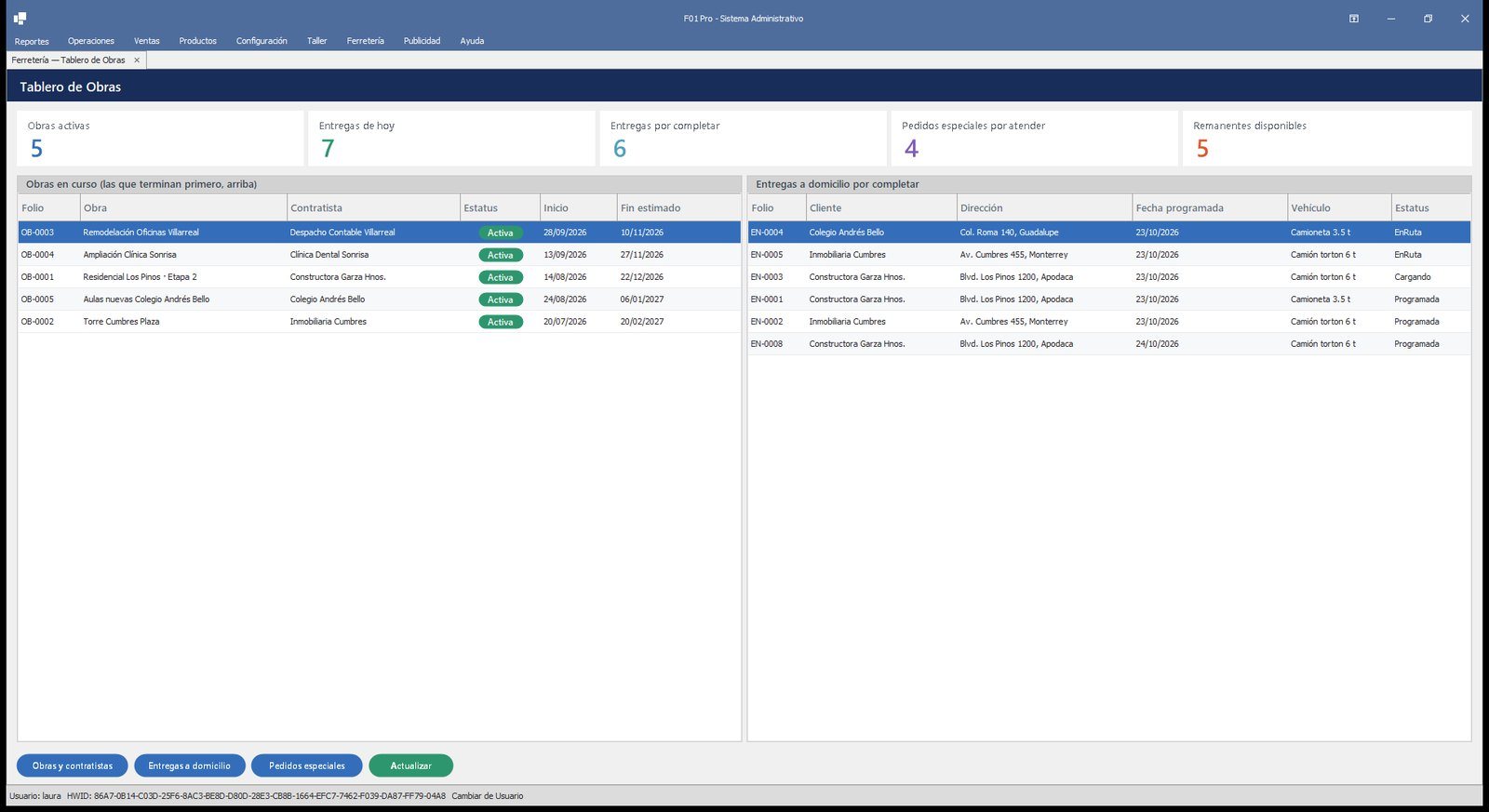
El plugin de Ferretería y Materiales de Construcción agrega a F01 Pro las funciones específicas de ferreterías, tlapalerías, madererías y distribuidores de materiales de construcción. No duplica lo que Core ya hace: clientes, inventario, compras, ventas, CFDI y cuentas por cobrar siguen siendo módulos de Core; el plugin agrega el flujo operativo ferretero y se cuelga de ellos.
Lo que resuelve:
| Dolor | Solución |
|---|---|
| Vender cable/tubo/manguera por metro desde rollos de 100 m | Venta a la medida con corte automático y remanentes |
| No saber cuánto material lleva cada obra | Presupuestos versionados con entregas parciales y saldo |
| Entregas sin confirmación ni evidencia | App móvil con firma/foto/ID del receptor |
| Cotizar a ojo sin fórmula | Calculadoras configurables por tipo de material |
| Material especial que no hay en stock | Pedidos especiales con anticipo y vinculación a OC |
| Báscula desconectada del sistema | Lectura serial directa con parseo configurable |
| Múltiples unidades de venta confusas | Unidades alternas integradas al ticket y CFDI |
Activación
- En F01 Pro, vaya a Configuración → Plugins.
- Active F01Pro.Plugin.Ferreteria.
- Reinicie la aplicación.
- Aparecerá el grupo Ferretería en el menú lateral.
La licencia se gestiona igual que otros plugins (plugin_licencias). El módulo de entregas a domicilio requiere además la licencia F01Pro.Movil.Dispositivos si se usa la app móvil.
Configuración inicial
Vaya a Ferretería → Configuración. Las opciones clave:
| Clave | Descripción | Default |
|---|---|---|
ExigirFirmaOIdEntrega | Obligar firma o identificación al confirmar entrega | Sí |
SugerirRemanentes | Sugerir usar remanente antes de cortar pieza nueva | Sí |
MinimoRemanenteCm | Longitud mínima para guardar como remanente (cm) | 30 |
PrefijoObra | Prefijo de folio de obras | OB- |
PrefijoRemision | Prefijo de remisiones de entrega | REM- |
AnticipoPedidoEspecialPct | % de anticipo sugerido en pedidos especiales | 50 |
ListaPrecioContratista | Lista de precios para contratistas | 2 |
ListaPrecioMayoreo | Lista de precios para mayoreo | 3 |
CostoEnvioBase | Costo base de envío ($) | 0 |
CostoEnvioPorKm | Costo adicional por km | 0 |
Bascula_Puerto | Puerto COM de la báscula | COM3 |
Bascula_Baudios | Velocidad de la báscula | 9600 |
Bascula_Regex | Expresión regular para parsear peso | (\d+\.?\d*)\s*kg |
Venta a la medida
Flujo básico
- Ferretería → Venta a la medida (o desde POS seleccionando unidad alterna).
- Busque el producto (cable, tubo, manguera, cadena, etc.).
- Si el producto tiene unidades alternas configuradas, seleccione la unidad (metro, kilo, caja).
- Atajo F4 cambia la unidad de venta en el renglón.
- Ingrese la cantidad en la unidad seleccionada.
- El sistema calcula automáticamente la cantidad en unidad base para descontar del stock.
- Al escanear código de barras, si coincide con
producto_unidades.CodigoBarras, se agrega directamente en esa unidad.
Ejemplo: vender 2.5 m de cable THW 12
- Producto base: Cable THW 12 (unidad: metro, stock: 100 m)
- Unidad alterna: Rollo 100 m (factor: 100)
- Si vende "2.5 m": stock baja 2.5 m, ticket muestra "2.5 Metro"
- Si vende "1 Rollo 100 m": stock baja 100 m, ticket muestra "1 Rollo 100 m"
Ticket y CFDI
El ticket térmico muestra la cantidad en la unidad de venta: 2.5 Metro · $18.00/m. El CFDI usa CantidadUnidad, ClaveUnidadSAT de la unidad y ValorUnitario = PrecioUnidad. Las ventas viejas (sin unidad alterna) siguen funcionando igual.
Obras y contratistas
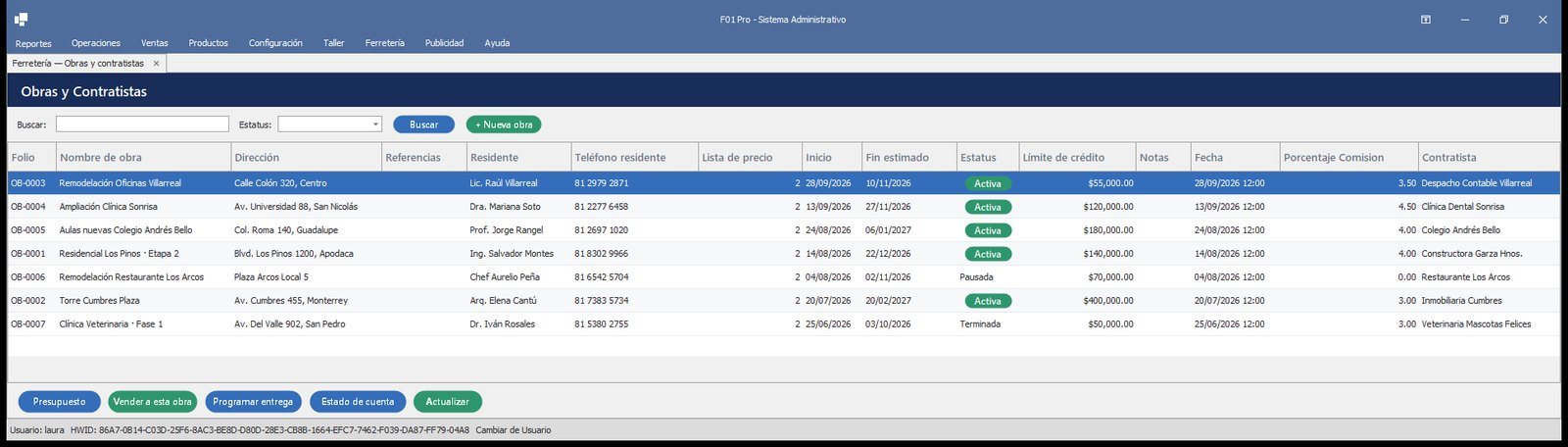
Crear una obra
- Ferretería → Obras y contratistas.
- Clic en Nueva obra.
- Seleccione cliente, capture nombre de obra, dirección, fecha estimada de término.
- Asigne lista de precios (contratista/mayoreo/público).
- Guarde. Se genera folio automático (prefijo configurable).
Elegir cliente, obra o proveedor. En los diálogos de Ferretería (nueva obra, pedido especial, programar entrega) estos datos ya no se teclean por número: el botón Elegir abre una lista con buscador y el campo muestra el nombre elegido. Al programar una entrega o capturar un pedido, la lista de obras se limita a las del cliente seleccionado. Las tablas de todas las pantallas ocultan los números internos (ID) y muestran sus columnas en español.
Generar resumen de la obra: en Obras → Editar obra, el botón azul Generar resumen (junto al cuadro de Notas) agrega al final de las notas un resumen armado con los datos de la obra: estatus, presupuestado y cuánto lleva vendido, ventas netas, pagado, por cobrar, utilidad y margen, entregas en curso, última entrega, renglones de material por entregar y las alertas de rentabilidad. No guarda por sí solo: revise el texto y pulse Guardar. Solo cuenta lo que su clave puede ver (sin clave maestra, solo lo Fiscal). El formato se edita en Sistema → Asistente automático → Plantillas («Resumen de la obra», módulo Ferretería). La obra debe estar guardada.
Versiones de presupuesto
Cada vez que modifica el presupuesto, se crea una nueva versión. La versión activa es la más reciente. Puede comparar versiones en Reportes de obras.
Entregas parciales
Desde la obra, puede registrar entregas parciales. Cada entrega genera una venta normal en Core (vinculada vía ferre_obra_ventas) y descuenta del saldo pendiente de la obra.
Presupuestos de obra
- Abra una obra existente.
- Clic en Presupuesto.
- Agregue renglones: producto, cantidad estimada, precio unitario.
- El sistema calcula subtotal por renglón y total de la obra.
- Al guardar, se crea una nueva versión del presupuesto.
Los renglones del presupuesto pueden convertirse en cotizaciones formales de Core con un clic.
Entregas a domicilio
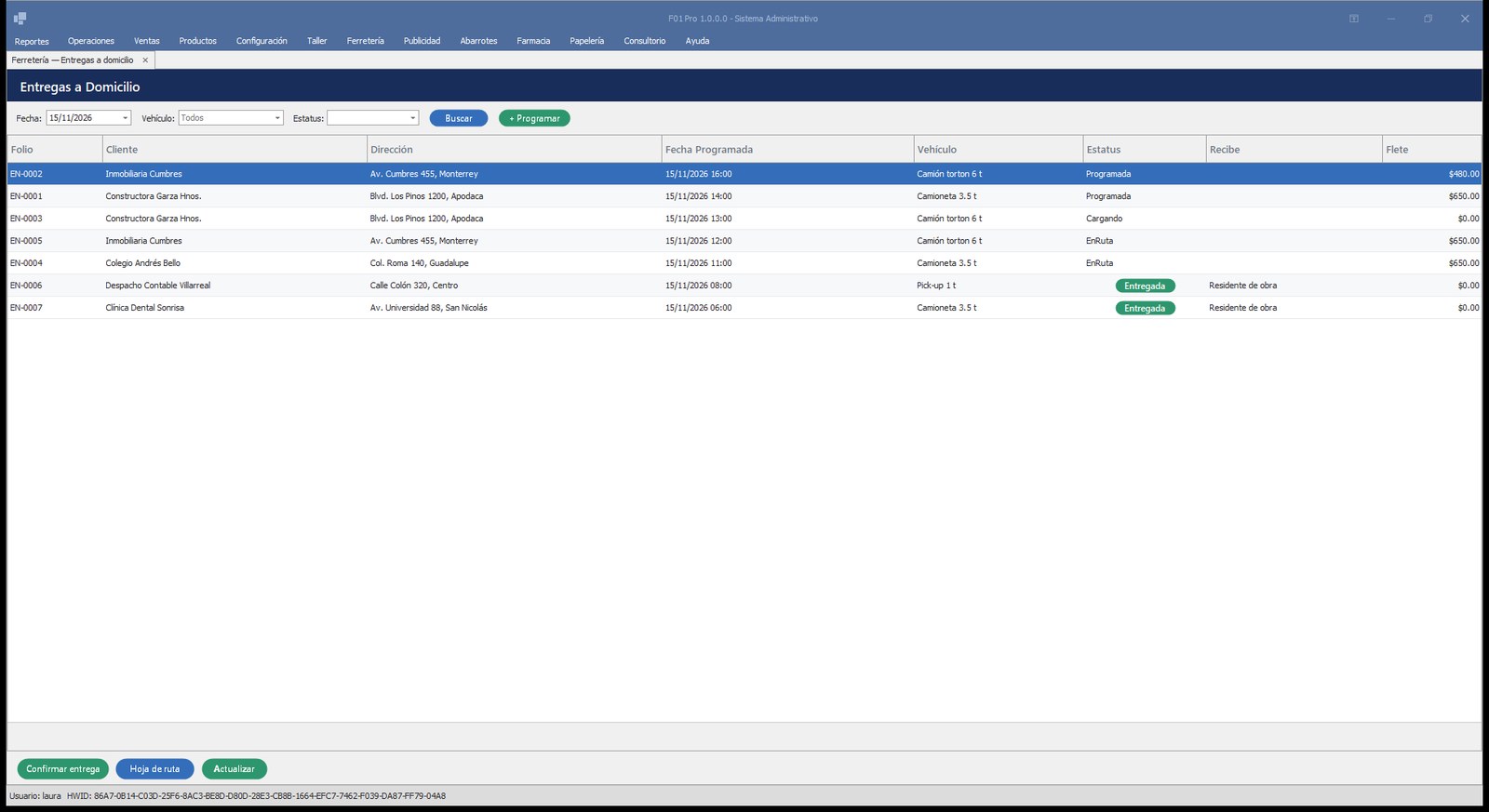
Programar entrega
- Desde una venta u orden, clic en Programar entrega.
- Capture dirección, fecha/hora estimada, notas.
- Asigne vehículo y chofer (catálogo en Vehículos y choferes).
- Se genera folio REM-xxxx.
Hoja de ruta
Ferretería → Entregas a domicilio muestra las entregas del día filtradas por vehículo/chofer. Imprima la hoja de ruta para el chofer.
Confirmar entrega (desde escritorio)
Seleccione la entrega, clic en Confirmar, capture nombre de quien recibe y tipo de confirmación.
Confirmar entrega (desde app móvil)
Ver sección 16. App móvil para choferes.
Pedidos especiales
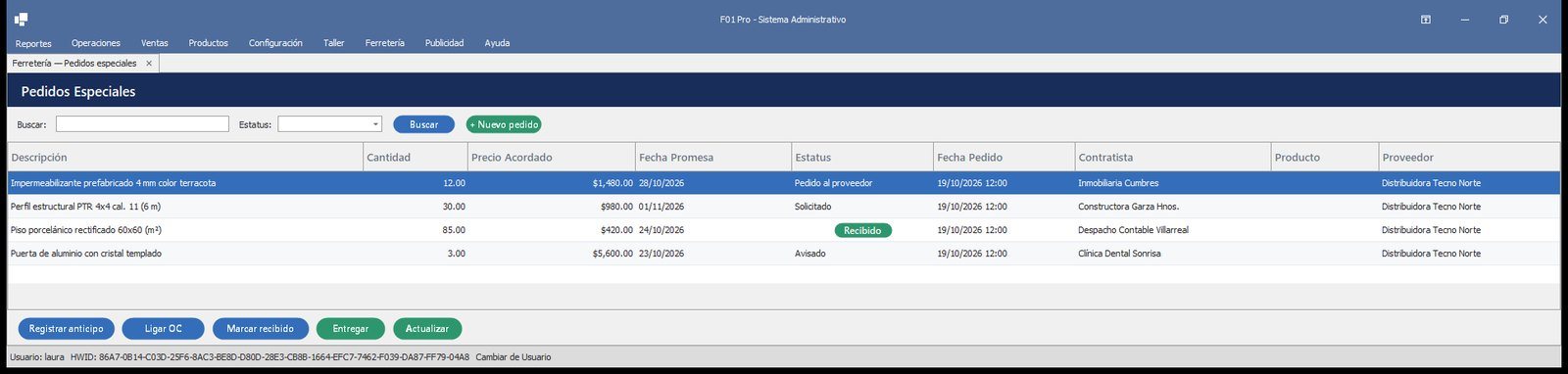
Para material que no hay en stock y se pide al proveedor:
- Ferretería → Pedidos especiales.
- Clic en Nuevo pedido.
- Seleccione producto, cantidad, proveedor. Cupón (opcional): en el campo Cupón del pedido capture un código del Catálogo de Promociones o un cupón de regalo de encuesta (personal o de amigo; si es de amigo el sistema pide buscar a quien lo compartió; ver el manual del Core). El precio acordado se guarda ya con el descuento y el pedido conserva el código usado y cuánto descontó.
- Capture anticipo (% configurable, default 50%): se registra en Anticipos de Core. Si se cobra con tarjeta o transferencia nace Fiscal; en efectivo nace No Fiscal (se decide después con clave maestra).
- Con Ligar OC elija la orden de compra de Core a la que corresponde el pedido.
- Al recibir el material, Marcar recibido; cuando el cliente lo recoge, Entregar.
- Entregar crea la venta en Core con el producto, la cantidad en la unidad pedida (el stock baja en unidad base), aplica el anticipo y, si el pedido es de una obra, la liga a esa obra. El pedido debe tener un producto del catálogo; si no, el sistema avisa y no entrega.
Remanentes
Cuando se corta una pieza de un rollo/barra y sobra material útil:
- El sistema sugiere guardar como remanente si la longitud ≥
MinimoRemanenteCm. - Ferretería → Remanentes: lista todos los remanentes disponibles.
- Al vender, si
SugerirRemanentes = Sí, el sistema ofrece usar remanente antes de cortar nuevo. - Los remanentes tienen etiqueta impresa con código de barras para re-escaneo.
Calculadoras de material
Usar calculadora
- Ferretería → Calculadoras de material.
- Seleccione tipo (pintura, block, cemento, impermeabilizante, etc.).
- Ingrese medidas (alto × ancho, m², perímetro).
- El sistema calcula cantidades según la fórmula configurada.
- Opcionalmente agregue al carrito de venta.
Configurar calculadoras
Use el editor de calculadoras (Diseño e Impresión → Editor de calculadoras) para:
- Crear nuevas calculadoras con parámetros personalizados.
- Definir fórmulas seguras (solo operaciones matemáticas, sin código arbitrario).
- Funciones permitidas:
+,-,*,/,(),ceil,floor,round,max,min.
Báscula
La báscula ya no se configura en Ferretería: es una función general de Core (la usan todos los giros) y se configura por PC. Cómo conectarla, probarla y usarla con F6 en el Punto de Venta está en el manual de Core, sección «Báscula en el Punto de Venta (F6)».
Marcas soportadas
Cualquier báscula que envíe tramas ASCII por puerto serie. Las expresiones regulares de ejemplo (en Sistema → Báscula):
- Trama típica:
" 12.5 kg\r\n"→ regex:(\d+\.?\d*)\s*kg - Trama con prefijo:
"W:0025.300KG"→ regex:W:(\d+\.?\d+)KG
Unidades y equivalencias
Gestione las unidades de venta alternas de cada producto:
- Ferretería → Unidades y equivalencias.
- Seleccione producto.
- Agregue/edita unidades: nombre, factor de conversión, clave SAT, código de barras, precios.
- Marque una como "default" para venta rápida.
También puede gestionar unidades desde Productos → Editar producto → pestaña Unidades de venta.
Sustitutos
Configure productos sustitutos para cuando no hay stock:
- Ferretería → Sustitutos.
- Seleccione producto base.
- Agregue uno o más sustitutos con prioridad.
- En venta, si no hay stock del producto original, el sistema sugiere el sustituto.
Vehículos y choferes
Catálogo de vehículos y choferes para entregas:
- Ferretería → Vehículos y choferes.
- Alta/edición/desactivación de vehículos (nombre, placas, capacidad en kg y m³).
- Los choferes son los empleados activos de Core (módulo de Empleados): para agregar o quitar un chofer, dé de alta o de baja al empleado allá. La pantalla solo los lista.
- El chofer y el vehículo se eligen al programar cada entrega.
Reportes de obras
Ferretería → Reportes de obras:
- Avance por obra (presupuestado vs entregado vs pendiente).
- Saldo vencido por cliente/obra.
- Historial de entregas por obra.
- Rentabilidad por obra (costo real vs presupuestado).
App móvil para choferes
El chofer lleva en su teléfono la hoja de ruta del día y confirma cada entrega con firma, foto y cantidades, aunque no haya señal en la obra. Es la misma app «F01 Pro» de Taller (se instala y se empareja igual: Taller → Configuración → Dispositivos Móviles).
Requisitos
- Un usuario con permiso de Ferretería (Leer para ver, Editar para avanzar y confirmar). No necesita permiso de Taller: un chofer solo con Ferretería entra directo a su hoja de ruta.
- Para que le salgan «Mis entregas», su usuario debe estar ligado a un empleado (empleados → usuario) y las entregas deben programarse con ese empleado como chofer (Ferretería → Entregas → Programar).
Lo que hace el chofer
- Hoja de ruta. «Entregas» muestra las del día (flechas ‹ › para otros días), Mis entregas o Todas, con cuántas faltan, cuántas se hicieron y cuántas tuvieron problema. Sin señal muestra lo último que se descargó.
- Detalle. A dónde va (dirección, referencias, obra y residente), Cómo llegar (abre el mapa; con las coordenadas de la obra es exacto), llamar al cliente o al residente y lo que lleva (renglones de la venta ligada, con lo pendiente de entregar).
- Recorrido. Empezar a cargar → Salir a entregar (queda «En camino»). Si no se puede, No se pudo entregar pide el motivo (nadie recibió, obra cerrada…); después se puede reintentar.
- Confirmar entrega. Quién recibe, la cantidad realmente entregada de cada renglón (por omisión todo; con Todo se restablece), foto de evidencia (opcional) y firma en pantalla (obligatoria si en Configuración de Ferretería está activo «Exigir firma o identificación»). Si queda algo sin entregar, la entrega pasa a Parcial y lo faltante sigue pendiente. Al confirmar se actualiza el avance del presupuesto de la obra.
- Sin señal. Todo lo que el chofer captura queda guardado en el teléfono y se envía solo al volver la conexión (Ajustes muestra lo pendiente). Confirmar dos veces la misma entrega no duplica nada.
Reglas
- Lo ya Entregado, Parcial o Cancelado no cambia desde el teléfono: si hay un error, se corrige en la computadora (si algo del teléfono llega después de eso, queda como «no se pudo enviar» en Ajustes).
- La firma y la foto se guardan en el servidor, en
ProgramData\F01Pro\FerreteriaEntregas\<año-mes>(configurable con la claveEntregasCarpetaBasede la configuración de Ferretería); cada paso queda en la auditoría. - Fiscal / No Fiscal: sin la clave que lo permite, el chofer no ve entregas de ventas ni de obras No Fiscal.
Endpoints de la API
| Método | Ruta | Descripción |
|---|---|---|
| GET | /api/v1/ferreteria/entregas?fecha=yyyy-MM-dd&mias=1 | Hoja de ruta del día (las del chofer o las de todos) |
| GET | /api/v1/ferreteria/entregas/{id} | Entrega con lo que lleva |
| POST | /api/v1/ferreteria/entregas/{id}/estatus | Cargando, EnRuta o NoEntregada (con motivo) |
| POST | /api/v1/ferreteria/entregas/{id}/confirmar | Confirma con quién recibe, firma (trazos), foto y cantidades |
Reglas fiscales
- Clave normal: no ve nada marcado como No Fiscal. Las ventas de pedidos y obras nacen No Fiscal (salvo anticipo con tarjeta/transferencia) y una obra con ventas No Fiscal no existe para esa sesión.
- Clave maestra: ve todo solo si tiene activado "Ver registros ocultos"; el puesto del usuario no cambia lo que ve.
- Los anticipos de pedidos especiales se registran en Anticipos de Core y, al entregar, toman la misma clasificación Fiscal / No Fiscal que la venta.
- Las entregas generan remisiones (no facturas); la facturación se hace desde Core.
Prescriptores y comisiones
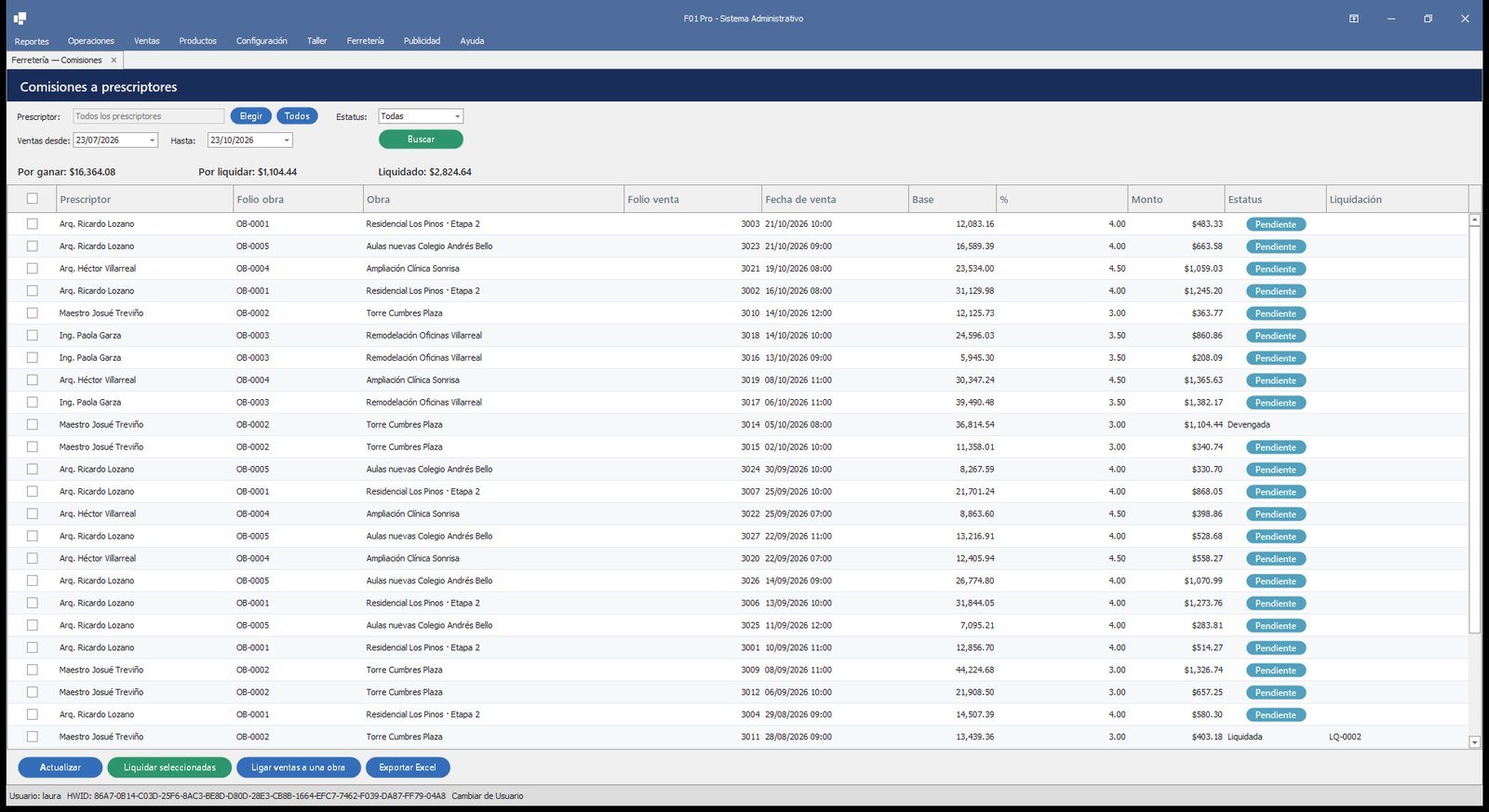
Un prescriptor es quien recomienda a un contratista o cliente (maestro de obra, arquitecto, ingeniero, plomero, electricista…) y cobra una comisión por las ventas de las obras que trae. Esta sección reemplaza la libreta donde se anotaban a mano.
Dar de alta prescriptores
- Ferretería → Comisiones → Prescriptores → + Nuevo.
- Capture nombre, tipo, teléfono, correo, RFC y, si quiere, un % de comisión propio. Si lo deja vacío se usa el porcentaje general de la configuración.
- Activar / Desactivar: un prescriptor inactivo ya no aparece al elegirlo en una obra, pero sus comisiones ya generadas se conservan.
Asignar el prescriptor a una obra
En Obras → Editar obra elija el Prescriptor y, si esta obra tiene un trato distinto, escriba el % comisión (vacío = el del prescriptor). El porcentaje se resuelve en este orden: % de la obra → % del prescriptor → % general.
Cómo se genera la comisión
- Cada venta ligada a una obra con prescriptor genera una comisión: % × subtotal de la venta (sin IVA).
- Las ventas del mostrador se ligan a la obra desde Comisiones → Ligar ventas a una obra (se listan las ventas del contratista de los últimos 180 días que aún no están en ninguna obra). Las entregas y pedidos especiales de la obra ya quedan ligados solos.
- Estatus:
| Estatus | Significa |
|---|---|
| Pendiente | Aún no se gana (la venta no se ha pagado) |
| Devengada | Ganada y por pagar |
| Liquidada | Ya se le pagó (tiene folio de liquidación) |
| Cancelada | La venta se canceló |
- Cuándo se gana (Configuración → Comisiones a prescriptores): Al quedar pagada la venta (recomendado: la comisión se gana cuando el contratista paga) o Al hacer la venta.
Revisar y pagar
- Ferretería → Comisiones. Filtre por prescriptor, estatus y fechas de venta. Arriba verá los totales Por ganar, Por liquidar y Liquidado.
- Actualizar pone al día las comisiones (nuevas, canceladas, ganadas) — también lo hace la tarea programada diaria.
- Marque las comisiones Devengadas de un mismo prescriptor y pulse Liquidar seleccionadas: elija forma de pago, referencia y notas. Se crea un folio LQ-AAAA-NNNN.
- Si está activo "Al liquidar, registrar el gasto Comisiones en Core", se crea el gasto en Core por el monto Fiscal de la liquidación.
- Exportar Excel guarda la lista que está viendo.
Reglas fiscales
Con clave normal no aparece ninguna comisión de ventas No Fiscal (ni en la lista, ni en los totales, ni en los avisos, ni en el gasto de Core). Con clave maestra y "Ver registros ocultos" se ven todas; al liquidar, el gasto en Core solo lleva la parte Fiscal, para que con clave normal las cuentas cuadren sin rastro de lo No Fiscal.
Preguntas frecuentes
- ¿Por qué una comisión sigue Pendiente? Porque la venta no está pagada por completo; en cuanto se liquide en Core pasa a Devengada.
- Cambié el prescriptor de la obra, ¿se recalculan las comisiones? No: las ya generadas conservan su prescriptor y porcentaje; el cambio aplica a las ventas que se liguen después.
- ¿Se puede dar una comisión por producto o por utilidad? Todavía no: hoy es un % sobre el subtotal de la venta.
Cobranza por obra
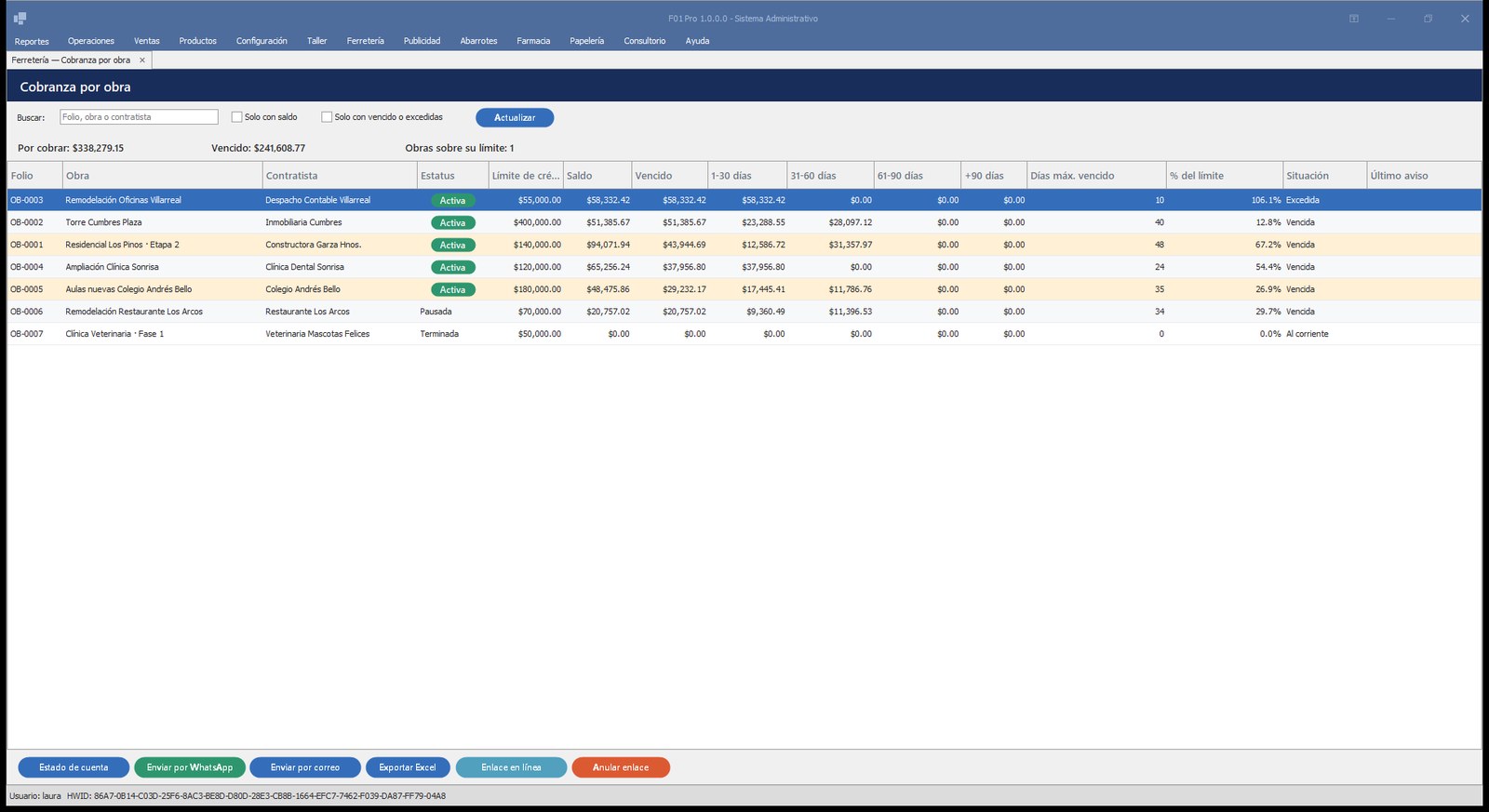
Ver de un vistazo cuánto debe cada obra, qué está vencido y quién rebasó su límite de crédito, y avisar al contratista sin salir de F01 Pro.
La pantalla
Ferretería → Cobranza → Cobranza por obra. Una fila por obra (las canceladas no aparecen):
| Columna | Qué es |
|---|---|
| Límite de crédito | El que se capturó en la obra (vacío = sin límite) |
| Saldo | Lo que falta por pagar de las ventas ligadas a la obra |
| Vencido | La parte del saldo cuya fecha de vencimiento ya pasó |
| 1-30 / 31-60 / 61-90 / +90 días | Antigüedad del vencido |
| % del límite | Saldo / límite de crédito |
| Situación | Excedida (saldo > límite), Vencida (tiene vencido), Con saldo, Al corriente |
| Último aviso | Cuándo se le avisó por última vez |
Las filas se colorean: rojo = excedida, naranja = vencida. Arriba hay totales (por cobrar, vencido y obras sobre su límite) y filtros (buscar, solo con saldo, solo con vencido o excedidas).
Estado de cuenta
Doble clic en una obra (o Estado de cuenta): lista sus ventas con total, pagado, saldo, fecha de vencimiento y días vencido. Desde ahí también puede Imprimir y Exportar a Excel.
Avisar al contratista
- Enviar por WhatsApp: abre WhatsApp con el mensaje ya escrito (saldo, vencido y las ventas vencidas) para el teléfono de la ficha del cliente (si no hay, el del residente de la obra). Usted solo pulsa Enviar en WhatsApp. No requiere API ni contrato.
- Enviar por correo: manda el mismo estado de cuenta al correo del cliente con el servidor SMTP de Configuración General → Impresoras y Avisos → Configuración Email (SMTP).
- Cada aviso queda registrado (fecha, canal, destino, saldo y vencido de ese momento).
Límite de crédito de la obra
En Obras → Editar obra se captura el límite de crédito. Al entregar un pedido especial de una obra, si el saldo + la entrega rebasa el límite, F01 Pro lo avisa. En Configuración → Cobranza por obra elija qué hacer:
- Advertir y pedir confirmación (por omisión): muestra el cálculo y pregunta si entrega de todos modos.
- Bloquear: no permite entregar hasta que se pague parte del saldo o se suba el límite.
Venta a crédito en el POS (Nueva venta de Core)
Cuando en Nueva venta se elige Crédito, F01 Pro le pregunta al plugin si ese contratista tiene cobranza pendiente. El POS no sabe de obras, así que la regla es por contratista: se frena (o advierte) si alguna de sus obras:
- rebasa su límite de crédito (saldo mayor que el límite), o
- tiene saldo vencido desde hace N días o más (N configurable, 30 por omisión; 0 = solo por límite).
En Configuración → Cobranza por obra:
| Opción | Qué pasa al guardar una venta a crédito |
|---|---|
| Advertir y pedir confirmación (por omisión) | Muestra qué obras tienen el problema y pregunta si continúa |
| Bloquear (pide clave de supervisor) | No deja guardar hasta que un supervisor (Dirección) autorice con su usuario y contraseña; queda en la bitácora de auditoría |
| No revisar | El POS no consulta la cobranza |
Notas:
- Las ventas de contado nunca se frenan.
- Si Dirección marcó al cliente con excepción de crédito (casilla en su ficha), el POS tampoco lo frena.
- El mensaje solo menciona obras visibles para la sesión: con clave normal no aparecen las obras con ventas No Fiscal.
- Aplica solo con el plugin Ferretería licenciado en ese equipo.
- Si el plugin falla por cualquier causa, la venta no se detiene.
Alertas automáticas
La tarea diaria Métricas de Ferretería deja en el Centro de Notificaciones avisos de "obras con saldo vencido" y "obras que rebasan su límite".
Reglas fiscales
Con clave normal no aparece ninguna obra que tenga ventas No Fiscal (ni en la lista, ni en el estado de cuenta, ni en los avisos). Con clave maestra y "Ver registros ocultos" se ven todas.
Optimizador de cortes
Cuando un trabajo lleva muchos cortes de un mismo material (una reja, un portón, un librero), el optimizador decide qué remanentes usar y cuántas piezas nuevas abrir, y cómo cortar cada una para desperdiciar lo menos posible.
Cómo usarlo
- Ferretería → Inventario → Optimizador de cortes.
- Producto: elija un producto de corte (de largo: tubo, perfil, madera, cable). Muestra el largo de la pieza y cuántos remanentes tiene disponibles. La merma por corte se toma del producto y se puede ajustar.
- Capture los cortes que necesita: largo en cm y cantidad (la descripción es opcional). Ej.: 140 cm × 2, 100 cm × 2, 60 cm × 2.
- Marque Usar primero los remanentes disponibles si quiere aprovechar sobrantes de trabajos anteriores, y el mínimo de sobrante reutilizable (por debajo de eso el sobrante se considera desperdicio).
- Calcular plan. A la derecha aparece cada pieza (remanente o nueva), los cortes que lleva, su % de uso y qué pasa con el sobrante.
- Guardar plan (folio PC-AAAA-NNNN, opcionalmente ligado a una obra), Imprimir hoja de corte para el taller o Exportar Excel. Planes guardados muestra el historial.
Qué calcula
- Piezas nuevas y remanentes usados, y cuántas piezas habría hecho falta sin optimizar (cortando en el orden capturado y sin remanentes): la diferencia es lo que se ahorra.
- Aprovechamiento (% del material usado que termina en cortes), desperdicio (sobrantes por debajo del mínimo + merma de los cortes) y sobrante que queda como remanente.
- La merma se cuenta entre corte y corte; el último corte de cada pieza no paga merma extra.
Reglas y límites
- Solo productos de largo. Los productos por área (vidrio, lámina) todavía no están soportados.
- Un corte más largo que la pieza nueva y que cualquier remanente no cabe: se avisa y queda fuera del plan.
- El resultado es una muy buena aproximación, no una garantía matemática del mínimo absoluto; repetir el cálculo con los mismos datos siempre da el mismo plan.
- El plan no mueve inventario: ejecutar los cortes (y registrar remanentes y venta) se sigue haciendo en Venta a la medida. El plan es la guía de corte.
Soporte: Para dudas técnicas contacte al equipo de desarrollo de F01 Pro. Última actualización: 2026-10-12.
Avisos al cliente (configuración y plantillas)
Ferretería → Configuración → Avisos al cliente. Es la misma configuración que usan Taller y Publicidad: correo (SMTP), WhatsApp (por enlace o automático por API) y SMS (Twilio). Se captura una sola vez para todo el sistema y tiene un botón de Enviar prueba.
- En la pestaña Plantillas de mensaje (módulo Ferreteria) puede editar el texto del estado de cuenta de la obra:
{Contratista},{Obra},{SaldoTotal},{SaldoVencido}y{Detalle}. - En Cobranza, Enviar por WhatsApp abre WhatsApp con el mensaje escrito (modo Enlace) o lo envía directamente si configuró el modo Automático. Enviar por correo usa el SMTP común.
- Cada aviso queda en la bitácora común de avisos y en el historial de cobranza de la obra.
- El modo de WhatsApp Vinculado (su propio número por QR, sin costo por mensaje, no oficial) y el control de gasto estimado del modo Automático se describen en el manual de Publicidad, sección Avisos al cliente; aplican igual aquí.
Mermas
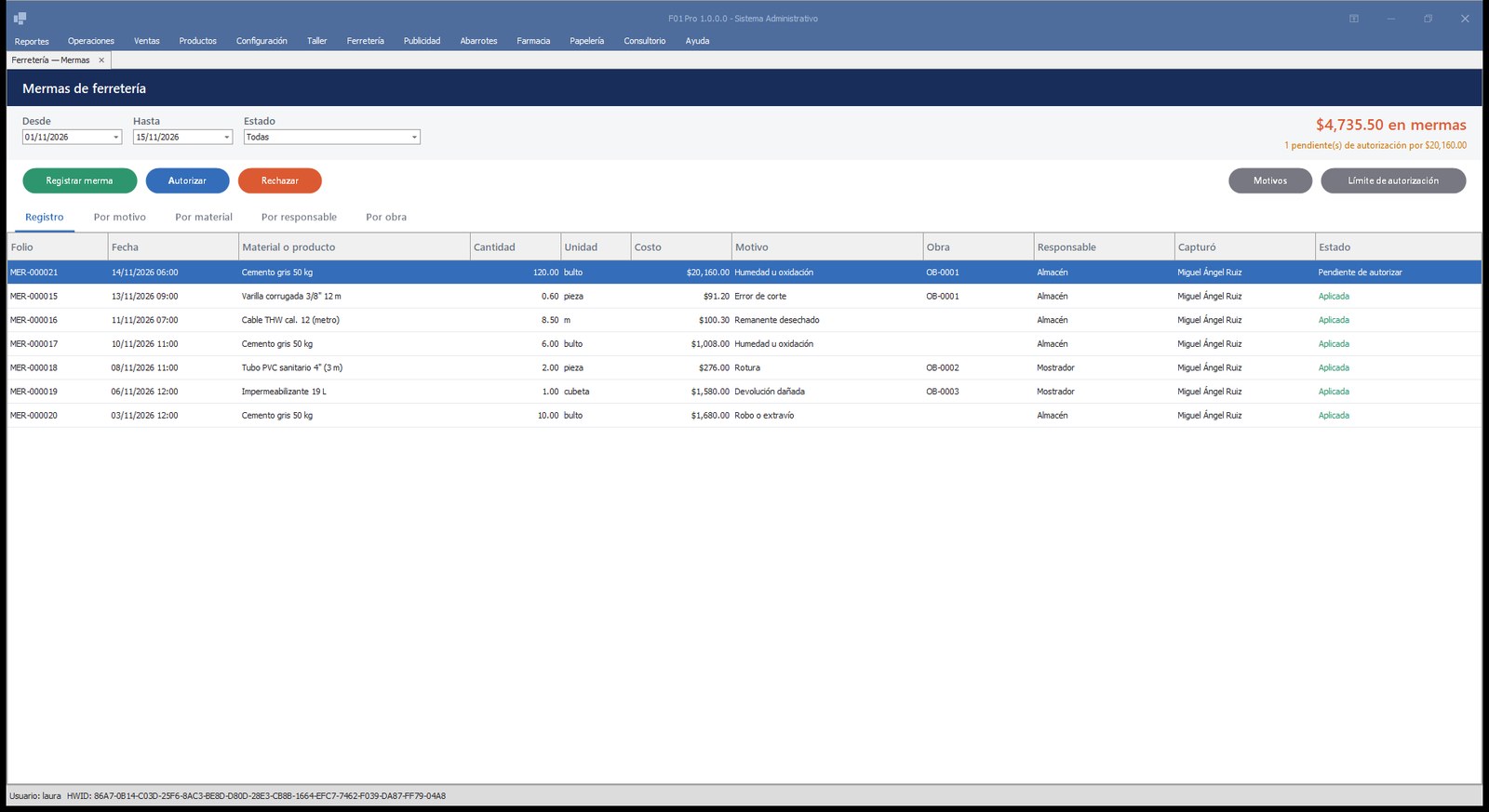
Una merma es lo que se pierde de verdad: material que se echa a perder, piezas que se rompen, cortes mal hechos. Esta pantalla sirve para saber cuánto se pierde, por qué y quién lo causó, y para que ese costo llegue a donde debe.
Dónde: menú Ferretería → Operación → Mermas.
Registrar una merma (botón verde, o desde la propia orden/obra):
- Elige el material o producto del inventario con Elegir… (opcional: si lo que se perdió no es un producto, escribe qué fue en Qué se perdió).
- Captura la cantidad y la unidad. El costo por unidad se llena solo con el costo promedio del producto, y abajo ves el costo de la merma.
- Elige el motivo y, si aplica, la obra.
- Anota quién la causó (opcional; puedes elegir de la lista o escribir otro nombre) y las notas que quieras.
- Descontar del inventario viene marcado cuando eliges un producto: la salida queda en el kardex de Core y baja la existencia. Desmárcalo solo si el inventario ya se movió por otro lado.
La cantidad se captura en la misma unidad en que el producto lleva su existencia.
Las pantallas de resumen: las pestañas Por motivo, Por material, Por responsable y Por obra muestran cuánto cuesta cada concepto y qué porcentaje del total representa, con una barra para verlo de un vistazo. Arriba a la derecha está el costo total de las mermas del periodo, que puedes cambiar con Desde y Hasta. Solo cuentan las mermas aplicadas.
Autorización de supervisor (opcional). Con el botón Límite de autorización (lo ven quienes tienen permiso de Eliminar del módulo) defines un monto: una merma que cuesta más queda pendiente de autorización y todavía no baja el inventario ni suma costos. Un supervisor la revisa en la lista y pulsa Autorizar (se da de baja el inventario) o Rechazar (con el motivo). Quien captura una merma no puede autorizar la suya. Con el límite en 0 nunca se pide autorización.
Motivos. El botón Motivos permite agregar, renombrar y desactivar los motivos que se ofrecen. Una merma conserva el nombre del motivo con que se capturó.
Todo queda en la bitácora (quién registró, autorizó o rechazó). Con clave normal no se ve ninguna merma ligada a una obra No Fiscal. El costo de mermas del mes aparece en el Centro de KPI.
En Ferretería además:
- Cuando en Remanentes desechas un sobrante, el sistema lo registra solo como merma con el motivo Remanente desechado, por la parte de pieza que representaba y a su costo promedio (necesita que el producto tenga sus medidas de corte). No baja inventario porque el sobrante no cuenta como existencia.
- Las mermas ligadas a una obra aparecen en la pestaña Por obra.
Reabastecimiento sugerido
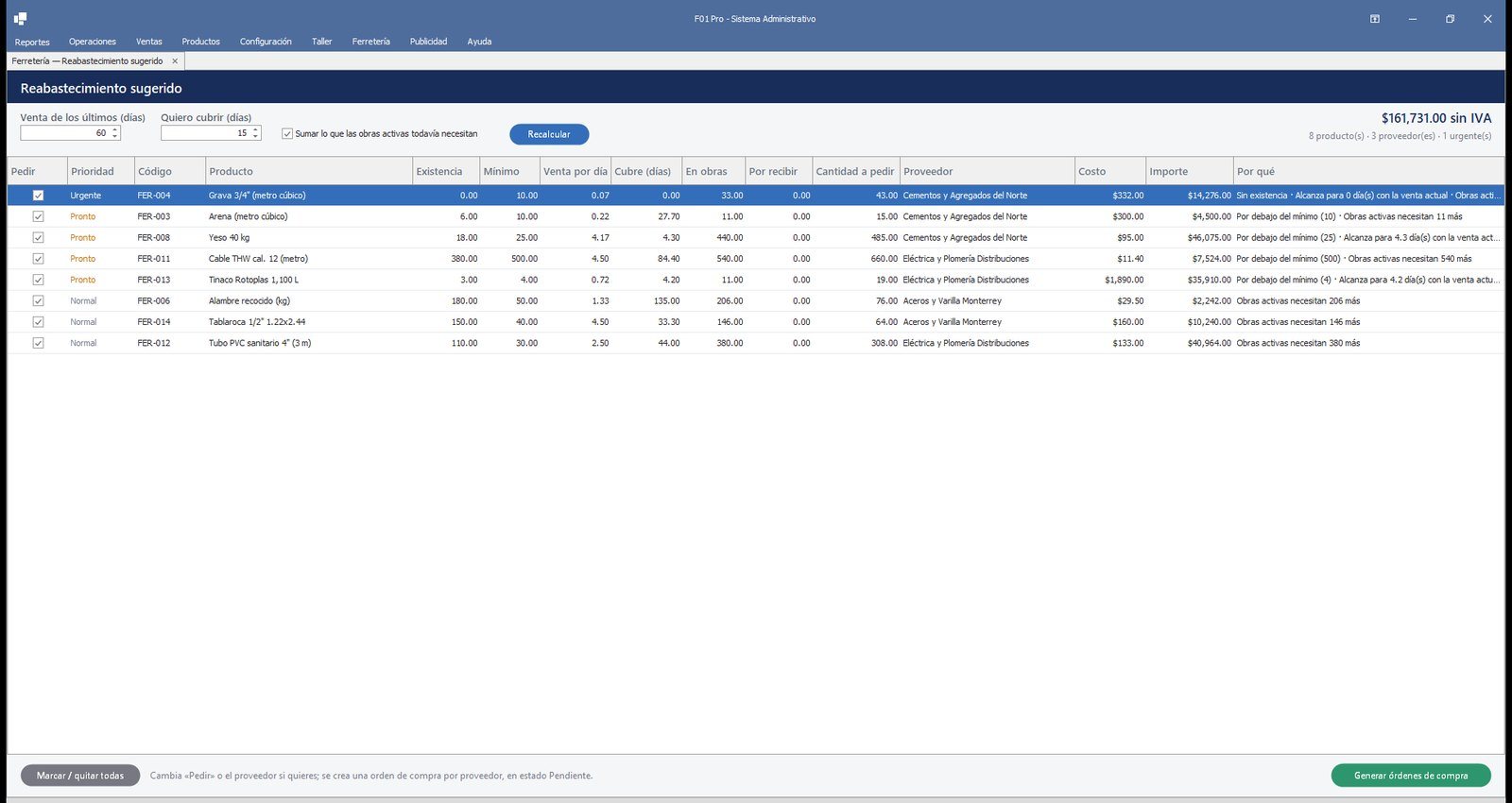
Te dice qué comprar y cuánto, sin revisar producto por producto.
Dónde: menú Ferretería → Operación → Reabastecimiento sugerido.
Cómo calcula (para cada producto):
- Mide cuánto se vende por día en los últimos días que elijas (por omisión 60).
- Quiere tener existencia para los días de cobertura que elijas (por omisión 15), sin bajar nunca del stock mínimo del producto.
- Si marcas Sumar lo que las obras activas todavía necesitan, suma el material de los presupuestos aceptados de obras activas que aún no se entrega.
- Resta lo que ya tienes y lo que ya está pedido en órdenes de compra por recibir, para no pedir dos veces.
- El resultado se redondea hacia arriba a piezas enteras.
La tabla muestra por producto: prioridad (Urgente si no hay existencia o alcanza menos de 3 días, Pronto si está bajo el mínimo o a menos de la mitad de la cobertura), existencia, mínimo, venta por día, para cuántos días alcanza, lo comprometido en obras, lo ya pedido, la cantidad a pedir, el proveedor y el costo sugeridos (el de menor costo asignado al producto) y por qué se sugiere. Puedes cambiar la cantidad, elegir otro proveedor o desmarcar un producto. Arriba a la derecha ves el importe total, cuántos proveedores y cuántos productos urgentes.
Generar órdenes de compra crea una orden por proveedor en estado Pendiente (con el IVA configurado), con el folio normal de Core. Las revisas y recibes desde Compras. Los productos sin proveedor se avisan y se quedan fuera.
Con clave normal no se cuentan ventas ni obras No Fiscal; solo con clave maestra y Ver registros ocultos.
Devoluciones y sobrante de obra
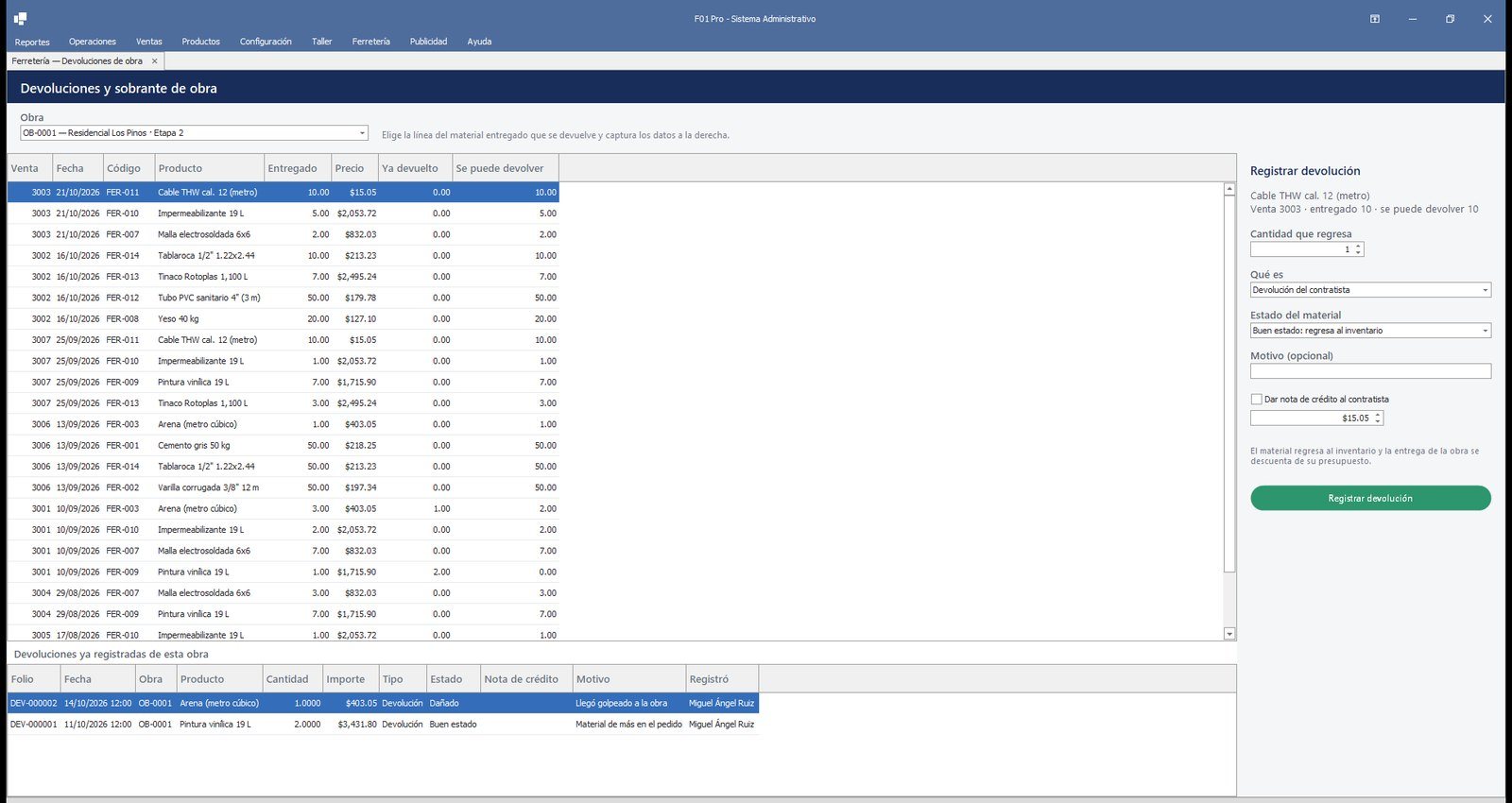
Cuando un contratista regresa material, o cuando sobra material al cerrar una obra, queda registrado con su obra, su venta y su producto.
Dónde: menú Ferretería → Operación → Devoluciones de obra.
Cómo se usa:
- Elige la obra. Abajo ves el material que se le vendió, lo que ya devolvió y lo que todavía se puede devolver.
- Selecciona la línea y captura la cantidad (no puede pasar de lo vendido), si es devolución del contratista o sobrante al cerrar la obra, y el estado del material:
- Buen estado: regresa al inventario (entrada en el kardex de Core) y la entrega de la obra se descuenta de su presupuesto aceptado.
- Dañado: no regresa al inventario y queda registrado como merma «Devolución dañada» de esa obra.
- Si quieres, marca Dar nota de crédito al contratista: se crea la nota (NC-AAAA-NNNN) con el monto sugerido (cantidad × precio al que se vendió), que puedes cambiar, y baja su saldo igual que una nota de crédito de Core.
- Registrar devolución pide confirmación. Todo queda en la bitácora y en el historial de abajo (folio DEV-000001…).
No se puede devolver más de lo vendido ni una venta que no sea de esa obra. Con clave normal no se ven las obras con ventas No Fiscal.
Accesos rápidos en el Escritorio
Con Ferretería licenciada, el Escritorio de F01 Pro puede mostrar Venta a la medida, Obras y contratistas, Presupuesto de obra, Entregas a domicilio, Cobranza por obra y Calculadoras de material. Se eligen en Operaciones → Sesión → Accesos rápidos (o con Personalizar en la franja) y solo aparecen si el usuario tiene el permiso correspondiente. Ver «Escritorio y accesos rápidos» en el manual de Core.
Borradores
Si cierra el pedido especial o la obra nueva con datos sin guardar, el sistema pregunta: Sí la guarda como borrador, No la descarta, Cancelar sigue capturando. El botón Borradores del menú de Ferretería lista lo que dejó a medias (pantalla, fecha y primeros datos); Abrir continúa la captura con el borrador ya cargado y Descartar lo elimina. Al volver a abrir la misma pantalla también se ofrece retomarlo. Los borradores son por usuario, se guardan en esa computadora y los de más de 60 días se limpian solos.
Cotizaciones (solo cotizar)
Dónde: menú Ferretería → Operación → Cotizaciones.
Cotiza materiales sin abrir una obra ni una venta: cliente (o prospecto), productos del catálogo (con su precio) o conceptos libres como flete, vigencia y notas.
- Nueva → cliente (Elegir cliente o + Cliente nuevo), teléfono, correo y la obra o trabajo.
- Agregar del catálogo, Agregar renglón libre o + Producto o servicio nuevo (panel que se despliega a la derecha en la misma ventana).
- Al guardar, con la casilla marcada, se manda el PDF al correo del cliente y se le avisa por WhatsApp.
- En la lista: Editar, Duplicar, PDF por correo y WhatsApp, Ver PDF, Aceptada, Rechazada, Convertir en venta y Quitar.
Convertir en venta (solo desde Aceptada): crea la venta pendiente de cobro con la misma mecánica que Core: baja el inventario por el kardex y, si falta existencia, deja el faltante como backorder. Todos los renglones deben ser productos del catálogo; si hay uno libre (flete, por ejemplo) te avisa y no convierte. La venta empieza a contar como ingreso cuando se cobra.
El PDF lleva el logo y el encabezado igual que la nota de taller, el importe con letra, el método de pago, las condiciones de la cotización (propias, no las del contrato de reparación; ver abajo), la firma de aceptación del cliente, los datos de la empresa y el número de página al pie, y usa el formato de nota que elegiste en Configuración General (Carta, Media carta vertical u horizontal, Ticket 80 mm o Ticket 58 mm). Si cambias ese formato, todas las cotizaciones salen en el nuevo.
Una cotización no cuenta como venta ni ingreso hasta que se convierte: solo el documento que nace al convertir (venta, orden de taller u orden de trabajo) entra a los reportes.
También se cotiza desde la app móvil (📄 Cotizar).
Texto de los correos y WhatsApp de Ferretería
Los textos de todos los avisos de Ferretería (incluida la cotización: correo con PDF y aviso de WhatsApp) se editan en Avisos al cliente → Plantillas de mensaje, eligiendo el módulo Ferretería (plugin). Al seleccionar cada plantilla, abajo dice «Se envía:» cuándo y a quién, y qué marcadores puede usar. La lista completa de dónde vive cada aviso (Core y plugins) está en el manual de Core, sección «Dónde está el texto de cada aviso».
Cotizaciones en línea de Ferretería
Las cotizaciones que mandas desde Ferretería llevan un enlace para que el cliente las acepte, rechace o pague con tarjeta (Clip); la respuesta y el pago regresan solos a la lista de cotizaciones (columna «En línea»), el dueño recibe un aviso y el pago queda como anticipo en Core. Cómo funciona, qué hay que configurar y qué subir al servidor está en el manual de Core, sección «Cotizaciones en línea: aceptar, rechazar y pagar desde un enlace».
Surtido de pedidos (picking)
Para los pedidos que se preparan en bodega (el contratista llama o manda su lista, y se le deja el material listo para recoger o para el reparto). Un pedido pasa por Pendiente → Surtiendo → Listo → Entregado. Menú Ferretería → Operación → Surtido de pedidos.
1. Capturar el pedido. Nuevo pedido: cliente (o déjalo vacío si es mostrador), obra si aplica, si recoge en mostrador o es entrega a domicilio, para cuándo, si es urgente y notas para quien surte. Los renglones se agregan con Agregar producto (del catálogo; si ya está en el pedido suma uno a la cantidad) o con Traer de una cotización (trae solo los productos de una cotización de Ferretería de los últimos 90 días, con su cliente). En cada renglón puedes escribir la ubicación en bodega (por ejemplo A-3: pasillo y anaquel): queda guardada para ese producto y el próximo pedido la trae sola. Mientras el pedido está Pendiente se puede Editar.
2. El ticket de surtido. Al guardar el pedido sale solo un ticket en la impresora del área (si hay una estación configurada para «Pedido nuevo»): folio con QR, urgente en grande, cliente, tipo de entrega, para cuándo, y los renglones en orden de ruta (por ubicación) con su casilla [ ]. No lleva precios. También puede salir al empezar el surtido y un ticket de «Pedido listo» (con [OK] / [PARCIAL] / [FALTA] por renglón) al terminar. Las estaciones y cuándo imprime cada una se configuran en Ferretería → Diseño e Impresión → Impresión de tickets; la PC con la impresora térmica deja abierta Estación de impresión (igual que en Publicidad, ver su manual §36). Ticket de surtido en la pantalla lo reimprime en la estación que elijas.
3. Surtir. Elige el pedido y pulsa Iniciar surtido (queda registrado quién lo surte y a qué hora). A la derecha aparecen sus renglones en el orden de la ruta, con lo pedido, lo surtido, la existencia del catálogo («Hay») y el estado. Por cada renglón: Surtido completo; Registrar cantidad (surtido parcial: escribe lo que sí había); o No hay (faltante). Un renglón cuya existencia no alcanza se avisa en rojo. Al marcar uno el cursor pasa al siguiente de la ruta.
4. Dejarlo listo. Marcar listo exige que ningún renglón quede sin marcar. Si hay parciales o faltantes, te los muestra y pregunta si lo das por listo así. Al quedar listo sale el ticket de «Pedido listo» y conviene avisarle al cliente (Avisos al cliente). Entregar pide quién recibe y lo cierra. Cancelar pedido pide el motivo (no se cancela uno ya entregado).
Escanear el QR del ticket. En el campo de arriba, el almacenista pasa el lector por el QR (o escribe el folio y Enter): un pedido Pendiente empieza a surtirse; uno que se está surtiendo con todos sus renglones surtidos completos pasa a Listo (con renglones sin marcar o con faltantes no: eso se cierra desde la pantalla). Suena distinto si salió bien o no.
Importante. El surtido no mueve el inventario ni cobra: prepara el material. El inventario sale y el cobro se hacen con la venta, como siempre. Permisos: abrir la pantalla requiere Leer; crear y editar pedidos, Crear; surtir, marcar listo, entregar y cancelar, Editar. Cada paso queda en la auditoría.
Rentabilidad por obra
Responde «¿cuánto gané de verdad en esta obra y con este contratista?». Menú Ferretería → Reportes → Rentabilidad por obra.
Cómo se calcula (todo sin IVA), para cada obra:
- Ventas: las ventas ligadas a la obra, sin las canceladas.
- (−) Devoluciones y sobrantes: lo que el contratista regresó (§25). = Ventas netas.
- (−) Costo de lo vendido: lo que costó cada producto al momento de la venta (sale del kardex), menos el costo de lo que regresó en buen estado. Lo dañado que devolvió el contratista no se descuenta del costo (ya salió y se perdió) y tampoco se cuenta dos veces como merma.
- (−) Mermas de la obra: las mermas registradas contra la obra (§ Mermas), sin las que vienen de una devolución dañada.
- (−) Comisiones a prescriptores: pendientes, devengadas y liquidadas (las canceladas no).
- (−) Fletes: el costo de las entregas de la obra (las canceladas o no entregadas no).
- = Utilidad y su margen sobre las ventas netas. Además muestra lo presupuestado y lo por cobrar de la obra.
La pantalla. Arriba eliges Por obra o Por contratista (suma todas sus obras), el periodo (Desde / Hasta; vacío = sin límite; cuenta lo ocurrido en esas fechas) y el estatus de la obra. La lista trae totales abajo. La utilidad y el margen salen en rojo si la obra pierde dinero y en naranja si el margen queda por debajo del mínimo. Al elegir una fila, a la derecha ves su estado de resultados renglón por renglón con el % de las ventas, los avisos y los productos con peor margen (para saber qué se está vendiendo barato).
Avisos. Pierde dinero; margen bajo; se ha vendido más de 10 % por encima de lo presupuestado; el flete pasa del 5 % de las ventas; las mermas pasan del 2 %; y si parte del costo es estimado. El costo se estima con el costo promedio actual cuando una venta no tiene salida de inventario registrada (venta histórica o pendiente de surtir); en ese caso la obra lo dice.
Margen mínimo. Se define en Configuración de Ferretería → Operación → «Margen mínimo de una obra (%)» (10 % por omisión).
Fiscal / No Fiscal. Con clave normal no aparecen las obras que tienen ventas No Fiscal (ni sus montos): los números siempre cuadran con lo fiscal. Con la clave maestra y «Ver registros ocultos» se ve todo.
Renta de herramienta
Para el negocio que renta herramienta y equipo (rotomartillo, revolvedora, andamios, compactadora): controla quién la tiene, para cuándo, cuánto se cobró, cuánto se le carga por retraso o por daños y qué pasa con el depósito. Menú Ferretería → Operación → Renta de herramienta.
1. Dar de alta las herramientas. En la pantalla elige Mostrar → Herramientas y pulsa Nueva herramienta: nombre, número de serie, tarifa por día, tarifa por semana (7 días) y por mes (30 días) —en cero si no la manejas—, el depósito en garantía y el costo de adquisición. El código se genera solo (HR-0001...) si lo dejas vacío. La lista muestra el estado de cada una (Disponible, Rentada, Mantenimiento), en poder de quién y para cuándo, cuántas veces se ha rentado, los días rentada, lo que ha ingresado y qué porcentaje de su costo ya recuperó.
2. Rentar. Nueva renta (o Rentar ésta estando en Herramientas): elige una herramienta disponible, el cliente (o escribe un nombre y su teléfono), la obra si aplica, los días, la identificación que deja en garantía y cómo sale (golpes, accesorios). El sistema calcula el importe con las tarifas y siempre cobra la combinación más barata para el cliente (con tarifa semanal, 6 días se cobran como una semana; 8 días, una semana más un día; 31 días con tarifa mensual, un mes más un día). Puedes ajustar el importe a mano (queda en la auditoría lo calculado y lo cobrado) y el depósito sugerido. Te dice cuándo debe devolverla y cuánto cobrar al salir (renta + depósito). Las tarifas quedan guardadas en la renta: si después las cambias, esa renta no cambia.
3. Seguimiento. La lista Rentas abiertas marca en rojo las retrasadas (con los días y lo que llevan acumulado de cargo) y en amarillo las que vencen hoy; arriba un aviso cuenta cuántas hay. También puedes ver las retrasadas, devueltas, canceladas o todas.
4. Avisar al cliente. Avisar al cliente manda el recordatorio de devolución por WhatsApp (automático si está configurado, o abre WhatsApp con el texto ya escrito) o por correo, y queda anotada la fecha del último aviso. El texto se edita en Ferretería → Avisos al cliente (plantilla «Renta de herramienta — recordatorio de devolución»).
5. Devolución. Registrar devolución: describe en qué condición vuelve, captura el cargo por daños o faltantes si lo hay (exige describir el daño) y, si hace falta, marca «Mandarla a mantenimiento». La pantalla muestra en vivo:
- Cargo por retraso: cada día extra se cobra a la tarifa diaria más un recargo (50 % por omisión), después de una tolerancia (60 minutos por omisión) sobre la hora pactada.
- Total de cargos (retraso + daños), cómo se aplica el depósito y lo que se le devuelve del depósito.
- Si los cargos exceden el depósito, lo que falta por cobrarle. Al confirmar, la herramienta queda Disponible otra vez (o en Mantenimiento).
6. Contrato y recibo. Contrato / recibo genera un PDF en Carta con el logo y los datos de tu empresa: de una renta activa sale el contrato (cliente, herramienta y su condición al salir, importes, depósito, condiciones y espacio para firmas); de una devuelta sale el recibo de devolución (retraso, daños, qué parte del depósito se queda el negocio y cuál se devuelve, y el saldo por cobrar si lo hay). Las condiciones salen ya redactadas con la tolerancia y el recargo de esa renta; si quieres las tuyas, escríbelas en Configuración General (clave «TerminosRentaHerramienta»). Una renta cancelada no genera documento.
Reglas. Se cobra lo pactado: devolverla antes no reembolsa días. Una herramienta tiene una sola renta activa a la vez. Cancelar renta (pide motivo) solo sirve si todavía no ha vuelto —por ejemplo, se capturó por error—, libera la herramienta y el dinero se regresa por fuera. Una herramienta rentada no se manda a mantenimiento ni se da de baja: primero se registra su devolución. En Mantenimiento (o Dar de baja, con motivo) no se puede rentar; Ya está disponible o Reactivar la regresa.
Configuración. En Configuración de Ferretería → Operación: «Renta: tolerancia al devolver (min)» y «Renta: recargo por día de retraso (%)».
Importante. La renta no mueve inventario ni caja: aquí se registra lo cobrado y lo que se debe, para control; el cobro y, si hace falta, la factura se hacen como siempre. Permisos: abrir la pantalla requiere Leer; rentar y dar de alta herramientas, Crear; devolver, cancelar, avisar y cambiar el estado, Editar. Cada paso queda en la auditoría.
Análisis de inventario (ABC, sin movimiento y comparativo de proveedores)
Tres análisis de solo lectura para decidir qué comprar, qué liquidar y a quién comprarle. Menú Ferretería → Reportes → Análisis de inventario; el combo Análisis cambia entre ellos. No modifica nada.
Clasificación ABC. Ordena los productos vendidos en el periodo (Desde / Hasta) por lo que aportan, ya sea Ventas o Utilidad (Clasificar por), y los reparte en tres clases: A = los que juntos llegan al 80 % del total (los que sostienen el negocio: nunca deben faltar), B = hasta el 95 % y C = el resto (mucho catálogo que aporta poco). Cada renglón trae unidades, ventas, costo, utilidad, margen, % del total, % acumulado y la existencia actual; abajo, el resumen por clase (cuántos productos y qué % aportan). Un producto que pierde dinero cae en C aunque venda. Las ventas canceladas no cuentan; el costo de lo vendido es el costo promedio actual del producto (es una clasificación, no un estado de resultados: para eso está la Rentabilidad por obra).
Productos sin movimiento. Productos activos con existencia que no se han vendido ni comprado en los últimos N días (90 por omisión). Muestra la existencia, el costo promedio, el capital detenido (existencia × costo promedio), la última venta y última compra y los días sin movimiento («Nunca» si jamás se ha movido). Va primero lo que más dinero tiene parado; abajo, el capital total detenido: la lista de qué rematar, devolver al proveedor o dejar de comprar.
Comparativo de proveedores. Por producto y proveedor: último precio pagado y su fecha, promedio de los últimos 12 meses (ponderado por cantidad), el costo asignado al proveedor, cuántas compras y unidades llevas en 12 meses, cuánto más caro es que el proveedor más barato y el ahorro posible si lo que compraste se hubiera comprado a ese precio. El más barato sale marcado en verde («Mejor»). Se compara por el promedio de 12 meses; si un proveedor no ha surtido en ese tiempo se usa su último precio, y si nunca ha surtido, su costo asignado. Por omisión solo ve productos con 2 o más proveedores; quita esa casilla para ver todos, o busca por producto o proveedor. Las compras salen de las órdenes de compra recibidas (historial de precios de compra).
Fiscal / No Fiscal. Con clave normal solo cuentan las ventas fiscales: ni el ABC ni «sin movimiento» dejan rastro de lo No Fiscal. Con la clave maestra y «Ver registros ocultos» se cuenta todo. Permiso: Leer.
Encuestas de satisfacción (NPS)
Mide qué tan satisfechos quedan tus clientes con el NPS (la pregunta «del 0 al 10, ¿qué tan probable es que nos recomiende?»). Menú Ferretería → Operación → Encuestas de satisfacción.
1. Pedir la opinión. Pedir opinión: elige el cliente (o escribe su nombre y teléfono) y sobre qué es la opinión (una obra, un pedido, una renta). Queda Pendiente. Pulsa Enviar encuesta para mandarle el mensaje por WhatsApp (automático si está configurado; si no, se abre WhatsApp con el texto ya escrito y solo pulsas Enviar) o por correo. El texto se edita en Avisos al cliente (plantilla «Encuesta de satisfacción — pedir la opinión»).
2. Registrar lo que contestó. Cuando el cliente responde con su número, selecciona la encuesta y pulsa Registrar respuesta: puntaje de 0 a 10, por dónde contestó y su comentario. Si contestó en mostrador o por teléfono, en Pedir opinión marca «El cliente ya respondió» y capturas todo de una vez. Si pasan los días y no contesta, Sin respuesta cierra la solicitud (todavía puedes registrarle la respuesta si llega).
3. El NPS. Arriba ves el NPS del periodo (Desde / Hasta; por omisión, los últimos 90 días): el % de promotores (9 y 10) menos el % de detractores (0 a 6); los pasivos (7 y 8) no suman ni restan. Va de −100 a +100 (verde desde +50, naranja de 0 a 49, rojo si es negativo). También el promedio, cuántas están pendientes o sin respuesta y la tasa de respuesta. Las filas se colorean: verde promotor, amarillo pasivo, rojo detractor.
4. Detractores. Una respuesta de 0 a 6 queda marcada como detractor sin seguimiento (se avisa arriba). Selecciónala, pulsa Seguimiento y anota qué se hizo (una llamada, un descuento, reponer el material). El filtro Por atender muestra solo los que faltan.
Importante. La encuesta no depende de una venta ni mueve dinero: la referencia es solo un texto para acordarse de qué trabajo es. Aún no hay una liga para que el cliente conteste solo: contesta por WhatsApp o correo y tú registras la respuesta. Permisos: abrir la pantalla requiere Leer; pedir una opinión, Crear; registrar respuestas, enviar, seguimiento y cerrar, Editar. Cada paso queda en la auditoría.
Portal del contratista (enlace en línea)
Para que tu contratista consulte solo su cuenta sin llamarte: un enlace con su estado de cuenta (saldo por pagar y vencido), sus obras con el avance de su presupuesto, las ventas pendientes de pago (con vencimiento y días vencidos) y sus entregas (las abiertas y las últimas realizadas, con quién recibió). No necesita contraseña: el enlace es privado y largo.
Publicar. Ferretería → Cobranza de obras, elige una obra del contratista y pulsa Enlace en línea. El sistema publica su estado de cuenta, copia el enlace y te pregunta cómo mandárselo: WhatsApp (se abre con el mensaje ya escrito), correo o solo copiarlo. El texto se edita en Avisos al cliente (plantilla «Portal del contratista — enlace a su cuenta»).
Se mantiene al día. La página es una foto: arriba del pie dice «Última actualización». Se renueva sola, en segundo plano, cada vez que abres Cobranza de obras, o al pulsar de nuevo Enlace en línea (el enlace es el mismo). Un pago que acabas de registrar puede tardar hasta la siguiente renovación.
Anular. Anular enlace deja de mostrar la cuenta («Enlace no disponible»). Si después publicas de nuevo, el enlace será otro: el anterior no revive (úsalo si el enlace se compartió con quien no debía).
Qué NO muestra. Costos, márgenes, comisiones, datos de contacto ni nada de otros clientes. Fiscal / No Fiscal: con clave normal solo salen las obras con ventas fiscales (sin rastro de lo No Fiscal); la foto que publiques con la clave maestra y «Ver registros ocultos» sí los incluiría, por eso conviene publicar con clave normal.
Requisitos. Tener configurada la sincronización con el portal (la misma de cotizaciones en línea y seguimiento de pedidos) y los archivos del portal subidos al servidor (ver PortalCliente/INSTALACION.md). Sin eso el botón avisa que el portal no está configurado. Permisos: publicar y anular requieren Editar.
Tareas programadas (Jobs)
Ferretería → Configuración → Tareas programadas (misma pantalla que en Taller y Publicidad):
- Instalar tareas: marca las que quieres y pulsa el botón (Windows pide permiso de Administrador solo para esa acción). Para que corran sin sesión de Windows iniciada, marca "Ejecutar aunque no haya sesión…" y escribe tu contraseña de Windows.
- Consultar estatus: muestra cuáles tareas ya están en el Programador de tareas.
- Horarios: cambia a qué hora corre cada tarea; después vuelve a Instalar tareas para que el cambio aplique.
- Desinstalar: quita las tareas.
| Tarea | Qué hace | Horario por omisión |
|---|---|---|
| Entregas pendientes | Alerta de entregas programadas sin confirmar del día anterior | Diario 08:00 |
| Obras sin movimiento | Alerta de obras activas sin entregas ni ventas en los últimos 7 días | Diario 09:00 |
| Métricas de Ferretería | Calcula los indicadores diarios, pone al día las comisiones a prescriptores y avisa si hay comisiones por liquidar, obras con saldo vencido u obras sobre su límite | Diario 00:30 |
Las alertas aparecen en el Centro de Notificaciones de F01 Pro. Las de obras o entregas con ventas No Fiscal solo las ve quien entró con clave maestra y "Ver registros ocultos".
Las tareas solo existen si el plugin Ferretería está licenciado en ese equipo: F01 Pro las prepara al iniciar sesión y las quita si el plugin deja de tener licencia.
Preguntas frecuentes
P: ¿Puedo vender por metro sin configurar unidades alternas? R: Sí, pero solo en unidad base. Configure unidades alternas en Productos → Unidades de venta para vender en metros, kilos, cajas, etc.
P: ¿La báscula funciona con cualquier marca? R: Sí, siempre que envíe tramas ASCII por puerto serie. Configure la regex en Configuración.
P: ¿Cómo cobro el flete de entrega? R: Configure CostoEnvioBase y CostoEnvioPorKm en Configuración. Al programar entrega, el sistema calcula el costo automáticamente.
P: ¿Puedo convertir un presupuesto de obra en cotización formal? R: Sí, desde el presupuesto use la opción "Convertir a cotización".
P: ¿Qué pasa si corto un rollo y sobra menos del mínimo? R: Se descarta como merma. Configure MinimoRemanenteCm según su operación.