
Versión: 1.1 Fecha: Septiembre 2026 Sistema: F01 Pro Core - Sistema Administrativo (ERP)
Tabla de Contenidos
- Introducción
- Guía Rápida de Arranque
- Primeros Pasos (a fondo)
- Roles y Permisos
- Ventas y Clientes
- Cotizaciones, Pedidos y Devoluciones
- Cobranza y Documentos Financieros
- CRM
- Productos y Catálogo
- Dar de alta un producto nuevo
- Categorías de producto
- Listas de Precios
- Unidades de Venta Alternas (vender por metro, kilo, caja, rollo)
- Promociones y Cupones
- Comisiones
- Asignar proveedor a un producto sin proveedores capturados
- Productos: crear categoría y subcategoría desde la misma pantalla, y precios respetados al editar
- Compras y Proveedores
- Inventario
- Punto de Venta y Turnos de Caja
- Recursos Humanos y Nómina
- Contabilidad y Finanzas
- El catálogo de cuentas y las pólizas contables
- Bancos y conciliación
- Activos fijos y presupuestos
- Caja Chica
- Cuentas por Cobrar y por Pagar
- Trámites fiscales que exige el SAT
- Carta Porte (traslado de mercancía propia)
- Contabilidad electrónica (catálogo y balanza para el SAT)
- Respaldo de tu información
- Cargar información masivamente desde Excel
- Exportar información a Excel o CSV
- Reportes y Dashboard
- Seguridad y Usuarios
- Báscula en el Punto de Venta (F6)
- Fidelización: puntos y monedero
- Configuración del Sistema
- Tus empresas y sucursales
- Configuración General
- El logo en todos tus impresos
- Licencias de Módulos
- Indicadores (KPI): Gastos de Marketing y Costos de Contratación
- Restablecer Base de Datos
- Sincronización con el Portal Core
- Recuperar la contraseña del portal del negocio
- Avisos al cliente desde Core
- Cupón de regalo en las encuestas y códigos cortos de las plantillas
- Mensajes de WhatsApp recibidos
- Asistente automático
- Dónde está el texto de cada aviso (correo y WhatsApp)
- Actualizaciones y Respaldo
- Preguntas Frecuentes
Introducción
F01 Pro Core es el sistema administrativo (ERP) que usa tu negocio para llevar el control completo de ventas, compras, inventario, contabilidad, nómina y relación con clientes desde un solo programa instalado en tu computadora. No necesitas varios programas distintos para facturar, controlar tu almacén y llevar tu contabilidad: todo vive en el mismo lugar y toda la información está conectada entre sí (por ejemplo, una venta descuenta inventario automáticamente y puede generar su registro contable sin que tengas que capturarlo dos veces).
Además del sistema base, existen módulos adicionales que se activan por licencia sin instalar nada aparte — por ejemplo, el módulo de Taller para negocios de reparación y servicio técnico, para abarrotes, negocios de publicidad, etc..
¿Qué puedes hacer con F01 Pro Core?
✅ Ventas y facturación - Vender, emitir facturas electrónicas (CFDI), notas de venta y tickets, todo desde la misma pantalla ✅ Punto de Venta - Una pantalla rápida pensada para cobrar en mostrador, con lector de código de barras ✅ Relación con clientes (CRM) - Dar seguimiento a prospectos y oportunidades de venta antes de que se conviertan en ventas reales ✅ Compras a proveedores - Ordenar mercancía y que tu inventario se actualice solo al recibirla ✅ Control de inventario - Saber en todo momento cuánto tienes de cada producto, en qué sucursal, y por qué cambió ✅ Contabilidad - Pólizas, cuentas bancarias, activos fijos, y los reportes que pide el SAT ✅ Nómina - Calcular y timbrar la nómina de tus empleados, incluyendo finiquitos y vacaciones ✅ Reportes - Más de 40 reportes listos para ver cómo va tu negocio, exportables a PDF o Excel ✅ Varios usuarios con distintos permisos - Cada empleado ve y puede hacer solo lo que le corresponde a su puesto ✅ Varias empresas y sucursales - Si tu negocio tiene más de una razón social o más de una sucursal, todo se maneja desde la misma instalación ✅ Actualizaciones automáticas - El sistema revisa solo si hay una versión nueva y te avisa
Guía Rápida de Arranque
Si acabas de instalar F01 Pro Core y solo quieres saber qué hacer, en qué orden, para poder empezar a trabajar hoy mismo, sin explicaciones de por qué — aquí está. Cada paso se explica a fondo más adelante en este manual, así que si algo no te queda claro, busca ese mismo título en la Tabla de Contenidos.
- Entra al sistema con el usuario
adminy la contraseña que te dieron al instalar. - Cambia esa contraseña por una tuya (Configuración → Seguridad → Usuarios y Grupos → edita tu propio usuario).
- Activa tu licencia si el sistema te la pide (te la entrega tu proveedor, junto con instrucciones de a dónde pegarla).
- Captura los datos reales de tu empresa: razón social, RFC, régimen fiscal y tu Certificado de Sello Digital si vas a facturar (Configuración → Empresas).
- Revisa la Configuración General una sola vez: moneda, IVA, empresa/sucursal por default (Configuración → Configuración General).
- Da de alta tus productos (Productos → Catálogo) — o impórtalos todos de un jalón desde un Excel si ya los tenías capturados en otro lado (Importación Masiva).
- Da de alta tus clientes y proveedores más frecuentes (Ventas → Clientes / Compras → Proveedores) — no hace falta capturar todos de golpe, puedes ir agregando conforme los necesites.
- Crea una cuenta para cada persona que va a usar el sistema, con el rol que le corresponda (Configuración → Seguridad → Usuarios y Grupos) — nunca compartas tu propia cuenta.
- Ya puedes hacer tu primera venta (Ventas → Nueva Venta, o Punto de Venta si vas a cobrar en mostrador).
A partir de aquí, el resto del manual te explica cada módulo con detalle: cómo comprar a proveedores, controlar tu inventario, llevar tu contabilidad, pagar nómina, y sacar reportes de cómo va tu negocio.
Primeros Pasos (a fondo)
Qué trae el sistema desde el primer día
Cuando alguien instala F01 Pro Core por primera vez en tu negocio, el sistema ya llega preparado con lo mínimo para poder empezar a trabajar de inmediato, sin que tengas que configurar todo desde cero:
- Una cuenta de usuario ya creada:
admin— esta es tu cuenta, la del dueño/responsable del negocio. Tiene acceso a prácticamente todo el sistema. - Una empresa y una sucursal ya dadas de alta ("Mi Empresa" / "Sucursal Principal"), listas para que las renombres con los datos reales de tu negocio.
- Catálogos oficiales del SAT ya cargados (claves de productos y servicios, unidades de medida, regímenes fiscales) — necesarios para poder facturar correctamente sin que tengas que buscarlos tú mismo.
- Siete categorías de producto genéricas para que el catálogo de productos no empiece completamente vacío (General, Electrónica, Ropa y Calzado, Alimentos y Bebidas, Ferretería, Papelería, Servicios). Puedes renombrarlas, desactivarlas o agregar las que realmente necesite tu giro de negocio — son solo un punto de partida, no una lista obligatoria.
La primera vez que abres F01 Pro
Al abrirlo por primera vez, el sistema prepara tu base de datos y puede tardar varios minutos (sobre todo al instalar el servidor de base de datos). Verás una ventana de carga con el mensaje de lo que está haciendo, «Paso X de 5» y el tiempo transcurrido. No está trabado: no cierres la ventana ni vuelvas a abrir el programa; al terminar se reinicia solo.
Tu primer inicio de sesión
- Abre F01 Pro y entra con el usuario
adminy la contraseña que te haya dado quien instaló el sistema (por default suele serF01Pro#Instalacion2026, pero confírmalo con quien hizo la instalación). - Lo primero que debes hacer es cambiar esa contraseña por una tuya, que solo tú conozcas — ve a la sección Seguridad y Usuarios más adelante para ver cómo.
- Si es la primera vez que se activa el sistema en este equipo, te va a pedir una clave de licencia (te la entrega quien te vendió el sistema). Junto con el campo para pegar la clave, la pantalla te muestra un identificador único de tu computadora (HWID) — no necesitas hacer nada con ese número, es solo información técnica que el sistema usa internamente para saber que la licencia está activa en tu equipo y no en otro.
Qué configurar antes de empezar a trabajar de lleno
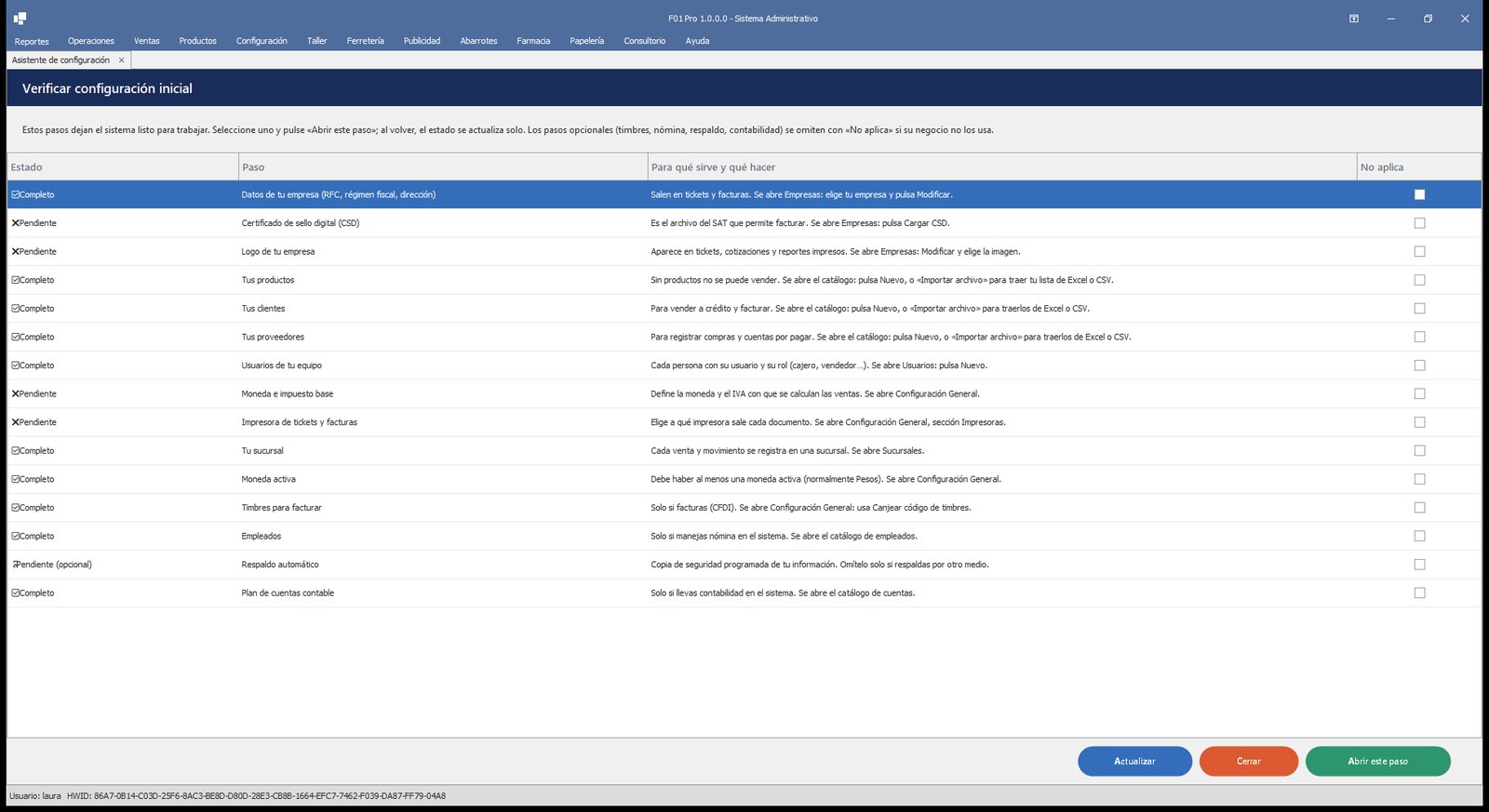
No es obligatorio hacerlo todo el primer día, pero mientras más completes de esta lista antes de empezar a vender/comprar, menos vueltas vas a tener que dar después:
1. Datos reales de tu empresa (menú Configuración → Empresas → editar tu empresa):
- Razón social, RFC, régimen fiscal y registro patronal (si tienes empleados en nómina).
- Tu Certificado de Sello Digital (CSD) — es indispensable para poder timbrar facturas electrónicas; sin esto el sistema no puede emitir CFDI válidos ante el SAT.
- El logo que quieres que aparezca impreso en tus facturas, notas y tickets.
2. Preferencias generales del sistema (menú Configuración → Configuración General): moneda, cuántos decimales usar en los precios, tu porcentaje de IVA, qué empresa/sucursal debe aparecer seleccionada por default, cuántas copias imprimir de cada tipo de documento, y en qué impresora imprimir cada uno.
3. Tus catálogos de trabajo diario:
- Tus productos (menú Productos → Catálogo).
- Tus categorías de producto, si las genéricas que trae el sistema no te sirven tal cual (menú Productos → Categorías).
- Tus clientes (menú Ventas → Clientes).
- Tus proveedores (menú Compras → Proveedores).
- Si vas a usar el módulo de Contabilidad, tu catálogo de cuentas contables (menú Contabilidad → Catálogo de Cuentas).
0. Revisa tu clave maestra (menú Configuración → Seguridad → Claves Maestras): confirma que la clave con la que vas a trabajar a diario tenga activada la casilla «Ver registros ocultos». Sin ella verás solo la vista de auditoría. Detalle en Claves Maestras.
4. Una cuenta de usuario por cada persona que use el sistema. Nunca compartas tu contraseña de admin con tus empleados — dales a cada uno su propia cuenta con el rol que le corresponda (ver la siguiente sección). Así, si algo se hace mal, siempre puedes saber exactamente quién lo hizo, y si un empleado deja de trabajar contigo, solo desactivas su cuenta sin afectar a nadie más.
Escritorio y accesos rápidos
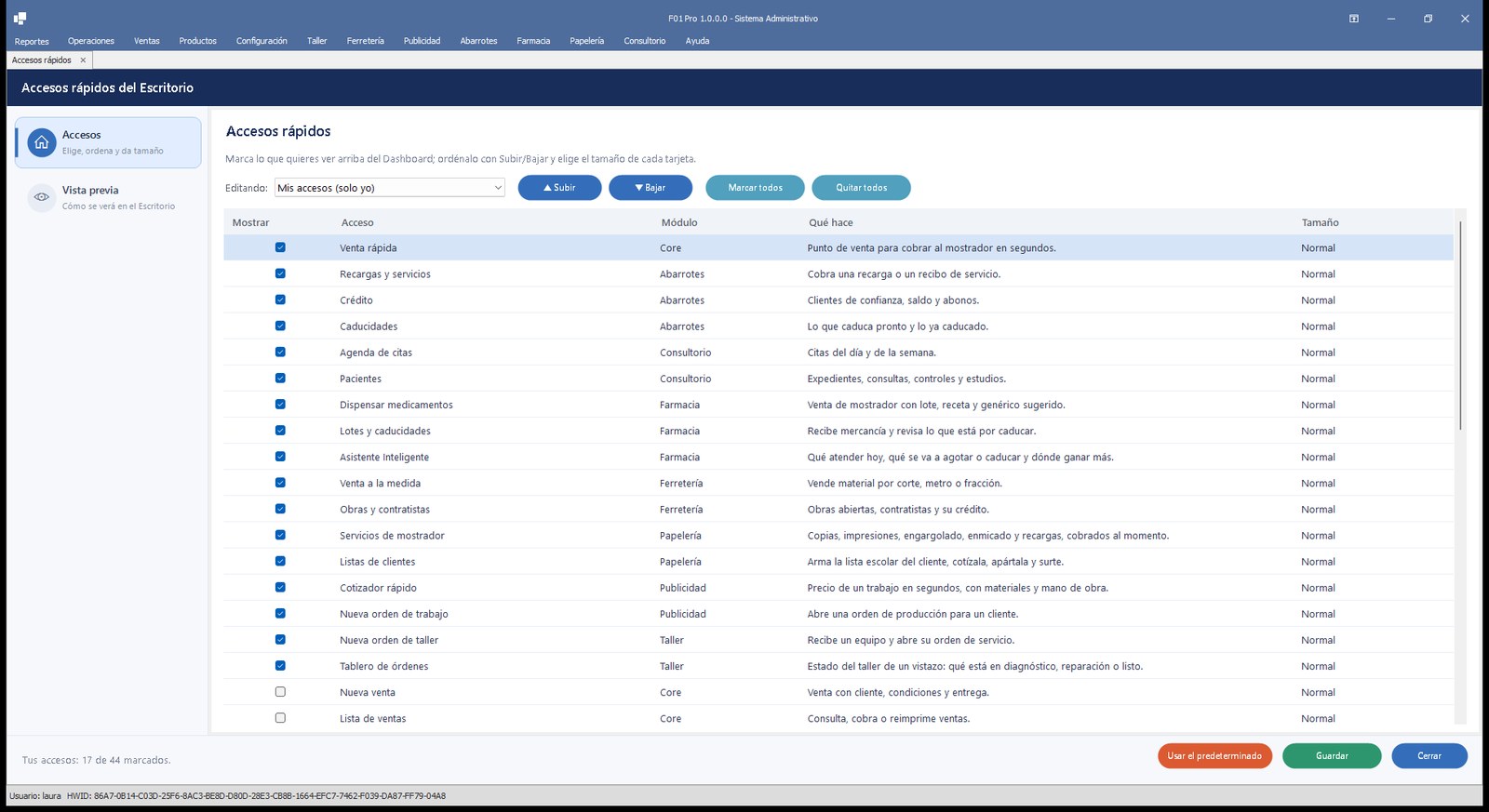
Al abrir F01 Pro, la pestaña Dashboard muestra arriba una franja de accesos rápidos: tarjetas grandes con icono y título para abrir con un clic lo que más usa (venta rápida, factura, registro de pago de cliente, orden de compra, pago a proveedores…) y, si tiene instalados Taller, Ferretería o Publicidad, lo esencial de cada uno (por ejemplo Nueva orden de taller o Tablero de órdenes). Debajo sigue el Dashboard de siempre.
- Atajos de teclado. Las primeras nueve tarjetas muestran Ctrl+1 … Ctrl+9 (de izquierda a derecha); funcionan cuando está en la pestaña Dashboard. Las tarjetas Compactas no muestran la etiqueta, pero conservan su atajo.
- Ocultar / Mostrar. El botón de la franja la pliega para dejar todo el espacio al Dashboard; el sistema recuerda su elección.
- Quién ve qué. Solo aparecen los accesos de módulos que su licencia incluye y a los que su usuario tiene permiso. Si alguien ya no tiene permiso o la licencia se revoca, la tarjeta desaparece sola (o avisa al hacer clic).
- Elegir sus accesos. Pulse Personalizar en la franja, o use Operaciones → Sesión → Accesos rápidos. En la pantalla:
- Accesos: marque con la casilla lo que quiere ver; ordene con ▲ Subir / ▼ Bajar; elija el tamaño de cada tarjeta (Compacta, Normal o Grande, esta última con descripción). Marcar todos / Quitar todos aceleran la selección.
- Vista previa: muestra cómo quedarán las tarjetas, en orden y con su atajo, antes de guardar.
- Guardar aplica los cambios (la franja se actualiza al cerrar). Usar el predeterminado borra su personalización y vuelve al conjunto de la empresa.
- Predeterminado de la empresa (administradores). Los usuarios con nivel Dirección ven en la pantalla el selector Editando:. Al elegir Predeterminado de la empresa y guardar, ese conjunto lo verá cualquier usuario que todavía no haya personalizado el suyo. Cada usuario puede cambiar el suyo cuando quiera, sin afectar a los demás. Si nadie ha configurado nada, se muestran los accesos básicos de fábrica. Valores de fábrica borra el predeterminado.
- Accesos nuevos. Si se instala o se licencia un módulo nuevo, sus accesos aparecen en la lista de la pantalla; solo los básicos del módulo se activan solos para quien no ha personalizado nada.
- Accesos a lo No Fiscal: solo existen en la lista (y en la franja) con clave maestra y «Ver registros ocultos»; sin ella no aparecen ni se insinúan.
Roles y Permisos
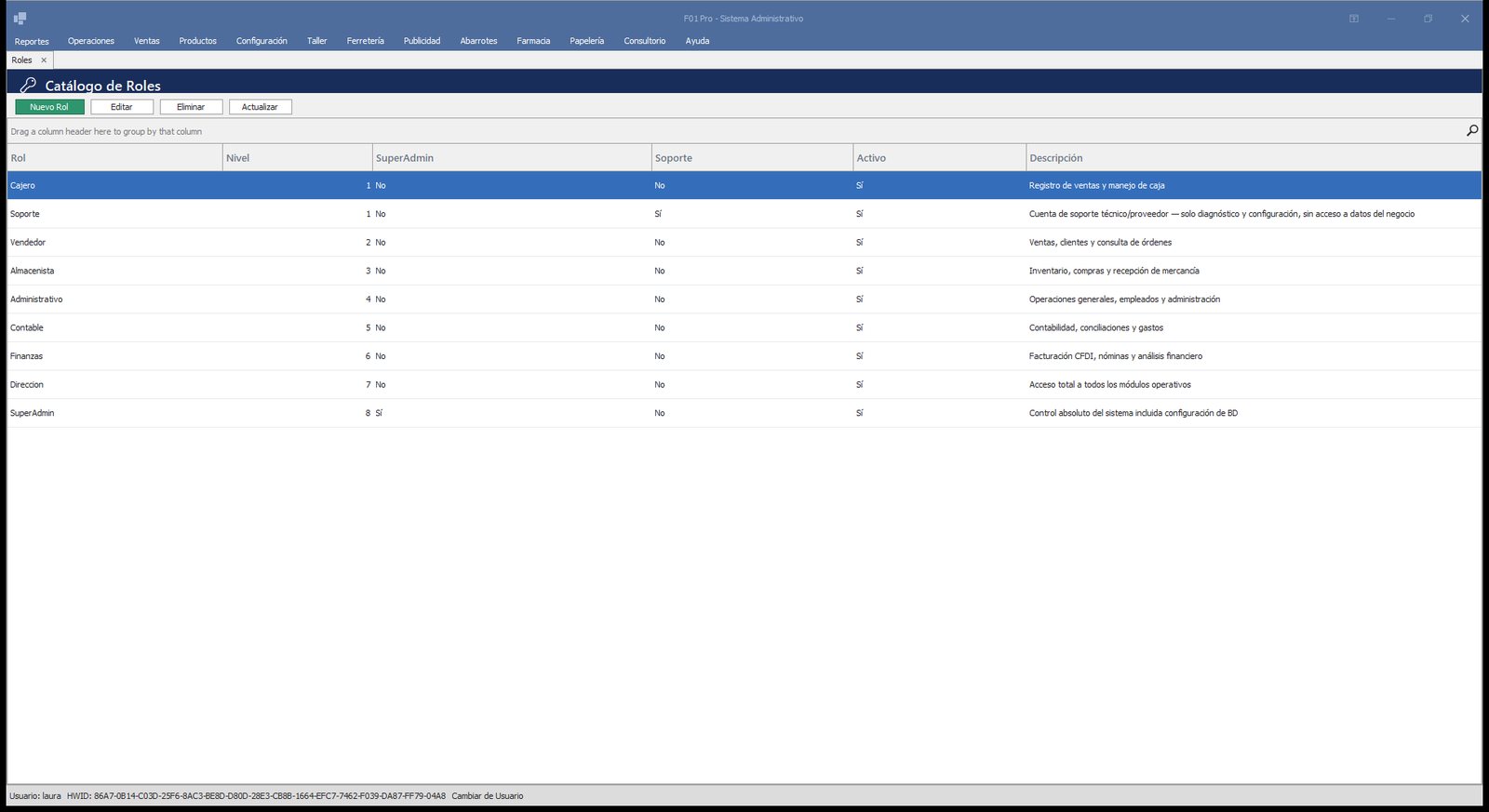
Cada persona que use el sistema necesita su propia cuenta, y cada cuenta tiene asignado un rol que determina qué partes del sistema puede ver y usar. Esto existe para que, por ejemplo, un cajero no pueda entrar a la contabilidad de la empresa, o un almacenista no pueda cambiar los precios de venta.
El sistema trae varios roles ya definidos, pensados para cubrir los puestos más comunes de un negocio. Van de menor a mayor alcance:
| Rol | Pensado para | Qué puede hacer |
|---|---|---|
| Cajero | Quien cobra en el mostrador | Registrar ventas y manejar su turno de caja |
| Vendedor | Quien atiende clientes | Ventas, altas de clientes, consultar el estado de pedidos |
| Almacenista | Quien recibe y acomoda mercancía | Inventario, compras y recepción de mercancía |
| Administrativo | Personal de oficina/operaciones | Operaciones generales, empleados y tareas administrativas |
| Contable | El contador del negocio | Contabilidad, conciliaciones bancarias y control de gastos |
| Finanzas | Quien ve la parte financiera | Facturación electrónica, nóminas y análisis financiero |
| Dirección | El dueño o gerente general | Acceso total a todos los módulos del día a día del negocio |
Si ninguno de estos roles describe exactamente lo que quieres que un empleado pueda o no pueda hacer, tienes dos opciones: afinar el acceso pantalla por pantalla desde Configuración → Seguridad → Permisos por Módulo, o crear un rol completamente nuevo con el nombre y nivel de acceso que tú definas desde Configuración → Seguridad → Catálogo de Roles (ver la siguiente sección) — útil, por ejemplo, si tu negocio tiene un puesto que no encaja en ninguno de los roles predefinidos.
Clave Maestra — tu respaldo si olvidas tu contraseña
Además de su contraseña normal, cada usuario puede tener una clave maestra propia (se configura en Configuración → Seguridad → Claves Maestras). Piénsala como una llave de emergencia: si algún día olvidas tu contraseña normal, puedes entrar al sistema usando tu clave maestra en su lugar, con exactamente los mismos permisos de tu rol — sin necesitar que nadie más tenga que restablecer tu cuenta por ti.
Un detalle importante de seguridad: cada usuario solo puede ver su propia clave maestra, nunca la de otro compañero.
Primer inicio de sesión: la primera vez que entras como administrador, el sistema te pide elegir en una sola pantalla tu contraseña normal y tu clave maestra (cada una con confirmación, mínimo 8 caracteres y distintas entre sí). No puedes entrar sin hacerlo.
Desde la ficha del usuario: al editar un usuario (Seguridad → Usuarios) verás el botón «Clave maestra…». Ábrelo para crear o cambiar la clave maestra de esa persona sin ir al catálogo de claves; el usuario ya viene elegido. Solo aparece para quien puede administrar claves maestras, y en un usuario nuevo también está: la clave que captures queda en espera y se asigna en cuanto guardes el usuario. Al guardar, la ventana del usuario no se cierra; sigue abierta para que puedas seguir editando.
Ventas y Clientes
Teléfono y correo únicos: no se puede registrar un cliente (ni un proveedor) con el mismo teléfono o correo que otro activo. El teléfono se compara por sus últimos 10 dígitos, así que
998 348 6256y+52 (998) 348-6256cuentan como el mismo. Si se repite, el sistema avisa con qué registro coincide y no deja guardar. En las importaciones, las filas con teléfono o correo ya registrado se omiten. Un cliente y un proveedor sí pueden compartir teléfono (son catálogos distintos).
Borradores al salir: si cierra la pestaña (o intenta salir del sistema) con una Nueva venta, Nueva cotización, Nuevo pedido o Nueva orden de compra a medio capturar, el sistema pregunta: Sí la guarda como borrador, No la descarta, Cancelar le deja seguir capturando. Al volver a abrir esa misma pantalla muestra la lista de borradores (puede haber varios: fecha, número de renglones y primeros datos) para retomar uno, descartar el que ya no sirve o empezar en blanco; al retomar uno y volver a dejarlo como borrador, se actualiza ese mismo. Los borradores son por usuario y pantalla, se guardan en esa computadora y los de más de 60 días se limpian solos. Al guardar el documento de verdad, el borrador se borra solo.
Menú Borradores: en las pestañas Ventas y Compras del menú superior hay un botón Borradores que lista todas las capturas que dejó a medias en Core (pantalla, fecha y primeros datos). Abrir (o doble clic) abre esa pantalla con el borrador ya cargado; Descartar lo elimina.
Teléfono y correo válidos: al guardar un cliente o proveedor, el teléfono y el correo (si se capturan) deben estar bien formados, de México o del extranjero. Un teléfono sin lada se toma como de México y debe tener 10 dígitos. Para el extranjero se escribe con + y la lada del país (
+34 612 345 678,+1 305 555 0123); la lada debe ser de un país real y el número no puede pasar de 15 dígitos. El correo debe ser de la forma[email protected]. Antes de enviar un WhatsApp a un número extranjero el sistema comprueba que tenga WhatsApp (si hay un número vinculado para consultarlo); si no lo tiene, no lo envía y sugiere correo o SMS. Si no se puede comprobar (WhatsApp por enlace sin número vinculado), avisa que confirme que el chat abra.
Cómo registrar una venta
Dónde encontrarlo: menú Ventas → Nueva Venta
- Elige al cliente. Si es una venta de mostrador sin necesidad de comprobante fiscal, puedes dejarlo como "Público en general"; si el cliente va a pedir factura, mejor selecciona su ficha completa (o créala en ese momento si es nuevo — ver más abajo), porque para facturar correctamente el sistema necesita su RFC y sus datos fiscales completos.
- Agrega los productos que está comprando. Puedes buscarlos por su código, por su SKU, o usando el buscador — no necesitas memorizar códigos. Cada línea toma automáticamente el precio que le corresponde a ese cliente según la lista de precios que tengas configurada.
- Si aplica alguna promoción o cupón (por ejemplo "2x1" o un descuento por categoría), el sistema lo reconoce y lo aplica — ve la sección Productos y Catálogo para ver cómo se configuran.
- Indica si la venta es de Contado o a Crédito. Si es a crédito, el sistema te pide a cuántos días es el plazo y calcula automáticamente la fecha de vencimiento.
- Registra cómo te está pagando el cliente: efectivo, tarjeta, a crédito, o una combinación de varias formas de pago. Si el cliente no paga todo en ese momento, el saldo pendiente queda registrado para dar seguimiento después (ve Cobranza).
- Al guardar, la venta queda registrada de inmediato con su recibo interno (una "Nota de Venta", que es el comprobante que le puedes entregar en el mostrador) y se descuenta automáticamente la cantidad vendida de tu inventario.
Importante: guardar la venta NO genera todavía ninguna factura fiscal (CFDI) — eso es un paso aparte, que se hace después y solo cuando el cliente efectivamente la necesita. Ve la siguiente sección para el detalle completo de cómo facturar.
Facturar una venta — generar y timbrar el CFDI
Cuando un cliente te pide "factura" (es decir, un comprobante fiscal formal, con validez ante el SAT, que él pueda usar por ejemplo para deducir el gasto en su propia contabilidad), esto se hace desde la lista de ventas, después de que la venta ya está guardada — no al momento de capturarla.
Dónde encontrarlo: menú Ventas → Lista de Ventas → clic derecho sobre la venta → "Facturar".
Requisito previo, una sola vez por empresa: antes de poder facturar cualquier venta, tu empresa necesita tener cargados sus datos fiscales y su Certificado de Sello Digital (CSD) — el archivo .cer, el archivo .key y la contraseña que el SAT te entregó al tramitar tu certificado. Esto se configura una sola vez desde la ficha de tu empresa (ver Tus empresas y sucursales); sin este certificado cargado correctamente, el sistema no puede timbrar ningún CFDI, porque es precisamente ese certificado el que le da validez legal a la factura ante el SAT.
Ver e imprimir la factura: en la ventana Timbrar Factura CFDI, el botón Ver PDF Oficial abre la representación impresa de la factura, con todo lo que debe llevar: datos del emisor y del receptor, forma y método de pago, conceptos, subtotal, IVA, total con letra, y al pie de la hoja el código QR, el folio fiscal (UUID), los sellos digitales y la cadena original. Desde esa vista puedes Exportar PDF, Imprimir o abrir el Diseñador.
Personalizar el diseño de la factura: con el botón Diseñador puedes cambiar colores, tamaños, tipos de letra y la posición de cada elemento. Al cerrar el Diseñador el cambio se guarda en ese equipo y se aplica a todas las facturas: cada una se imprime con sus propios datos (empresa, cliente, conceptos, totales, QR…) sobre el diseño que guardaste. En el Diseñador cada dato aparece con su nombre entre corchetes, por ejemplo [Empresa] o [SelloCfd], para que sepas cuál es; no borres esos corchetes ni escribas encima, o ese dato dejará de actualizarse. Para volver al diseño original, usa Restaurar predeterminado en la pantalla Diseño de Reportes (menú Personalización).
Ventas capturadas sin IVA: una factura siempre lleva IVA del 16%. Si al timbrar la venta se había registrado sin IVA, el sistema te muestra la ventana "IVA de la venta a facturar" y te pide elegir cómo tratarlo:
- Desglosar el IVA del precio: el precio que cobraste ya incluía el IVA. Se separa en subtotal + IVA y el cliente paga lo mismo (en algunos montos el total puede cambiar uno o dos centavos por redondeo; la ventana te lo indica).
- Agregar el IVA encima del precio: el precio era sin IVA. Se suma el 16% y el total de la venta sube. Al cliente se le cobra la diferencia: la venta queda con ese saldo por cobrar (si era a crédito, se suma también a lo que el cliente debe) y el sistema te ofrece registrar el cobro en ese momento. Cuando esté cobrada, pulsa Timbrar otra vez.
Elegir cualquiera de las dos opciones queda registrado en la bitácora de auditoría. Una venta que ya fue facturada no puede modificarse.
Datos fiscales del cliente al timbrar: la ventana trae de la ficha del cliente su C.P. fiscal, régimen, uso de CFDI y nombre fiscal. Lo que la ficha no tenga se deja vacío para que lo captures (ya no se rellena con el C.P. de tu empresa). Antes de gastar un timbre, el sistema valida el RFC, el C.P. (5 dígitos), que el régimen aplique a persona física/moral, que el uso de CFDI sea compatible con el régimen (catálogo del SAT) y las reglas del RFC genérico (XAXX010101000 exige régimen 616 y uso S01). Los errores impiden timbrar; los avisos (por ejemplo, un nombre con "S.A. de C.V." o un uso poco compatible) te dejan decidir. Al timbrar con éxito, los datos fiscales que la ficha tenía vacíos se completan solos (nunca se sobrescriben los que ya estaban).
Revisar los impuestos antes de timbrar (IVA y retenciones): al pulsar Timbrar se abre la ventana "Desglose de impuestos a timbrar", donde ves renglón por renglón y en total lo que llevará el CFDI: subtotal, descuento, IVA trasladado, ISR retenido, IVA retenido y el total del CFDI. Lo que ves ahí es exactamente lo que se envía al SAT.
- Retenciones automáticas: cuando una persona física factura a una persona moral (se deduce del largo del RFC: 13 = física, 12 = moral), el sistema sugiere las retenciones que corresponden según el régimen de quien factura: RESICO (626) retención de ISR 1.25%; honorarios o arrendamiento (612 / 606) ISR 10% e IVA 2/3 (10.6667%) cuando se trata de servicios (claves de producto/servicio del segmento 70 al 94). En venta de bienes por una persona física con régimen 612 no se sugiere retención. Debajo del título de la ventana se explica el motivo de lo sugerido.
- Editable: puedes cambiar la tasa de IVA (16%, 8% franja fronteriza, 0% o Exento) y los porcentajes de retención de ISR e IVA; Restablecer sugerencia vuelve a lo sugerido. Si la venta ya traía retenciones capturadas, se respetan. Con IVA 0% o Exento no hay IVA que retener.
- Si el total cambia: si con estos impuestos el total del CFDI es distinto al de la venta, la ventana te lo dice. Al timbrar, la venta se actualiza con los impuestos del CFDI (queda en la bitácora de auditoría). Con retenciones el cliente paga menos, porque retiene ese monto y lo entera al SAT.
- Descuentos globales: si la venta tiene un descuento de cupón o promoción por monto que no está en los renglones, los renglones no suman el subtotal de la venta y la ventana no te deja continuar (el SAT rechazaría el CFDI); corrige la venta antes de timbrar.
Timbres: cada CFDI timbrado consume un "timbre" de tu saldo disponible. Si tu instalación usa saldo de timbres (no todas lo usan), al comprar un paquete de timbres en f01mx.com recibirás un código con formato TMB-XXXX-XXXX-XXXX-XXXX; captúralo una sola vez en Ribbon → Configuración → Sistema → "Canjear Timbres" para que se sumen a tu saldo (también puedes canjearlo desde el Portal Core, en Configuración → tarjeta "Timbres CFDI", sin necesidad de abrir el escritorio). También lo encuentras justo donde facturas: en la ventana Timbrar Factura CFDI, el botón azul "🎟 Timbres: N" muestra cuántos timbres te quedan (se pone rojo cuando llegan a 0) y al pulsarlo abre el mismo canje de código. Este botón lo ve cualquiera con permiso de módulo "Contabilidad" — no solo Dirección/SuperAdmin. El sistema va descontando 1 timbre automáticamente por cada factura timbrada con éxito — si intentas timbrar sin saldo disponible, el sistema te avisa y te pide comprar más timbres antes de continuar.
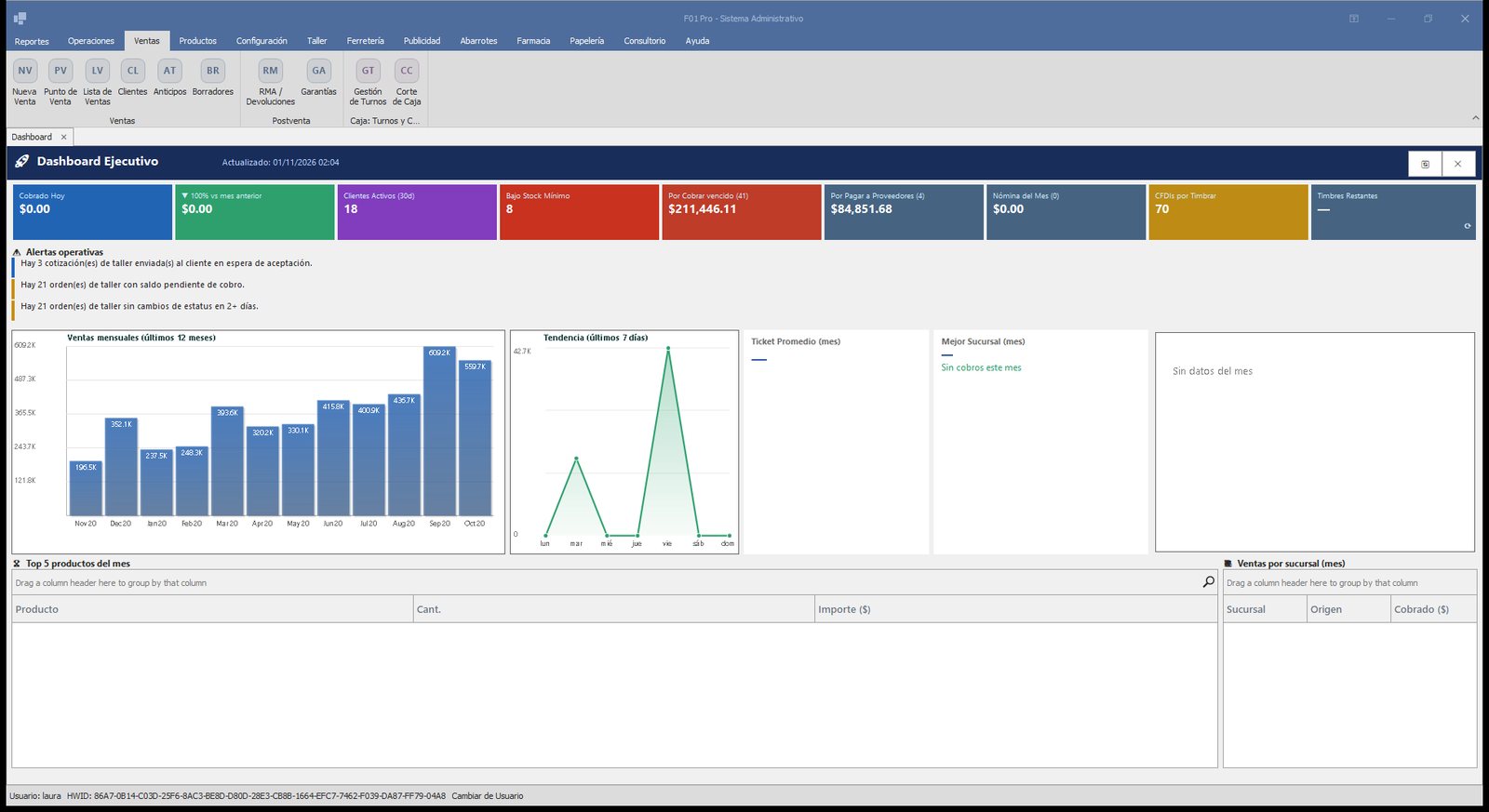
Ver tu saldo actual: la tarjeta "Timbres Restantes" del Dashboard lo muestra siempre — trae un botón "⟳" en su esquina para refrescarlo al instante después de canjear un código, sin tener que cerrar y volver a abrir el Dashboard.
Esta pantalla se abre como pestaña, no como ventana emergente: puedes tener abiertas al mismo tiempo la factura de varias ventas distintas (una pestaña por cada una, identificada con su folio), seguir trabajando en Ventas o en cualquier otro módulo sin cerrarla, y la lista de ventas se refresca sola en cuanto la cierras.
Paso a paso para facturar una venta ya hecha:
- Busca la venta en la Lista de Ventas, haz clic derecho sobre ella:
- "Ver Detalle" — abre siempre la misma pantalla completa de esa venta (folio, cliente, productos y, si ya tiene factura, también sus datos fiscales) — úsalo tanto para revisar una venta sin factura como para comprobar los datos fiscales de una que ya se facturó.
- "Facturar (Generar CFDI)" — solo aparece cuando esa venta todavía no tiene un CFDI vigente (o cuando el CFDI anterior ya se canceló, en cuyo caso dice "Volver a Facturar").
- Se abre la pantalla de timbrado, que ya trae precargados los datos de esa venta: el folio, la fecha, el cliente y el total (con un desglose de Subtotal + IVA, en una tarjeta verde si la venta está pagada, ámbar si tiene saldo pendiente, o roja si ese saldo ya está vencido). Ahí terminas de indicar los datos que le dan forma al comprobante fiscal:
- Los combos de Régimen Fiscal y Uso de CFDI traen junto a ellos un botón 🔍 que abre un buscador donde puedes escribir libremente (por ejemplo "gastos") para encontrar la clave — no intentes escribir directamente dentro del combo, ya que ahí solo salta a la primera letra del texto completo.
- RFC del cliente — si el cliente no tiene RFC registrado en su ficha, el sistema usa automáticamente el RFC genérico de "Público en general" (
XAXX010101000), que es el que exige el SAT para estos casos. - Régimen fiscal — el régimen bajo el cual tributa tu empresa (por ejemplo, "616 - Sin obligaciones fiscales" es el valor que trae por default, pero debes ajustarlo al régimen que realmente le corresponda a tu negocio).
- Uso del CFDI — para qué va a usar el cliente esa factura (por ejemplo, "G03 - Gastos en general"). Se lo puedes preguntar directamente al cliente si no estás seguro, ya que esto lo elige él según lo que necesite deducir.
- Forma de pago — cómo se pagó (efectivo, tarjeta, transferencia, etc.), tomado del catálogo oficial del SAT.
- Método de pago SAT — aquí eliges entre dos opciones que tienen una diferencia importante:
- PUE (Pago en una sola exhibición) — se usa cuando la venta ya está completamente pagada. Al elegir PUE, sí puedes seleccionar libremente la forma de pago real.
- PPD (Pago en parcialidades o diferido) — se usa cuando la venta todavía tiene saldo pendiente de cobro. En este caso, el SAT exige que la forma de pago se registre como "99 - Por definir" (ya que el pago real se completará después, en parcialidades) — por eso, si detectas que la venta tiene saldo pendiente, el sistema fuerza automáticamente PPD y bloquea el combo de forma de pago en "99", para que no puedas timbrar mal esa factura por descuido. Solo cuando la venta esté completamente liquidada podrás timbrarla como PUE.
- Revisa que todos los datos estén correctos y presiona el botón "Timbrar". El sistema envía la información al proveedor autorizado por el SAT (conocido como PAC, Proveedor Autorizado de Certificación) para generar el sello digital que le da validez legal al comprobante.
- En cuanto el timbrado se completa exitosamente, la venta queda marcada como facturada (vas a ver su folio fiscal, o UUID, asociado a esa venta desde ahora), y puedes:
- Consultar el archivo XML del CFDI (el archivo técnico que respalda la factura ante el SAT).
- Ver o imprimir la representación en PDF de la factura, lista para entregársela al cliente.
Cuando facturaste en PPD y el cliente después paga (Complemento de Pago): una factura PPD nunca se cancela ni se vuelve a generar solo porque el cliente ya pagó — eso sería un error fiscal, porque perderías la trazabilidad de lo que ya declaraste. Lo correcto (y lo que hace el sistema por ti) es: en cuanto registras el cobro de esa venta (botón "💳 Pagar" de la misma pantalla de facturación, o "Liquidar Saldo Pendiente"/"Abonar" desde el clic derecho en Lista de Ventas), el sistema genera y timbra automáticamente un CFDI de Complemento de Pago (un comprobante distinto, tipo "P") que hace referencia a la factura original sin modificarla en absoluto — no tienes que hacer nada extra para que esto pase. Cuando esa venta ya tiene al menos un complemento generado, el botón "💳 Ver Complemento(s) de Pago" se habilita en la misma pantalla de facturación y te abre su representación impresa (con la fecha y forma de cada pago, el saldo antes y después, y el folio fiscal de cada complemento) — si hubo varios abonos, los verás todos juntos en un solo documento.
Cancelar Factura vs. Cancelar Venta — son cosas distintas: cancelar el CFDI (botón "Cancelar CFDI", o clic derecho → "Cancelar Factura") es un trámite fiscal que se reporta al SAT y no borra ni afecta la venta comercial — la venta sigue existiendo con su estado normal, solo su factura queda anulada (y puedes volver a facturarla si hace falta). Cancelar la venta (clic derecho → "Cancelar Venta") es un asunto distinto: anula la operación comercial en sí. Si cancelaste una venta por error, usa "Descancelar Venta" desde el mismo menú para regresarla a su estado real (Pagada/Parcial/Pendiente, según lo que tenga cobrado). En la Lista de Ventas, una venta con su CFDI cancelado pero la venta sigue activa se marca en morado ("CFDI Cancelado"); una venta cancelada se marca en rojo ("Venta Cancelada").
El acuse de cancelación: cuando cancelas un CFDI, el SAT devuelve un acuse confirmando el trámite. El botón "Ver Acuse" (en la misma pantalla de facturación) abre su representación impresa, con el folio fiscal, el estatus que dio el SAT y el sello — útil como comprobante de que la cancelación sí se tramitó correctamente. Ten en cuenta que cancelar un CFDI es un trámite fiscal serio, así que solo debes hacerlo cuando la cancelación esté justificada, y idealmente coméntalo con tu contador si tienes dudas sobre el motivo correcto a usar.
Consultar y dar seguimiento a ventas ya hechas
Dónde encontrarlo: menú Ventas → Lista de Ventas
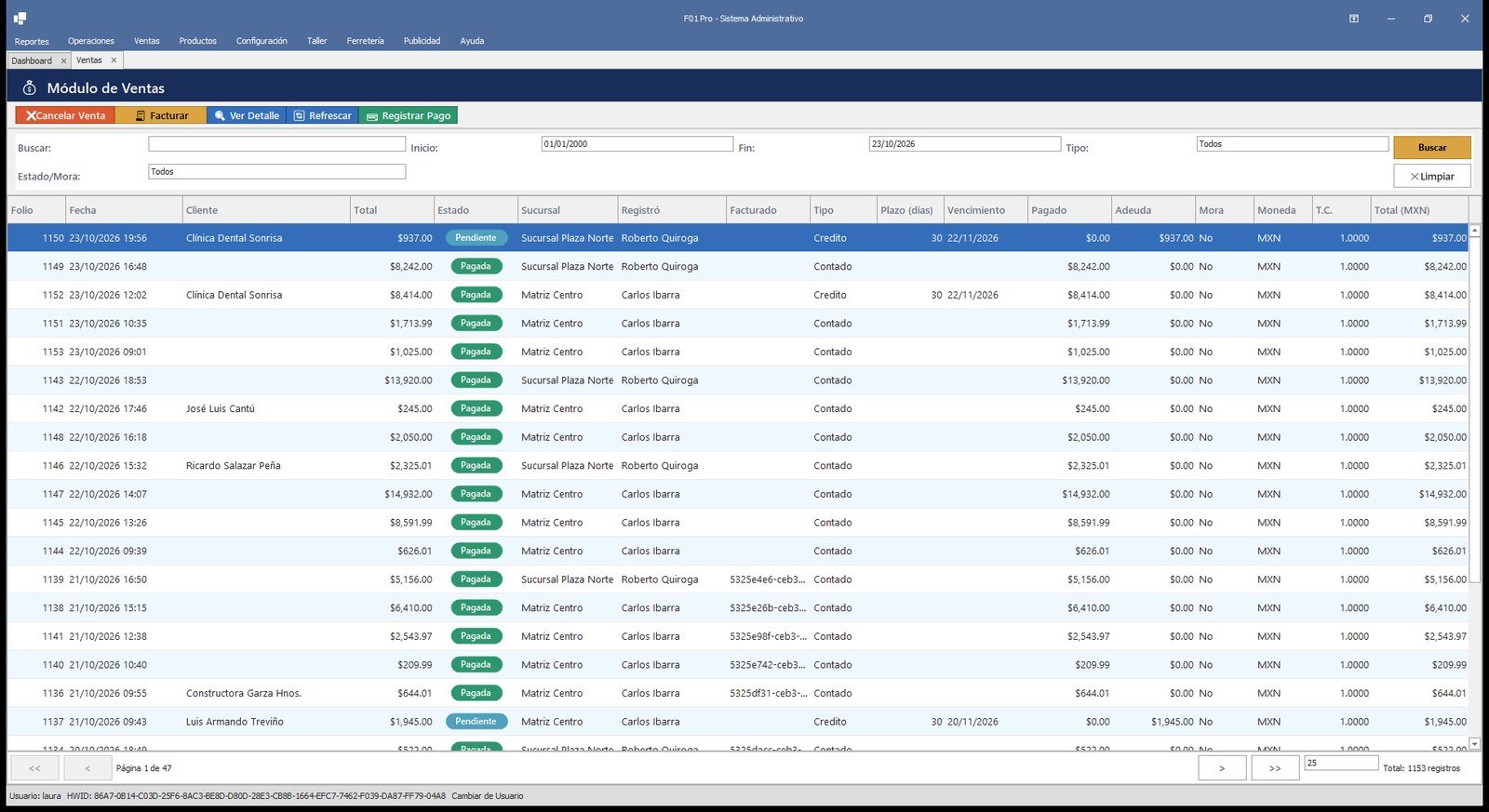
Aquí puedes buscar cualquier venta anterior para volver a imprimirla, facturarla (si aún no tiene CFDI) o consultar su factura (si ya la tiene), cancelarla (si el cliente la devuelve o hubo un error), liquidar o abonar su saldo pendiente directamente desde el menú, o generar una Nota de Crédito o Nota de Cargo relacionada a esa venta específica. El botón "Refrescar" actualiza la lista sin tener que salir y volver a entrar — útil porque, al ser la pantalla de facturación una pestaña aparte (no bloquea la lista), los cambios que hagas ahí no se reflejan solos hasta que la cierras o refrescas.
El catálogo de clientes
Dónde encontrarlo: menú Ventas → Clientes
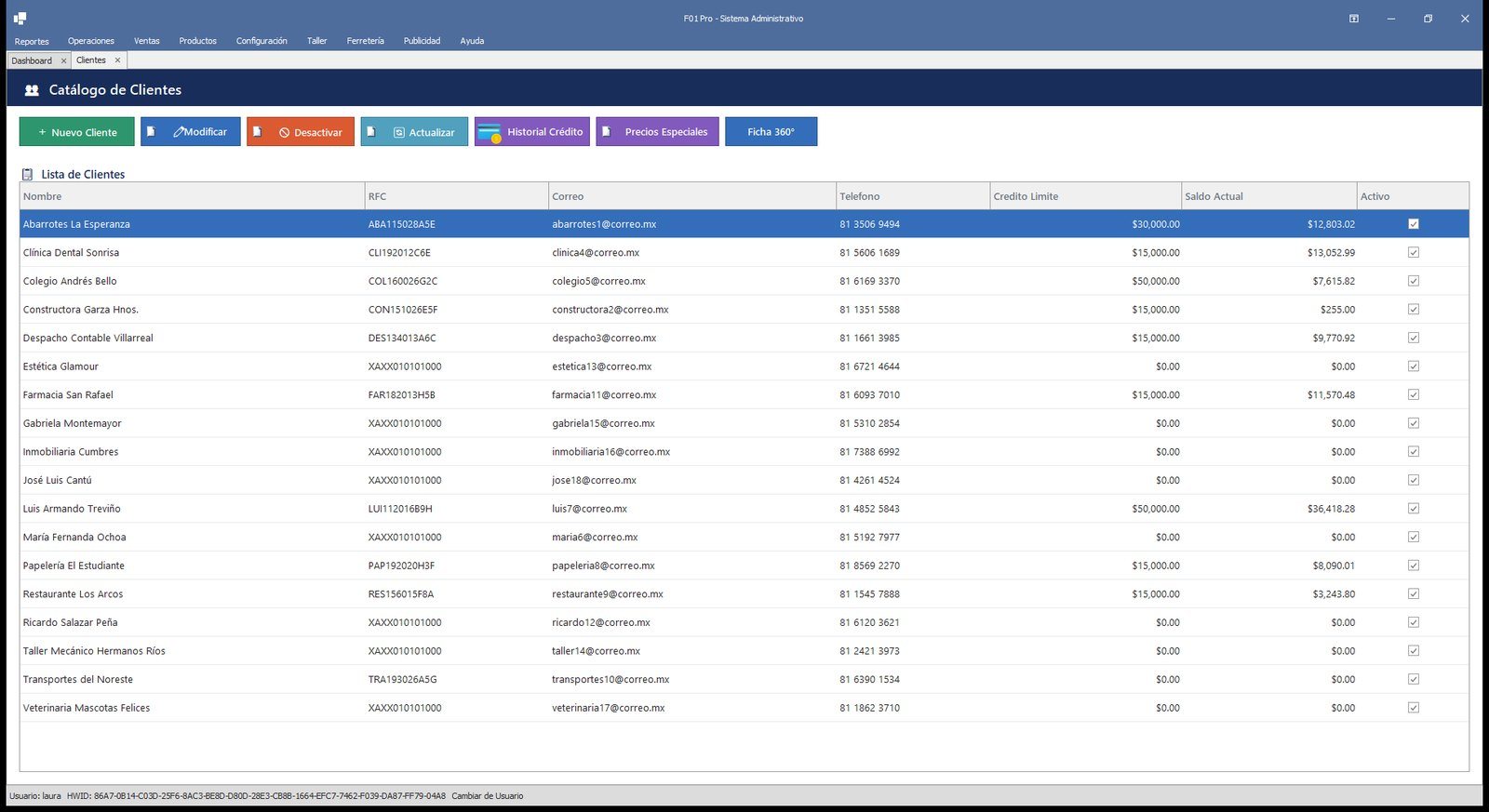
Cada cliente tiene su propia ficha donde puedes:
- Capturar sus datos completos (necesarios si vas a facturarle) o solo lo básico si es un cliente ocasional. Para facturar, el SAT exige del cliente cuatro datos que vienen en su Constancia de Situación Fiscal: Nombre fiscal (tal como está inscrito, sin "S.A. de C.V." u otro régimen societario), C.P. fiscal, Régimen fiscal y Uso de CFDI. Al guardar, el sistema revisa que el RFC tenga formato válido del SAT (12 caracteres persona moral, 13 persona física), que el C.P. sean 5 dígitos y que el régimen corresponda al tipo de persona.
- Ver, desde la misma pantalla, todo su historial de compras y cuánto te debe actualmente.
- Asignarle precios especiales, distintos a los que le cobras al resto de tus clientes — útil para clientes mayoristas o de mucha confianza.
- Ver las actividades y oportunidades de venta que tienes registradas con él (ver CRM).
Cotizaciones, Pedidos y Devoluciones
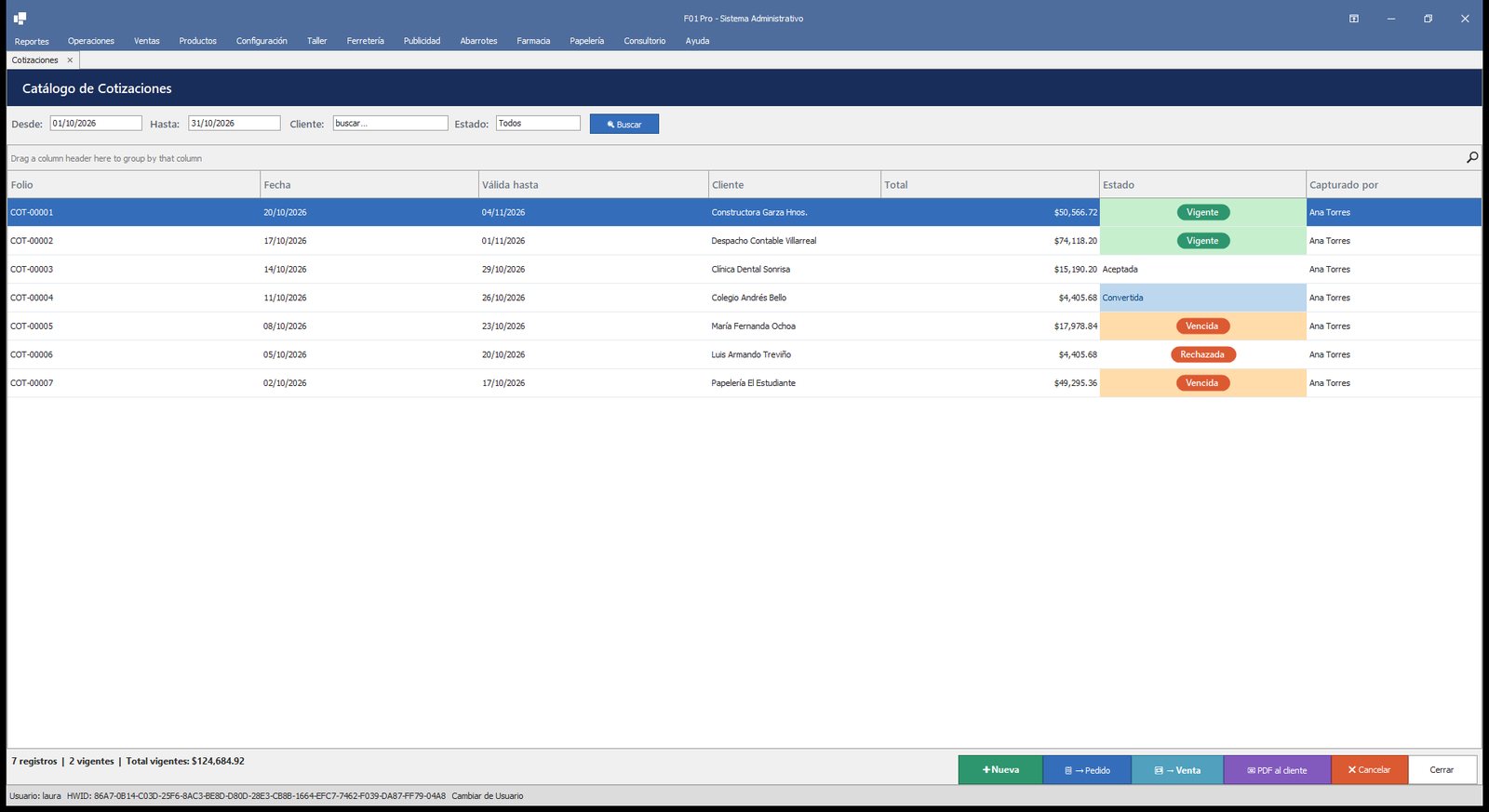
Cotizaciones
Dónde encontrarlo: menú Ventas → Pedidos → Cotizaciones
Una cotización es una propuesta de precio que le das a un cliente antes de que decida comprar — tiene una fecha límite de vigencia (después de esa fecha, ya no es válida sin volver a cotizar). Lo útil de esto es que, cuando el cliente acepta, no tienes que volver a capturar los productos: la cotización se convierte directamente en un Pedido o en una Venta con un solo clic.
Pedidos
Dónde encontrarlo: menú Ventas → Pedidos → Pedidos
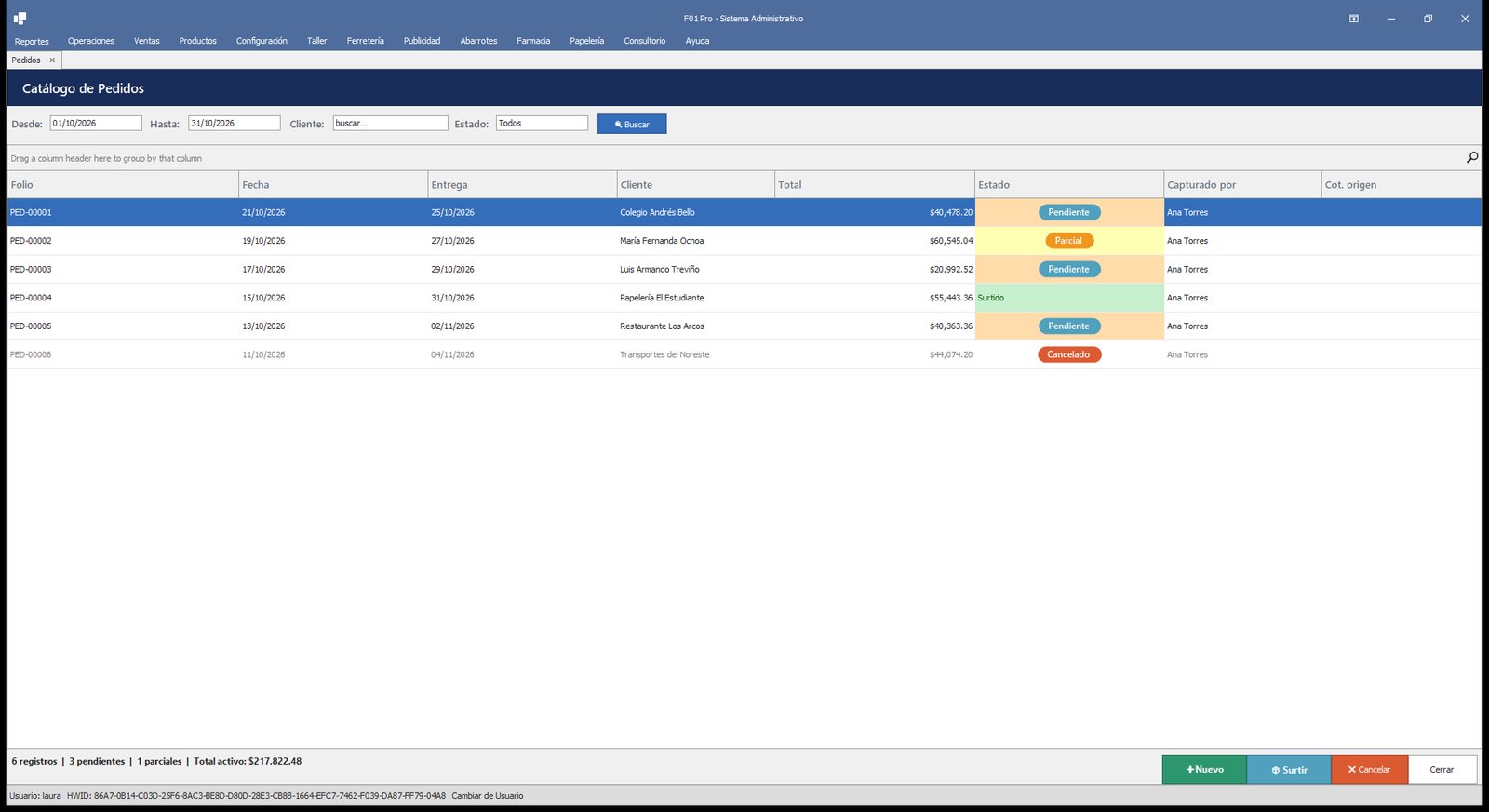
Un pedido es un compromiso formal de venta antes de entregar la mercancía — típico cuando el cliente ordena algo que todavía no tienes en existencia suficiente. Si al momento de surtir el pedido no hay stock para completarlo, la parte que falta puede quedar registrada como Backorder (menú Ventas → Backorders), de modo que en cuanto llegue más mercancía puedas surtir esa parte pendiente sin perder de vista el pedido original ni tener que volver a capturarlo.
Devoluciones de un cliente (RMA)
Dónde encontrarlo: menú Ventas → RMA / Devoluciones
Cuando un cliente te regresa un producto, aquí registras el motivo de la devolución y decides qué pasa después: reembolsarle su dinero, emitirle una Nota de Crédito, o cambiarle el producto por otro. Todo queda ligado a la venta original, así que en cualquier momento puedes ver el historial completo de esa venta y sus devoluciones.
Devoluciones hacia tus proveedores
Dónde encontrarlo: menú Compras → Devoluciones a Proveedor
Es exactamente la misma idea que el RMA de clientes, pero en sentido contrario: cuando TÚ le regresas mercancía a uno de tus proveedores (porque llegó dañada, incompleta o no era lo que pediste).
Cotizaciones: PDF al cliente, cliente y producto nuevos en la misma ventana
Dónde: menú Ventas → Pedidos y postventa → Cotizaciones → Nueva Cotización.
- Número de cotización editable: el folio viene sugerido (COT-AAAA-NNNN) y se puede cambiar. Al guardar avisa si el número ya existe o está vacío.
- Cantidad y precio en la misma barra: al elegir un producto, su precio de la lista se llena solo; ajusta la cantidad o el precio si hace falta y pulsa Agregar. Ya no se abre un cuadro por cada producto.
- Cliente nuevo: el + dentro del selector de cliente despliega a la derecha, en la misma ventana, nombre, teléfono y correo. Si el teléfono o el correo ya son de un cliente, te ofrece usar ese.
- Producto o servicio nuevo: el botón ➕ Producto o servicio nuevo despliega a la derecha el alta rápida (se guarda en el catálogo con clave SAT y unidad genéricas; afínalas en Inventario si lo vas a facturar) y lo agrega a la cotización. En Core todo renglón debe ser un producto del catálogo.
- PDF y envío: al guardar, con la casilla «mandar el PDF al correo del cliente y avisarle por WhatsApp» marcada, se manda el PDF al correo registrado del cliente y se le avisa por WhatsApp (directo si hay API o número vinculado; si no, se ofrece abrir WhatsApp para confirmar). Si al cliente le falta correo o teléfono, te dice cuál canal no salió. PDF / Imprimir abre el PDF; en el catálogo, PDF al cliente lo reenvía.
- → Venta: la conversión a venta ya existía. Si falta existencia de algún producto, queda como backorder (antes fallaba).
El PDF lleva el logo y el encabezado igual que la nota de taller, el importe con letra, el método de pago, las condiciones de la cotización (propias, no las del contrato de reparación; ver abajo), la firma de aceptación del cliente, los datos de la empresa y el número de página al pie, y usa el formato de nota que elegiste en Configuración General (Carta, Media carta vertical u horizontal, Ticket 80 mm o Ticket 58 mm). Si cambias ese formato, todas las cotizaciones salen en el nuevo.
Una cotización no cuenta como venta ni ingreso hasta que se convierte: solo el documento que nace al convertir (venta, orden de taller u orden de trabajo) entra a los reportes.
Cotizaciones en línea: aceptar, rechazar y pagar desde un enlace
Al mandar una cotización de Taller, Ferretería o Publicidad («PDF por correo y WhatsApp»), el correo y el aviso de WhatsApp llevan además un enlace (si el negocio tiene el portal en línea configurado). El cliente lo abre en su celular, sin contraseña, y ve la cotización completa (renglones, totales, método de pago y condiciones). Ahí puede:
- Aceptarla (escribe su nombre) o rechazarla (con el motivo). La respuesta es definitiva; si cambias el total, la cotización se reabre y el cliente decide de nuevo.
- Pagarla con tarjeta (Clip) si el negocio tiene Clip activado. Al pagar queda aceptada sola.
Qué pasa en F01 Pro. Al abrir la lista de cotizaciones (y cada minuto mientras está abierta) el sistema pregunta al portal si alguien contestó o pagó:
- La cotización pasa sola a Aceptada o Rechazada, y la columna «En línea» dice «Aceptada en línea», «Rechazada en línea», «Pagada $…» o «Enlace enviado». Arriba aparece un aviso 🔔 con la novedad.
- El dueño recibe un correo y WhatsApp (los destinatarios del Reporte diario con alertas inmediatas de ese módulo). El texto es la plantilla «Cotización: respuesta o pago en línea (aviso al dueño)» en Avisos al cliente.
- Un pago en línea crea un anticipo en Core (forma de pago Tarjeta (Clip), fiscal) a nombre del cliente —si era un prospecto, se registra como cliente—. La cotización no cuenta como ingreso hasta convertirla; al convertirla, el cajero aplica ese anticipo.
- Si editas una cotización que ya tenía enlace, el portal se actualiza; si la rechazas a mano o la quitas, el enlace deja de aceptar respuestas («ya no está vigente»).
Requisitos. Que el portal esté configurado (la misma configuración de sincronización de Taller o Publicidad: dirección, clave y «activada») y que el servidor tenga subida la página cotizacion.php. Sin portal, todo sigue como antes y el mensaje no lleva enlace. Las cotizaciones de Core todavía no se publican en línea. En los textos del correo y el WhatsApp puedes usar {FraseEnlace} (frase con el enlace) o {Enlace}; las plantillas que ya personalizaste antes no lo traen: agrégalo si lo quieres.
Cobranza y Documentos Financieros
Dar seguimiento a lo que te deben tus clientes
Dónde encontrarlo: menú Ventas → Cobranza
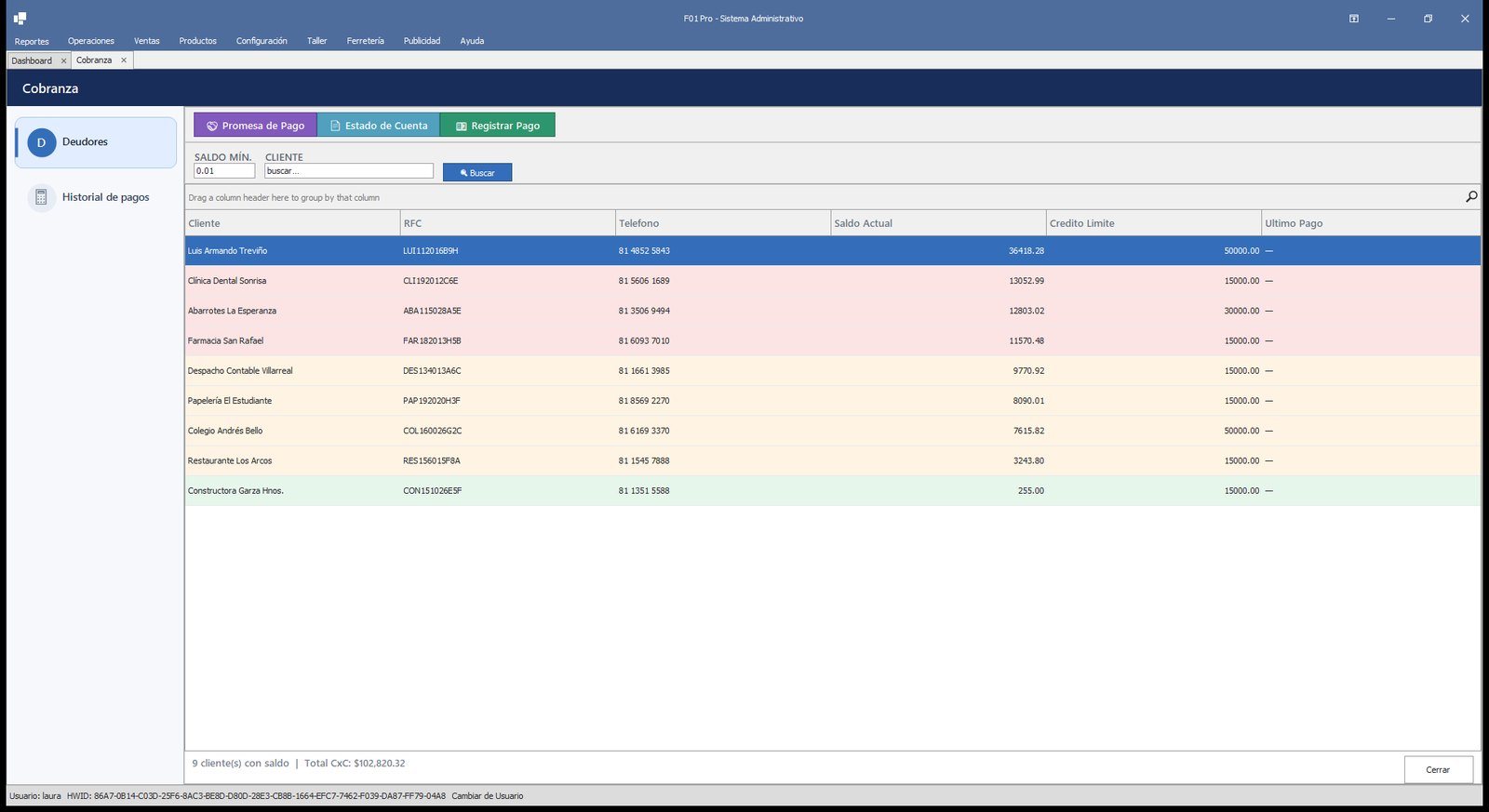
Aquí ves de un vistazo cuánto te debe cada cliente, qué facturas tiene vencidas, y registras los abonos o pagos que te van haciendo (ya sea el pago completo o solo un abono parcial). Esta misma información también se puede consultar desde el módulo de Contabilidad, en Cuentas por Cobrar — es el mismo dato, visto desde dos ángulos distintos.
Desde la pestaña Deudores, seleccionando un cliente tienes tres acciones disponibles arriba de la lista: Registrar Pago, Estado de Cuenta y Promesa de Pago.
Estado de Cuenta de un cliente
Al dar clic en Estado de Cuenta se abre una nueva pestaña (no una ventana que bloquee el resto del sistema) con el detalle completo de ese cliente: su saldo actual y límite de crédito, la lista de sus facturas de crédito abiertas (marcando en rojo las que ya están vencidas) y el historial de promesas de pago que ha hecho. Al ser una pestaña, puedes tenerla abierta al mismo tiempo que la factura que abras desde ahí (o varios estados de cuenta de distintos clientes a la vez) sin que ninguna bloquee a la otra. Desde ahí mismo, sin tener que cerrar la pestaña y buscar de nuevo al cliente, puedes:
- 💰 Registrar Pago: abre el mismo formulario de registrar pago, ya con este cliente preseleccionado.
- 🤝 Nueva Promesa: registra un nuevo compromiso de pago para este cliente.
- 📄 Ver Factura: abre el detalle completo de la factura seleccionada en la lista (también puedes dar doble clic sobre la fila).
- ✅ Marcar Cumplida / ❌ Marcar Incumplida: cuando el cliente sí cumplió (o no) una promesa de pago pendiente, aquí se actualiza su estatus para dar seguimiento correcto. Solo están disponibles cuando seleccionas una promesa que sigue "Pendiente".
Promesas de Pago
Dónde encontrarlo: menú Ventas → Promesas de Pago
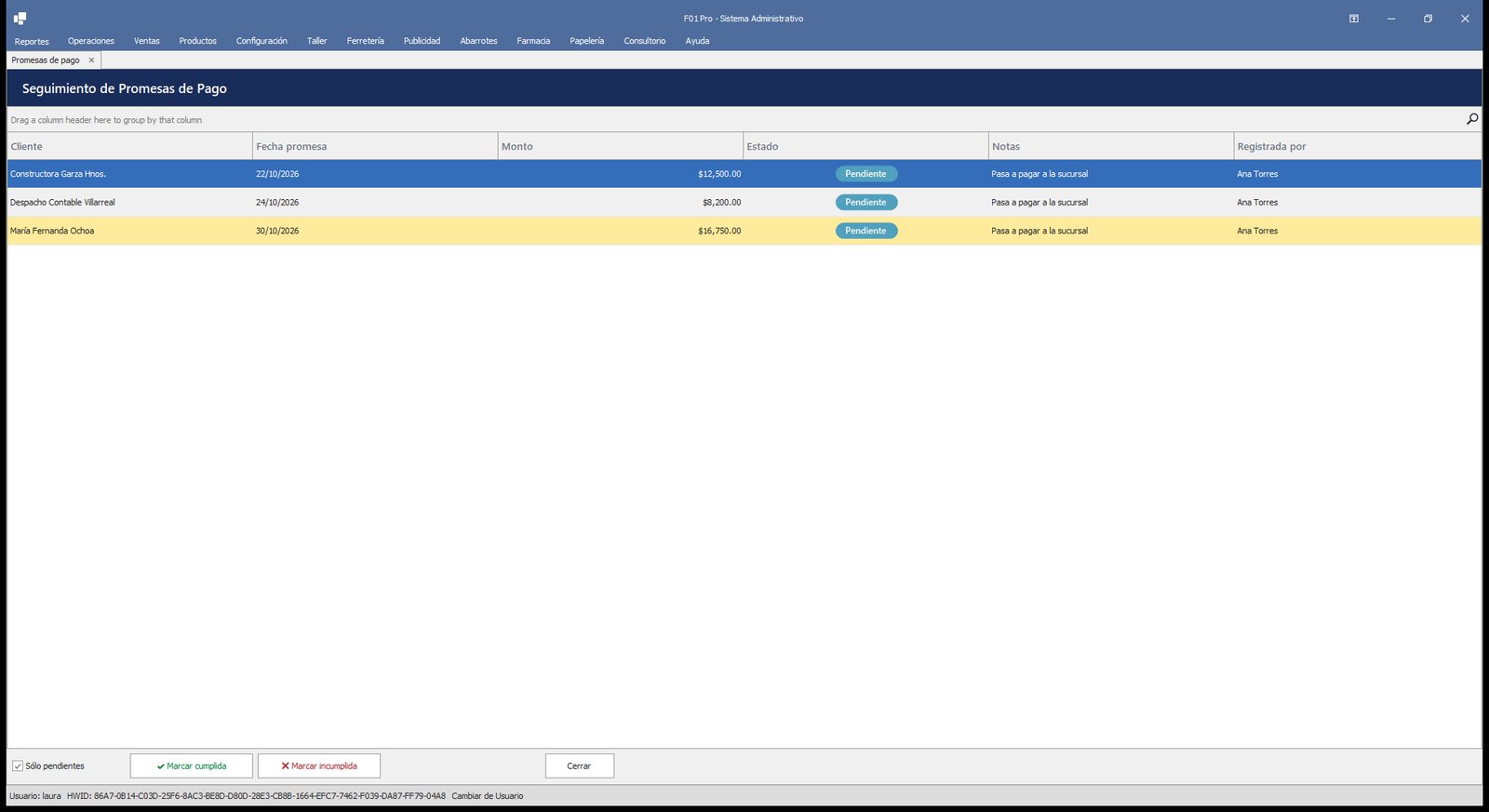
Cuando un cliente que te debe se compromete a pagarte en una fecha específica, aquí registras ese compromiso. El sistema puede recordarte cuando esa fecha está por llegar o ya pasó, para que no se te olvide dar seguimiento.
Cheques Posfechados
Dónde encontrarlo: menú Ventas → Cheques Posfechados
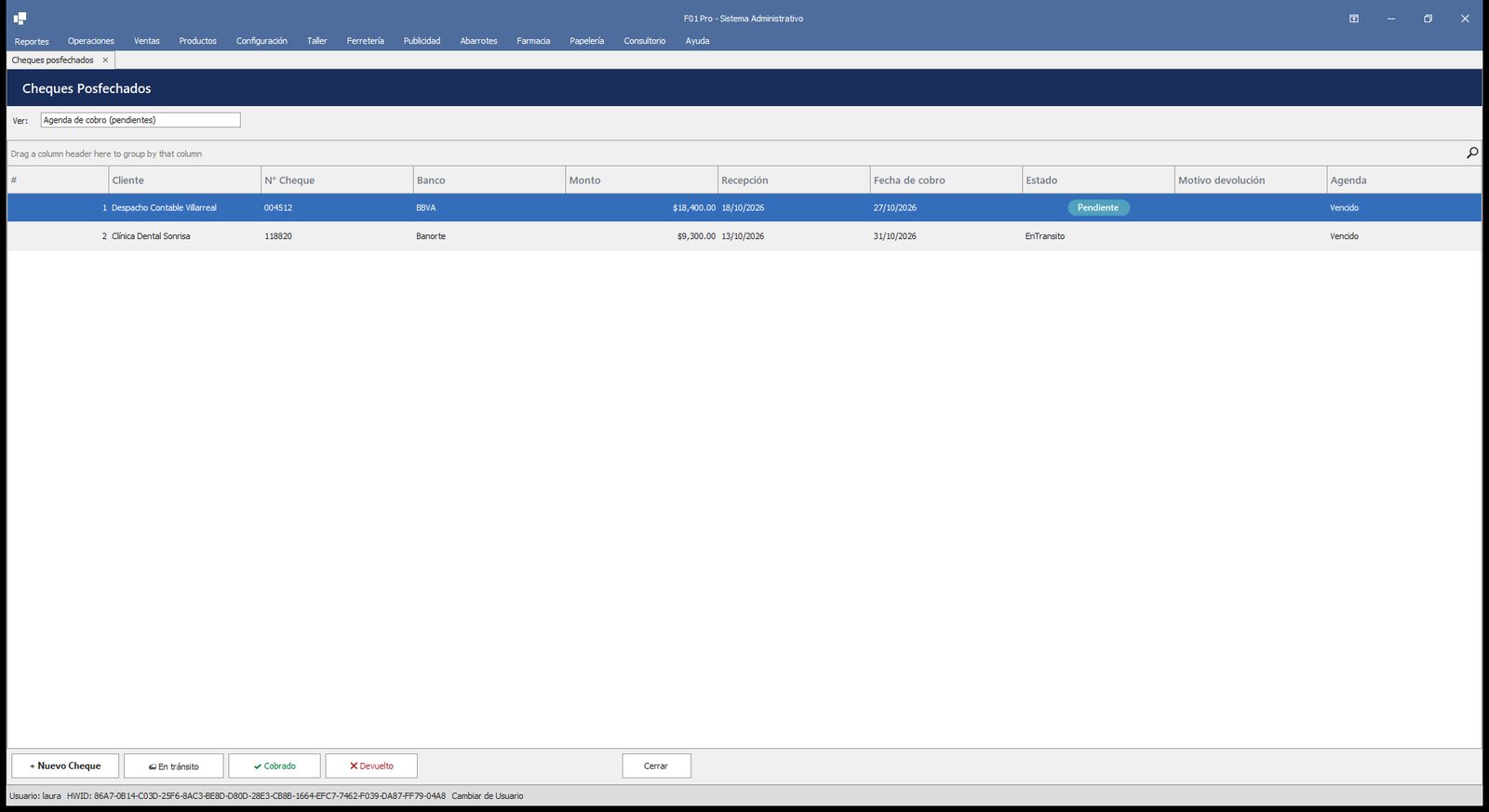
Si un cliente te paga con un cheque que tiene una fecha futura, no lo puedes contar como dinero ya cobrado hasta esa fecha. Este catálogo te ayuda a llevar el control de esos cheques pendientes de depositar, para que no se confundan con el efectivo real que ya tienes disponible.
Notas de Crédito, Notas de Cargo y Anticipos
Dónde encontrarlo: menú Ventas → Notas de Crédito / Notas de Cargo / Anticipos
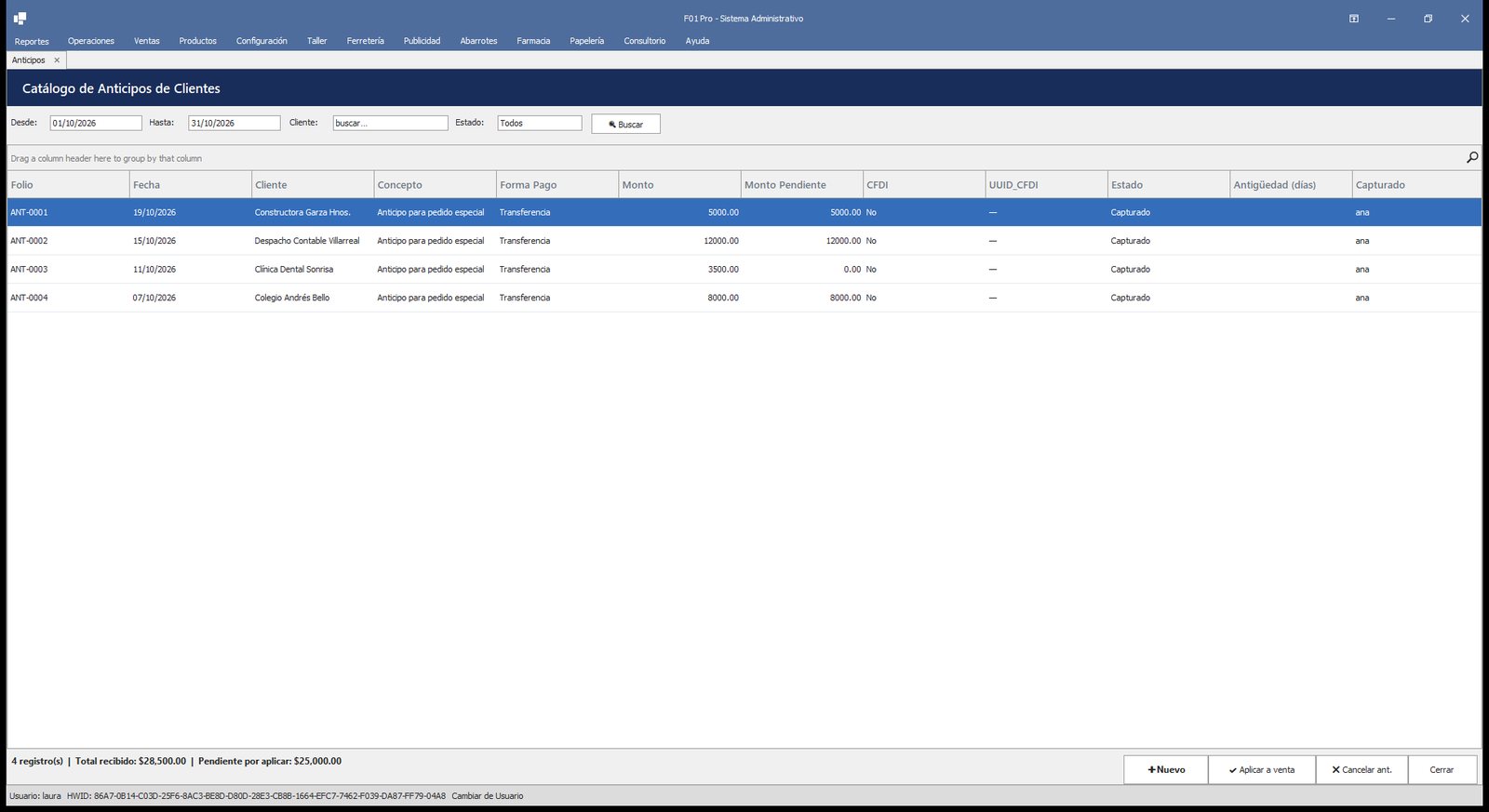
- Nota de Crédito: se usa cuando le tienes que devolver dinero (o descontar algo) a un cliente después de que ya se hizo la factura — por ejemplo, por una devolución o una bonificación. Fiscalmente, se timbra como un CFDI relacionado a la factura original.
- Nota de Cargo: al revés de la anterior — un cobro adicional que le haces a un cliente después de la venta original (por ejemplo, un cargo por flete que no se incluyó al principio).
- Anticipo: cuando un cliente te paga antes de que le hagas la factura final (por ejemplo, un enganche). El sistema aplica ese anticipo contra la factura definitiva cuando la generes, y emite el comprobante fiscal de anticipo correspondiente, tal como lo exige el SAT.
- Anticipos de Taller: lo que se cobra en una orden de Taller antes de entregarla aparece aquí automáticamente como anticipo (folio
ANT-T…), y al entregar la orden se aplica a su venta. No hay que capturarlos a mano.
CRM
CRM significa "Relación con el Cliente" (por sus siglas en inglés) — es la parte del sistema pensada para dar seguimiento a clientes potenciales y oportunidades de venta ANTES de que se conviertan en una venta real, para que ningún prospecto se te pierda por falta de seguimiento.
Pipeline de Oportunidades
Dónde encontrarlo: menú CRM → Pipeline
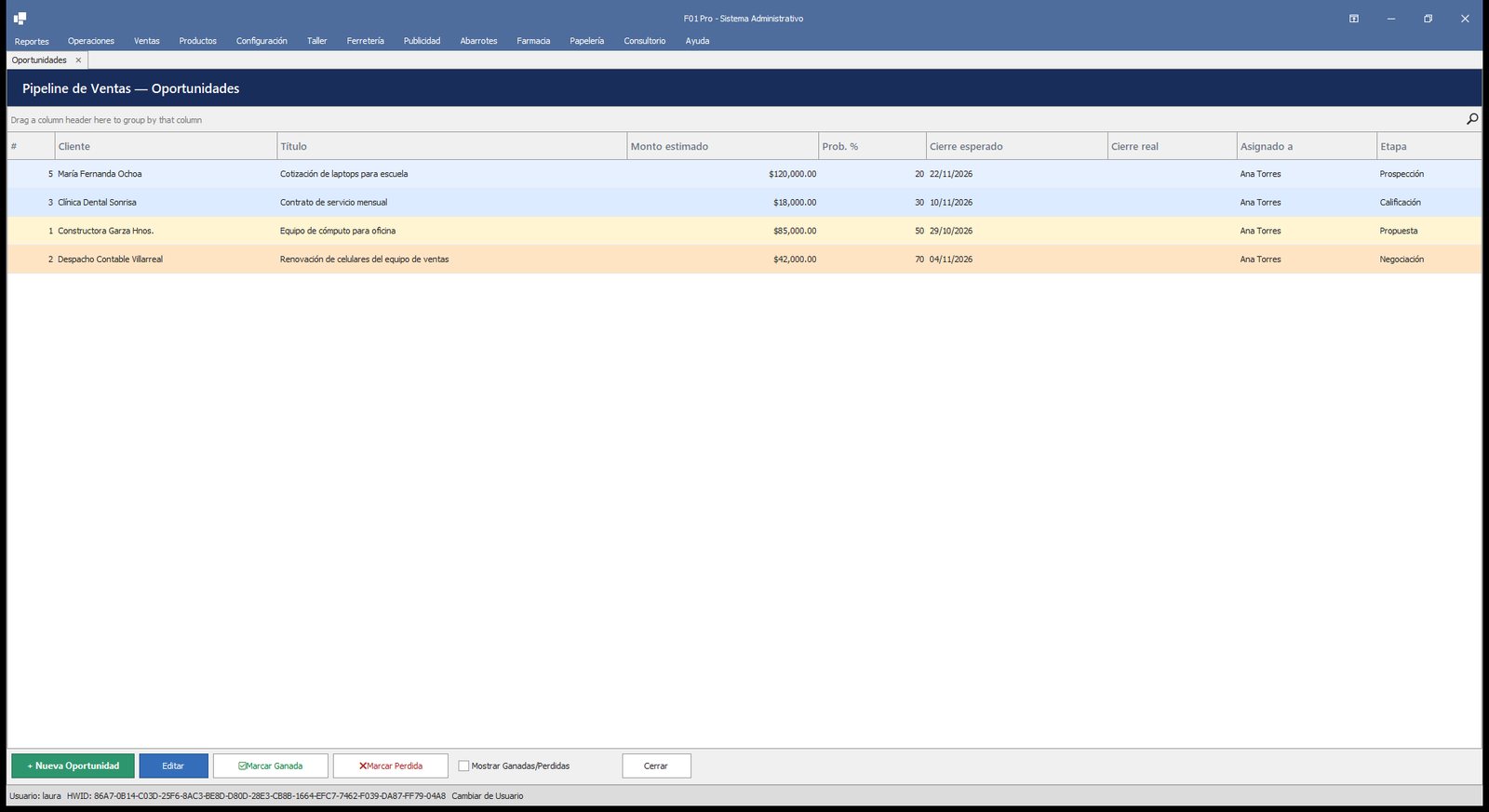
Se muestra como un embudo con distintas etapas: Prospecto → Contactado → Propuesta enviada → Cerrado (ganado o perdido). Cada oportunidad de venta que registras queda ligada a un cliente, con un valor estimado de cuánto podría representar esa venta y una fecha en la que esperas cerrarla. Esto te permite ver de un vistazo cuántas ventas tienes "en camino" y cuánto podrían valer en total.
Actividades CRM
Dónde encontrarlo: menú CRM → Actividades CRM
Aquí registras llamadas, correos, visitas o cualquier tarea de seguimiento que necesites hacerle a un cliente o a una oportunidad — cada una con su fecha programada y su estatus (pendiente o ya completada), para que no dependas de tu memoria para saber a quién le tocaba llamar hoy.
Campañas
Dónde encontrarlo: menú CRM → Campañas
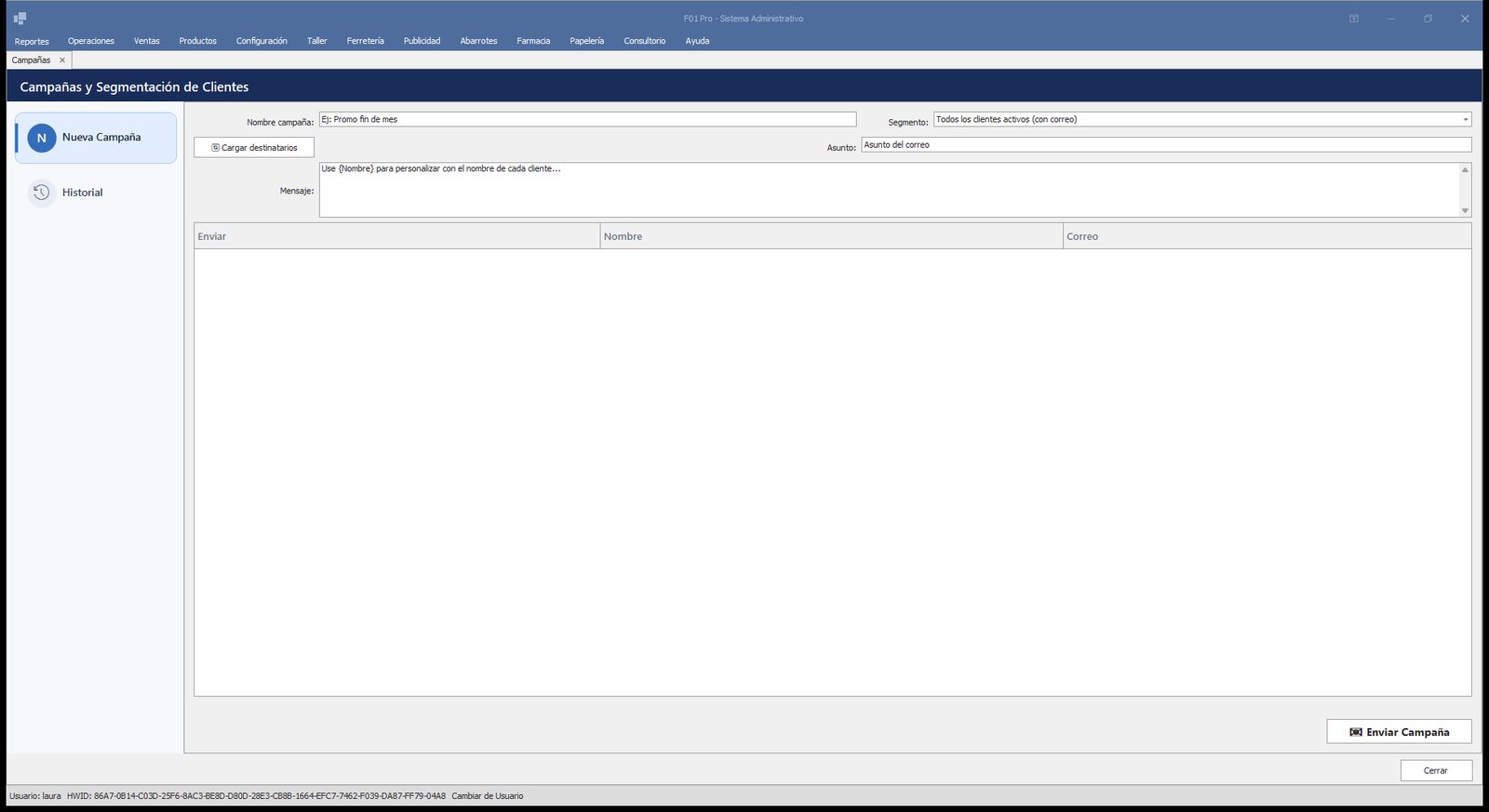
Una campaña agrupa a un conjunto de clientes o prospectos junto con una acción de marketing específica (por ejemplo, una promoción especial o un comunicado que les mandaste), para que después puedas medir si esa campaña sí generó ventas o no.
Productos y Catálogo
Dar de alta un producto nuevo
Dónde encontrarlo: menú Productos → Catálogo → "Crear Nuevo Producto"

Los campos más importantes al crear un producto:
- Código Interno y Nombre son obligatorios; SKU y Presentación (por ejemplo "Caja con 10") son opcionales, solo para tu propia referencia.
- Descripción: además de ser informativa, sirve para algo muy útil — el botón "Sugerir Clave y Unidad SAT" lee lo que escribiste en el nombre y la descripción y te propone automáticamente cuál es la Clave de Producto/Servicio y la Unidad de Medida que el SAT exige para poder facturar ese producto correctamente. La sugerencia ignora medidas y colores, entiende plurales y da más peso a la palabra poco común (por ejemplo, en "Tornillo de acero 1/2" pesa más "tornillo" que "acero"). Te muestra hasta 3 opciones, una por una, de la más cercana a la menos: Sí usa la que ves, No pasa a la siguiente. Si dice "Coincidencia parcial", revisa que sea la correcta. Si ninguna sirve, búscala manualmente con los botones "Buscar Unidad" y "Buscar Clave SAT".
- Categoría y Subcategoría: te ayudan a organizar tu catálogo y a filtrar reportes más adelante. Si la categoría que necesitas todavía no existe, no tienes que salir de esta pantalla para crearla — hay un botón "+" justo al lado del campo de Categoría que te deja crearla ahí mismo, al instante.
- Dimensiones (largo, ancho, alto, peso): útiles si en algún momento necesitas calcular costos de envío.
- Precios y Utilidad: puedes manejar hasta 5 precios distintos para el mismo producto (por ejemplo, precio normal, precio mayoreo, precio distribuidor). Cada uno lo puedes definir escribiendo directamente el precio final, o diciéndole al sistema qué porcentaje de utilidad quieres sobre tu costo y dejando que él calcule el precio por ti.
- Campos para taller (solo si tienes el plugin de Taller instalado): al final de la ficha aparece el recuadro con Número de parte, Compatibilidad (equipos o modelos con los que sirve), Estado físico (Excelente estado, Buen estado, Con detalles estéticos, Con defectos, Para hueso) y Tipo de pieza. El deshuese de equipos abandonados los llena solo al dar de alta las piezas rescatadas.
Foto del producto (catálogo y Punto de Venta)
En Datos generales del producto, a la derecha, está Foto del producto: pulsa Elegir foto, selecciona la imagen y guarda el producto. La foto se reduce sola (no pesa en la base) y se puede cambiar o quitar con Quitar foto.
En el Punto de Venta, si algún producto de la lista tiene foto, los productos se muestran como tarjetas con foto, nombre y precio (un toque agrega al carrito, igual que antes); los que aún no tienen foto salen con un recuadro gris. Si ningún producto tiene foto, el Punto de Venta se ve como siempre. Sin conexión (copia local) las fotos no se muestran.
Categorías de producto
Dónde encontrarlo: menú Productos → Categorías

Es el catálogo donde administras las categorías que usas para clasificar tus productos (y que también se usan para armar subcategorías, promociones por categoría, y filtros en varios reportes). Como se mencionó en Primeros Pasos, el sistema ya trae 7 categorías genéricas para que no empieces de cero — puedes renombrarlas, desactivar las que no uses, o agregar cuantas necesites según el giro real de tu negocio.
Listas de Precios
Dónde encontrarlo: menú Productos → Listas de Precios
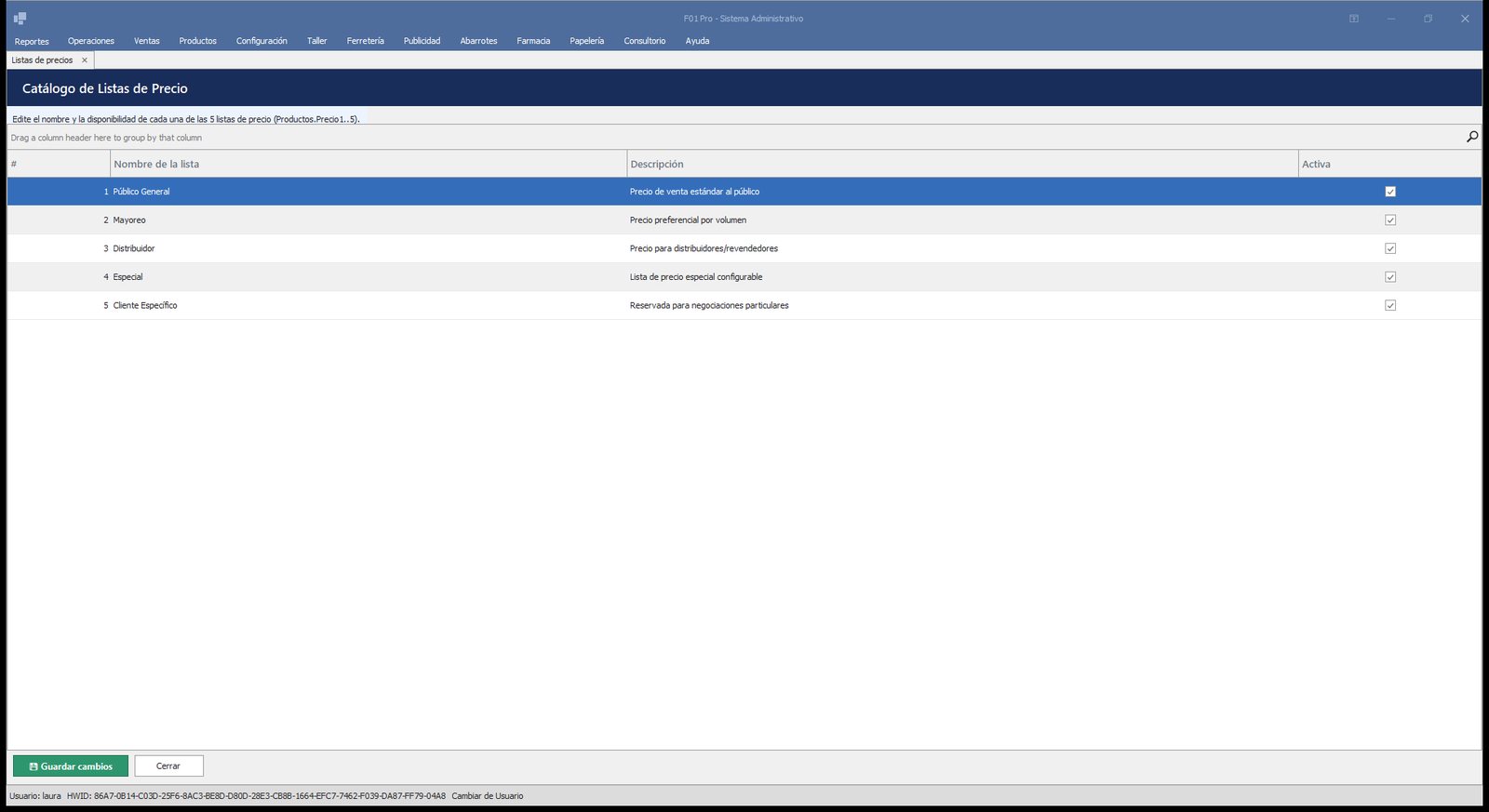
Los 5 niveles de precio del producto sirven bien cuando el precio depende del volumen o tipo general de venta. Pero si necesitas manejar varias listas de precios completas (por ejemplo, una lista para tus clientes mayoristas y otra distinta para menudeo), esta pantalla te permite armar esas listas completas y asignárselas a los clientes que correspondan.
Unidades de Venta Alternas (vender por metro, kilo, caja, rollo)
Dónde encontrarlo: en el alta/edición de producto, pestaña "Unidades de venta"
Si vendes productos fraccionados o en presentaciones distintas a la unidad base (por ejemplo: cable que compras por metro pero también vendes por rollo de 100 m, tornillos que compras por caja de 1000 pero vendes por pieza o por kilo, tela por metro lineal), aquí configuras esas unidades alternas.
- Unidad base: es la unidad en la que se lleva el inventario y se registra la compra. Se configura en la pestaña principal del producto ("Unidad de medida"). Si esa unidad permite decimales (metro, kilo), marca la casilla "Se vende con decimales".
- Agregar una unidad alterna: en la pestaña "Unidades de venta", haz clic en "+" y captura:
- Nombre: cómo aparece en el ticket y en el POS (ej. "Rollo 100 m", "Caja 100 pzs", "Kilo").
- Factor: cuántas unidades base contiene una de esta unidad (rollo de 100 m = 100; caja de 1000 pzs = 1000).
- Clave SAT: la clave de unidad del SAT para facturar en esta presentación (MTR, KGM, H87, XBX…).
- Código de barras: opcional, si cada presentación tiene su propio código.
- Precios 1–5: precio específico de esta unidad por lista. Si lo dejas vacío, el sistema calcula automáticamente precio base × factor.
- Permite decimales: márcalo solo si en esta unidad se puede vender fraccionado (metro, kilo); no lo marques para caja o pieza.
- Unidad default: marca una sola como predeterminada para que aparezca seleccionada al escanear.
Cómo vender en otra unidad:
- En el Punto de Venta, al escanear un producto con unidades alternas, el sistema muestra la unidad default. Presiona F4 sobre el renglón para cambiar a otra unidad disponible.
- También puedes escanear directamente el código de barras de la unidad alterna si le asignaste uno.
- El ticket muestra la cantidad en la unidad elegida (ej. "2.5 Metro" o "3 Caja 100 pzs"). Esto aplica a los tickets de 58 mm y 80 mm y a la nota de venta en carta, media carta vertical y media carta horizontal; en la nota media carta horizontal la unidad se indica junto a la descripción.
- La factura (CFDI) usa automáticamente la clave SAT de la unidad y los importes cuadran al centavo.
Regla importante: el inventario siempre se descuenta en la unidad base. Si vendes 2.5 metros de cable, el stock baja 2.5; si vendes 1 rollo de 100 m, el stock baja 100. Los reportes de ventas, kardex y costo promedio siguen funcionando igual que antes.
Promociones y Cupones
Dónde encontrarlo: menú Productos → Promociones y Cupones
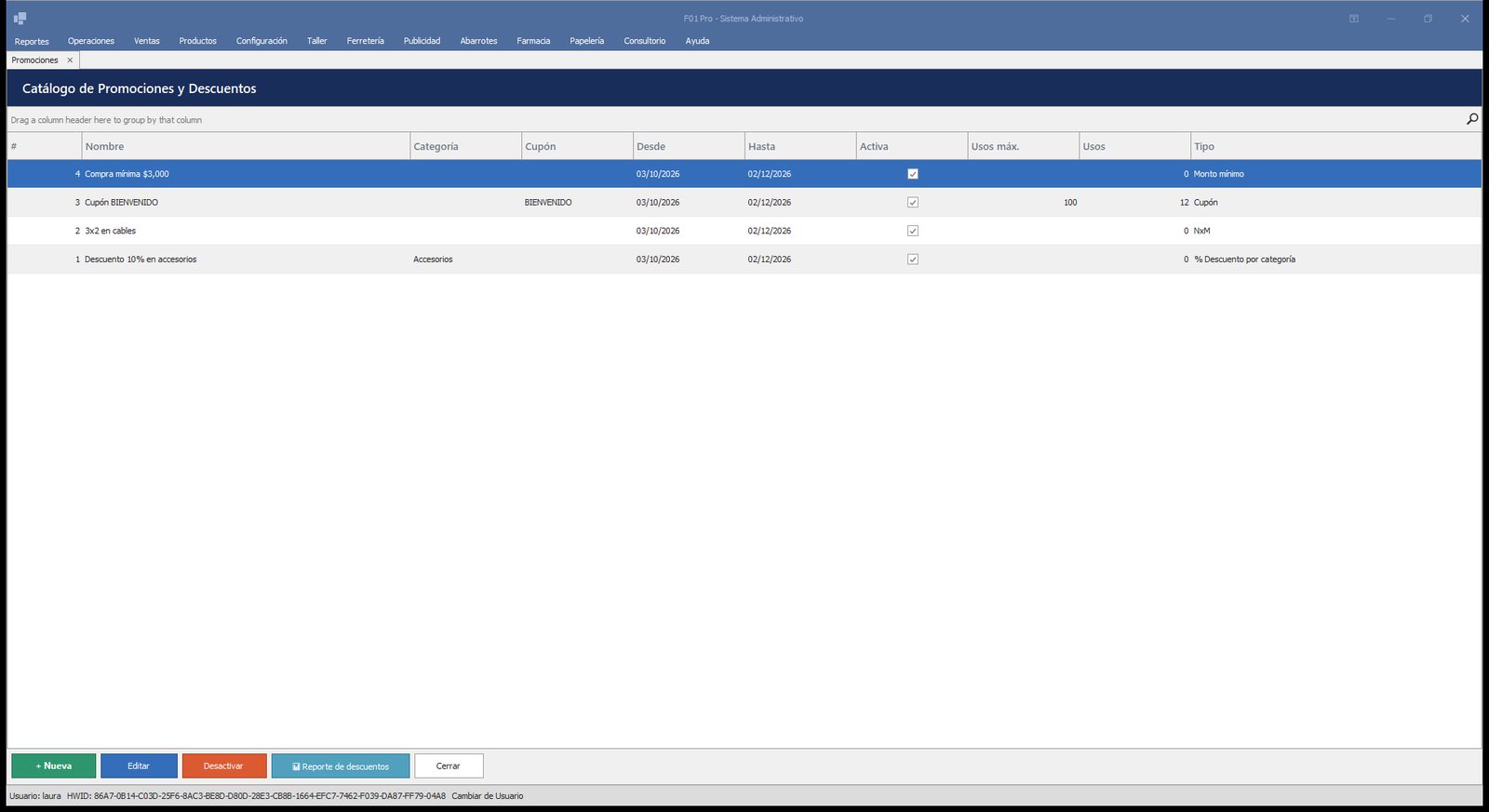
Puedes crear varios tipos de promoción, cada una con su propia fecha de inicio y fin (y puedes activarla o desactivarla sin necesidad de borrarla):
- Descuento por categoría: un porcentaje de descuento que aplica automáticamente a todos los productos de una categoría específica.
- Descuento por volumen: por ejemplo, "si compra 10 unidades o más, el precio baja a $X".
- NxM: las clásicas promociones "2x1" o "3x2".
- Cupón de descuento: un código que el cliente te da (o captura él mismo en el punto de venta) para obtener un descuento específico.
- Descuento por monto mínimo de compra: por ejemplo, "10% de descuento en compras mayores a $1,000".
Comisiones
Dónde encontrarlo: menú Ventas → Comisiones
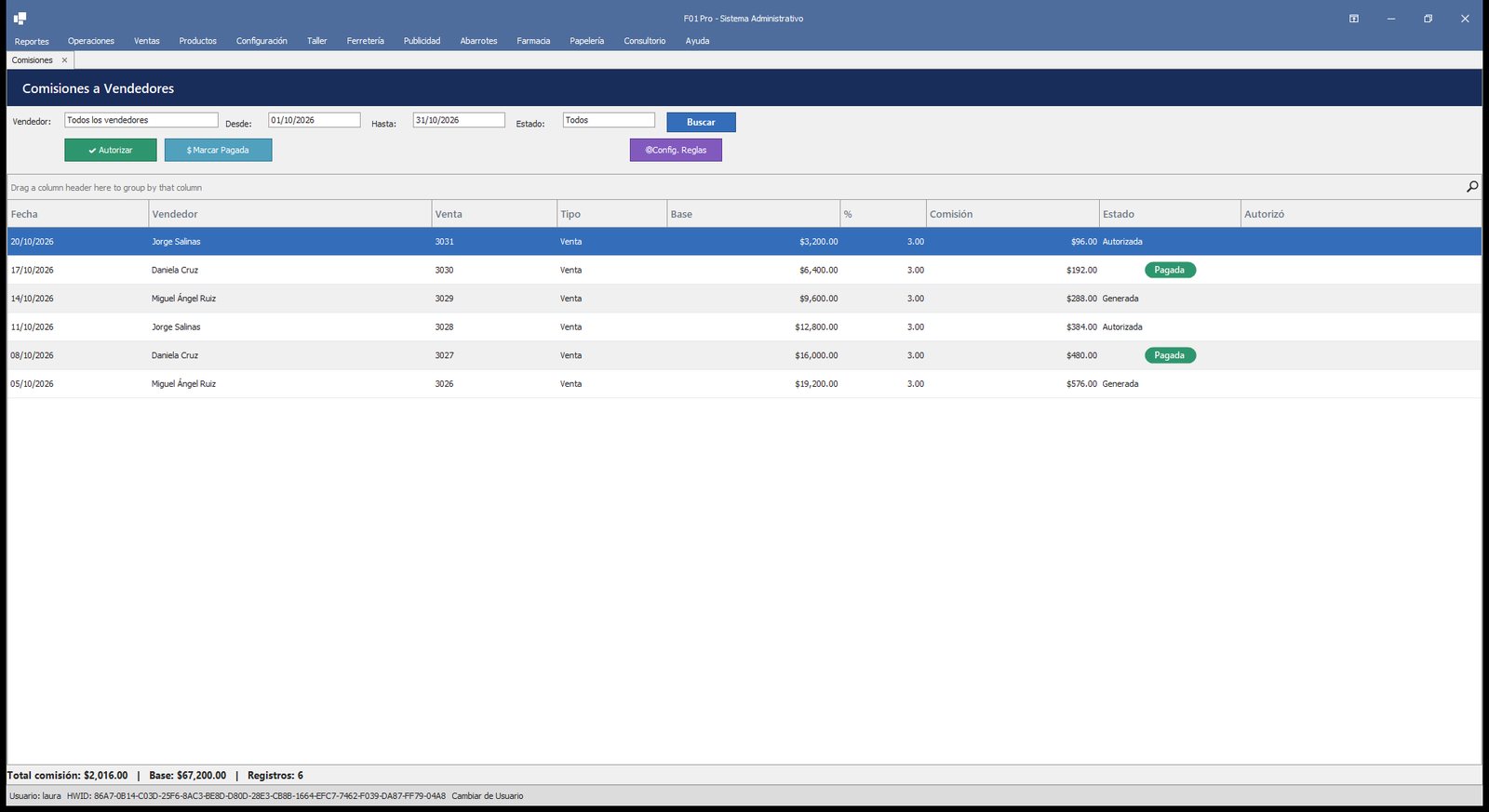
Si pagas comisión a tus vendedores, aquí defines qué porcentaje (o monto fijo) le corresponde a cada quien, ya sea por vendedor, por producto específico, o por categoría completa — el sistema calcula la comisión automáticamente conforme se van cerrando las ventas, sin que tengas que sacar la cuenta a mano.
Asignar proveedor a un producto sin proveedores capturados
En Editar producto → Costo y proveedores → Asignar Proveedor y Costo, si todavía no hay ningún proveedor activo, el sistema pregunta «¿Desea crear uno ahora?» y abre el alta de proveedor; al guardarlo continúa con la asignación del costo.
Productos: crear categoría y subcategoría desde la misma pantalla, y precios respetados al editar
- En Editar/Nuevo producto → Datos generales, junto a Categoría y Subcategoría hay un botón verde «+ Nueva» para crearlas sin salir de la pantalla (la subcategoría se crea dentro de la categoría elegida).
- Al abrir un producto existente, los precios 1 a 5 guardados se muestran tal cual. Los precios solo se recalculan cuando cambias el costo o una utilidad.
Compras y Proveedores
Teléfono y correo únicos: no se puede registrar un cliente (ni un proveedor) con el mismo teléfono o correo que otro activo. El teléfono se compara por sus últimos 10 dígitos, así que
998 348 6256y+52 (998) 348-6256cuentan como el mismo. Si se repite, el sistema avisa con qué registro coincide y no deja guardar. En las importaciones, las filas con teléfono o correo ya registrado se omiten. Un cliente y un proveedor sí pueden compartir teléfono (son catálogos distintos).
Borradores al salir: si cierra la pestaña (o intenta salir del sistema) con una Nueva venta, Nueva cotización, Nuevo pedido o Nueva orden de compra a medio capturar, el sistema pregunta: Sí la guarda como borrador, No la descarta, Cancelar le deja seguir capturando. Al volver a abrir esa misma pantalla muestra la lista de borradores (puede haber varios: fecha, número de renglones y primeros datos) para retomar uno, descartar el que ya no sirve o empezar en blanco; al retomar uno y volver a dejarlo como borrador, se actualiza ese mismo. Los borradores son por usuario y pantalla, se guardan en esa computadora y los de más de 60 días se limpian solos. Al guardar el documento de verdad, el borrador se borra solo.
Menú Borradores: en las pestañas Ventas y Compras del menú superior hay un botón Borradores que lista todas las capturas que dejó a medias en Core (pantalla, fecha y primeros datos). Abrir (o doble clic) abre esa pantalla con el borrador ya cargado; Descartar lo elimina.
Teléfono y correo válidos: al guardar un cliente o proveedor, el teléfono y el correo (si se capturan) deben estar bien formados, de México o del extranjero. Un teléfono sin lada se toma como de México y debe tener 10 dígitos. Para el extranjero se escribe con + y la lada del país (
+34 612 345 678,+1 305 555 0123); la lada debe ser de un país real y el número no puede pasar de 15 dígitos. El correo debe ser de la forma[email protected]. Antes de enviar un WhatsApp a un número extranjero el sistema comprueba que tenga WhatsApp (si hay un número vinculado para consultarlo); si no lo tiene, no lo envía y sugiere correo o SMS. Si no se puede comprobar (WhatsApp por enlace sin número vinculado), avisa que confirme que el chat abra.
El catálogo de tus proveedores
Dónde encontrarlo: menú Compras → Proveedores
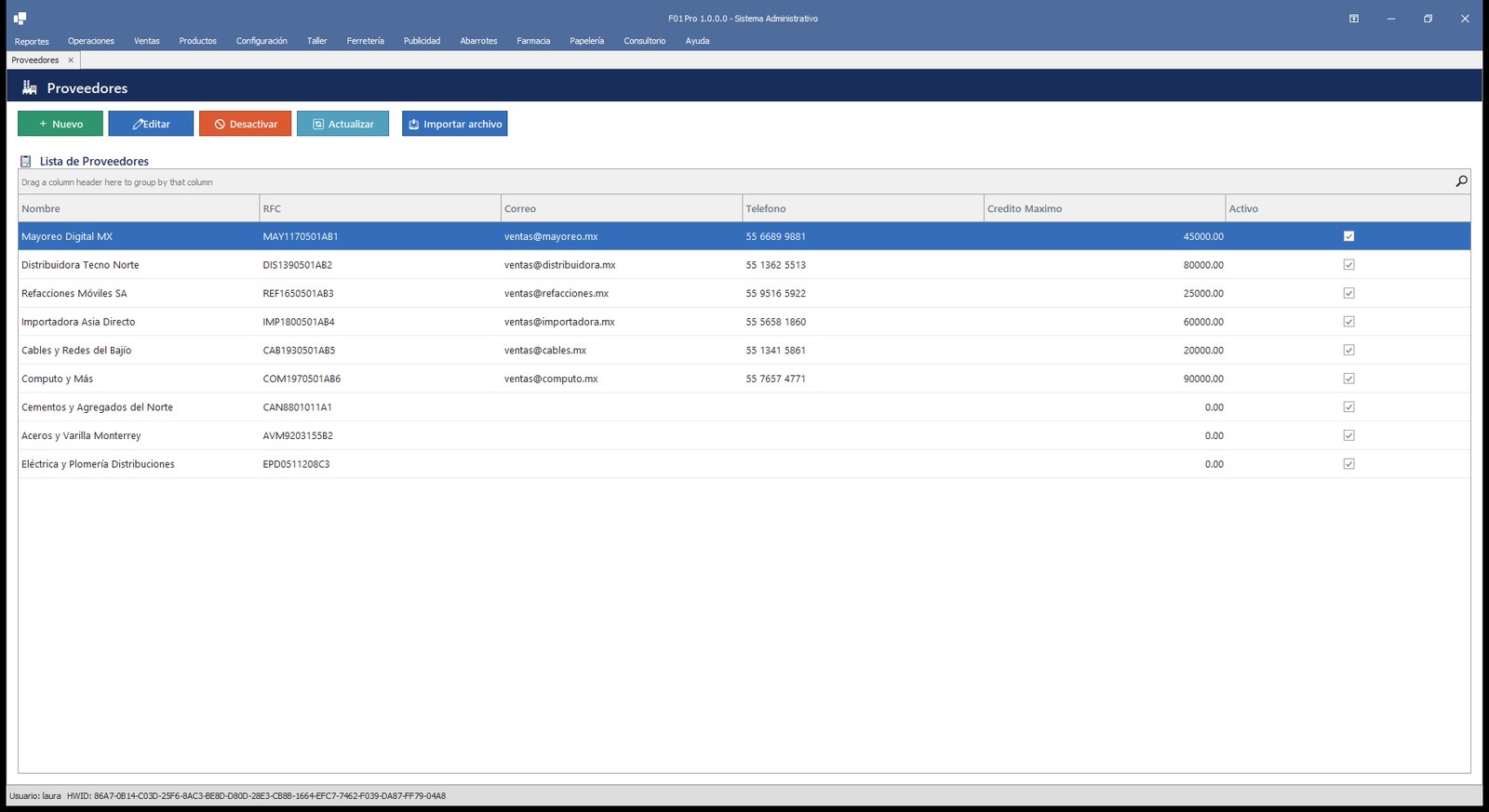
Aquí llevas los datos de cada proveedor: información fiscal, datos de contacto, y las condiciones de pago y crédito que tienes acordadas con cada uno.
Ordenar mercancía a un proveedor
Dónde encontrarlo: menú Compras → Órdenes de Compra → "Nueva Orden"
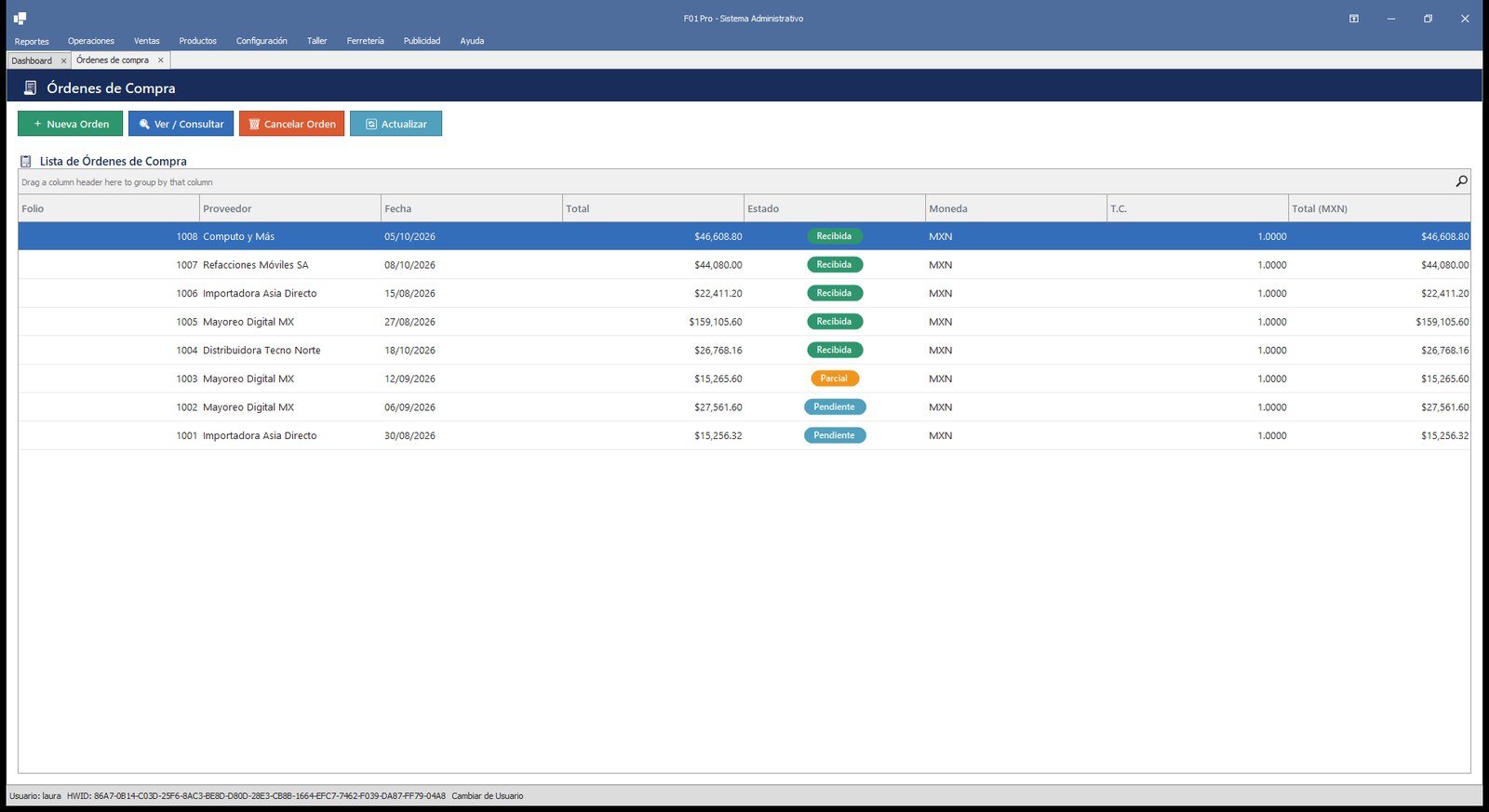
- Elige el proveedor y agrega los productos que le vas a comprar, con la cantidad y el costo que acordaste.
- Cuando la mercancía llega físicamente a tu negocio, marca la orden como recibida (puede ser una recepción completa, o solo parcial si el proveedor te mandó una parte). En cuanto confirmas la recepción, tu inventario sube automáticamente con esas cantidades — no necesitas hacer un movimiento de inventario aparte.
- Si la orden se recibió solo parcialmente, queda abierta para que después registres la recepción de lo que todavía falta, sin tener que crear una orden nueva.
Gastos y Honorarios
Dónde encontrarlo: menú Compras → Gastos / Honorarios
No todo lo que pagas viene de una orden de compra de mercancía — aquí registras gastos operativos (renta, servicios, pagos a terceros por honorarios) que también son importantes para tu contabilidad y para el reporte mensual de operaciones con terceros que exige el SAT (DIOT, ver Contabilidad).
Cuando le pagas honorarios a un contratista (persona física) y le retienes el ISR, la ley te obliga a emitirle tu propio comprobante fiscal por esa retención — es distinto de la factura que el contratista te entrega, y es obligatorio, no opcional. Desde el catálogo de Pagos de Honorarios, selecciona el pago y usa el botón "🧾 Timbrar Retención": nunca se timbra solo, tú decides cuándo (necesita que el proveedor tenga RFC y código postal fiscal capturados en su ficha).
Inventario
Ver todos los movimientos de tu inventario
Dónde encontrarlo: menú Inventario → Historial de Inventario
Esta pantalla es tu bitácora completa: cada vez que algo entra o sale de tu inventario (por una venta, una compra, un ajuste manual, o una transferencia entre sucursales), queda registrado aquí con la fecha, la cantidad, y qué usuario lo hizo. Si alguna vez tienes dudas de por qué la existencia de un producto cambió, este es el lugar donde encuentras la respuesta.
Corregir existencias (Ajustes)
Dónde encontrarlo: menú Inventario → Nuevo Movimiento (Ajuste) / Ajustes de Inventario
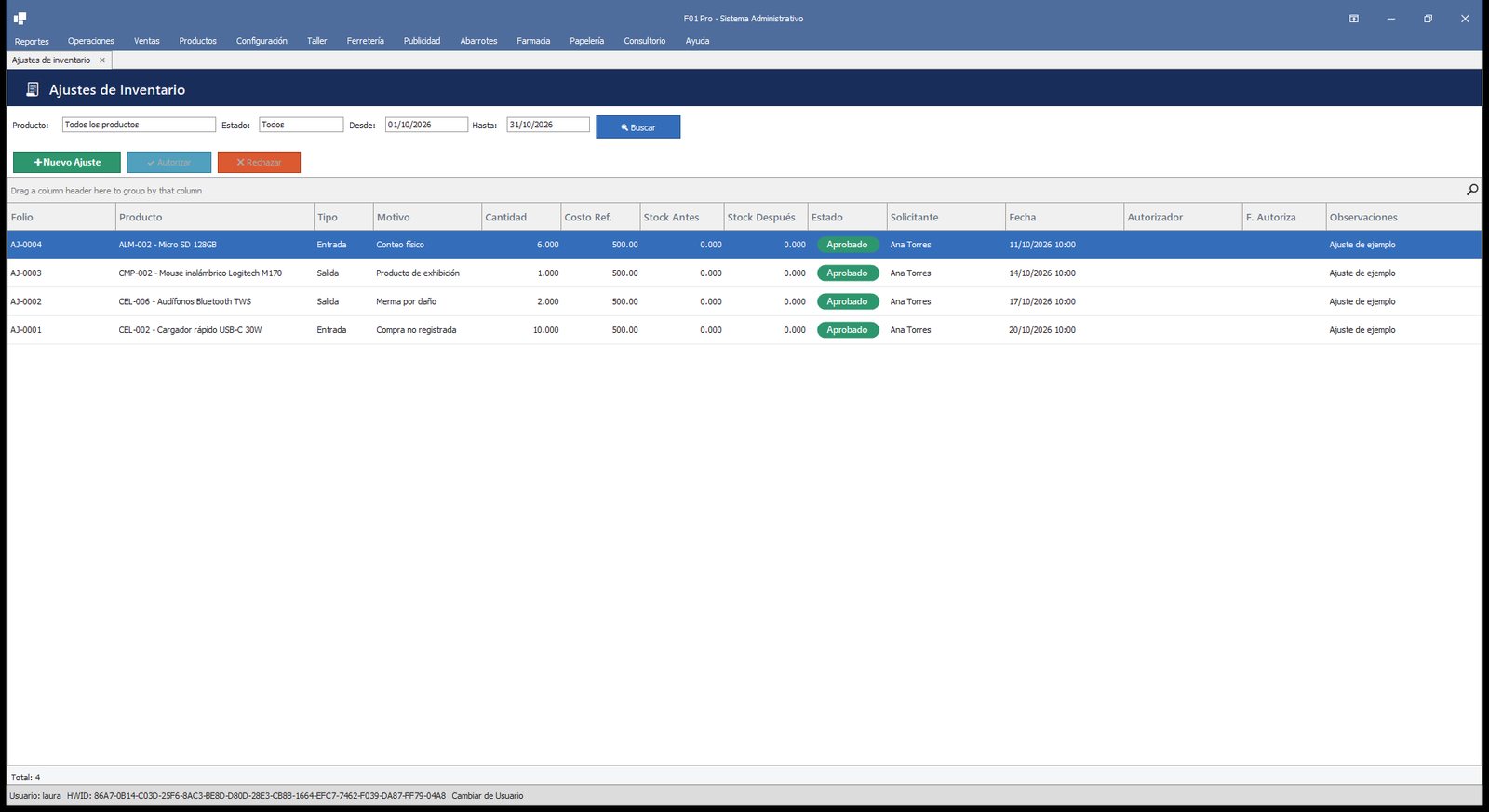
A veces la cantidad que el sistema dice que tienes no coincide con la realidad — por una merma, un error al capturar, o un producto dañado. Un ajuste de inventario corrige esa cantidad manualmente, pero siempre te va a pedir que expliques el motivo, y ese ajuste también queda registrado en el Historial de Inventario para que quede constancia de por qué se hizo.
Mover mercancía entre sucursales
Dónde encontrarlo: menú Inventario → Transferencias
Si tienes más de una sucursal, aquí registras cuando mandas mercancía de una a otra. La mercancía queda marcada "en tránsito" hasta que la sucursal que la recibe confirma que efectivamente le llegó (en Inventario → Recepción de Transferencia) — así evitas que una sucursal "pierda" inventario mientras la otra todavía no lo tiene físicamente contado como suyo.
Productos con número de serie o por lote
Dónde encontrarlo: menú Inventario → Series y Lotes
Algunos productos necesitas rastrearlos de forma individual — por ejemplo, un número de serie específico de un aparato electrónico, o un lote con fecha de caducidad en el caso de alimentos o medicamentos. Capturas esa información cuando recibes la compra, y el sistema la va descontando automáticamente conforme se van vendiendo esas unidades específicas.
Conteo físico del almacén
Dónde encontrarlo: menú Inventario → Inventario Físico
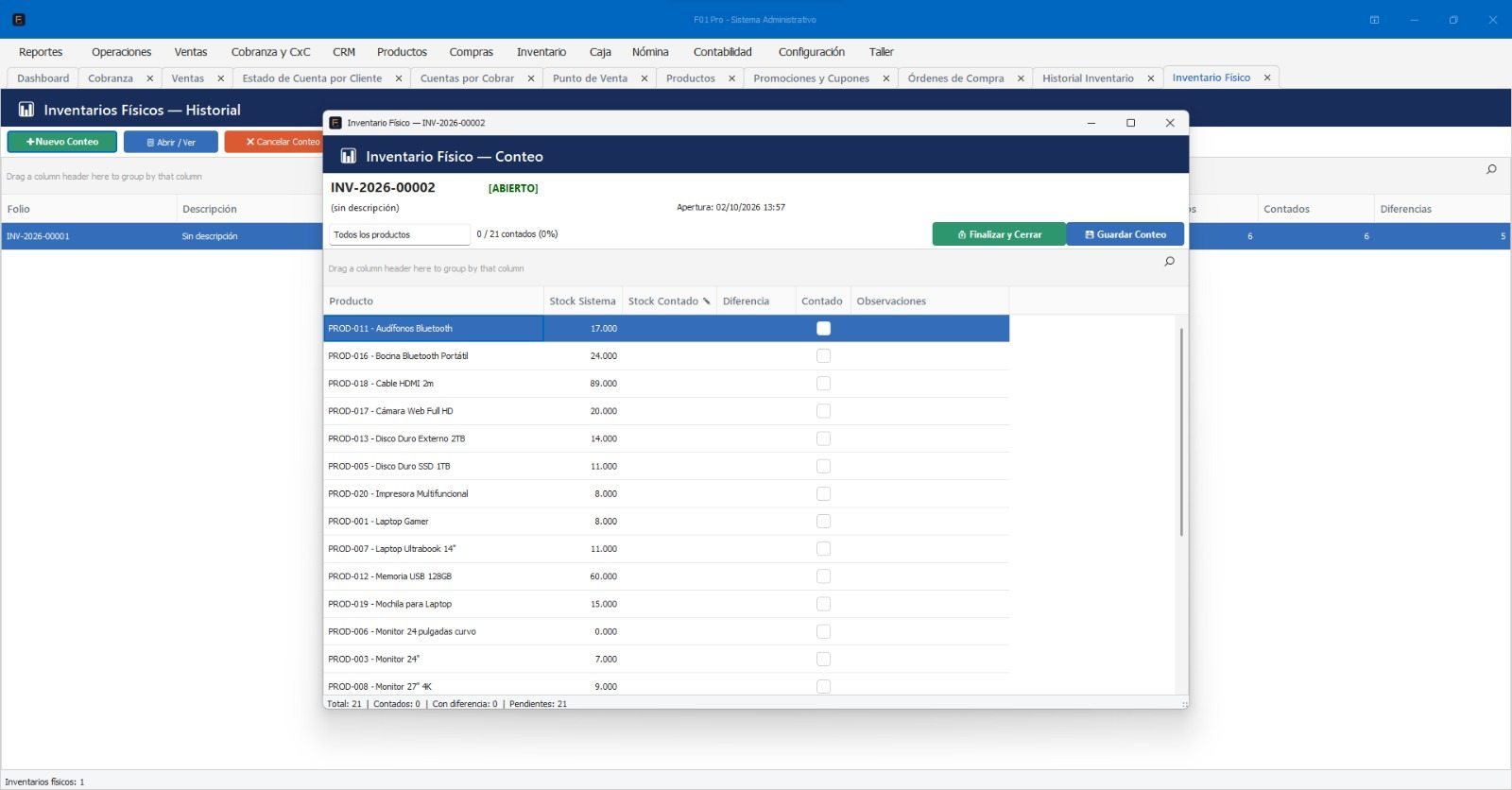
De vez en cuando conviene contar físicamente lo que tienes en el almacén y compararlo contra lo que el sistema tiene registrado. Esta herramienta te muestra las diferencias entre el conteo real y lo que el sistema esperaba, y genera automáticamente los ajustes necesarios para dejarlo cuadrado — sin que tengas que hacer cada ajuste uno por uno a mano.
Etiquetas y Muestras
Dónde encontrarlo: menú Inventario → Etiquetas / QR / Muestras

- Etiquetas/QR: genera e imprime etiquetas con código de barras o QR para pegar en tus productos o anaqueles.
- Muestras: para productos que usas de exhibición o muestra y que no se venden como tal, pero que sigues queriendo contar dentro de tu inventario.
Garantías
Dónde encontrarlo: menú Inventario → Garantías
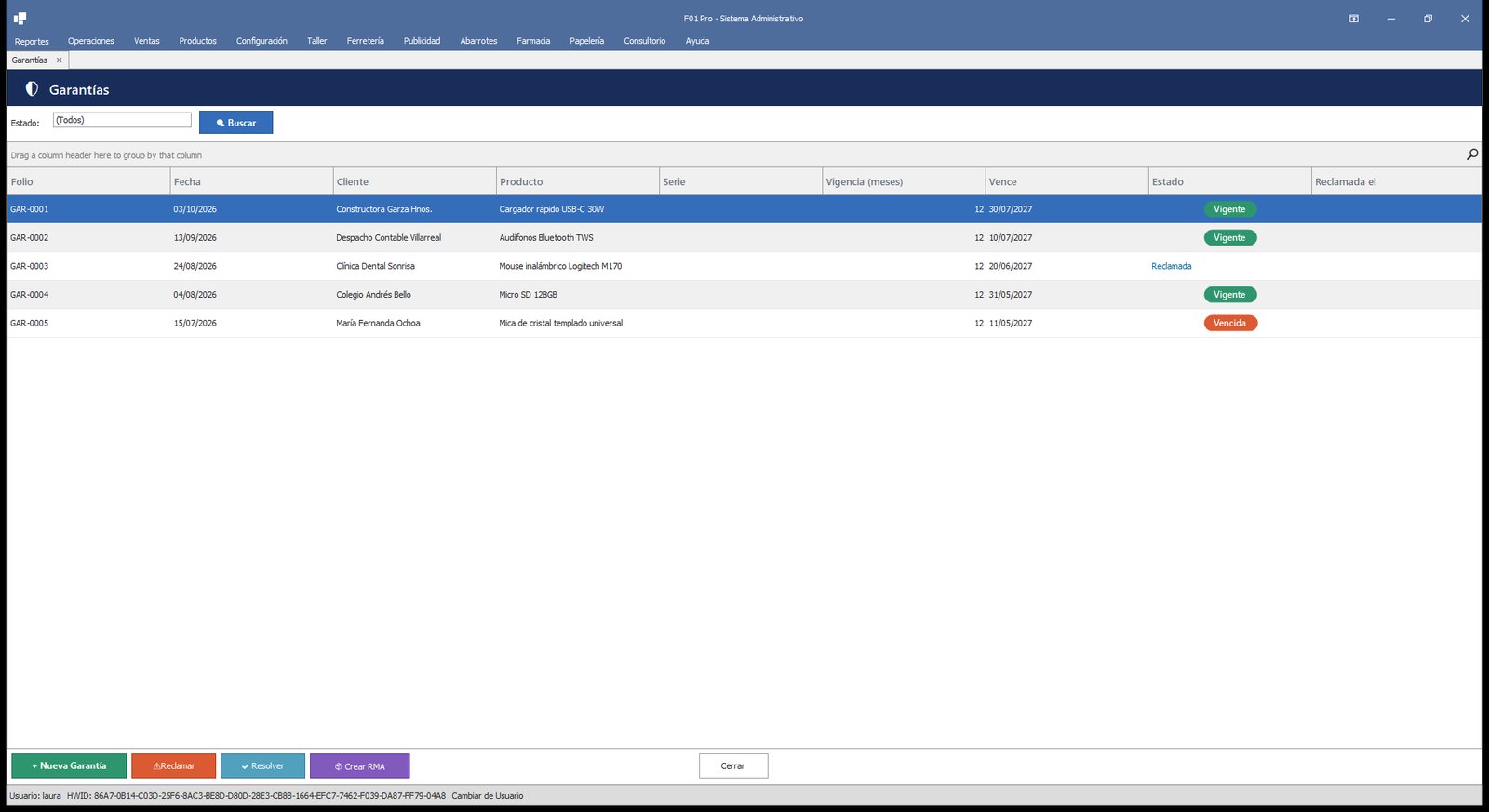
Aquí registras la garantía que le das a cada producto que vendes, junto con su vigencia y condiciones. Así, si un cliente regresa un producto, puedes consultar rápidamente si todavía está dentro del periodo de garantía o no.
Avisos de bajo stock
- Al abrir el sistema aparece un aviso emergente con los productos bajo su stock mínimo y, si usas Taller, las refacciones por comprar de las órdenes abiertas.
- En Notificaciones el aviso lista los 3 productos más críticos (stock actual de mínimo).
- El detalle completo está en Inventario → Reporte de inventario (filtro «Bajo mínimo»).
Punto de Venta y Turnos de Caja
La pantalla de cobro rápido
Dónde encontrarlo: menú Ventas → Punto de Venta
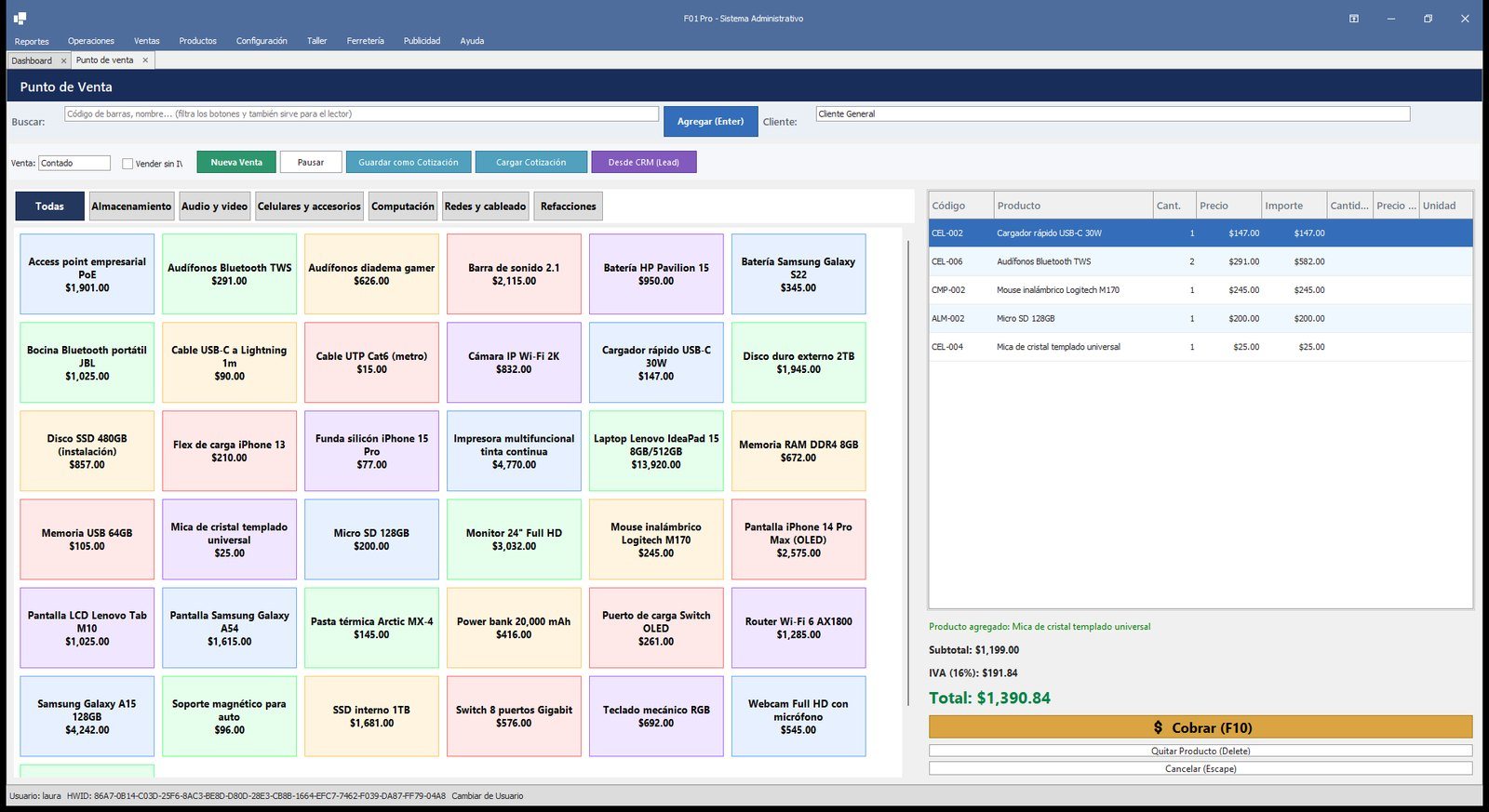
Es una versión de la pantalla de ventas pensada específicamente para cobrar rápido en un mostrador, optimizada para usarse con teclado y lector de código de barras. Existe también un "Modo Caja", que abre esta pantalla directamente en pantalla completa desde el momento en que alguien inicia sesión — pensado para cuando dedicas una computadora exclusivamente a cobrar, sin que el cajero necesite ver el resto del menú del sistema.
Abrir y cerrar turno de caja
Dónde encontrarlo: menú Caja → Gestión de Turnos / Corte de Caja
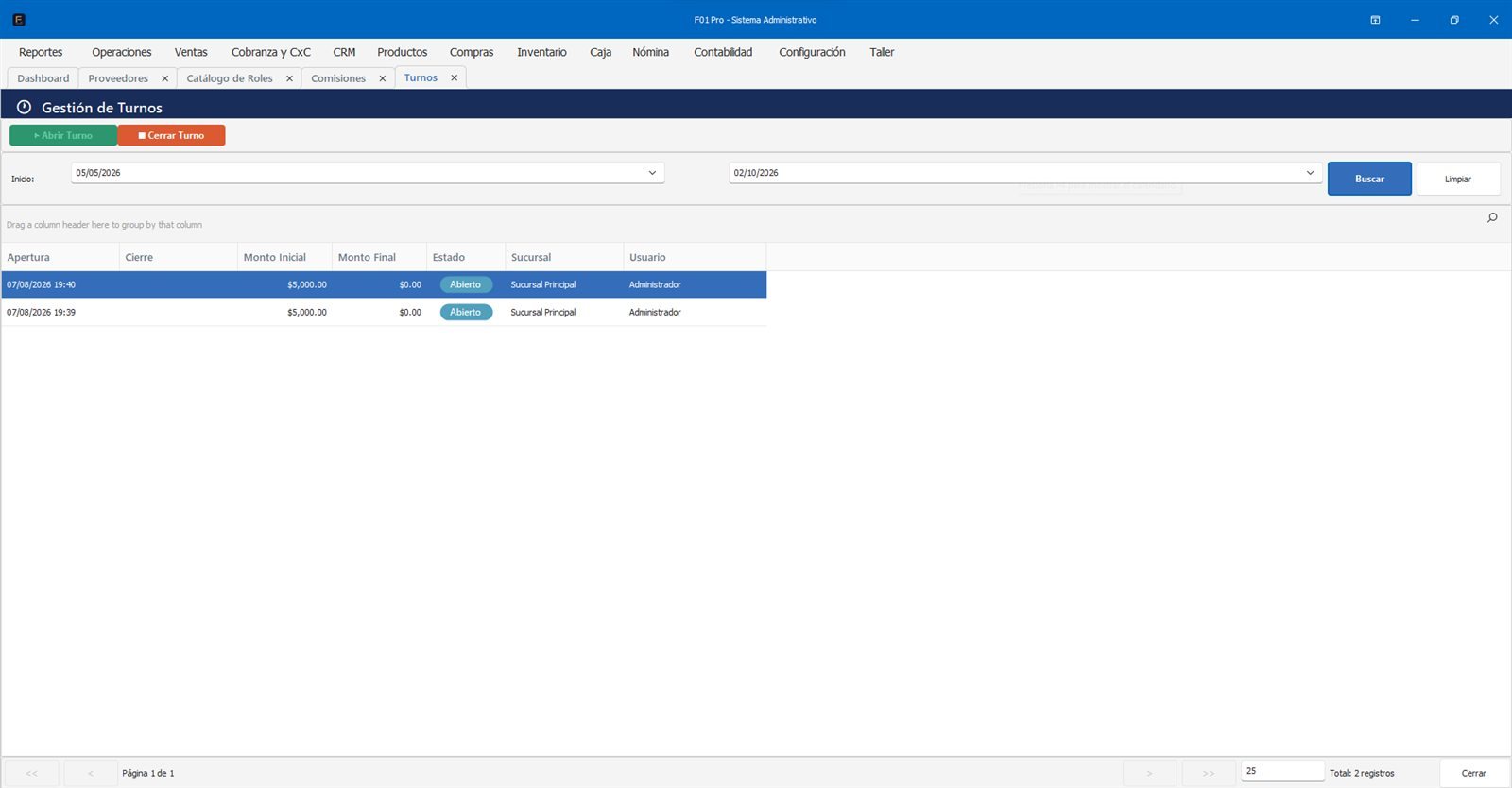
Cada persona que va a cobrar debe abrir su turno al empezar, indicando con cuánto efectivo inicial (fondo) está arrancando la caja. Al terminar su turno, lo cierra, y en ese momento el sistema le pide contar el efectivo real que tiene en la caja y lo compara contra lo que matemáticamente debería tener (fondo inicial + ventas en efectivo − retiros). El Corte de Caja te muestra el resultado: si hubo un faltante, un sobrante, o si todo cuadró perfecto, además de desglosar cuánto se cobró en cada forma de pago (efectivo, tarjeta, etc.). Si la diferencia es mayor a lo que tu negocio considera aceptable, el sistema puede pedir que un supervisor autorice el cierre antes de continuar.
Si se pierde la conexión mientras cobras
Si en el momento de cerrar una venta el sistema no logra comunicarse con la base de datos (por ejemplo, se cae la red local un instante), la venta no se pierde: queda guardada en tu propia computadora y el ticket se imprime igual, marcado como "Pendiente de sincronizar" con un folio temporal. En cuanto la conexión se recupera, el sistema la sincroniza automáticamente en segundo plano (lo revisa cada par de minutos, sin que tengas que hacer nada) y te avisa con un aviso discreto en pantalla cuando ya quedó registrada con su folio definitivo. Si prefieres forzarlo tú mismo en vez de esperar, basta con volver a abrir la pantalla de Punto de Venta.
Recursos Humanos y Nómina
El expediente de cada empleado
Dónde encontrarlo: menú RH → Catálogo de Empleados / Expediente Digital
Cada empleado tiene su propia ficha con sus datos personales, puesto, sueldo e información del IMSS. El Expediente Digital te permite además adjuntar documentos importantes de ese empleado (identificación, contrato, comprobantes) directamente en el sistema, sin depender de carpetas físicas.
Calcular y timbrar la nómina
Dónde encontrarlo: menú RH → Generar Nómina / Listado de Nóminas / Timbrar Nómina
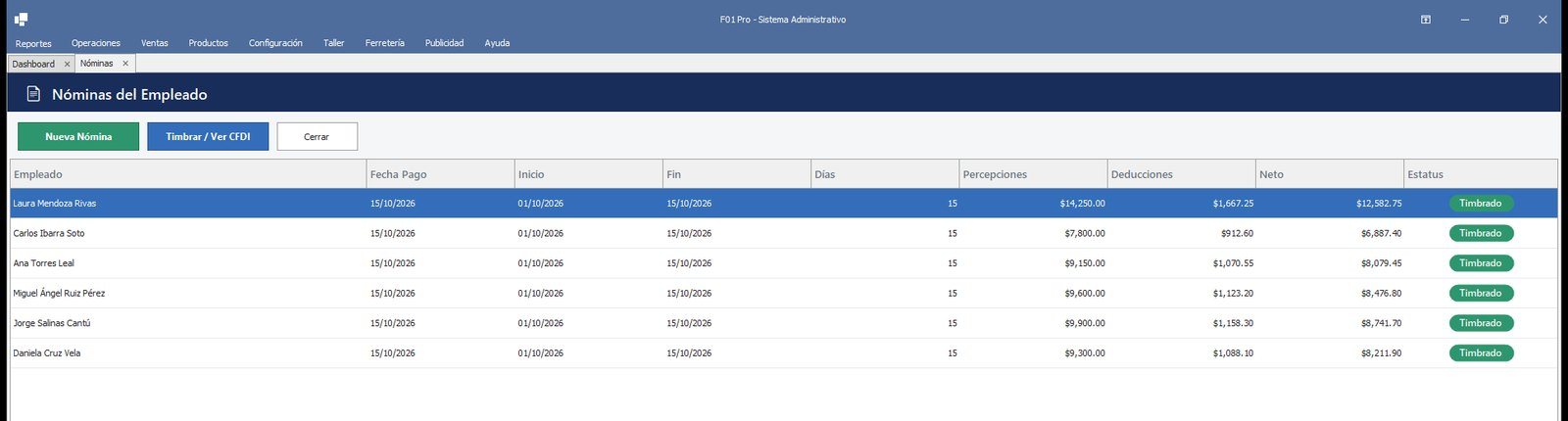
- Generar Nómina calcula, para todos tus empleados activos, cuánto les corresponde cobrar en el periodo (percepciones) y cuánto se les debe descontar (deducciones).
- Antes de cerrarla, puedes revisar y ajustar caso por caso si algún empleado tuvo faltas, horas extra, o algún bono especial ese periodo.
- Timbrar Nómina genera el comprobante fiscal digital de nómina (CFDI de Nómina) de cada empleado y lo envía a validar ante el proveedor autorizado — es el mismo tipo de comprobante fiscal que una factura de venta, pero específico para pagos de nómina.
Cuando un empleado deja de trabajar contigo
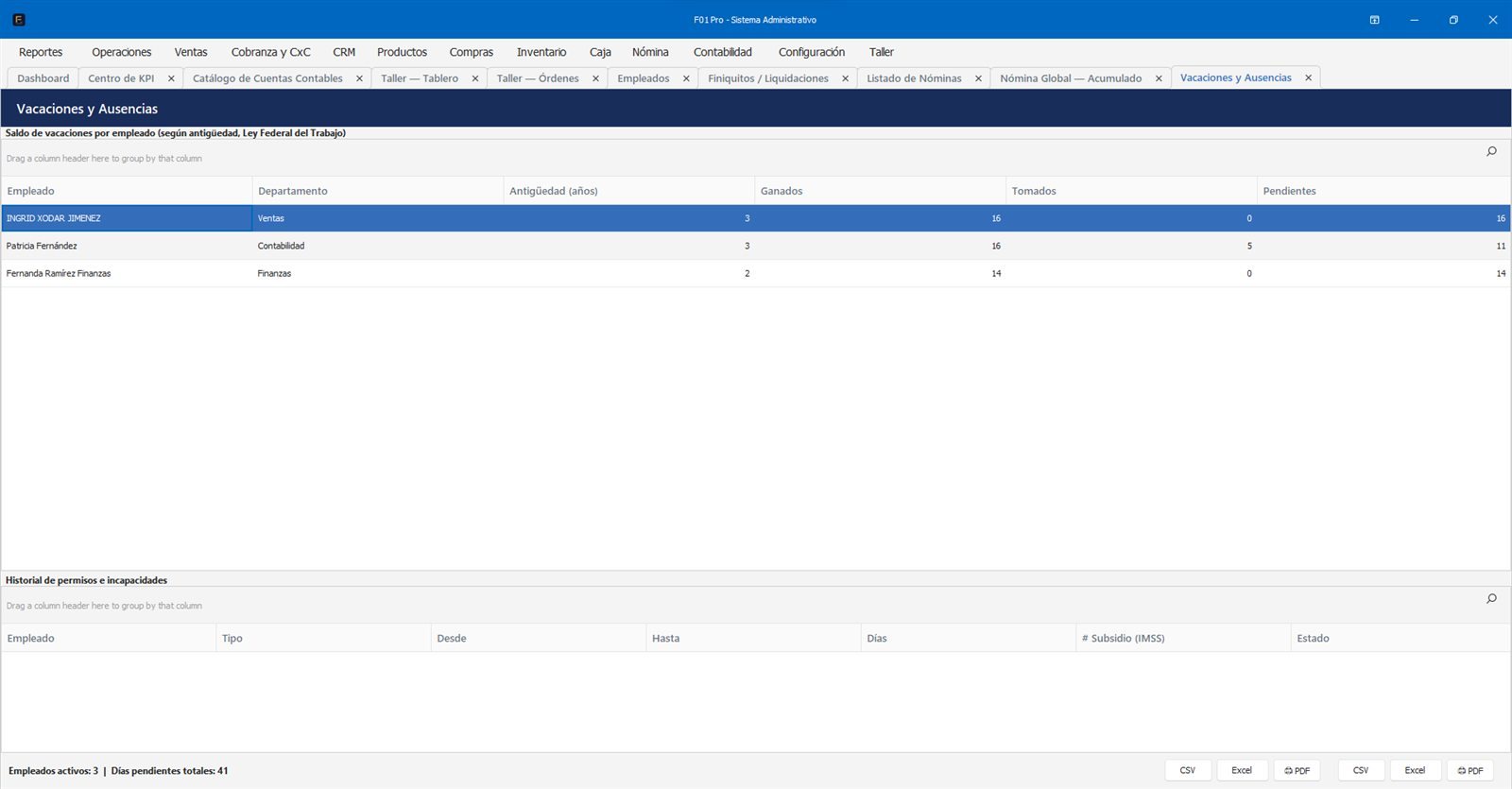
Dónde encontrarlo: menú RH → Finiquitos / Vacaciones-Permisos
- Cálculo de Finiquito: cuando das de baja a un empleado, esta herramienta calcula automáticamente lo que le corresponde recibir conforme a su antigüedad y a lo que todavía tenga pendiente (por ejemplo, vacaciones no tomadas o aguinaldo proporcional), sin que tengas que hacer esas cuentas a mano.
- Timbrar el finiquito ante el SAT: desde el listado de Finiquitos, al guardar un cálculo aparecen los botones "Timbrar Ordinario" y, solo si el finiquito incluye indemnización o prima de antigüedad, "Timbrar Separación". El SAT exige que esos dos tipos de pago (el sueldo/vacaciones/aguinaldo normal, y la indemnización) vayan en dos comprobantes fiscales separados — por eso son dos botones y no uno. Cada uno abre la misma pantalla de timbrado que ya usas para la nómina normal.
- Vacaciones/Permisos: lleva el control de cuántos días de vacaciones o permisos tiene disponibles cada empleado y cuántos ya ha usado.
Cuotas del IMSS y descuentos a empleados
Dónde encontrarlo: menú RH → Cuotas Patronales / Deducciones
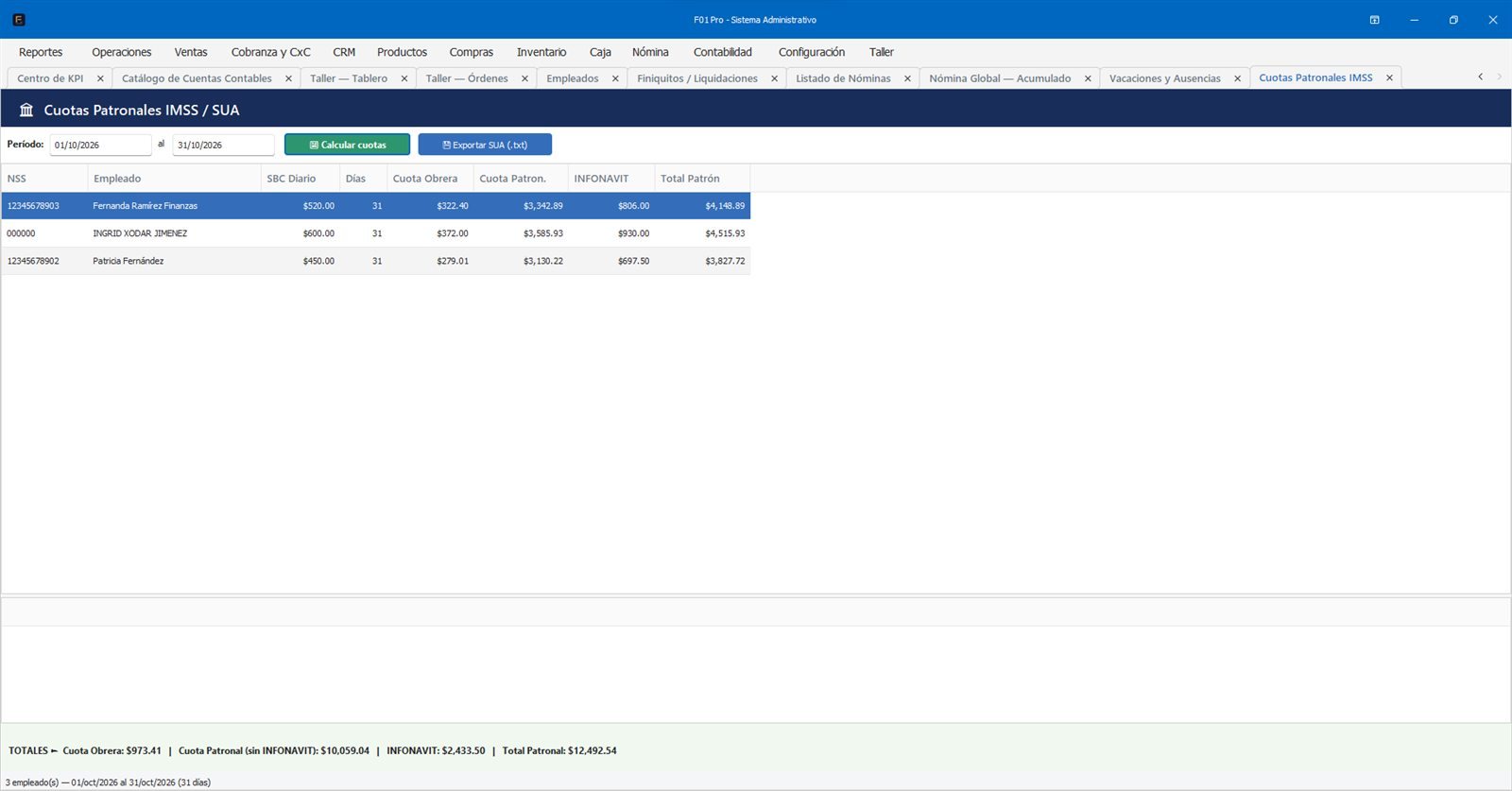
- Cuotas Patronales: calcula lo que tu negocio (como patrón) debe pagar al IMSS/INFONAVIT por cada periodo.
- Deducciones: el catálogo de conceptos que se le pueden descontar a un empleado de su sueldo (por ejemplo, un préstamo o una pensión alimenticia), tanto los conceptos oficiales que ya reconoce el SAT como otros que tú mismo definas para casos particulares.
Reloj checador: asistencia, retardos y horas extra
Dónde encontrarlo: menú Nómina → grupo Asistencia → Kiosco de checador, Revisión de asistencia y Configurar asistencia
El reloj checador registra la entrada, la salida y la comida de tus empleados con su PIN y una foto de evidencia, calcula solo los retardos, las faltas y las horas extra, y le pasa a la nómina únicamente lo que un supervisor ya revisó. Funciona con varias sucursales (cada una con su kiosco y sus horarios) y sigue checando aunque se caiga la red.
Quién hace qué
| Quién | Qué puede hacer | Permiso (Seguridad → Permisos por Módulo) |
|---|---|---|
| Cualquier empleado | Checar en el kiosco con su número y su PIN | No necesita entrar al sistema |
| Supervisor / gerente | Abrir el kiosco, revisar y corregir la asistencia, ver las fotos | Asistencia (por omisión, los roles de nivel 4 en adelante) |
| Dueño / administrador | Configurar turnos, PIN, reglas, revisión, fotos y kioscos | AsistenciaConfig (Dirección lo tiene siempre) |
Primera puesta en marcha (el dueño, una sola vez)
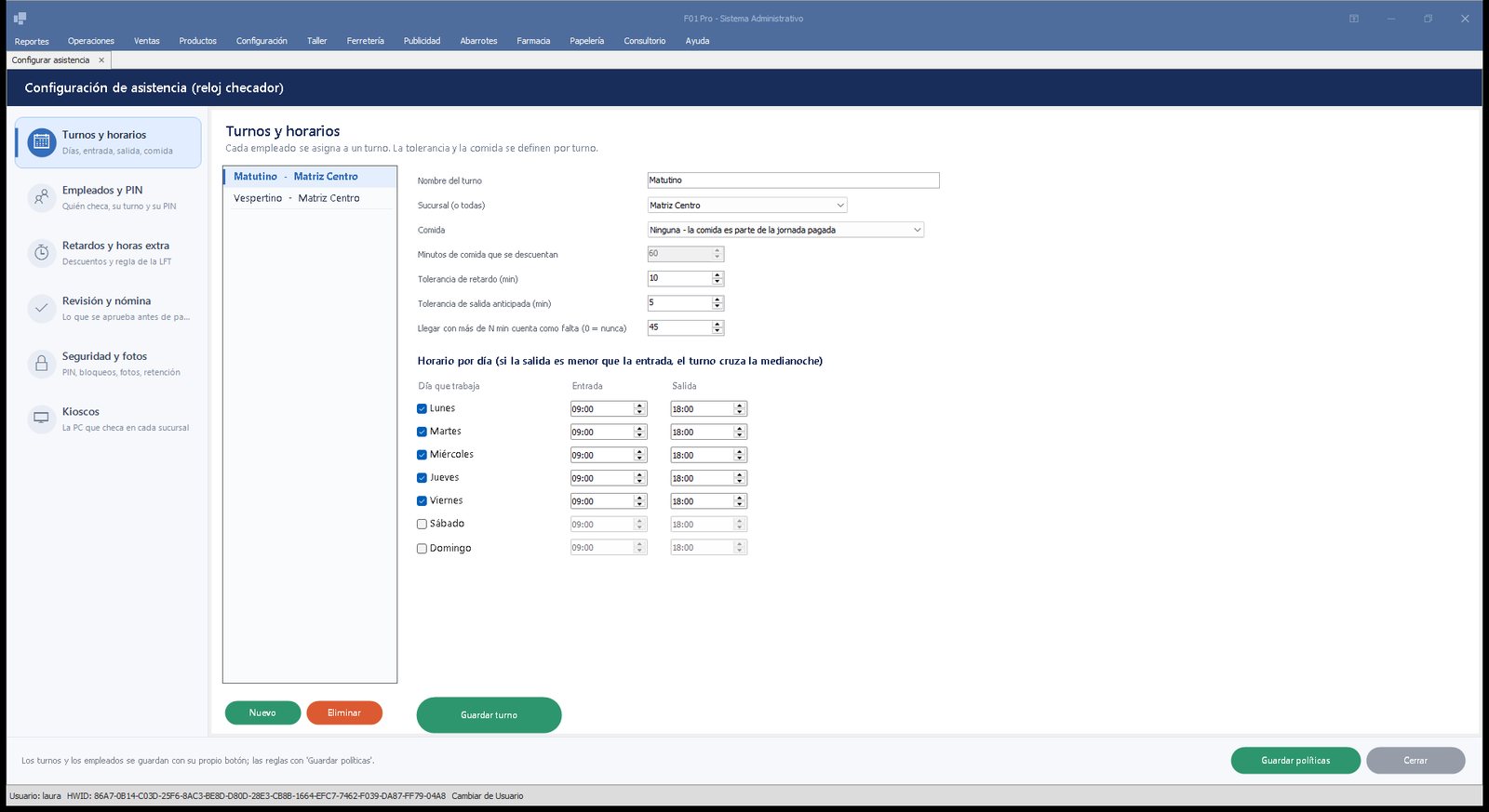
- Configurar asistencia → Turnos y horarios: crea al menos un turno (por ejemplo "Matutino": lunes a viernes de 9:00 a 18:00). Por cada turno defines la tolerancia de retardo, la tolerancia de salida, si la comida se descuenta y a partir de cuántos minutos de retardo el día cuenta como falta. Si la hora de salida es menor que la de entrada, el turno cruza la medianoche (turno nocturno).
- Empleados y PIN: elige a cada empleado, asígnale sucursal y turno, y marca "Sujeto a horario" solo a quien quieras que se le exijan horas (un gerente o el dueño pueden checar sin que se les cuenten retardos ni faltas). Con Asignar / cambiar PIN captura el PIN (de 4 a 8 dígitos) o pulsa Generar al azar. El PIN no se guarda tal cual: queda cifrado y nadie puede volver a verlo; si el empleado lo olvida se le da uno nuevo. Si el empleado es técnico del Taller, elige también su usuario del Taller (ver más abajo).
Consentimiento de la foto (obligatorio para tomar foto). La foto del checador es un dato personal sensible, así que solo se le toma a quien firmó el aviso de privacidad. Selecciona al empleado y pulsa Consentimiento de foto (firma): se muestra el aviso, el empleado lo lee y firma con el mouse, lápiz o dedo en el recuadro (no basta una casilla); al pulsar Firmar y guardar queda guardada la firma, el texto exacto que firmó, la fecha, la versión y quién la recabó. La columna Foto consentida de la lista muestra quién ya firmó. Quien no ha firmado checa sin foto con su número y PIN, aunque la foto sea obligatoria en las políticas, y no pasa nada: es voluntario. Si un empleado revoca su consentimiento, selecciónalo y pulsa el mismo botón (te pregunta si registras la revocación): desde ese momento ya no se le toma foto; su firma anterior se conserva como evidencia. Ojo: al actualizar, los empleados existentes quedan sin consentimiento hasta que firmen, así que sus checadas dejarán de llevar foto hasta entonces. Pide a tu abogado que revise el texto del aviso antes de usarlo.
Acuerdo de registro de asistencia (por escrito). Con el empleado seleccionado, pulsa Acuerdo de registro (imprimir): se genera, con el logo de tu empresa, un acuerdo con su nombre, número, puesto, sucursal y su horario (el del turno asignado), que explica el método (número y PIN personal), los datos que se guardan, su derecho a consultar y pedir correcciones, y que se conserva al menos un año después de su baja. Imprímelo, que ambas partes lo firmen y guarda un ejemplar para el empleado y otro para el expediente. Es una plantilla general: que tu abogado la revise antes de usarla. Cada vez que se genera queda registrado en la auditoría.
- Retardos y horas extra: decide cómo se tratan (ver la tabla de abajo).
- Revisión y nómina: decide qué debe aprobar un supervisor antes de pagarse. Se recomienda dejar activas las tres revisiones.
- Seguridad y fotos: intentos de PIN antes del bloqueo, si la foto es obligatoria, la carpeta donde se guardan las fotos y cuántos días se conservan.
- Kioscos: en la computadora que hará de reloj checador de cada sucursal, entra a esta pantalla, elige la sucursal y pulsa "Usar esta PC como kiosco". Una sola PC por sucursal.
Lo que decides tú (nada viene fijo en el sistema)
| Política | Qué controla | Valor inicial |
|---|---|---|
| Tolerancia de retardo (por turno) | Hasta cuántos minutos después de la hora de entrada se considera puntual | 10 min |
| Llegar con más de N minutos cuenta como falta (por turno) | Evita que alguien llegue 3 horas tarde y solo se anote "retardo" | 0 (nunca) |
| Comida (por turno) | Ninguna (la comida es parte de la jornada pagada), Automática (se descuentan N minutos) o Checada (se descuenta lo que el empleado tarde entre "Salgo a comer" y "Regreso") | Ninguna |
| Reglas de la ley al guardar un turno | Al guardar, el sistema revisa cada día: el tipo de jornada (diurna de 6:00 a 20:00 hasta 8 h; mixta con menos de 3.5 h entre 20:00 y 6:00, hasta 7.5 h; nocturna con 3.5 h o más en ese horario, hasta 7 h) y el descanso mínimo de 30 minutos en jornadas continuas de más de 6 h. Si pones comida Automática menor a 30 minutos en una jornada así, no te deja guardar. Si la jornada pasa del máximo de su tipo, te avisa y pregunta si guardas de todos modos (lo que exceda se pagaría como tiempo extra). Un turno que cruza la medianoche (ej. 22:00 a 06:00) se captura con la hora de salida menor que la de entrada. Con comida Checada, un día con comida menor a 30 minutos en jornada de más de 6 h queda con aviso para el supervisor. | — |
| Horas extra | Se cuenta lo que pase de la hora de salida. Puedes fijar un mínimo, redondear hacia abajo (por ejemplo a 15 min) y poner un tope por día | Mínimo 30 min, redondeo 15 min, tope 3 h |
| Dobles y triples | Regla de la Ley Federal del Trabajo: las primeras 9 horas extra de la semana se pagan al doble y las siguientes al triple. Todo es editable | 9 horas, 2× y 3× |
| Calendario de la reforma | Casilla Usar el calendario de la reforma: el tope de horas dobles de cada semana sale del año de esa semana según la lista año=horas (por omisión 2027=9;2028=10;2029=11;2030=12; el último año aplica de ahí en adelante). Lo que pase del tope se paga al triple. Valida estas cifras con tu contador | Activo |
| Jornada máxima semanal | Lista año=horas (por omisión 2027=46;2028=44;2029=42;2030=40; antes de 2027, 48 h). Con el calendario activo, la semana que pase de ese total deja un aviso en su último día trabajado: lo que excede es tiempo extra | 2027=46;… |
| Ubicación en la checada a distancia | Casilla Exigir la ubicación de Windows: al checar a distancia el sistema pide la ubicación (Windows debe permitirla en Configuración > Privacidad > Ubicación); sin ella, la checada se rechaza. La latitud, longitud y precisión quedan guardadas en la checada | Apagado |
| Geocercas | Lista sucursal=latitud,longitud,radio en metros separada por ; (ej. 1=25.6866,-100.3161,150). Una checada con ubicación fuera del radio de la sucursal del empleado se guarda, pero con la nota Fuera de la geocerca y un evento en la bitácora para que el supervisor la revise. No la pongas a sucursales de quien trabaja desde casa | Vacío |
| Máximo de días con extra por semana | Si un empleado tiene tiempo extra en más días que este número en una misma semana, esos días quedan con aviso para el supervisor | 4 |
| Máximo de horas por día | Si trabaja más que esto en un día, el día queda con aviso para el supervisor | 12 |
| Retardos | No se descuentan, o se descuentan los minutos de retardo. También puedes decidir que cada N retardos del periodo equivalgan a una falta | No se descuentan |
| Revisión de retardos, faltas y horas extra | Si requieren aprobación de un supervisor antes de llegar a la nómina | Las tres activas |
| Bloquear la nómina con días pendientes | Si no se puede generar la nómina de un empleado que tiene días sin revisar | Sí |
| Días que se pueden corregir hacia atrás | Para que nadie cambie la asistencia de hace meses | 31 días |
| Nivel jerárquico mínimo del supervisor | Quién puede autorizar correcciones y cerrar el kiosco | 4 |
Cuando cambies un turno o una regla, los días que ya estaban calculados no se reescriben solos: en Revisión de asistencia pulsa Recalcular para el periodo que quieras. Lo que ya aprobaste y no cambió se respeta, y los días ya pagados en una nómina nunca se tocan.
Cómo checa un empleado (el kiosco)
Abre Kiosco de checador en la computadora de la sucursal. La pantalla ocupa todo el monitor: a la izquierda ve la hora, la fecha y la cámara; a la derecha escribe su número de empleado y su PIN (con el teclado o con el teclado táctil de la pantalla) y elige ENTRADA (F1), SALIDA (F2), Salgo a comer (F3) o Regreso de comer (F4).
- El sistema le contesta con su nombre y lo que pasó, por ejemplo "Hola Juan, entrada 08:03, retardo 3 min" (en ámbar), o "Hola Patricia, entrada 08:58 — puntual" (en verde). Si algo no es válido lo dice en rojo.
- La hora siempre la pone el servidor; el empleado no puede cambiarla ni elegirla.
- Cada checada guarda la foto, la computadora de origen y el método usado. Las fotos se guardan como archivos en la carpeta que elijas (no dentro de la base de datos) y se borran solas pasado el tiempo de retención que configuraste, que nunca puede ser menor a 365 días; además, las fotos de un empleado que causó baja se conservan hasta 1 año después de su baja. Los registros de asistencia (checadas, días, correcciones) no se borran nunca automáticamente.
- Una checada por evento: no se puede registrar dos veces la misma checada seguida, ni una Entrada si ya hay una abierta, ni un Regreso de comida sin haber salido a comer. Una salida sin entrada sí se registra, pero queda marcada para que el supervisor la corrija.
- PIN: tras los intentos fallidos que hayas configurado (3 por omisión) el PIN se bloquea unos minutos (15 por omisión) o hasta que un supervisor lo desbloquee en Empleados y PIN → Desbloquear PIN. Al empleado que no existe y al que tiene el PIN mal se les muestra el mismo mensaje, para que nadie pueda averiguar qué números de empleado existen.
- Para salir del kiosco hace falta el usuario y la contraseña de un supervisor (botón Salir (supervisor)). Mientras está abierto se bloquean la tecla de Windows y los atajos para cambiar de ventana, y la ventana no se puede cerrar. Ten presente que ningún programa puede bloquear Ctrl+Alt+Supr de Windows; si necesitas un kiosco a prueba de eso, el equipo debe configurarse en Modo asignado de Windows. Cada salida queda registrada.
- La etiqueta de la esquina inferior izquierda dice si el kiosco está En línea o Sin conexión.
Si se cae la red o el servidor
En una instalación normal todas las computadoras usan el servidor de tu red local; que no haya internet no afecta al reloj. Si el kiosco no alcanza al servidor (cable, switch o servidor apagado):
- Sigue checando: usa una copia cifrada, guardada en esa misma computadora, de los empleados de la sucursal (sus PIN cifrados, los bloqueos y su última checada). La copia se actualiza sola cada minuto mientras hay conexión; el kiosco debe haberse conectado al servidor al menos una vez para tenerla.
- Cada checada se guarda cifrada en una cola local con su foto, con una hora estimada (la última hora del servidor más el tiempo transcurrido; cambiar la hora de Windows no la altera). En pantalla ve "Sin conexión… tu checada quedó guardada y se enviará sola" y no se le dice si llegó tarde porque eso lo calcula el servidor.
- Al volver la conexión se envía todo solo, sin duplicar nada, las fotos pasan a la carpeta central y se recalcula el día. Esas checadas quedan marcadas como Sin conexión / hora estimada en la revisión.
- Si el reloj de Windows no coincide con el tiempo realmente transcurrido durante la caída, queda un aviso en la bitácora del kiosco.
- Salir del kiosco sin servidor: el kiosco también guarda, cifrada, una copia de los supervisores (usuario y un resumen irreversible de su contraseña, nunca la contraseña), y la actualiza sola cada minuto. Así un supervisor puede salir aunque el servidor esté apagado. Si el equipo nunca se conectó (no tiene esa copia) y no hay servidor, no hay forma de validar la clave: restablece la red, o reinicia la PC con Ctrl+Alt+Supr → Reiniciar.
Una PC dedicada solo a checar (arranque directo al reloj)
Sirve para una computadora que solo está en la entrada para checar: al encenderla (o al abrir F01 Pro) aparece el reloj directamente, sin pedir usuario ni contraseña y aunque el servidor esté apagado. Los empleados nunca ven el resto del sistema.
Paso a paso (una sola vez, lo hace un administrador):
- Instala F01 Pro como Cliente de tu red (igual que cualquier otra PC cliente: la instalación te pide la conexión al servidor).
- Actívalo: al abrir por primera vez te pide el código de activación de Cliente; escríbelo (si en su lugar aparece la ventana del Core, usa Conectar a mi servidor; ver Licencias de módulos). (Esta activación siempre se pide: el modo dedicado va después de ella, no se la salta.)
- Registra la PC como kiosco: entra con tu usuario de administrador → Nómina → Asistencia → Configurar asistencia → Kioscos, elige la sucursal y pulsa "Usar esta PC como kiosco". Abre el kiosco una vez estando conectado al servidor, para que se baje la copia de empleados y de supervisores.
- En esa misma pantalla marca "Iniciar siempre en reloj checador en este equipo". (Es un ajuste de esta PC, no de la base de datos: las demás computadoras no cambian.)
- Pulsa "Crear acceso directo de inicio con Windows" para que el reloj se abra solo cuando esa cuenta de Windows inicie sesión. Con "Quitar acceso directo" se deshace. Para que la PC también arranque sola hasta el escritorio, configura en Windows el inicio de sesión automático de esa cuenta.
- Reinicia la PC. Debe abrir directo en el reloj checador.
Cómo se usa y cómo se sale
- El kiosco solo se cierra con usuario y contraseña de un supervisor (botón Salir (supervisor)); al cerrarlo, F01 Pro se cierra por completo. Para volver a trabajar normalmente en esa PC, desmarca "Iniciar siempre en reloj checador" (o usa el Modo Checador del login, abajo) y quita el acceso directo.
- Si el equipo se registró como kiosco y quieres usarlo para otra cosa, pulsa "Dejar de ser kiosco": también quita el acceso directo y la bandera.
- Si la bandera está activa pero el equipo no está registrado como kiosco, F01 Pro arranca normal (con su login).
- Modo Checador en el login: en cualquier PC ya registrada como kiosco, la pantalla de acceso tiene la casilla "Modo Checador (solo reloj checador)" (junto a "Modo Caja"). Entras con un usuario que tenga permiso para el reloj checador y se abre el kiosco directamente, sin el resto del sistema; al salir con el usuario y la contraseña de un supervisor se cierra el programa. Modo Caja y Modo Checador no se pueden activar a la vez. Si la PC no está registrada como kiosco, el login te dice cómo registrarla.
- La autorización de la PC dedicada es el registro del kiosco hecho por un administrador; por eso esa PC no pide usuario. Quien tenga acceso físico al equipo solo puede checar (con su número y PIN) o intentar salir (necesita el usuario y la contraseña de un supervisor).
- En una PC dedicada no hay usuario con sesión, así que la salida del kiosco queda en la Bitácora del kiosco (con el supervisor que la autorizó), no en la auditoría general.
Revisión de asistencia (supervisor)
Dónde encontrarlo: menú Nómina → Asistencia → Revisión de asistencia
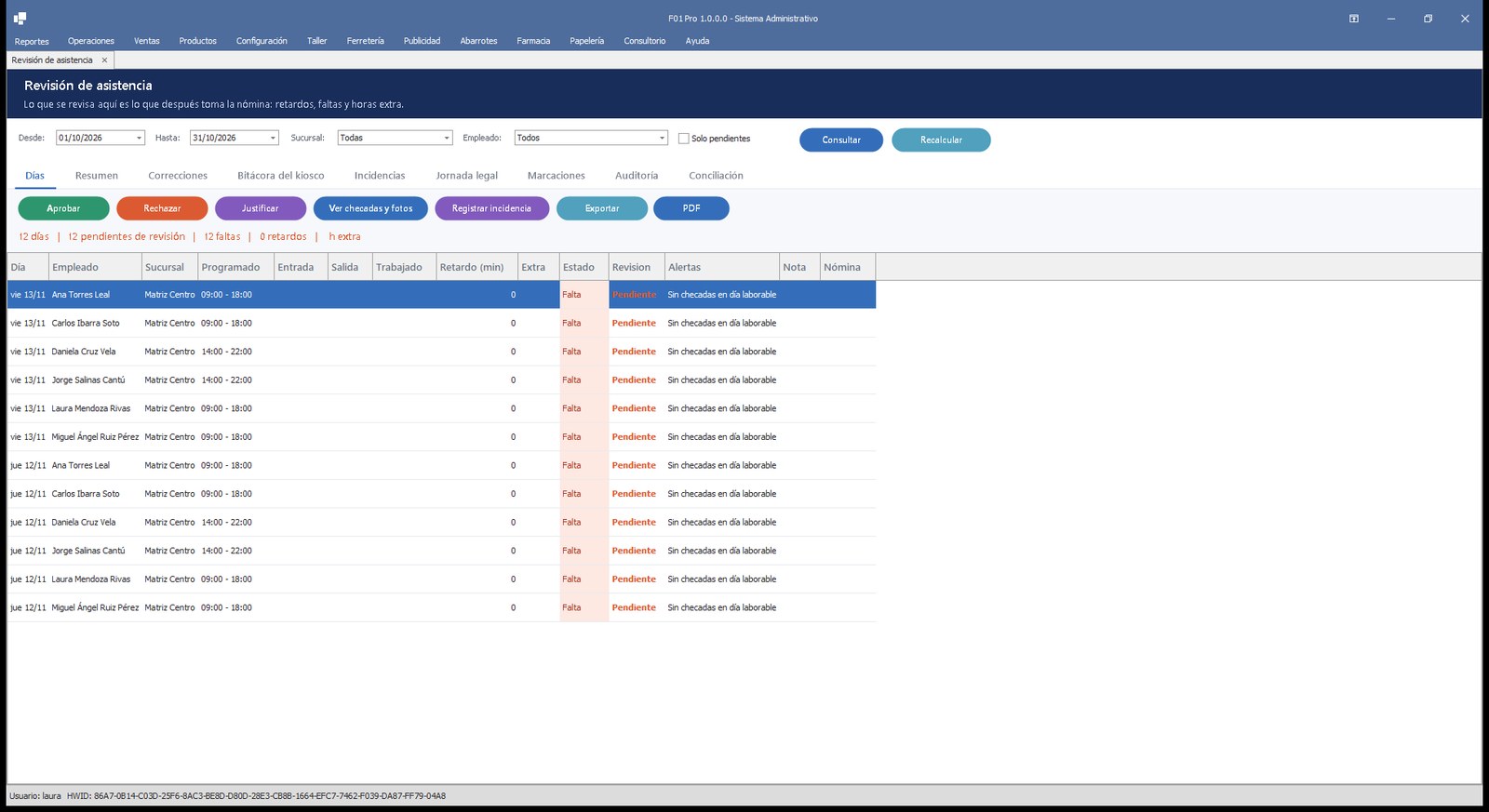
Muestra, por empleado y por día, la entrada, la salida, el tiempo trabajado, el retardo, las horas extra, el estado (Puntual, Retardo, Falta, Justificada, Sin salida, Descanso trabajado, Sin horario) y las alertas detectadas (doble checada, entrada fuera de horario, no checó salida, olvidó la comida, excede el tope de horas extra…). Los renglones en rojo con Pendiente esperan tu decisión.
Pestañas: Días, Resumen (faltas, retardos, horas trabajadas y extra del periodo), Correcciones (quién cambió qué, cuándo y con qué motivo) y Bitácora del kiosco (PIN incorrectos, bloqueos, dobles checadas, checadas sin foto, salidas del kiosco, sincronizaciones). Cualquiera se puede exportar a Excel.
Con un día seleccionado:
- Aprobar: se aplica a la nómina lo que se calculó (retardo, falta u horas extra).
- Rechazar: no se descuenta el retardo ni la falta, ni se pagan las horas extra de ese día. Pide motivo.
- Justificar: el día queda justificado (no cuenta como falta ni retardo). Pide motivo.
- Ver checadas y fotos (o doble clic): lista las checadas del día con su foto de evidencia. Desde ahí puedes agregar una checada que faltó o anular una equivocada (la checada no se borra: queda marcada como anulada con su motivo).
Todas estas acciones piden un motivo, requieren que las autorice un supervisor (si tú ya tienes el nivel de supervisor se autorizan contigo; si no, el sistema pide el usuario y la contraseña de un supervisor) y quedan guardadas con quién las hizo, quién las autorizó, el valor anterior y el nuevo, tanto en la pestaña Correcciones como en el historial de auditoría del sistema.
Registro electrónico de la jornada (Ley Federal del Trabajo, art. 132): desde el 1 de enero de 2027 el patrón debe llevar un registro electrónico de la jornada de cada trabajador y entregarlo a la autoridad cuando lo pida. El reloj checador lo cubre con tres piezas:
- Trabajo a distancia. En Configurar asistencia > Empleados marca Trabaja a distancia (puede checar desde su equipo) y guarda. Ese empleado puede usar Nómina > Asistencia > Checar a distancia: escribe su número de empleado y su PIN y elige Entrada, Salgo a comer, Regreso o Salida. La hora la toma el servidor, la checada queda como Remoto y necesita conexión (no usa la cola sin conexión). Quien no esté marcado como remoto recibe un aviso y queda anotado en la Bitácora del kiosco.
- Incidencias. En Revisión de asistencia > Días selecciona el día y pulsa Registrar incidencia: elige el tipo (Permiso, Incapacidad, Vacaciones, Comisión, Capacitación u Otro), escribe el motivo y un supervisor la autoriza. La pestaña Incidencias las lista y permite Anular (con motivo; no se borran).
- Marcaciones. Lista cada checada del periodo, empleado o sucursal con folio, fecha, hora del servidor, tipo, origen, equipo, si fue sin conexión (hora estimada) y si tiene foto. Las checadas que agregó una corrección salen marcadas como Corrección con quién la hizo y por qué, y las anuladas muestran el motivo: la marcación original nunca se modifica ni se borra. Abajo se muestra el sello SHA-256 de las marcaciones originales del listado; si alguien altera una, el sello cambia. Exportar (Excel) y PDF incluyen el sello y la leyenda de no alteración, y dejan registro en la auditoría. Para la autoridad entrega este reporte junto con la pestaña Correcciones y la Jornada.
- Auditoría. Pensada para revisar cada mes: por empleado muestra los días sin checadas, los días sin salida, cuántas correcciones manuales se le hicieron (checadas agregadas, anuladas y justificaciones) y quién las hizo con el total de cada usuario. Sirve para detectar a quien "arregla" asistencia con frecuencia. Se exporta a Excel. Además, el Reporte diario al dueño trae la sección Correcciones manuales de asistencia (actívala en su configuración): cada mañana avisa cuántas correcciones se hicieron ayer, quién las hizo y a quién.
- Conciliación. Para cada nómina del periodo (no canceladas) compara lo que el registro de asistencia dejó pagable contra lo que la nómina pagó: horas extra (percepción 019) y faltas (deducción 020). Señala en Observación las diferencias, las horas extra aprobadas del periodo que nadie pagó y las nóminas sin timbrar; las nóminas con diferencia salen primero. Úsala antes de timbrar y cuando el contador o la autoridad pregunten si lo pagado coincide con el registro. Si una nómina se hizo sin pulsar Cargar asistencia o se editó a mano, aparecerá la diferencia. Se exporta a Excel.
- Jornada legal. Esta pestaña da, por empleado y día: inicio, fin, descanso, horas trabajadas, horas extra dobles y triples (la regla semanal de tu política, 9 h dobles por semana por defecto), modalidad (Presencial, Remoto o Mixto), incidencias y si el día fue corregido (las correcciones, con motivo y autorizador, están en la pestaña Correcciones). Exportar la manda a Excel para entregarla.
Los requisitos técnicos detallados los publicará la Secretaría del Trabajo; si piden otro formato, el reporte se ajusta.
Vacaciones, permisos e incapacidades: si el empleado tiene una ausencia aprobada en Vacaciones / Permisos que cubre el día, ese día aparece como Justificada y no cuenta como falta (las ausencias de tipo Falta no justifican nada).
Cómo llega a la nómina
En Generar Nómina hay un botón nuevo: Cargar asistencia del periodo. Al pulsarlo se agregan al recibo, con los valores del periodo que elegiste:
- Una percepción de horas extra dobles y otra de horas extra triples (la hora se calcula con el sueldo diario entre las horas de la jornada del turno, y la regla de dobles/triples es semanal).
- Una deducción por las faltas (días × sueldo diario), incluyendo las faltas que resultan de acumular retardos si así lo configuraste.
- Una deducción por los minutos de retardo, solo si decidiste descontarlos.
Horas extra y ISR (LISR art. 93, fracción I): las horas extra dobles (hasta 9 por semana) quedan exentas el 50% de su pago, sin pasar de 5 UMA por semana; el resto de las dobles y todas las triples se pagan gravadas completas. Al cargar la asistencia el sistema calcula la parte exenta semana por semana, la guarda en la percepción, la reporta como ImporteExento al timbrar el recibo y calcula el ISR adicional de la parte gravada (ISR del sueldo con las horas extra gravadas menos el ISR del sueldo solo). Ejemplo: sueldo de $50 la hora y 9 horas dobles = $900; $450 exentos y $450 gravados. IMSS (LSS art. 27): las horas extra que pasan del límite de la ley (las triples) integran al salario base de cotización: al generar la nómina, la cuota obrera se calcula sobre el SBC más lo que representan esas horas por día, y en Cuotas Patronales el SBC del periodo también las suma. Las dobles dentro del límite no integran. Timbrado: cada percepción de horas extra lleva el detalle que pide el SAT (días, tipo de hora, horas e importe pagado). Este cálculo es una ayuda: valídalo con tu contador antes de timbrar recibos de clientes.
Solo entra lo aprobado o que no requería revisión. Si el empleado está sujeto a horario y tiene días pendientes en el periodo, el sistema te avisa y, si lo configuraste así (opción No generar la nómina de alguien con días pendientes), no deja cargar ni guardar esa nómina hasta que se revisen. Si hay asistencia en el periodo que todavía no cargaste, al guardar te pregunta si quieres guardar sin ella. Al guardar la nómina con la asistencia cargada, los días del periodo quedan congelados: ya no se pueden recalcular ni corregir. Puedes volver a pulsar el botón antes de guardar y los renglones de asistencia se reemplazan (no se duplican).
Taller, reporte diario y otras conexiones
- Plugin de Taller: si en Empleados y PIN marcas a un empleado como técnico (eligiendo su usuario del Taller), su asistencia calculada alimenta la asistencia de técnicos del Taller (entrada, salida, retardo y horas extra). Lo que el kiosco calcula reemplaza la captura manual de ese día.
- Reporte diario al dueño: incluye una sección Asistencia (quién faltó, quién llegó tarde, quién no checó salida, días pendientes de revisión y si algún kiosco dejó de reportar). Se activa como cualquier otra sección del reporte.
- Kiosco al día: el kiosco recalcula por sí solo ayer y hoy cada ~30 minutos, y al abrir Revisión de asistencia se actualizan los últimos 3 días, para que las faltas ya consumadas aparezcan sin que nadie las capture.
Ten en cuenta
- Una falta se registra cuando termina la jornada programada y el empleado no checó ni tiene una ausencia aprobada; durante el día todavía puede llegar.
- Los días de descanso en los que alguien checa aparecen como Descanso trabajado y su tiempo se cuenta como tiempo extra a revisar.
- Si hay huella digital más adelante, se agregará como otro método de checado sin tener que reconfigurar turnos, reglas ni nómina; hoy el único método es PIN con foto.
- Las fotos son datos personales de tus empleados: conviene guardarlas en una carpeta protegida del servidor y dejar una retención razonable (365 días por omisión, que es el mínimo).
Reportes de nómina
Ve la sección Reportes y Dashboard — ahí se explican los reportes de Nómina Global, Dispersión Bancaria, Vacaciones/Ausencias y Costo de Personal.
Contabilidad y Finanzas
El catálogo de cuentas y las pólizas contables
Dónde encontrarlo: menú Contabilidad → Catálogo de Cuentas / Pólizas Contables
El catálogo de cuentas es la estructura donde se clasifica toda tu información contable, organizada igual que lo pide el SAT. Muchas de las pólizas contables (los registros contables formales) se generan solas, automáticamente, cuando registras una venta, una compra o una nómina — no necesitas capturarlas dos veces. Solo tendrías que capturar una póliza manualmente si necesitas hacer algún ajuste contable que no viene de una operación normal del día a día.
Bancos y conciliación
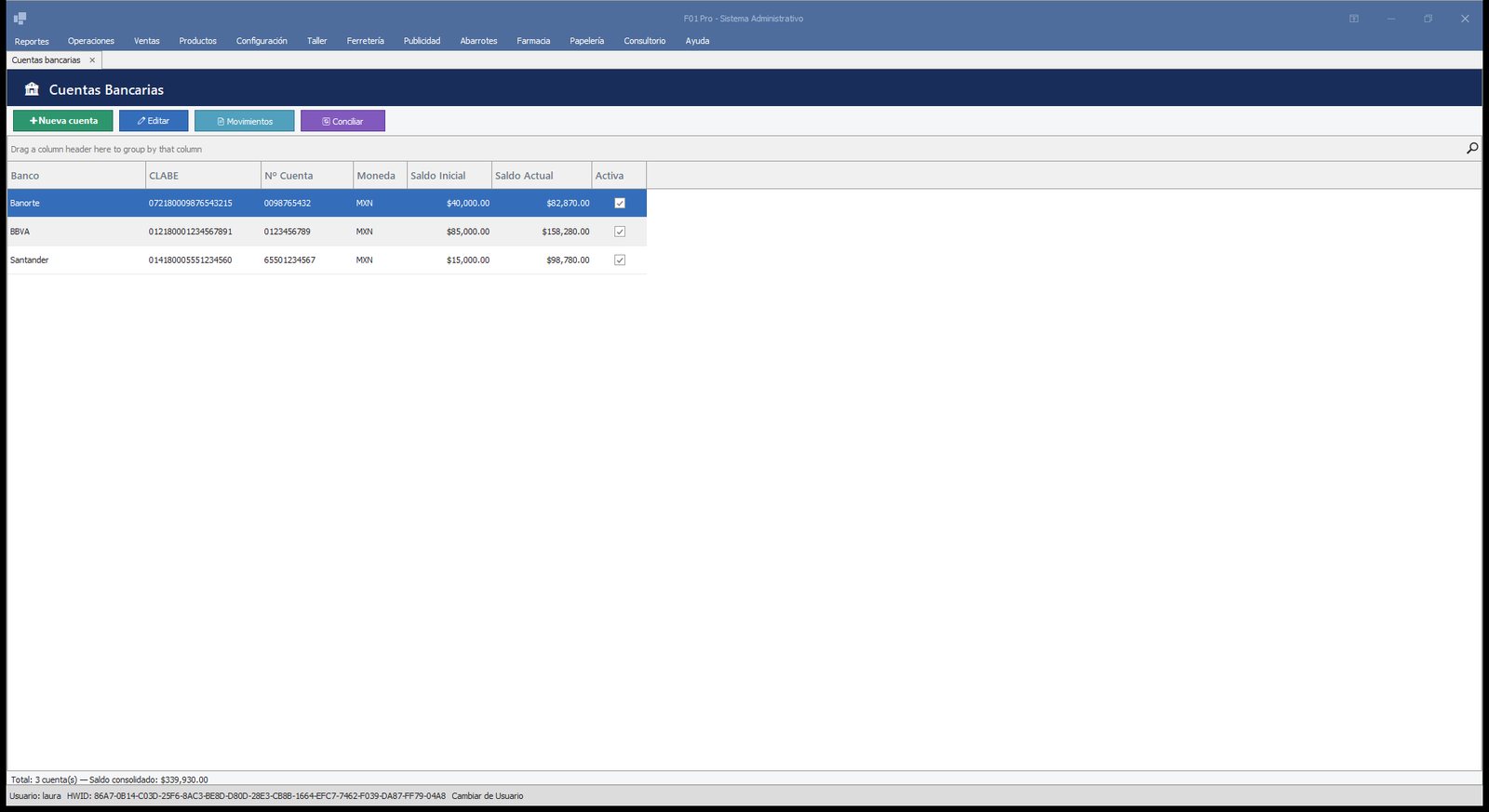
Conciliar significa comparar lo que tu sistema dice que debería tener (según todos los movimientos que se han ido registrando día a día) contra lo que un documento externo dice que realmente hay (el estado de cuenta que te manda tu banco, o lo que un cliente/proveedor dice que te debe/le debes). El sistema trae tres herramientas de conciliación distintas, cada una pensada para un tipo de comparación diferente.
Conciliación Bancaria
Dónde encontrarlo: menú Contabilidad → Conciliación Bancaria
Esta pantalla te ayuda a comparar los movimientos de tu cuenta bancaria que ya tienes registrados en el sistema, contra el estado de cuenta real que te manda tu banco, para un rango de fechas que tú eliges (por default, del mes pasado a hoy).
- Elige el rango de fechas que quieres conciliar (fecha de inicio y fecha de fin), y presiona "Actualizar" para que el sistema te muestre, en una lista, todos los movimientos bancarios que ya tiene registrados en ese periodo — cada uno con su fecha, su concepto, si fue un cargo (salida de dinero, columna "Debe") o un abono (entrada de dinero, columna "Haber"), y el saldo que queda después de ese movimiento.
- Carga el archivo con los movimientos reales de tu banco, usando el botón "Cargar Archivo". Puedes usar un archivo en formato CSV, JSON, o texto plano — el mismo tipo de archivo que la mayoría de los bancos te permiten descargar desde su banca en línea al consultar tu estado de cuenta. No importa exactamente cómo se llamen las columnas de ese archivo (por ejemplo, si tu banco usa "Importe" en vez de "Monto", o "Débito"/"Crédito" en vez de "Cargo"/"Abono") — el sistema reconoce las variantes más comunes automáticamente.
- Presiona "Conciliar Automático". El sistema compara, uno por uno, cada movimiento que ya tenías registrado contra los que acabas de cargar del banco, buscando una coincidencia por:
- El mismo tipo de movimiento (un cargo solo empareja con un cargo, un abono con un abono).
- El mismo monto (con una tolerancia mínima de un centavo, por posibles redondeos).
- Una fecha cercana — dentro de una ventana de hasta 3 días de diferencia, para tolerar el desfase normal entre el día en que tú registraste el movimiento y el día en que el banco lo aplicó realmente.
Cada movimiento de tu lista queda marcado automáticamente como "Conciliado" (se pinta en verde) si el sistema le encontró su contraparte en el archivo del banco, o como "Pendiente" (se pinta en un tono rojizo) si no se la encontró. Al terminar, te muestra un resumen con cuántos movimientos se lograron conciliar, y — muy importante — cuántos movimientos del archivo del banco no tienen ningún movimiento equivalente en tu sistema: esto último te avisa de cosas como comisiones bancarias, cargos automáticos, o depósitos que el banco ya te aplicó pero que tú todavía no habías registrado.
- Revisa los que hayan quedado en "Pendiente" — pueden ser errores de captura, movimientos duplicados, o algo que de verdad te falta registrar.
- Al terminar de revisar, presiona "Guardar" para dejar constancia formal de esa conciliación: el sistema calcula y guarda el saldo con el que empezaste el periodo, el saldo con el que terminaste, y el total de los movimientos que quedaron conciliados — quedando esto como un registro histórico al que puedes volver a consultar después, por ejemplo si tu contador te pide evidencia de que revisas tus cuentas periódicamente.
Conciliación de Crédito (clientes)
Dónde encontrarlo: menú Contabilidad → Conciliación de Crédito
Esta herramienta compara, para un cliente específico y hasta una fecha de corte que tú elijas, dos números que deberían coincidir pero que a veces no lo hacen por algún error de captura:
- Saldo según el sistema — lo que el expediente del cliente dice que te debe en este momento.
- Saldo recalculado desde sus ventas — lo que resulta de sumar, una por una, todas sus ventas a crédito que siguen activas (no canceladas) hasta esa fecha, restando lo que ya ha pagado de cada una.
Al presionar "Calcular", el sistema te muestra ambos números lado a lado, más la diferencia entre ellos, coloreada para que la interpretes de un vistazo:
- Diferencia en rojo — el sistema está marcando que el cliente debe más de lo que en realidad resulta al sumar sus ventas (puede ser una señal de que algo se registró mal).
- Diferencia en verde — el cliente pagó más de lo que el sistema tenía contemplado.
- Sin diferencia (en negro, en cero) — todo cuadra correctamente.
Debajo de esos totales, también puedes consultar el detalle completo de los movimientos de cuenta de ese cliente hasta la fecha de corte, para investigar exactamente en qué movimiento se originó la diferencia, si es que la hay.
Conciliación de Proveedores
Dónde encontrarlo: menú Contabilidad → Conciliación de Proveedores
Funciona bajo la misma idea que la Conciliación de Crédito, pero en sentido contrario: en vez de revisar cuánto te debe un cliente, revisa cuánto le debes tú a uno de tus proveedores, comparando el saldo que el sistema tiene registrado contra el que resulta de sumar tus compras pendientes de pago con ese proveedor — muy útil antes de hacerle un pago grande, para confirmar que el monto que vas a pagar es exactamente el correcto.
Activos fijos y presupuestos
Dónde encontrarlo: menú Contabilidad → Activos Fijos / Presupuestos
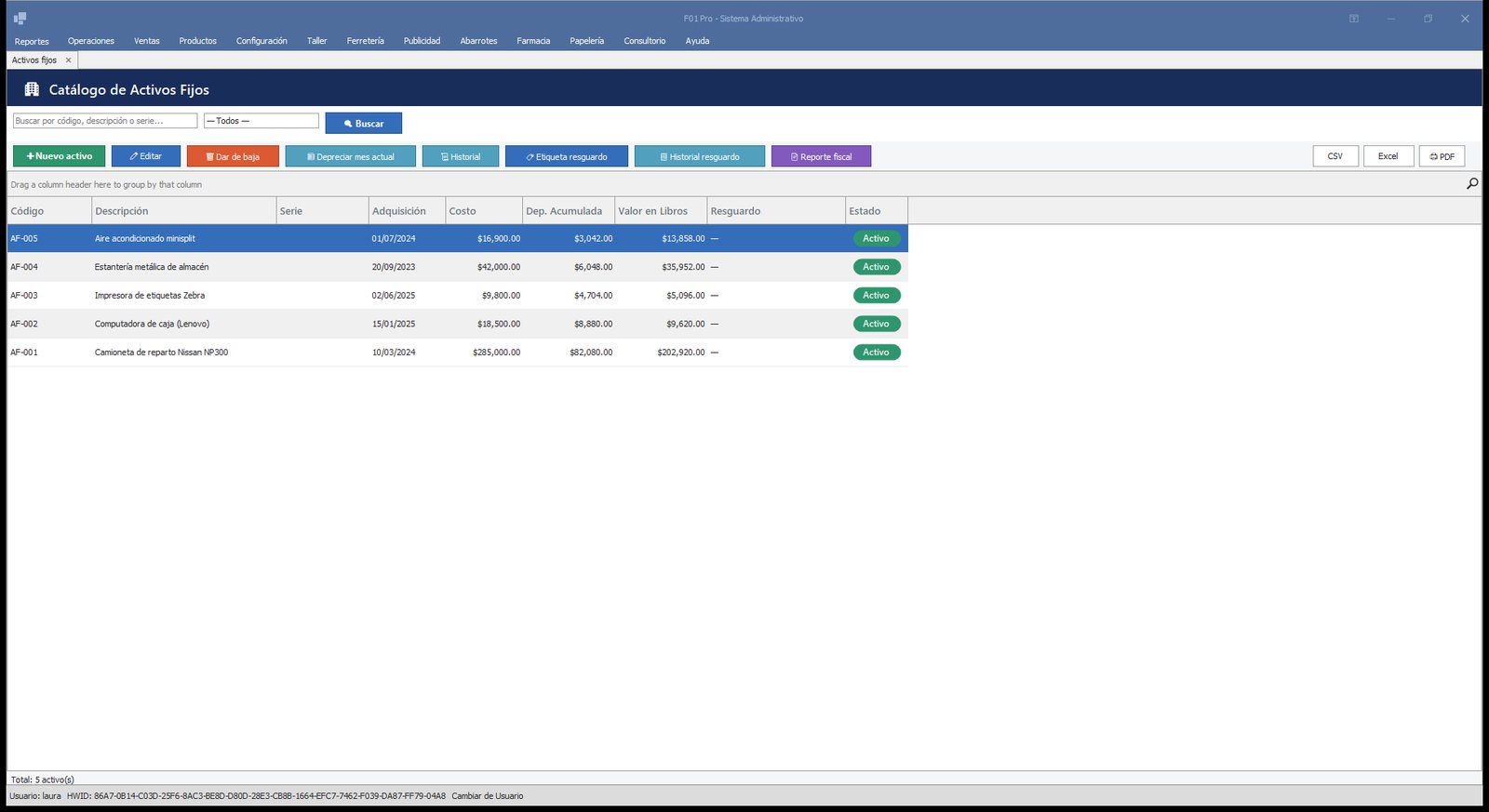
- Activos Fijos: cuando das de alta mobiliario o equipo de tu negocio, el sistema calcula automáticamente su depreciación con el paso del tiempo, y te da un reporte listo para tu declaración fiscal anual.
- Presupuestos: defines cuánto planeas gastar en cada rubro durante un periodo, y el sistema te muestra cuánto llevas gastado en realidad, para que puedas ver a tiempo si te estás pasando de lo presupuestado.
Caja Chica
Dónde encontrarlo: menú Contabilidad → Caja Chica
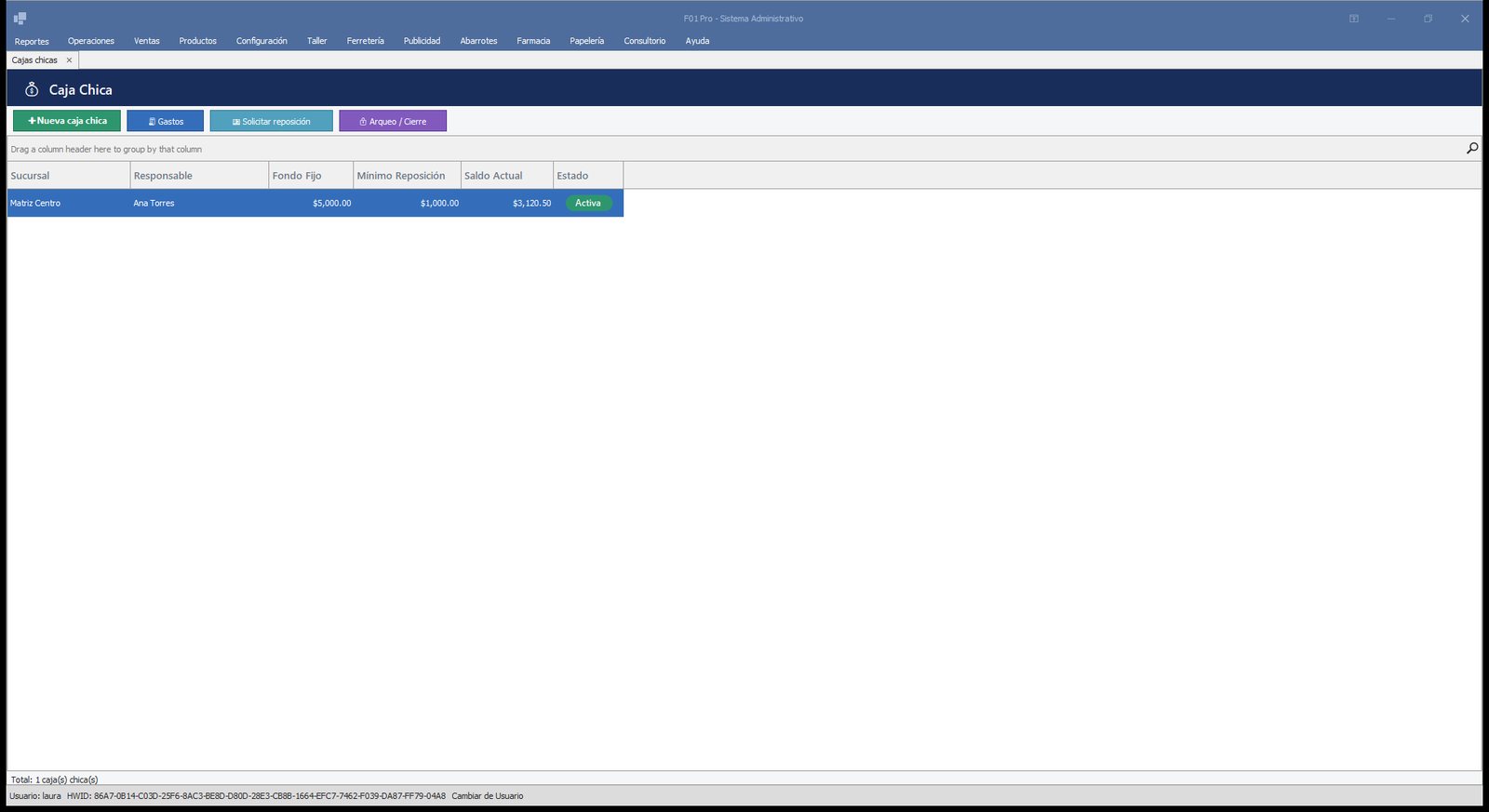
Es un fondo fijo de dinero destinado a gastos pequeños del día a día (papelería, un mandado urgente, etc.). Cada gasto que haces con ese dinero se registra contra la caja chica correspondiente, y cuando el fondo se agota, puedes solicitar que se reponga.
Cuentas por Cobrar y por Pagar
Dónde encontrarlo: menú Contabilidad → Cuentas por Cobrar / Cuentas por Pagar
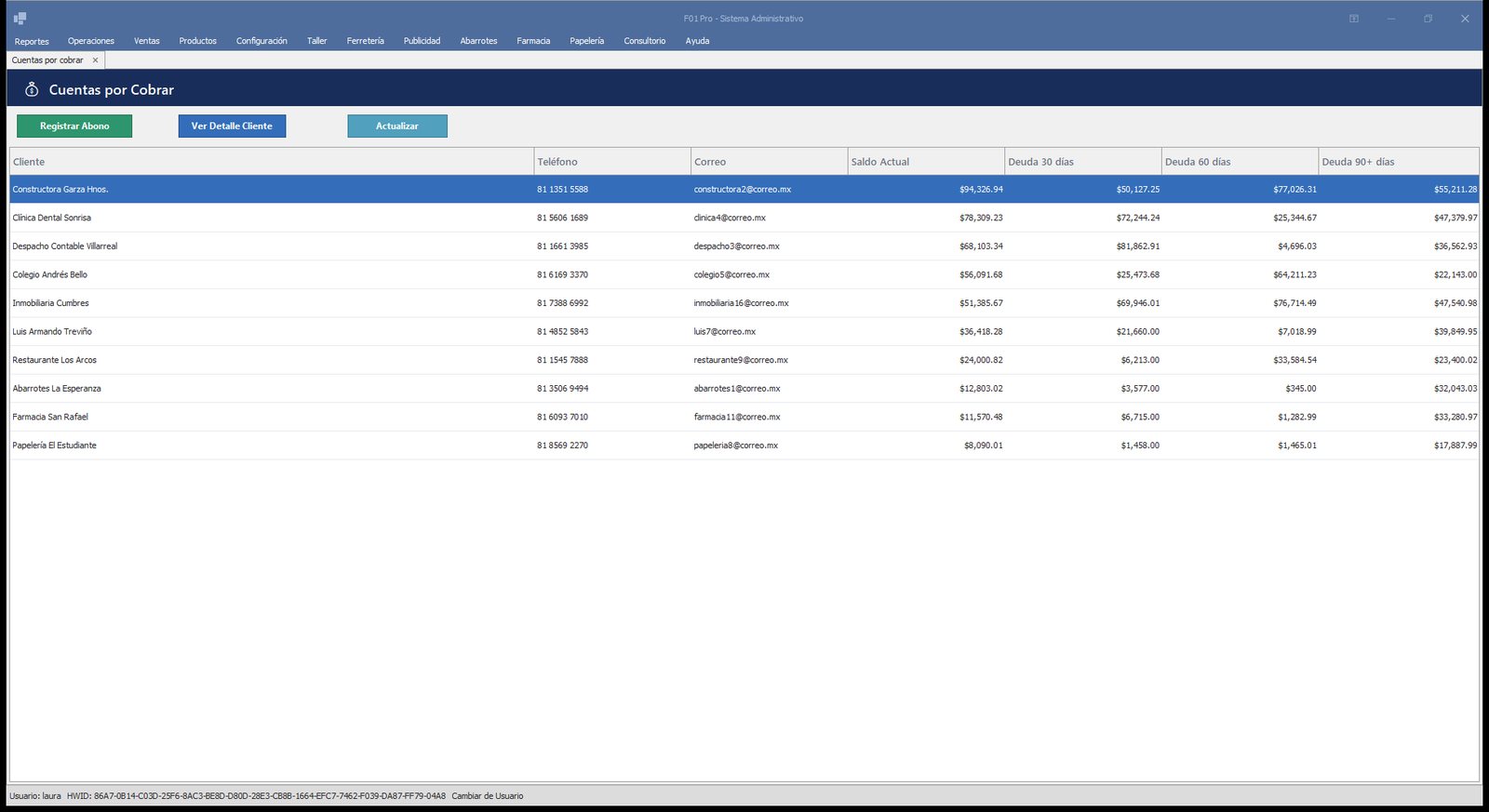
Es la misma información de Cobranza (lo que te deben tus clientes) y de tus proveedores, pero vista desde la perspectiva contable, con la posibilidad de registrar abonos directamente desde aquí.
Trámites fiscales que exige el SAT
Dónde encontrarlo: menú Contabilidad → Control de Gastos / Generador DIOT / Factura Global
- Generador DIOT: arma automáticamente el reporte mensual de operaciones con proveedores y terceros que el SAT exige presentar.
- Factura Global: cuando vendes a público en general con ticket (sin que el cliente pida factura con su RFC), el SAT exige que, de todas formas, agrupes esas ventas en una sola factura periódica — esta herramienta la genera automáticamente por ti.
Carta Porte (traslado de mercancía propia)
Dónde encontrarlo: menú Ventas → Facturación CFDI → Carta Porte
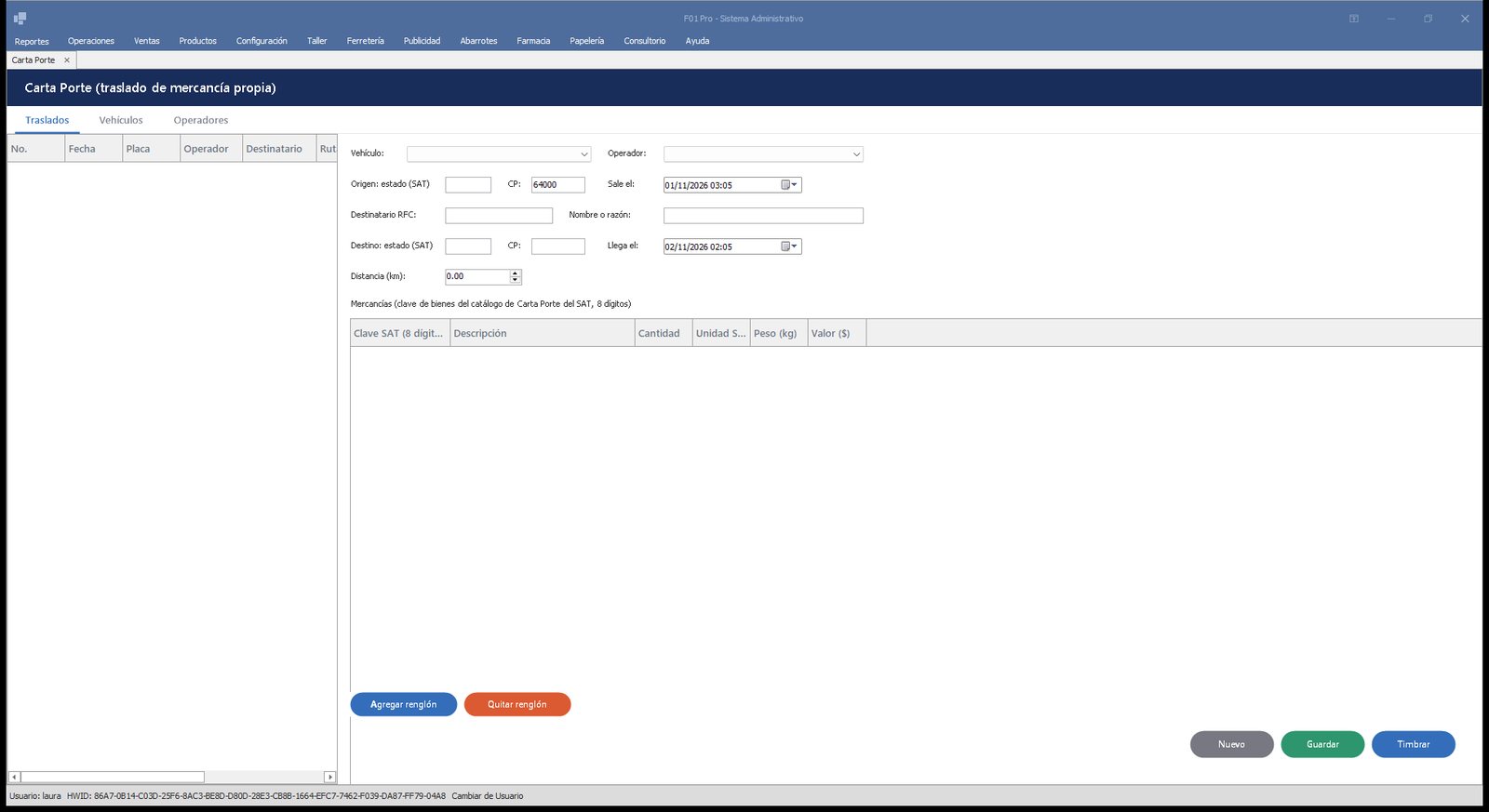
Si trasladas tu propia mercancía por carretera federal, el SAT pide un CFDI de tipo Traslado con el complemento Carta Porte 3.1. La pantalla tiene tres pestañas:
- Vehículos: placa, configuración vehicular y tipo de permiso del SAT, año modelo, peso bruto vehicular, número de permiso SCT, y aseguradora y póliza de responsabilidad civil.
- Operadores: RFC, nombre y número de licencia de quien conduce.
- Traslados: elige vehículo y operador; captura el origen (estado con su clave del SAT y código postal) y cuándo sale; el destinatario (RFC, nombre, estado, código postal) y cuándo llega; la distancia en kilómetros; y las mercancías (clave de bienes transportados del catálogo de Carta Porte del SAT de 8 dígitos, descripción, cantidad, unidad, peso en kg y valor). Guardar deja un borrador; Timbrar valida todo, lista lo que falte y, si está completo, timbra.
Al timbrar, el comprobante sale a nombre de tu propia empresa (la mercancía es tuya), con importe cero, y el IdCCP se genera solo. Un traslado timbrado ya no se modifica.
Alcance actual: transporte propio por autotransporte federal, un origen y un destino, un operador y sin remolques, material peligroso ni comercio exterior. No incluye cancelación desde esta pantalla (usa la cancelación de CFDI normal). Importante: el timbrado de Carta Porte todavía no se ha probado contra el sandbox del proveedor; haz un timbrado de prueba antes de usarlo en operación real.
Contabilidad electrónica (catálogo y balanza para el SAT)
Dónde encontrarlo: menú Contabilidad → Contabilidad → Contabilidad electrónica
Cada mes el SAT pide el catálogo de cuentas y la balanza de comprobación en XML (Anexo 24, versión 1.3). Elige el mes, el año, el nivel de cuenta hasta el que quieres la balanza (2 por omisión: cuentas de mayor y subcuentas de primer nivel) y la carpeta, y pulsa Generar catálogo y balanza. Se crean dos ZIP, RFCAAAAMMCT.zip (catálogo) y RFCAAAAMMBN.zip (balanza), listos para subirlos al Buzón Tributario con tu e.firma.
- Requisitos: la empresa debe tener RFC, y cada cuenta activa debe tener su código agrupador del SAT (se captura en el catálogo de cuentas). Si falta alguno, el sistema no genera nada y te lista las cuentas pendientes.
- Saldos: el saldo inicial suma todas las pólizas anteriores al mes; las cuentas de ingresos, costos y gastos arrancan en cero cada enero. Los saldos de cada cuenta respetan su naturaleza (deudora o acreedora) y las cuentas padre suman a sus subcuentas.
- Fiscal / No Fiscal: las pólizas que vienen de ventas marcadas No Fiscal nunca entran al archivo, aunque lo generes con clave maestra. El sistema te avisa cuántas dejó fuera.
- Lo que no incluye: las pólizas en XML, los auxiliares de folios y los auxiliares de cuentas (el SAT solo los pide cuando lo requiere la autoridad), ni la firma electrónica del archivo (el Buzón Tributario lo firma al enviar). Revisa la balanza contra tu contabilidad antes de enviarla.
Respaldo de tu información
Dónde encontrarlo: menú Contabilidad → Respaldo Automático (también accesible desde Configuración)
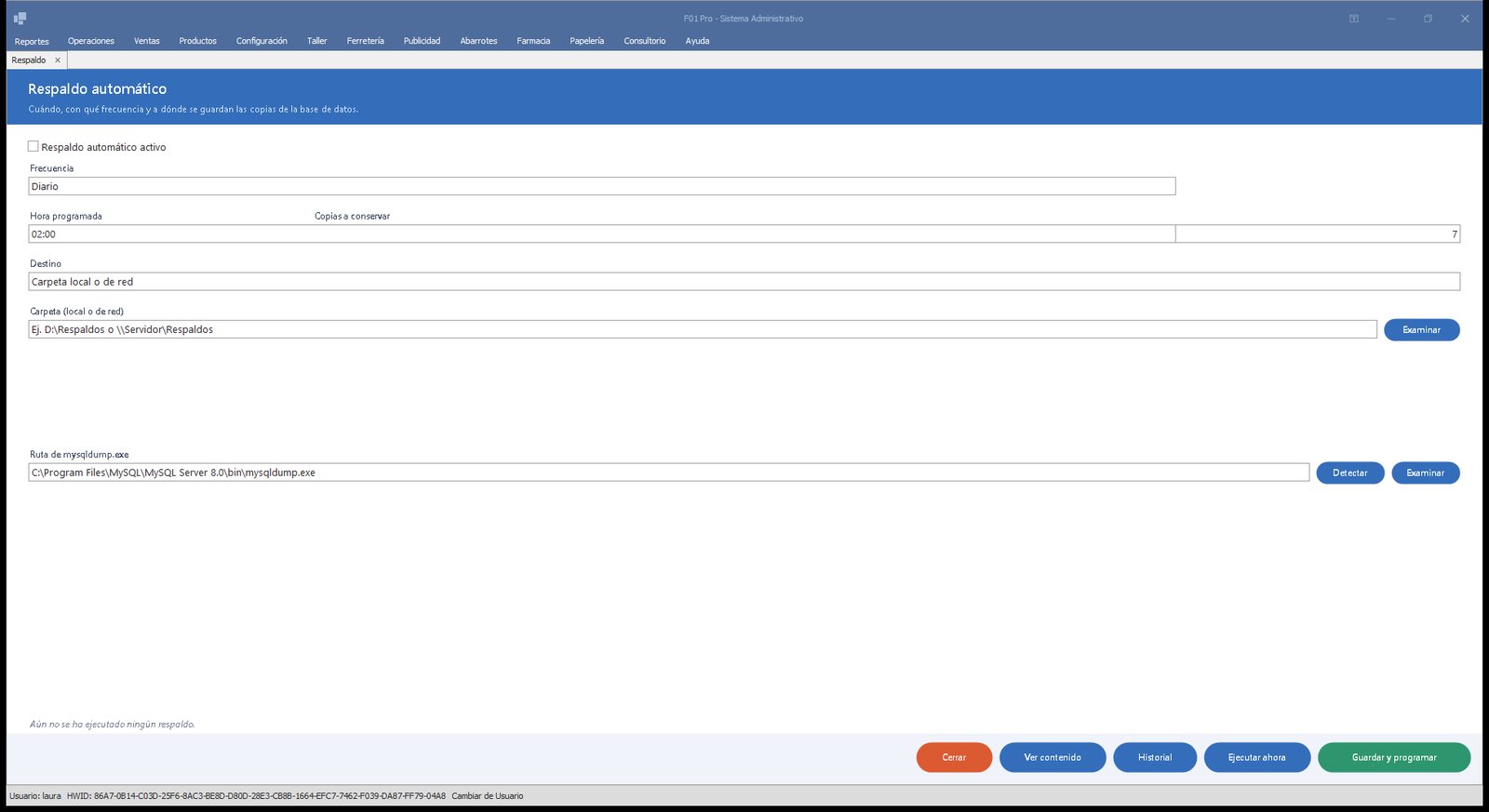
Aquí programas que el sistema guarde copias de seguridad de toda tu información de forma periódica y automática, sin que tengas que acordarte de hacerlo tú. Si alguna vez necesitas recuperar un respaldo anterior, el Historial de Backups te muestra todos los que se han generado.
Cargar información masivamente desde Excel
Dónde encontrarlo: botón Importar archivo dentro de Productos → Catálogo, Clientes y Proveedores (abre esta pantalla ya con el tipo elegido); también en el menú Contabilidad → Importación Masiva y en Configuración
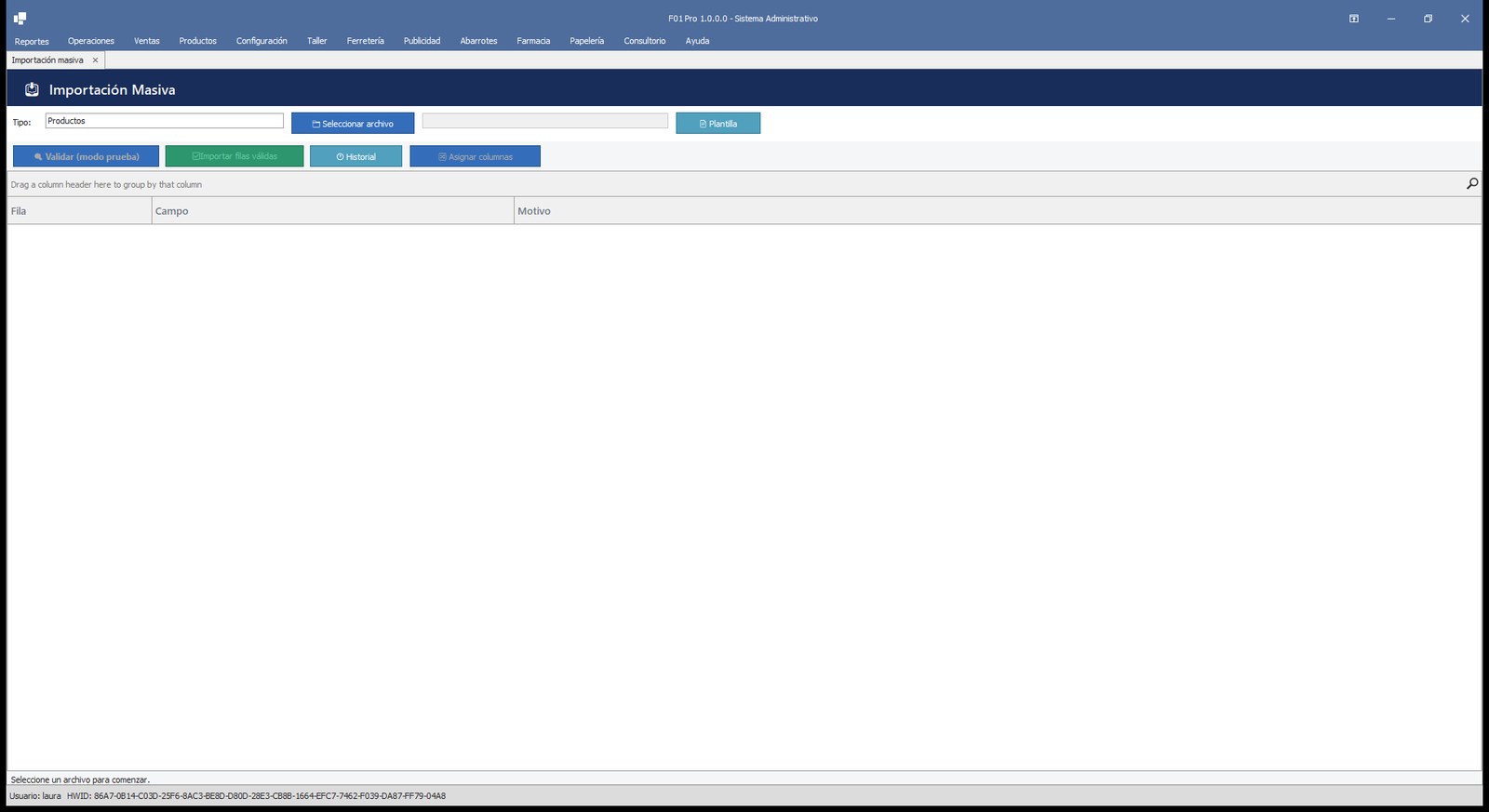
Productos sin código: si en el archivo una fila no trae código, la importación le asigna uno automático (PROD-000001, PROD-000002…) y continúa; ya no se marca como error. El formato del RFC tampoco bloquea la importación.
Códigos y SKU masivos: en Productos → Catálogo, botón Códigos / SKU. Elija el campo (código interno o SKU) y qué hacer: solo limpiar (quita espacios y pasa a mayúsculas), generar a los vacíos (continúa la numeración con su prefijo) o renumerar todos (prefijo, dígitos y número inicial). Pulse Vista previa para ver el valor actual y el nuevo de cada producto; si algún resultado se repite o pasa del largo permitido (20 caracteres el código, 50 el SKU) se marca en rojo y no deja aplicar. Aplicar cambios guarda todo o nada y queda en la auditoría. Si usa etiquetas impresas con los valores anteriores, tendrá que reimprimirlas.
Si tienes muchos productos, clientes, proveedores o tu inventario inicial ya capturados en un archivo de Excel o CSV, no necesitas darlos de alta uno por uno a mano:
- Elige el archivo y qué tipo de información contiene. En cuanto lo eliges, el sistema te muestra todo el archivo en una tabla (todas las columnas y filas, tal como se va a leer) y compara los encabezados con la plantilla: si una columna no está donde debería, te lo avisa con el nombre exacto, porque los datos se leen por posición y de lo contrario caerían en el campo equivocado. Acepta separador coma o punto y coma, y respeta las comillas (
"Pérez, Juan"). ¿Tu archivo trae otros encabezados u otro orden? No hace falta rehacerlo: se abre Asignar columnas del archivo, donde para cada dato de F01 (Código, Nombre, Precio, Teléfono…) eliges qué columna de tu archivo lo trae. El sistema ya sugiere lo que coincide por nombre o por sinónimo (por ejemplo SKU → Código, Existencia → Stock, Email → Correo) y te muestra un ejemplo de la primera fila para que verifiques. Lo que dejes en «(no usar)» se importa vacío, y una columna del archivo no puede alimentar dos datos. Después sigue igual: tabla, Validar, Importar. - Presiona "Validar" — esto revisa el archivo completo SIN todavía cambiar nada en tu sistema, y te dice exactamente en qué fila y qué campo hay un error, para que lo corrijas antes de importar de verdad. Si una fila tiene error, corrígela directo en la tabla (doble clic en la celda) y presiona "Validar" de nuevo; no hace falta volver a editar el archivo. En la misma tabla cada fila queda marcada: en verde las válidas, en rojo las que tienen error (con el motivo en la columna Problemas).
- Presiona "Importar" — solo se dan de alta las filas que pasaron la validación sin ningún error.
Catálogos y estados de cuenta: la misma mecánica
Todas las cargas desde archivo funcionan igual: ves todo lo leído en una tabla, corriges lo que esté mal directo en la celda, y solo se usa lo válido; nada se descarta en silencio.
- Catálogo de cuentas contables (botón Importar del catálogo) y Catálogos SAT (botón Importar CSV de Catálogos SAT): abren esta misma pantalla ya con el tipo elegido. Columnas de cuentas: Codigo, Nombre, TipoCuenta, Naturaleza, GrupoSAT, CodigoAgrupadorSAT (el padre se infiere del código, "1.01.001" → "1.01"). Columnas de catálogos SAT: Clave, Descripcion; una clave que ya existe actualiza su descripción.
- Conciliación bancaria (por cuenta y por movimientos): al cargar el estado de cuenta, antes de conciliar se abre la revisión con cada movimiento. Las filas con fecha o importe ilegible, sin concepto o con cargo y abono a la vez salen en rojo; corrige la celda y la fila se revalida sola. Acepta coma o punto y coma como separador y respeta comillas.
Cargar ventas y compras anteriores (historial de tu sistema o libreta previa)
En la misma pantalla, el tipo Ventas anteriores y Compras anteriores (cada uno en dos formatos) sirve para que tus reportes, el historial de clientes y proveedores y tus saldos arranquen con lo que ya habías vendido y comprado:
- Por documento — una fila por venta o compra. Ventas: Folio, Fecha, Cliente, RFC, Subtotal, Impuesto, Total, Pagado, FechaVencimiento, MetodoPago. Compras: Folio, Fecha, Proveedor, RFC, Subtotal, Impuesto, Total, Pagado.
- Por partidas — una fila por renglón; las filas con el mismo Folio forman un solo documento y el total se calcula de las partidas (Codigo, Cantidad, PrecioUnitario/CostoUnitario, Descuento, TasaIVA —16 si lo dejas vacío—). Los productos se buscan por código y deben existir (impórtalos antes con el tipo Productos).
Qué hace el sistema con ellas:
- Solo histórico: NO mueve inventario, caja ni contabilidad (eso ya ocurrió en su momento). Si quieres reflejar existencias, usa Inventario Inicial.
- No fiscales: solo se ven con clave maestra; con la clave normal (auditoría) no aparecen.
- Saldos: si Pagado es menor que Total, la venta queda como cuenta por cobrar del cliente (y suma a su saldo) y la compra con saldo pendiente con el proveedor (sube lo que le debes y queda en su estado de cuenta, para que lo puedas ir abonando como cualquier adeudo).
- Clientes y proveedores: se buscan por RFC y luego por nombre; si no existen, se dan de alta. Una venta sin cliente queda como mostrador.
- Reimportar es seguro: un folio que ya se importó se marca como error y se omite.
- Validación: fecha válida y no futura, que Subtotal + Impuesto = Total, que lo pagado no pase del total y, en partidas, que todas las del folio traigan la misma fecha y cliente/proveedor; si una partida falla, el documento completo no se importa. Corrige en la tabla y vuelve a validar, igual que en las demás importaciones.
Órdenes de servicio anteriores (Taller). Para pasar el historial de un taller (notas u órdenes de un sistema previo). Columnas que puedes asignar: Folio, Fecha, Nombre, Apellidos, Telefono, Correo, TipoEquipo, Marca, Modelo, NumeroSerie, Falla, Diagnostico, Estado, Tecnico, Subtotal, Descuento, Impuesto, Total, Pagado, Notas. Si tu archivo trae el nombre y los apellidos separados, asigna cada uno a su dato; el sistema los une. Reglas: el Folio (con o sin #) pasa a ser el número de orden y uno ya existente se omite; el cliente se busca por nombre y teléfono y, si no existe, se da de alta; el Estado se busca en el catálogo de estatus (si no coincide queda como entregada y el texto original va en las notas); el Tecnico se busca entre los usuarios (si no coincide va en las notas); si Pagado viene vacío se toma como pagada completa en las entregadas. Es solo histórico: no mueve inventario ni caja, no se envía al portal ni avisa al cliente. Requiere el plugin de Taller.
Exportar información a Excel o CSV
Dónde encontrarlo: menú Contabilidad → Exportación de Datos (también en Configuración)
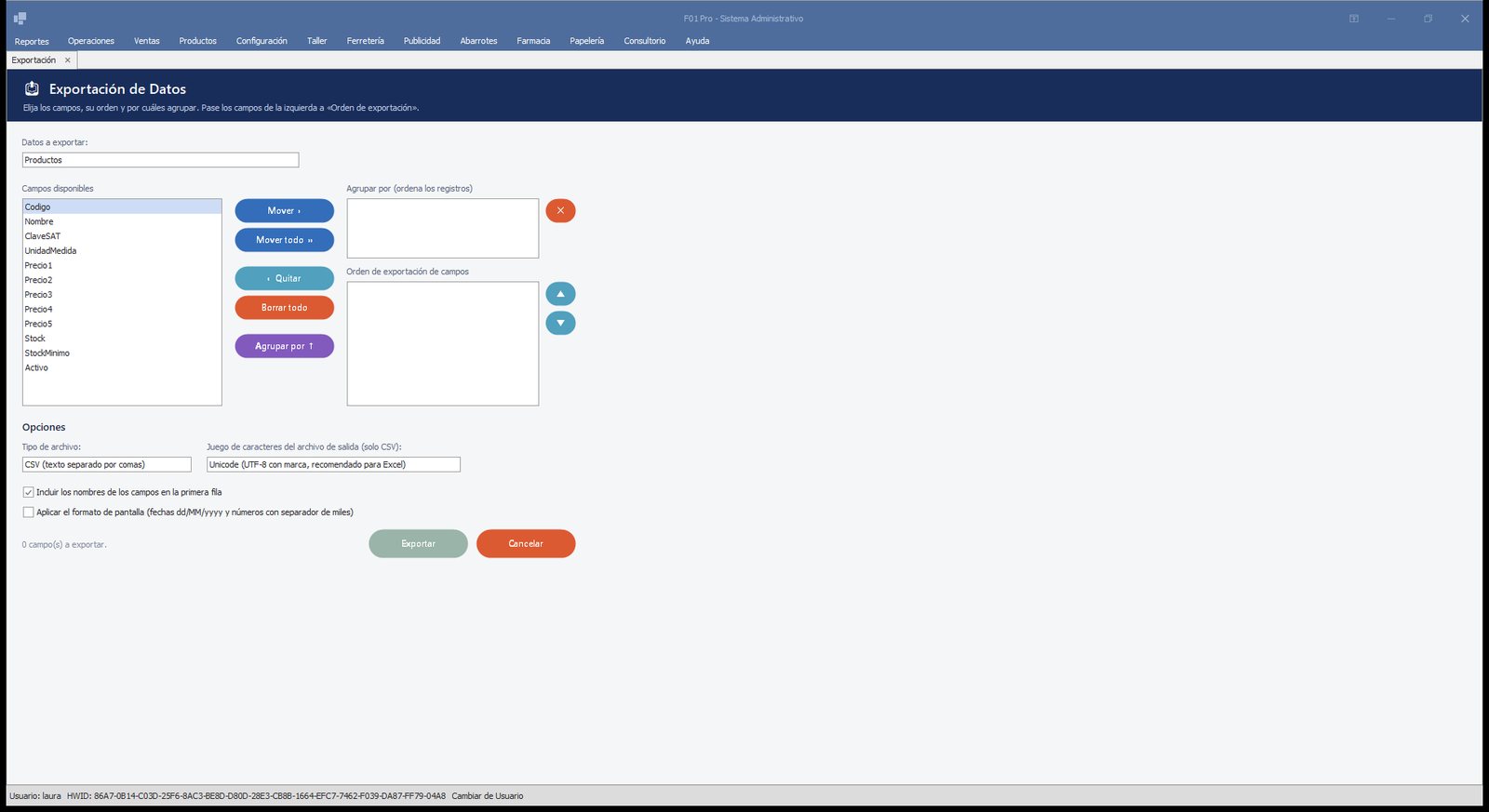
Es lo contrario de la importación y usa los mismos tipos de información: Productos, Clientes, Proveedores, Inventario, Ventas y Compras (por documento y por partidas), Catálogo de cuentas contables y Catálogos SAT.
- Elige qué datos exportar. A la izquierda aparecen los campos disponibles.
- Pásalos a «Orden de exportación de campos» con Mover (o doble clic), Mover todo, y acomódalos con las flechas ▲ ▼. Quitar y Borrar todo los regresan a la lista de disponibles.
- Si quieres que el archivo salga agrupado, selecciona un campo y presiona «Agrupar por ↑»: los registros se ordenan por esos campos (en el orden en que los pongas) antes de escribirse.
- En Opciones elige el tipo de archivo (CSV o Excel .xlsx), el juego de caracteres del CSV (UTF-8 con marca es el recomendado para abrirlo en Excel con acentos), si llevan encabezados y si se aplica el formato de pantalla (fechas dd/MM/yyyy y números con separador de miles). Sin esa casilla, los valores salen "crudos" (fechas y números sin formato), que es lo que espera un importador.
- Presiona Exportar y elige dónde guardar el archivo.
Lo que ves al exportar depende de tu acceso: las ventas solo incluyen lo que tu cuenta puede consultar en los reportes. Cada exportación queda en la bitácora de auditoría.
Reportes y Dashboard
Logo de la empresa en el Dashboard. En la esquina derecha de la cabecera del Dashboard aparece el logo de su empresa (el mismo que configuró para los impresos, en Configuración general → Logo en impresos), en un tamaño un poco menor. Si no hay logo configurado, en su lugar se muestra el nombre de la empresa. El cambio se ve al volver a abrir el Dashboard o reiniciar F01 Pro.
Dónde encontrarlo: menú Reportes (y también accesos directos dentro de cada módulo — por ejemplo, Nómina y Contabilidad tienen sus propios reportes especializados a la mano).
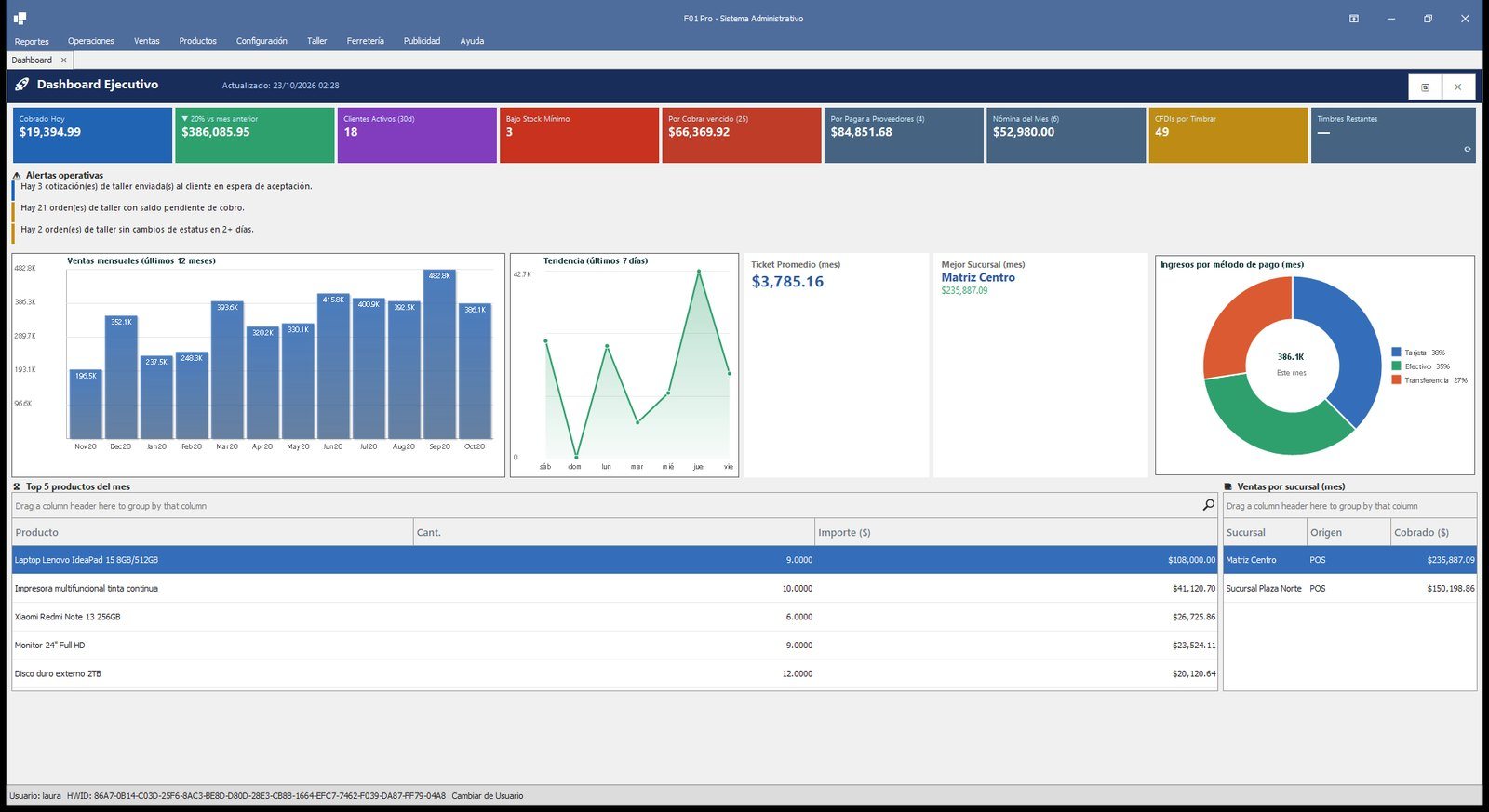
El sistema trae más de 40 reportes ya listos para usar, entre ellos:
- De ventas: Ventas totales, Productos más vendidos, tus mejores clientes y vendedores, facturas por vencer.
- De compras: Historial de compras, análisis de tus proveedores, cuánto les debes.
- De inventario: Existencias actuales, valor total de tu inventario, qué tan rápido rota cada producto, productos que llevan tiempo sin venderse.
- Financieros: Balance General, Estado de Resultados, flujo de efectivo, IVA, utilidad y margen por producto.
- De nómina: Nómina global, dispersión bancaria (para pagos por transferencia), costo total de personal.
- Otros: Garantías vigentes, devoluciones, resultados de tus turnos de caja, comparativo de tu presupuesto contra el gasto real.
Cada reporte te deja filtrar por rango de fechas, por sucursal, y (según el reporte) por cliente, proveedor o producto específico — y puedes exportar cualquiera a PDF o Excel para compartirlo o imprimirlo. El Dashboard te resume, en una sola pantalla con gráficas, los indicadores más importantes de cómo va tu negocio, sin que tengas que entrar reporte por reporte.
Lista completa de reportes (menú Reportes, agrupados como en el menú):
- Ventas y clientes: Ventas, Productos vendidos, Ranking de clientes, Ranking de vendedores, Análisis RFM de clientes, Clientes inactivos / en riesgo, Estado de cuenta por cliente, Utilización de crédito, Reporte de mora, Productividad por sucursal, Promociones.
- Cobranza y facturación: Antigüedad de saldos, Facturas por vencer, Facturación, Complementos de pago, Mes de ingreso, Ingresos, Retenciones.
- Compras y proveedores: Compras (resumen y detalle), Análisis de proveedores, Deuda con proveedores, Historial de compras de un producto, Variabilidad de precios de compra, Honorarios.
- Inventario: Inventario, Valorización de inventario, Kardex de producto, Rotación de inventario, Productos sin movimiento, Inventario físico, Transferencias, Garantías, Devoluciones (RMA), Productos con clave SAT, Margen por producto, Comparativo de precios (compra vs. venta), Variabilidad de precios de venta.
- Finanzas y contabilidad: Balance general, Estado de resultados, Balanza de comprobación, Cierre mensual (resumen ejecutivo), Flujo de caja, IVA, Utilidad, Ingresos vs. gastos, Ingresos, gastos y compras, Total de egresos, Presupuesto vs. real, Tipo de cambio histórico.
- Nómina y personal: Nómina global, Dispersión de nómina, Costo de personal, Vacaciones y ausencias.
- Caja: Turnos de caja.
Todos se abren en el visor de reportes, con vista previa, impresión y exportación a PDF o Excel.
Reporte diario al dueño
Configuración → Sistema → Reporte diario. Un solo reporte consolidado —Core y los módulos que tengas instalados— que llega solo, cada día, por correo y por WhatsApp al dueño o a quien deba decidir, para que no dependa de que alguien abra el sistema y vea un aviso emergente. También manda alertas inmediatas cuando ocurre algo crítico.
La pantalla tiene cuatro secciones en el menú lateral:
- Destinatarios. Agregue a cada persona con su nombre, correo y WhatsApp y elija el canal (correo, WhatsApp o ambos), qué módulos recibe (Core, Taller, Ferretería, Publicidad) y si recibe alertas inmediatas. Cada canal se verifica con un código de 6 dígitos que llega por ese mismo medio (pulse Código por correo o Código por WhatsApp, escríbalo y pulse Confirmar): solo los canales verificados reciben algo. Si cambia el correo o el número, hay que verificarlo de nuevo.
- Contenido. Una lista con casillas: marque qué secciones entran, por qué canal (correo o WhatsApp) y cuáles son inmediatas. Cada sección tiene un umbral (por ejemplo «saldo mínimo por cliente» o «días de atraso») y un tope de renglones. Secciones de Core: deudores, cobros por vencer, crédito excedido, deuda a proveedores, compras pendientes de recibir, inventario (agotados y stock bajo), ventas/cobros/gastos del día, corte de caja con diferencias, cheques por cobrar, cotizaciones/pedidos/backorders, agenda/CRM/nómina, saldo de timbres (avisa cuando quedan menos de los indicados y cuántos se usaron en el mes; solo si facturas con saldo de timbres), sistema (respaldo, licencias, errores) y movimientos inusuales. Con Taller, Ferretería o Publicidad instalados aparecen también sus secciones (retrasos, abandonos, saldos, refacciones, garantías, entregas atrasadas, artes sin respuesta…).
- Programación. Hora de envío, días de la semana, nivel de detalle (Resumen o Detalle), «no enviar si no hay nada importante», resumen de la semana anterior los lunes y qué hacer si la PC estaba apagada a la hora (enviarlo al encender, dentro de una ventana de horas). Las alertas inmediatas tienen su propio interruptor: si una condición crítica sigue sin resolverse después de las horas indicadas se manda un aviso extra de «SIN ATENDER», y si persiste se repite cada cierto número de horas; cuando se resuelve, se olvida.
- Prueba e historial. Enviar reporte de prueba al destinatario que elija, Ver vista previa (correo o WhatsApp) para ver cómo queda sin enviar nada, y la lista de todo lo enviado con su resultado.
Cómo se envía. Un programador de Windows revisa cada 15 minutos si ya toca; se registra solo al iniciar sesión en F01 Pro (igual que la sincronización con el portal). Necesita que la PC esté encendida y con sesión iniciada. El correo sale por la cuenta configurada en Avisos al cliente; el WhatsApp automático requiere el número vinculado (o la API oficial); el modo Enlace no se puede automatizar.
- No Fiscal (solo con clave maestra): en cada destinatario aparece la casilla «Incluir también lo No Fiscal», visible únicamente con clave maestra y «Ver registros ocultos». Sin ella, el reporte se arma solo con cifras fiscales y no deja rastro de que exista otra clasificación; con ella, los totales incluyen todo y se agrega una línea de desglose fiscal / no fiscal.
Asistente Inteligente
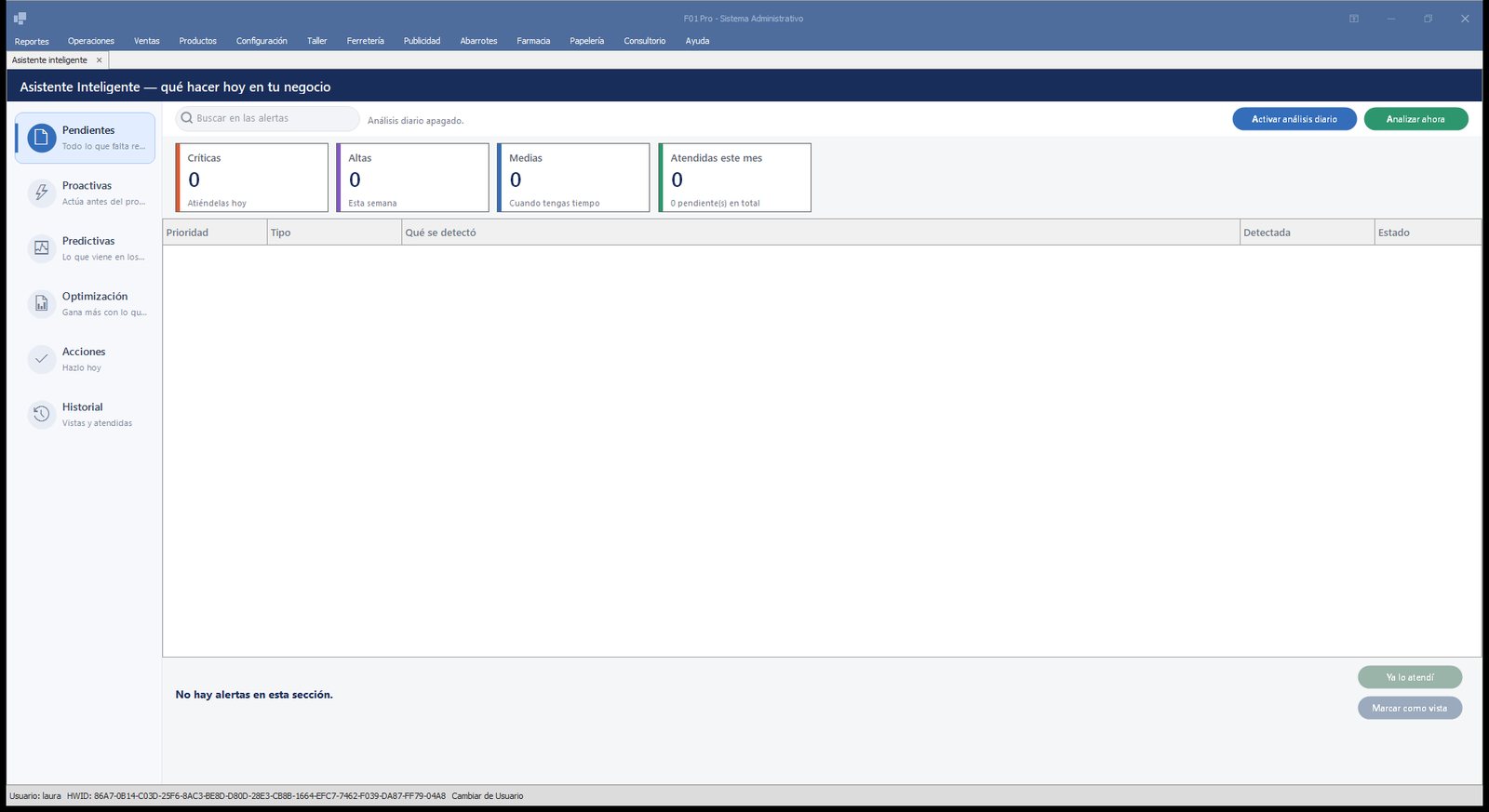
Menú Operaciones → Asistente Inteligente (lo ven quienes tienen permiso de Reportes). No es un tablero de cifras ni automatiza tareas: revisa los datos de tu propio negocio, detecta patrones, anticipa problemas y te propone UNA acción concreta para hoy. Todo se compara contra tu propio historial y entre tus propias sucursales: el sistema no tiene datos de otros negocios, así que nunca verás una comparación «contra el sector» ni porcentajes inventados.
Cómo se usa.
- El menú de la izquierda separa las alertas: Pendientes (todo), Proactivas (actúa antes del problema), Predictivas (lo que viene), Optimización (gana más con lo que ya tienes), Acciones (hazlo hoy) e Historial (las ya vistas o atendidas). Debajo de cada una aparece cuántas pendientes tiene.
- Las tarjetas de arriba cuentan las alertas Críticas, Altas y Medias y las atendidas este mes. La búsqueda filtra por texto (cliente, producto, proveedor…).
- Al elegir una alerta, abajo ves qué se detectó (con las cifras) y «Qué hacer hoy», la acción sugerida. Ir a la pantalla abre en otra pestaña la pantalla donde se atiende (Cobranza, Órdenes de Compra, Productos, Ventas…). Marcar como vista la deja en el historial como revisada; Ya lo atendí la cierra. Una alerta atendida no vuelve a aparecer en 7 días, y si el problema se resuelve solo (por ejemplo el cliente paga), la alerta pendiente se retira sola.
- Analizar ahora corre la revisión en el momento. Activar análisis diario hace que se revise sola cada día a las 06:30 (solo la persona con nivel Dirección en adelante puede encenderlo o apagarlo; nace apagado). El análisis automático solo guarda alertas: nunca envía nada a nadie.
- En las alertas de cobranza, Enviar recordatorio prepara el aviso de saldo pendiente con la plantilla de Avisos al cliente, te muestra el texto y el destino y solo se envía si tú confirmas (por WhatsApp se abre el chat con el mensaje listo; por correo sale al confirmar). Nada sale solo.
Qué revisa (12 reglas).
- Proactivas: clientes que dejaron de comprar (3 veces su ritmo normal y más de 3 semanas), ventas por debajo de tu propio patrón (ayer contra tus mismos días de la semana de las últimas 8 semanas, y los últimos 7 días contra el promedio semanal de las 4 semanas anteriores) y productos con el margen cayendo (su costo subió y el precio de venta no se movió; sugiere el precio para recuperar el margen).
- Predictivas: pronóstico de ventas del próximo mes con tu historial de hasta 12 meses, siempre con un rango (intervalo) y no una cifra única; productos que se agotan antes de poder surtirlos según su rotación de 30 días y lo que vence de cobranza en los próximos 7 días, con una estimación de cuánto entrará según lo que tú has cobrado de lo vencido antes.
- Optimización: dinero detenido en inventario (sin venta ni compra en 90 días), proveedor más caro que su propio historial (8% o más arriba que lo que él mismo te cobraba; si otro proveedor te lo ha dado más barato, lo nombra) y sucursal rezagada (cayó 15 puntos o más contra su mes anterior mientras tus otras sucursales no).
- Acciones: cartera vencida (una alerta por cliente con saldo vencido, de mayor a menor), productos en su mínimo sin compra en camino y ventas del mes de clientes con RFC que aún no tienen factura.
Sobre el pronóstico. Es una tendencia sencilla de tu propio historial y no considera temporadas. Si tienes menos de 4 meses completos con ventas, el asistente no pronostica: te avisa que todavía falta historia. Con pocos meses el rango sale amplio; mejora conforme se acumula historia.
Fiscal / No Fiscal. El asistente respeta la clave con la que entraste: con la clave normal solo se calcula y se muestra con la parte fiscal de tus ventas; con la clave maestra ves el cuadro completo.
Seguridad y Usuarios
Dar de alta o editar un usuario
Dónde encontrarlo: menú Configuración → Seguridad → Usuarios y Grupos
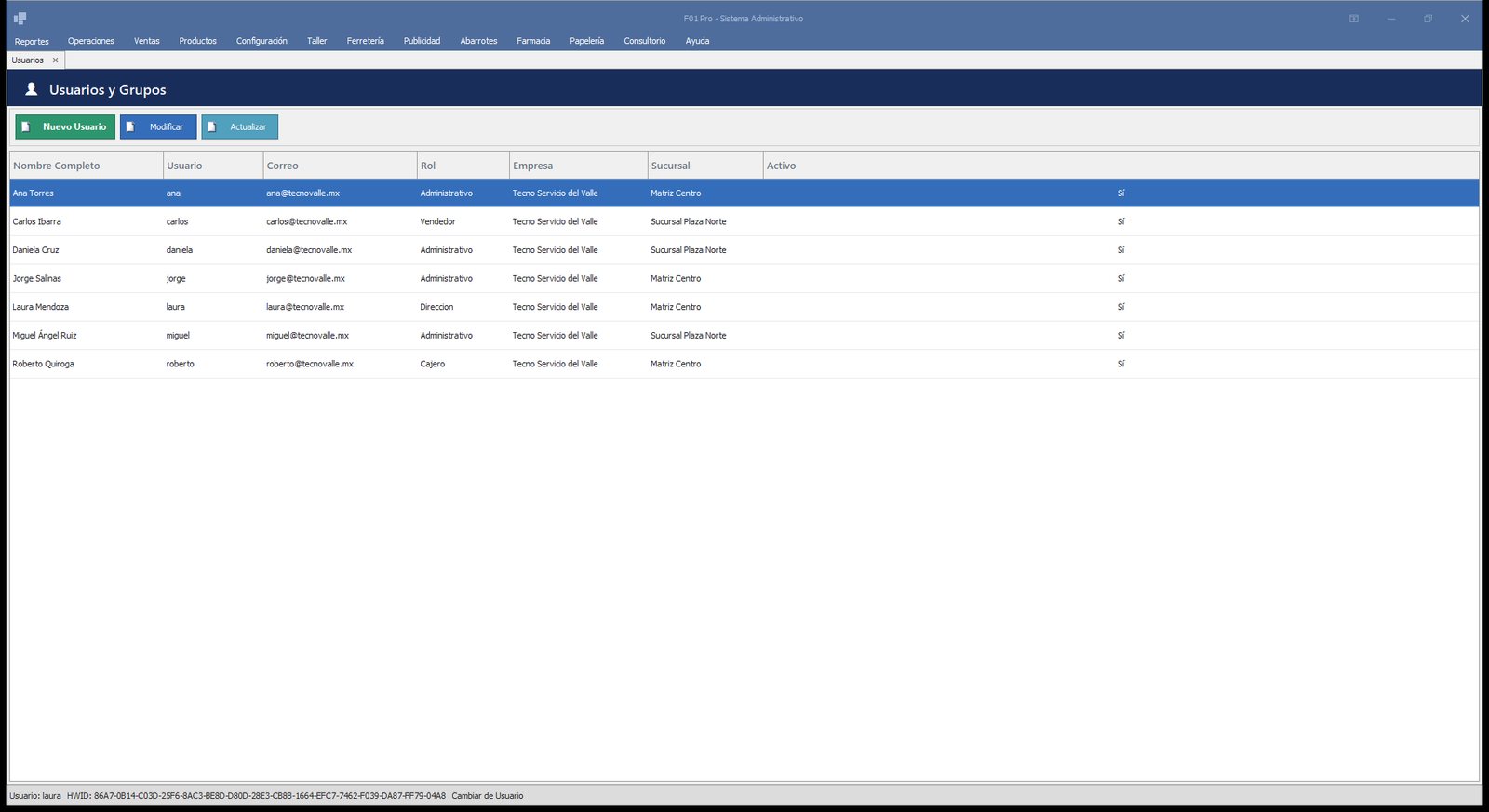
Aquí creas una cuenta nueva para cada persona que va a usar el sistema, o editas una ya existente: su nombre, nombre de usuario, correo, el rol que le corresponde, y a qué empresa/sucursal pertenece. Un detalle importante: al editar un usuario, el campo de contraseña es opcional — si lo dejas vacío, su contraseña actual no cambia; solo escribe algo ahí si de verdad quieres asignarle una contraseña nueva.
Claves Maestras
Dónde encontrarlo: menú Configuración → Seguridad → Claves Maestras
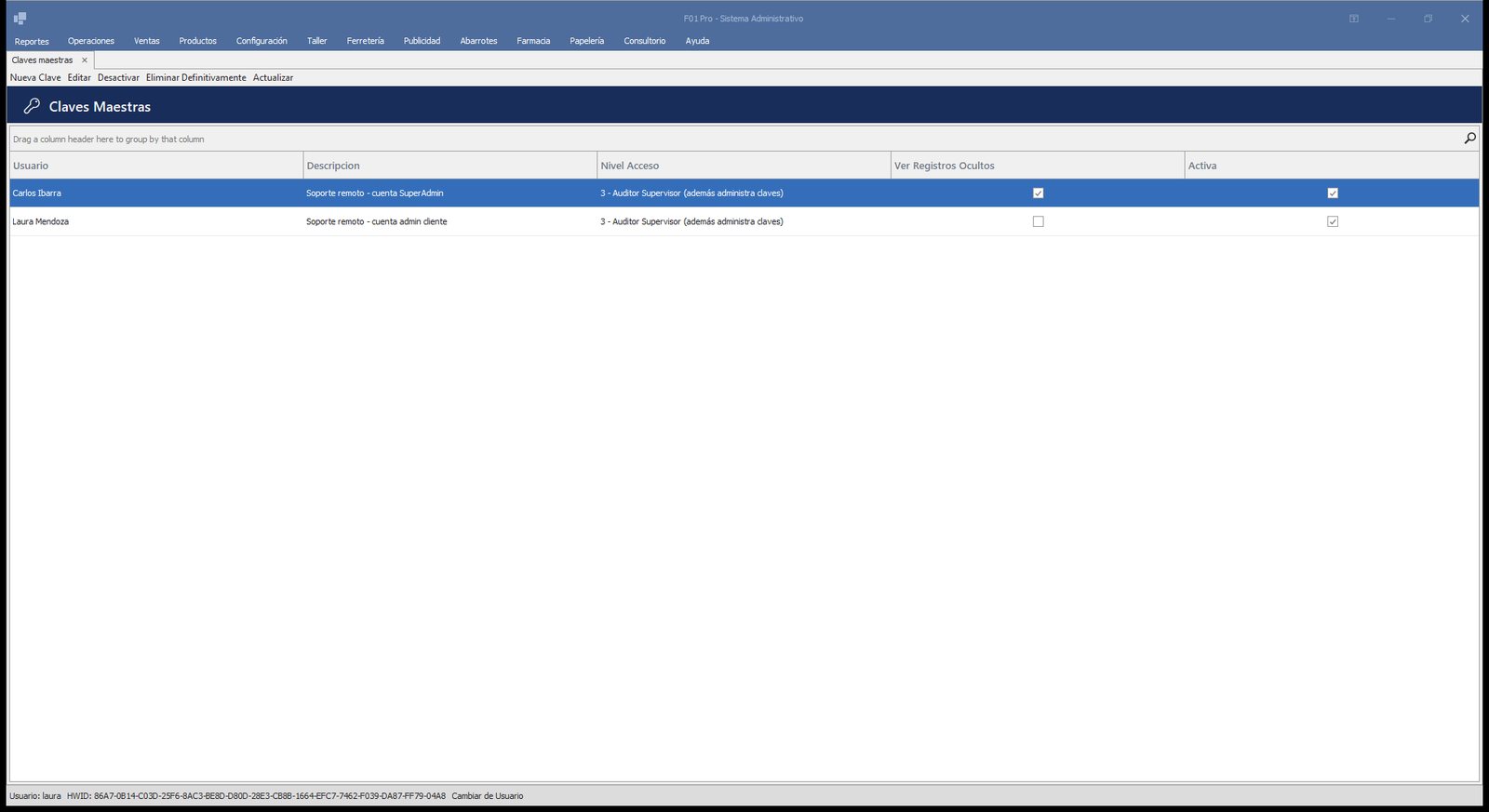
Ver la explicación completa en Roles y Permisos. Recuerda: cada quien ve solo la suya.
«Ver registros ocultos» debe estar activo en tu clave maestra de uso diario. Al crear o editar una clave maestra aparece esa casilla. Si está apagada, al entrar con esa clave el sistema se comporta como en la vista de auditoría: solo ves lo Fiscal y las funciones que trabajan con los datos reales (por ejemplo, renumerar órdenes de Taller o marcar ventas como fiscal / no fiscal) responden «se hace con clave maestra». Si cambias la casilla de una clave, cierra sesión («Cambiar de usuario») y entra de nuevo: el valor se lee al iniciar sesión. La clave maestra que se crea junto con el primer administrador ya trae la casilla activa; verifica que las claves que crees después también la tengan.
Crear un rol nuevo
Dónde encontrarlo: menú Configuración → Seguridad → Catálogo de Roles
Aquí puedes dar de alta un rol propio además de los predefinidos: le pones un nombre, una descripción, y un nivel de acceso (entre más alto el número, más alcance tiene — como referencia, Cajero es 1 y Dirección es 7). Después de crearlo, ve a "Permisos por Módulo" para activarle el acceso a las pantallas que le correspondan — un rol recién creado empieza sin acceso a nada hasta que se lo asignes. Un rol solo se puede eliminar si todavía no tiene ningún usuario ni permiso asignado; si ya lo tiene, se desactiva en su lugar (deja de poder asignarse a usuarios nuevos, sin afectar a quienes ya lo tienen).
Ajustar permisos más específicos
Dónde encontrarlo: menú Configuración → Seguridad → Permisos por Módulo
Para cuando los roles predefinidos (o uno que hayas creado tú) no describen exactamente lo que necesitas — aquí puedes activar o desactivar el acceso a pantallas específicas por rol, con más detalle del que da el rol general.
Historial de lo que ha pasado en el sistema
Dónde encontrarlo: menú Configuración → Seguridad → Logs de Auditoría
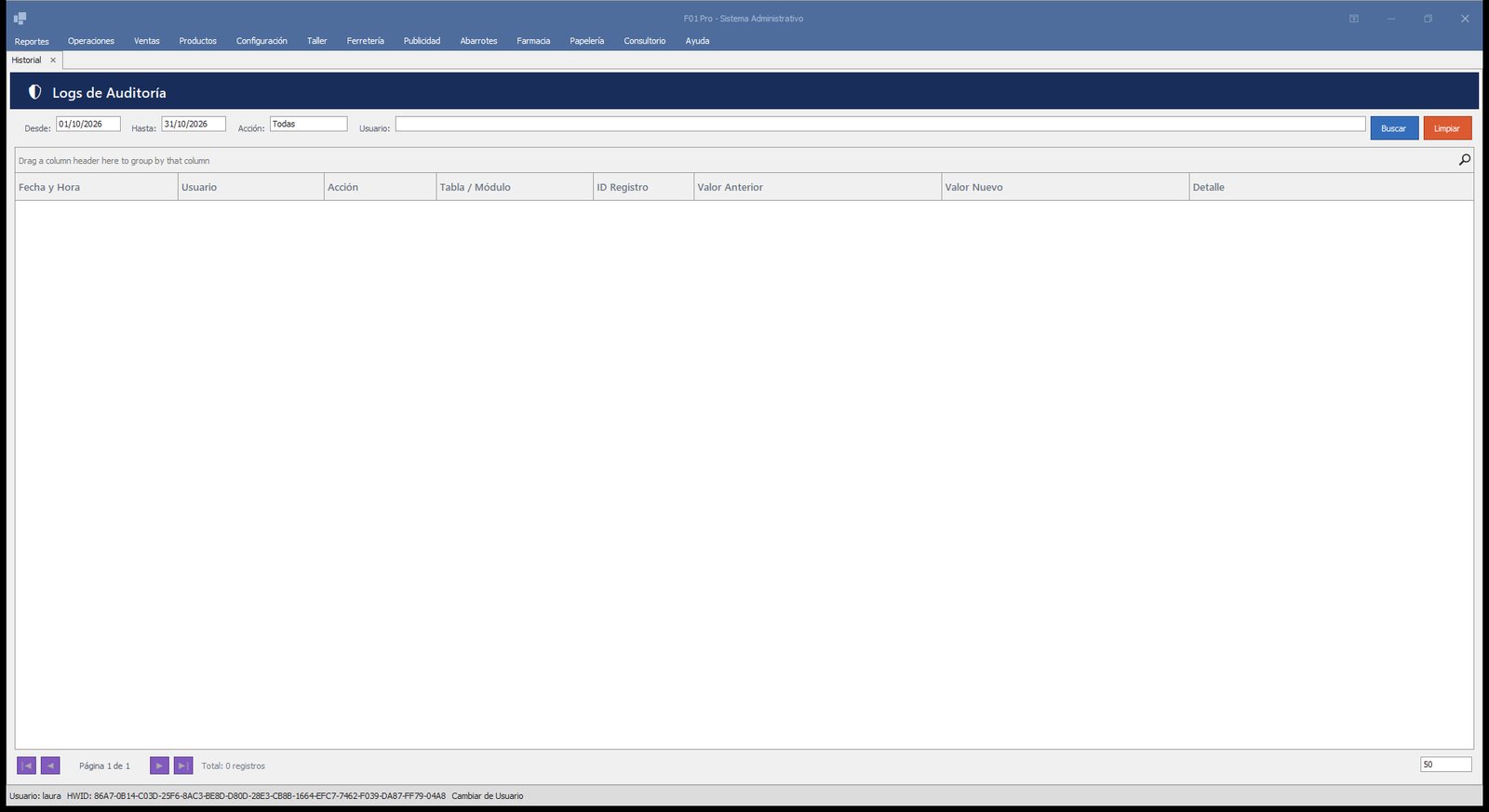
Es una bitácora de las acciones importantes que se han hecho en el sistema: quién hizo qué y en qué momento. Es útil si alguna vez necesitas investigar un cambio inesperado (por ejemplo, un precio que apareció modificado y nadie recuerda haberlo cambiado).
Registra absolutamente todo: cada alta, cambio y baja en cualquier tabla del sistema (ventas, inventario, órdenes de taller, usuarios, configuración, lo que sea) queda en la bitácora automáticamente, sin importar desde qué pantalla, plugin o proceso automático se haga; no hay filtros ni excepciones. Las filas de este tipo aparecen con acción BD:INSERT, BD:UPDATE o BD:DELETE, la tabla afectada, el registro, y los valores antes y después (en un cambio, la columna columnas del detalle dice cuáles cambiaron). También se anotan abrir un módulo, imprimir, exportar a PDF y cerrar sesión. Notas:
- Los campos de contraseñas, claves de acceso y tokens se guardan como
[oculto]; las imágenes y archivos, solo su tamaño; los textos muy largos, recortados. - Si el cambio lo hace un proceso automático (un job o la sincronización con el portal) y no una persona, el usuario aparece vacío.
- La primera vez que inicia sesión una versión nueva, el sistema prepara esta bitácora en segundo plano (puede tardar un minuto); después es instantáneo.
- Si MySQL tiene el registro binario activo y la cuenta del sistema no es administradora, la preparación falla con «You do not have the SUPER privilege and binary logging is enabled» y aparece un aviso «Auditoría total sin activar». Solución (una sola vez, con una cuenta administradora de MySQL): ejecutar
SET GLOBAL log_bin_trust_function_creators = 1;y agregar la línealog_bin_trust_function_creators=1en la sección[mysqld]demy.inipara que se conserve al reiniciar MySQL; después abrir F01 Pro de nuevo.
Cambiar mi contraseña
Cualquier usuario puede cambiar su propia contraseña sin pedir ayuda: Operaciones → Sesión → Cambiar mi contraseña. Pide la contraseña actual, la nueva (mínimo 6 caracteres) y su repetición; el cambio queda en la bitácora y se usa desde el siguiente inicio de sesión. Quien administra usuarios también puede poner una nueva a otra persona en Usuarios y Grupos → Modificar (campo Contraseña, déjalo vacío para conservar la actual).
Báscula en el Punto de Venta (F6)
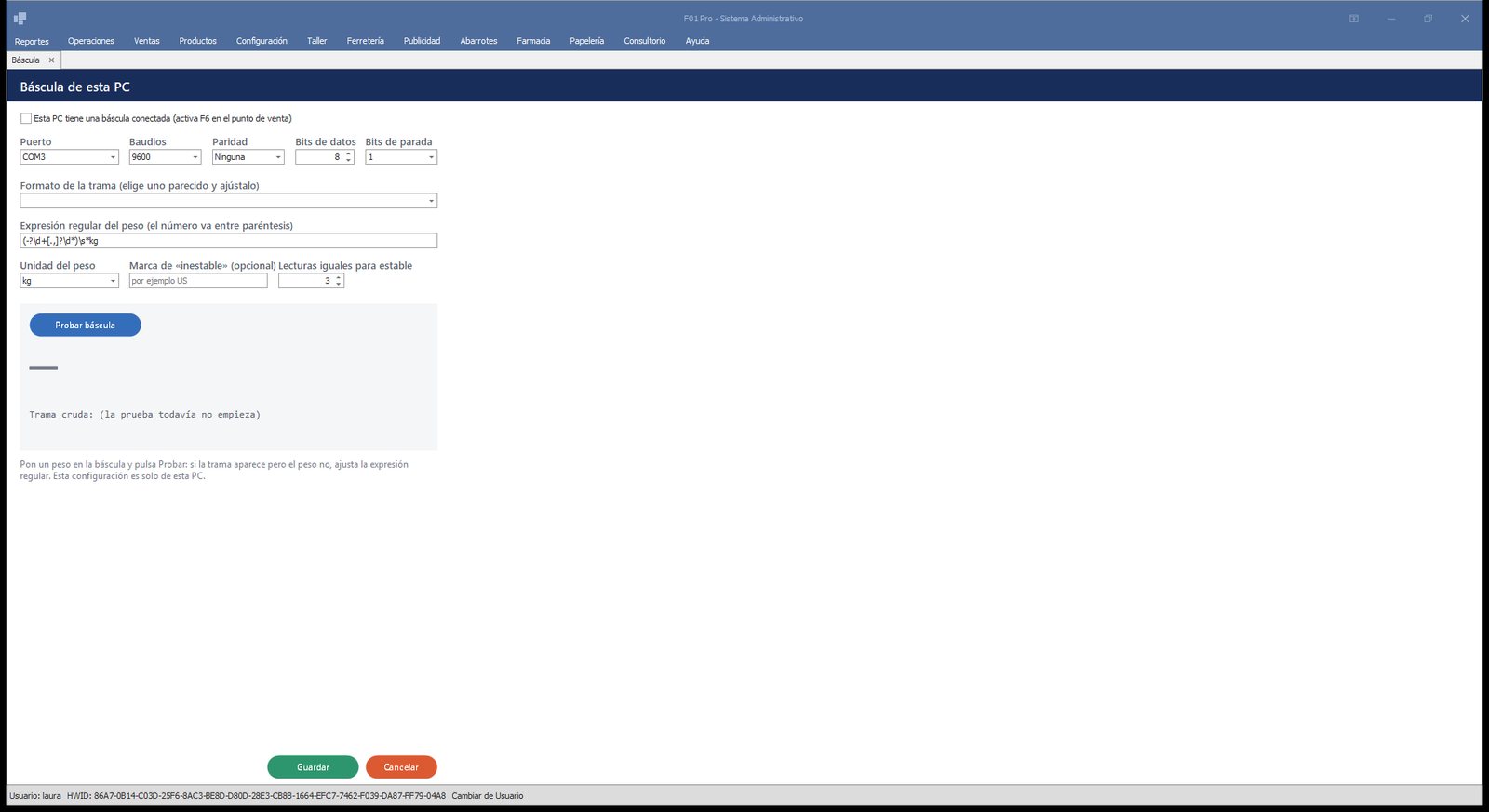
Para vender a granel por peso (clavo, alambre, tornillo, semilla) con una báscula serial conectada a la caja. Es una función de cada PC: se configura en la computadora que tiene la báscula y no afecta a las demás.
Configurar (una vez por PC). Sistema → Báscula (con permiso de funciones críticas). Marca «Esta PC tiene una báscula conectada» y elige el puerto COM, los baudios, la paridad y los bits (los datos de fábrica de tu báscula vienen en su manual; lo más común es 9600, sin paridad, 8 bits, 1 de parada). Después indica cómo manda el peso la báscula: elige en Formato de la trama uno parecido y ajusta la expresión regular (el número del peso va entre paréntesis), la unidad (kg, g o lb) y, si tu báscula marca el peso inestable con alguna palabra (por ejemplo «US»), escríbela en Marca de inestable. Pulsa Probar báscula, pon algo encima y verás en vivo la trama cruda que llega y el peso que entiende el sistema; si llega la trama pero el peso no, ajusta la expresión regular. Guardar cuando salga bien.
Pesar en una venta. Agrega el producto (o escribe su código en el buscador) y pulsa F6: el sistema espera a que el peso se estabilice (varias lecturas iguales seguidas) y lo pone como cantidad del renglón, recalculando el importe. Si hay un código escrito en el buscador, F6 lo agrega primero. Para cambiar el peso, vuelve a pulsar F6.
Avisos que puedes ver. «La báscula no está mandando datos» (cable, puerto o configuración), «El peso no se estabiliza» (la báscula no queda quieta), «La báscula marca cero» (no hay producto encima), «Este producto no permite cantidades con decimales» (actívalo en la ficha del producto para venderlo por peso) y «Este renglón se vende por unidad alterna» (cambia a unidad base con F4: el peso en kilos no es la cantidad de un costal o una caja).
Importante. La báscula se lee por el puerto serie (COM); las básculas USB que aparecen como puerto COM también sirven. El sistema no trae calibración ni cobra por sí solo: solo toma el peso que muestra la báscula.
Fidelización: puntos y monedero
Premia a tus clientes que regresan. Los puntos y el monedero electrónico son del negocio: el cliente los junta y los gasta en el Core y en cualquier giro (Taller, Ferretería, Publicidad…). Todo vive en el menú Fidelización. Viene apagado: no cambia nada hasta que lo actives.
Dónde encontrarlo: pestaña Fidelización → Clientes y monedero (quien puede ver Clientes) y Configuración (Dirección o superior).
Reglas para ganar
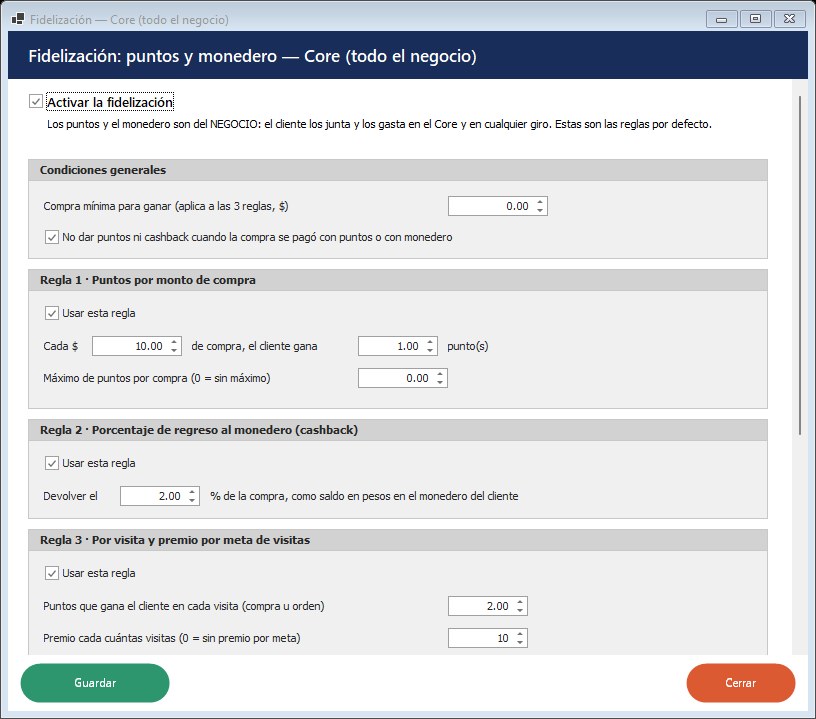
En Fidelización → Configuración activas la fidelización y eliges una o varias reglas:
- Puntos por monto. «Cada $10 de compra, el cliente gana 1 punto.» Solo cuentan bloques completos ($259 con esa regla = 25 puntos). Puedes poner un máximo de puntos por compra.
- Porcentaje de regreso (cashback). Un % de la compra vuelve como saldo en pesos al monedero del cliente.
- Por visita y premio por meta. Puntos fijos por cada visita; y, si quieres, un premio cada cierto número de visitas (por ejemplo, a la 10.ª visita: $50 al monedero o 100 puntos).
Además: una compra mínima para ganar (aplica a las tres reglas) y la opción de no dar puntos cuando la compra se pagó con puntos o con monedero (viene marcada).
Abajo de la pantalla verás un ejemplo en vivo («una compra de $1,000.00 deja: 100 puntos + $20.00 de regreso…») que se recalcula mientras cambias los valores, para que quede claro qué gana el cliente.
Reglas distintas por giro. Cada plugin puede tener sus propias reglas. Si las del giro están apagadas, ese giro usa las del Core; el cliente conserva los mismos puntos en todos lados.
Cómo se gastan los puntos
En la misma pantalla defines cuánto vale 1 punto al canjear (por ejemplo, $0.10: 100 puntos = $10.00) y el mínimo de puntos para poder canjear. Al canjear se gastan primero los puntos que vencen antes.
Clientes y monedero
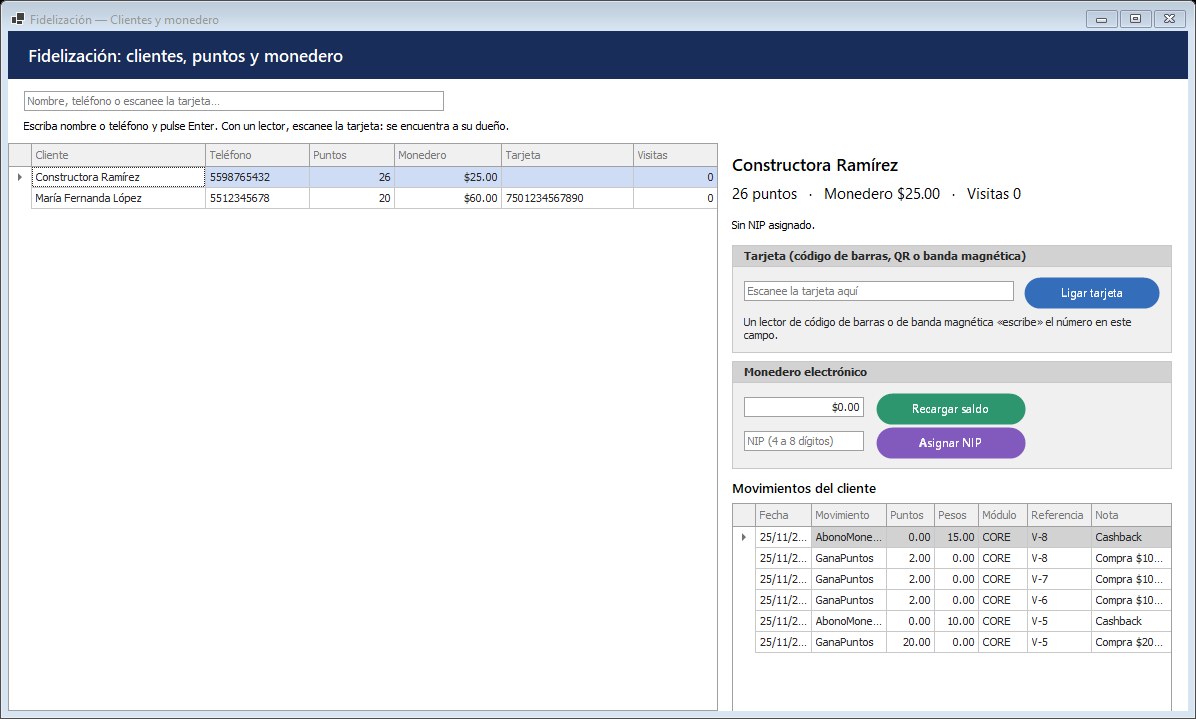
Todo se hace en una sola ventana, Fidelización → Clientes y monedero:
- Buscar por nombre o teléfono (Enter), o escanear la tarjeta del cliente: se encuentra a su dueño.
- Ver sus puntos, monedero y visitas, y su historial de movimientos.
- Ligar tarjeta: escanea (o escribe) el código de barras, QR o número de la tarjeta y pulsa Ligar tarjeta. Una tarjeta solo puede ser de un cliente. Funciona con el lector de código de barras que ya usas; los lectores de banda magnética que escriben el número como un teclado también sirven.
- Recargar saldo: abona pesos al monedero (te pide confirmar el monto).
- Asignar NIP: de 4 a 8 dígitos.
Los saldos nunca se editan a mano: cada cambio queda como un movimiento y en el historial del sistema.
Caducidad y NIP
Ambos vienen apagados y se configuran en la misma pantalla:
- Los puntos caducan a los N meses de haberlos ganado.
- Pedir NIP al cobrar con el monedero: el cliente debe tener un NIP asignado; sin él no se puede cobrar con el monedero.
Qué pasa en la venta
Al guardar una venta de Contado en Nueva Venta, el cliente gana lo que marquen las reglas y el mensaje de «Venta guardada» te lo dice («⭐ El cliente ganó: 25 puntos · $5.00 al monedero»). Tenlo presente:
- Punto de Venta: las ventas de Contado hechas en línea también dan puntos y el aviso aparece en el mensaje verde de «Venta completada». Las ventas guardadas sin conexión no acumulan. Pagar con puntos o monedero en el Punto de Venta aún no está disponible.
- Cliente Mostrador (RFC genérico): no junta puntos, porque es una cuenta compartida por todos. Elige al cliente real para que acumule.
- Ventas a crédito: por ahora no dan puntos.
- Pagar con puntos: al elegir un cliente con puntos, en la fila «Puntos» de Nueva Venta captura cuántos gastar y pulsa Canjear puntos; se aplican como descuento antes del IVA (según los pesos por punto y el mínimo configurados).
- Pagar con monedero: al cobrar una venta de Contado aparece el método «Monedero (saldo $X)» solo si el saldo alcanza para toda la venta, en moneda base y con cliente real. Si el negocio exige NIP, se pide en el mismo cuadro. Si pagó con puntos o monedero, puede no ganar puntos (opción «No dar puntos si paga con puntos»).
- Cancelar una venta (Ventas → Cancelar) retira los puntos, el cashback y la visita que había dado, y devuelve los puntos y el monedero que el cliente gastó en ella. Si ya gastó parte de lo ganado, se quita solo lo que le queda (el saldo nunca queda negativo). Descancelar una venta no los devuelve.
- Ventas No Fiscales: el cliente gana igual, pero el renglón de su historial queda oculto con clave normal; solo se ve con la clave maestra.
Nota. Ya puedes configurar las reglas, dar de alta tarjetas, recargar el monedero, consultar saldos y que las ventas de Contado acumulen. Pagar con puntos o monedero ya funciona en Nueva Venta; la acumulación y el pago en el Punto de Venta en cada giro (Taller, Ferretería, Publicidad), llegan en las siguientes etapas.
Configuración del Sistema
Tus empresas y sucursales
Dónde encontrarlo: menú Configuración → Organización → Empresas / Sucursales
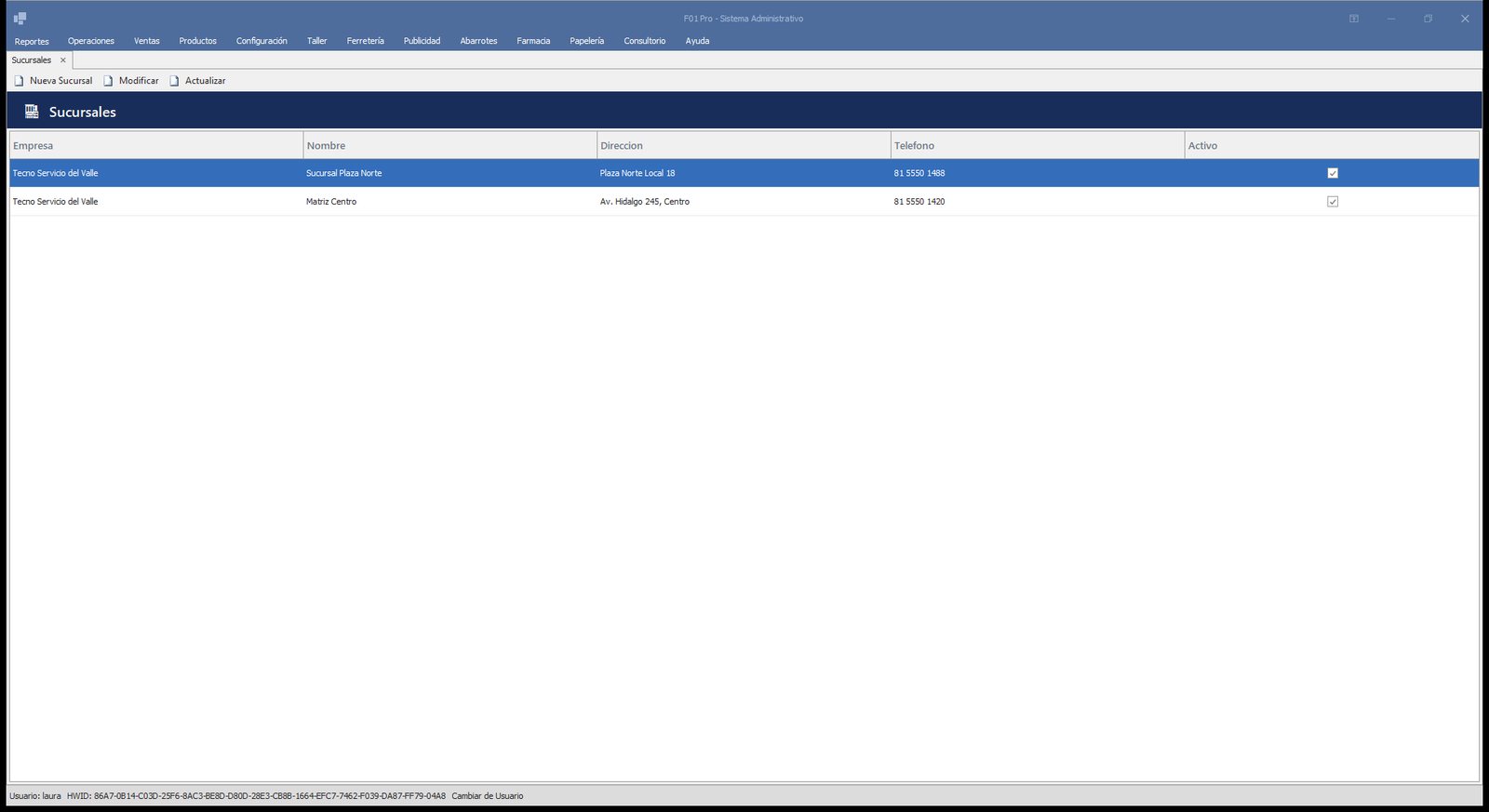
Si tu negocio opera con más de una razón social, o tiene más de una sucursal física, todo se administra desde la misma instalación de F01 Pro — no necesitas instalar el sistema por separado en cada sucursal. Cada empresa puede tener su propio RFC, régimen fiscal y certificado de sello digital para facturar de forma independiente.
Equipos: cada PC trabaja en su sucursal
Dónde encontrarlo: menú Configuración → Organización → Equipos.
Una sucursal puede tener una o varias PC (Caja 1, Caja 2, Oficina…). Un equipo registrado trabaja siempre en la sucursal de esa PC, sin importar qué usuario inicie sesión: las ventas, turnos y movimientos de inventario quedan en esa sucursal.
- Con una sola sucursal activa nada cambia: no hace falta registrar equipos.
- En cuanto hay más de una sucursal activa, una PC sin registrar no opera. Cuando un administrador inicia sesión en ella, el propio inicio de sesión le pide un nombre (por ejemplo «Caja 1») y la sucursal. Si quien entra no es administrador y tiene acceso a varias sucursales, el inicio de sesión le pregunta en cuál va a trabajar (vale solo para esa sesión; no registra la PC). Si solo tiene una, entra directo a ella; si no tiene ninguna asignada, ve el aviso para que un administrador se la asigne.
- El usuario debe tener asignada la sucursal del equipo (su sucursal principal o una asignación adicional); si no, no puede entrar en esa PC. Los administradores entran siempre.
- Desde Equipos el administrador ve todas las PC, puede registrar esta PC, cambiar el nombre o la sucursal de una y desactivarla (una PC desactivada se trata como no registrada). Para registrar una PC hay que estar en ella: se identifica por el mismo identificador de equipo de la licencia.
- Al cambiar un equipo de sucursal, el cambio aplica desde el siguiente inicio de sesión en esa PC.
Existencia por sucursal en ventas
Cada sucursal tiene su propia existencia de cada producto. Las ventas (mostrador, punto de venta, ventas sin conexión y cotizaciones convertidas) descuentan de la sucursal donde se vende y el stock que se muestra al agregar un producto es el de esa sucursal: si solo hay mercancía en otra sucursal, el producto se trata como sin existencia (backorder). Para mover mercancía entre sucursales se usan las transferencias. Toda la existencia que ya tenías quedó en la sucursal principal.
El total nunca se descuadra: el stock total del producto siempre es la suma de lo que hay en sus sucursales; no se puede modificar por separado. Un movimiento que dejaría la existencia de una sucursal por debajo de cero se rechaza con el mensaje «Existencia insuficiente en la sucursal» (las ventas ya hechas desde una caja sin conexión sí se aceptan al sincronizar).
Lo mismo aplica a recibir una orden de compra (la mercancía entra a la sucursal de quien la recibe), a las devoluciones a proveedor confirmadas y al surtido de backorders y pedidos (salen de la sucursal de quien surte).
Los ajustes, movimientos manuales, muestras, RMA e inventarios físicos también trabajan sobre la sucursal activa (el movimiento manual deja elegir la sucursal). Un inventario físico nuevo toma como «stock del sistema» lo que hay en tu sucursal, no el total de la empresa.
La importación masiva de inventario inicial deja la existencia en tu sucursal activa. Los módulos por giro (Taller, Publicidad, Ferretería, Farmacia, Papelería, Consultorio, Abarrotes y las mermas) también consumen y reciben mercancía de la sucursal en la que trabajas, y revisan la existencia de esa sucursal antes de consumir.
Código postal de la sucursal (lugar de expedición)
En Empresa → Sucursales cada sucursal tiene un campo Código postal (5 dígitos). Las facturas, notas de crédito/cargo, anticipos, complementos de pago, facturas globales y cartas porte usan ese código como lugar de expedición. Las facturas de una venta usan el de la sucursal donde se hizo la venta; los demás documentos, el de la sucursal en la que trabajas. Si la sucursal lo deja vacío se usa el de la empresa. La nómina sigue usando el de la empresa.
Punto de venta sin internet (etapa 1)
El punto de venta guarda en cada caja una copia local del catálogo (productos con el precio de tu sucursal, clientes y categorías). Se actualiza sola al abrir el POS y cada vez que pasan más de 15 minutos con conexión. Si con la sesión abierta se cae el internet o el servidor, el POS sigue funcionando con esa copia: la barra de título dice SIN CONEXIÓN y la fecha de la copia, puedes buscar productos, escanear códigos y cobrar. Cada venta se guarda sola en la cola de esta PC (folio temporal «OFF-…») y se sincroniza al volver la conexión; el sistema reprueba el servidor cada 30 segundos.
Qué no se puede hacer todavía sin conexión: iniciar sesión o abrir el programa, vender a crédito (no se puede verificar la línea del cliente), vender por unidad alterna, ver existencias y abrir o cerrar turno o corte. Las compras, nómina y timbrado siguen requiriendo conexión.
Turno de caja y equipo
En un equipo registrado, el turno de caja queda ligado a esa PC (la «caja»). Una persona sigue sin poder tener dos turnos abiertos, y ahora una caja no puede tener dos turnos abiertos de personas distintas: si alguien intenta abrir turno (o vender, lo que abre el turno solo) y la caja ya tiene el turno de otro cajero, el sistema avisa de quién es y hay que cerrarlo primero. En una PC sin registrar todo funciona como antes. Las ventas sincronizadas desde la app o la cola sin conexión no revisan la caja.
Qué sucursales ves en ventas y turnos
Un administrador (Dirección, SuperAdmin o nivel 4 o más) ve todas las sucursales; los demás ven su sucursal principal y las que tengan asignadas. Trabajar, en cambio, solo se puede en una a la vez: la activa.
- Ventas: la lista muestra por defecto las ventas de la sucursal en la que estás. Si ves más de una sucursal aparece la casilla Todas mis sucursales (junto a Estado de mora) para ver también las demás; Limpiar la desmarca.
- Reporte de turnos de caja: solo incluye turnos de las sucursales que puedes ver.
- Inventario y compras: el historial de movimientos, los ajustes, las muestras, los RMA, los inventarios físicos, las órdenes de compra y las devoluciones a proveedor muestran solo lo de las sucursales que puedes ver (un administrador ve todas). Cada documento nuevo queda guardado con la sucursal en la que se creó; los documentos anteriores a la multisucursal se siguen viendo en todas.
- Reportes: Ventas, Productos vendidos, Ingresos, Utilidad (ingresos y costo de ventas), Compras, Kardex y los rankings de vendedores y clientes solo incluyen las sucursales que puedes ver (la tuya y las asignadas; los administradores ven todas). En los rankings y el kardex, si eliges una sucursal concreta se muestra solo esa. Los demás reportes (inventario, valorización, contables, nómina) todavía suman todas las sucursales.
- Plugins por giro: los catálogos de Abarrotes, Farmacia, Papelería, Consultorio, Taller, Ferretería y las cotizaciones rápidas ya muestran el precio propio de la sucursal en la que trabajas (si el producto lo tiene) en lugar del general. Las existencias de sus catálogos, mermas, reabastecimiento, surtido, lista de compras y reportes de Papelería ya son las de tu sucursal (no el total). Los análisis de inteligencia (capital detenido, cobertura, rotación). Las listas de órdenes de Taller (incluidas finalizadas y pendientes de facturar), obras de Ferretería, órdenes de Publicidad, pedidos de Farmacia y pedidos especiales de Papelería muestran las sucursales que puedes ver (la tuya y las asignadas; los administradores ven todas). Los pedidos especiales de Ferretería también guardan la sucursal donde se capturan (los anteriores quedaron en la de su obra, o en la principal) y el tablero cuenta solo los de tu sucursal.
Precios por sucursal
Dónde encontrarlo: al editar un producto (Productos → abrir el producto), botón 🏷 Precios por sucursal (aparece junto a Guardar cuando el producto ya existe).
Muestra una fila por sucursal activa con las cinco listas de precios. Escribe un precio solo donde sea distinto; una celda vacía usa el precio general del producto. Pulsa Guardar (la ventana no se cierra) y Cerrar al terminar. El punto de venta, las ventas, las cotizaciones y los pedidos cobran el precio de la sucursal en la que se está trabajando.
Si cambias el precio general de un producto y alguna sucursal tiene precio propio en esa lista, al guardar el sistema te muestra qué sucursales son y pregunta: Sí = quitarles el precio propio para que usen el nuevo general, No = conservar el precio de cada sucursal. Los precios especiales por cliente siguen teniendo prioridad sobre el de la sucursal. Los módulos por giro todavía cobran el precio general.
Transferencias entre sucursales
La salida de una transferencia descuenta de la existencia de la sucursal de origen (y no deja enviar más de lo que esa sucursal tiene). La recepción suma a la sucursal de destino lo realmente recibido: si llega menos de lo enviado, la diferencia queda como pérdida en tránsito y se ve en la comparación enviado/recibido. La transferencia directa mueve la existencia del origen al destino al instante.
Configuración General
Dónde encontrarlo: menú Configuración → Configuración General
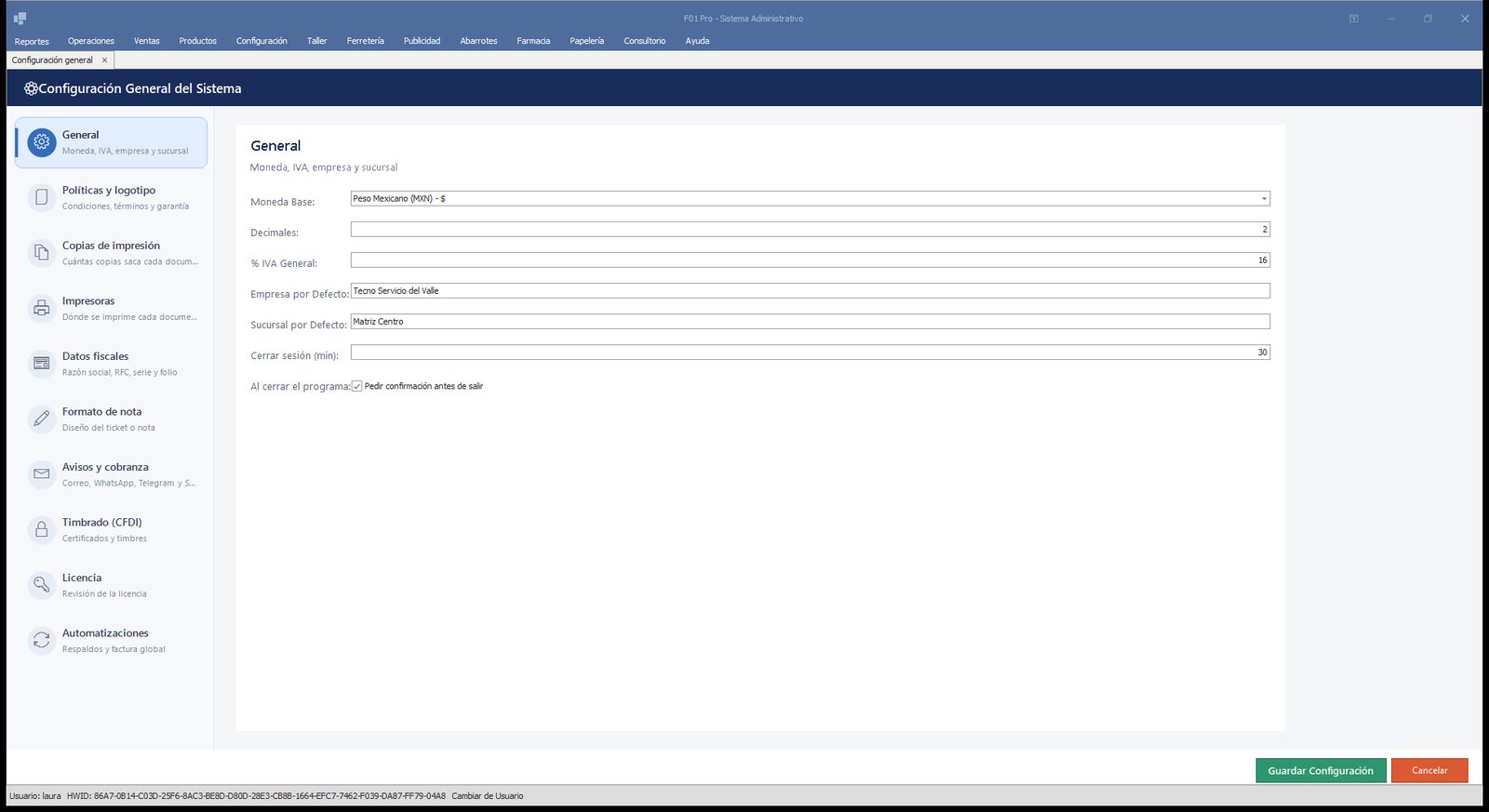
Es la pantalla central de preferencias del sistema: tu moneda y cuántos decimales usar, tu porcentaje de IVA, (todos los reportes, tickets y documentos muestran los importes con la moneda que elijas aquí, sin tener que cambiar nada formato por formato), qué empresa y sucursal deben aparecer seleccionadas por default, las políticas que aparecen impresas en tus documentos (condiciones de pago, términos y condiciones, garantía), cuántas copias imprimir de cada tipo de documento y en qué impresora, tus datos fiscales para facturar, el formato en que se guardan tus notas de venta, y cómo se configuran los avisos automáticos (por correo, WhatsApp, Telegram o SMS) si los usas.
Asistente de configuración de un módulo: los módulos que lo incluyen (hoy, Consultorio y Veterinaria) tienen en su pestaña del menú el botón Asistente de configuración: una lista de pasos con su estado (completo o pendiente) y un botón Abrir este paso que lleva a la pantalla donde se resuelve. Se abre solo, una única vez, la primera vez que un administrador entra con el módulo recién activado y todavía faltan pasos indispensables; después queda el botón. El estado de cada paso se lee de la configuración real, no se marca a mano.
Confirmación al salir: al cerrar F01 Pro se pregunta si desea salir; en esa ventana puede marcar No volver a preguntar. En la tarjeta General, la casilla Pedir confirmación antes de salir vuelve a activarla o la apaga. Aunque no se pregunte, las pantallas con datos sin guardar siguen avisando antes de cerrarse.
Cerrar sesión por inactividad: en la tarjeta General, el campo Cerrar sesión (min) define cuántos minutos sin usar el sistema (sin teclado ni ratón) pasan antes de cerrar la sesión automáticamente y regresar al inicio de sesión. Vale para todos los usuarios y para los módulos adicionales (Taller, Ferretería, Publicidad). Con 0 nunca se cierra. Al guardar, el cambio aplica de inmediato; si hay una ventana de cobro o timbrado abierta, el cierre espera a que la termines.
El logo en todos tus impresos
Dónde encontrarlo: Configuración → Configuración General → pestaña de políticas, renglón Logo → botón Configurar... (en Taller también está en Configuración Avanzada → Logo en impresos).
Todo lo que imprimes o guardas en PDF — facturas, notas de venta, tickets de 58 y 80 mm, cotizaciones, pedidos, órdenes de compra, recibos de nómina, estados de cuenta, cierres de turno, resguardos, etiquetas y todos los reportes (incluidos los de Taller, Ferretería y Publicidad) — lleva siempre tu logo, en la misma posición y con el mismo tamaño en todos los documentos. No hay forma de imprimir sin él, ni siquiera con un diseño personalizado guardado desde el diseñador de reportes: si ese diseño no trae el logo, el sistema lo coloca solo.
En la ventana Logo en documentos impresos eliges:
- Archivo del logo (PNG, JPG o BMP). Puede ser horizontal o cuadrado: nunca se deforma, se ajusta respetando su proporción.
- Posición en la hoja: izquierda, centro o derecha.
- Alto del logo en milímetros (de 8 a 40; normal: 18 mm). En tickets angostos y etiquetas el sistema lo reduce solo para que no ocupe de más.
- Una vista previa de cómo quedará en la parte superior de una hoja carta.
Si todavía no cargas tu logo: los documentos salen con el nombre de tu empresa en letra grande a modo de logotipo, y el sistema te avisa: en la ventana del logo, al guardar la Configuración General y en el título de la vista previa de reportes ("falta cargar el logo"). Cárgalo cuando puedas y todos los impresos lo toman al instante.
Licencias de Módulos
Dónde encontrarlo: menú Configuración → Licencias de Módulos
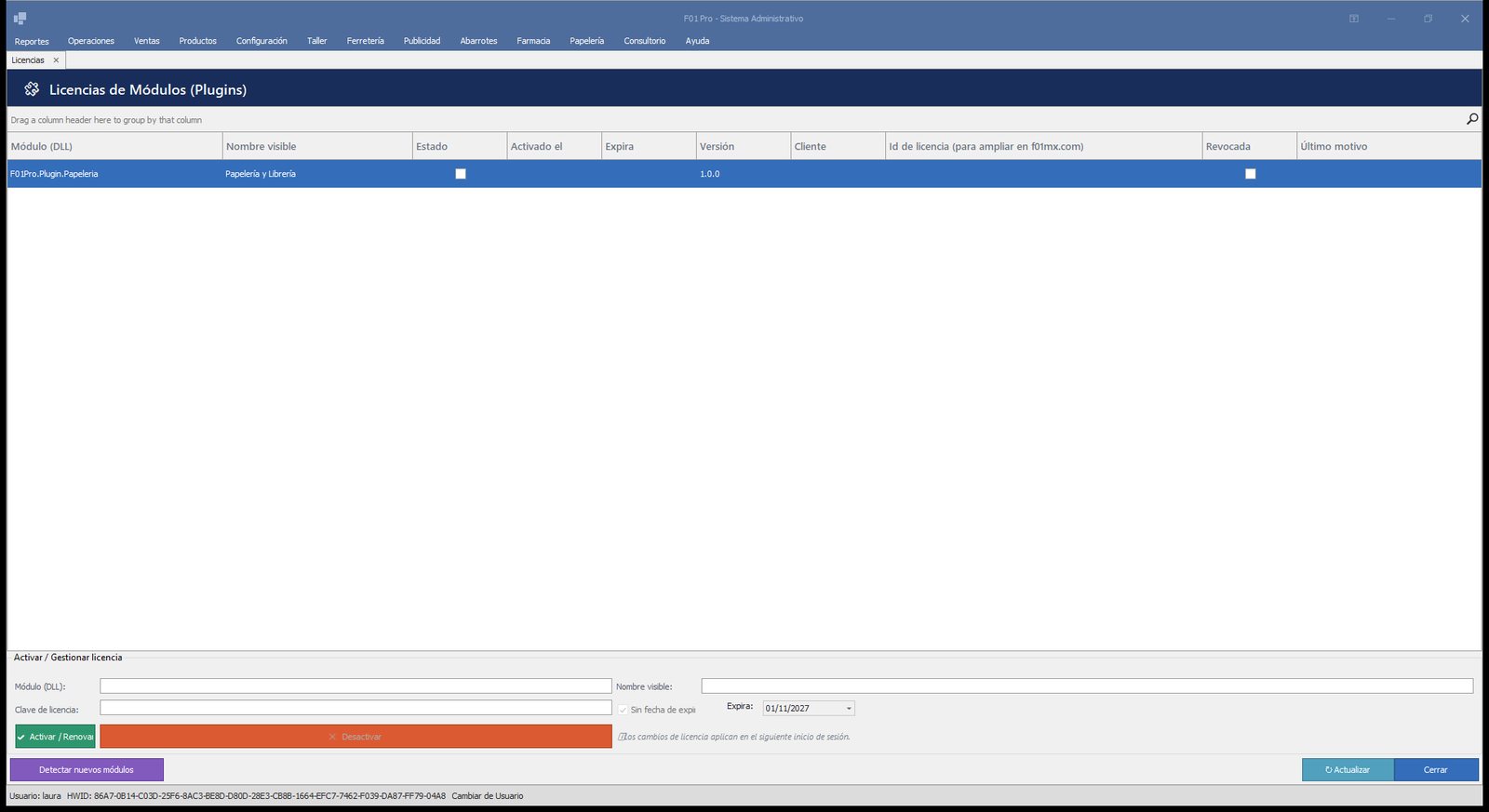
Aquí ves qué módulos tienes activos en tu instalación (por ejemplo, el Core base y, si lo tienes contratado, el módulo de Taller) y hasta cuándo tienen vigencia. Para activar un módulo nuevo necesitas la clave de licencia que te entregue tu proveedor — el sistema la ata automáticamente a tu equipo, igual que hizo con la licencia inicial cuando instalaste el sistema.
Activar F01 Pro en una PC Cliente (código de Cliente adicional): el negocio activa el Core una sola vez, en el Servidor. Las demás computadoras se instalan como Cliente, se conectan a la base de datos del Servidor y heredan de ahí la licencia del Core; pero cada una necesita además su propio código de Cliente adicional, que queda ligado al identificador de esa PC (no sirve copiarlo a otra). Orden en la PC Cliente:
- Conectar al Servidor. Si al abrir F01 Pro sale la ventana Activación de F01 Pro (la del Core) en una PC Cliente, significa que todavía no está conectada al Servidor. Pulsa Conectar a mi servidor (PC Cliente), captura la dirección y las credenciales del Servidor y guarda. Si ya se ve la licencia del Core, la ventana se cierra sola.
- Capturar el código de Cliente. F01 Pro abre entonces la ventana de activación de Cliente: pega ahí tu código y pulsa Activar. Se necesita internet solo esta primera vez.
- Si pegas un código de Cliente en la ventana del Core, el sistema te lo explica (aviso en rojo) en lugar de rechazarlo sin más: primero hay que conectar la PC al Servidor.
El código de Cliente no activa un Servidor; el Servidor usa la licencia del Core.
Agregar módulos después (código de ampliación): si compraste solo algunos módulos y más adelante quieres otro, lo compras tú mismo en f01mx.com, sección "Ampliar licencia":
- Copia tu Id de licencia de esta pantalla: es la columna "Id de licencia" del renglón de F01 Pro Core (selecciona la celda y presiona Ctrl+C).
- Pégalo en la página y presiona Consultar: verás tus módulos actuales, tu fecha de vencimiento y el precio de cada módulo que te falta. El precio es proporcional al tiempo que le queda a tu licencia.
- Elige los módulos, escribe tu nombre y correo, y paga con tarjeta o transferencia.
- Al confirmarse el pago te llega por correo tu código de ampliación (también aparece en la página de tu orden). Es una clave nueva con los módulos que ya tenías más los nuevos, y vence el mismo día que tu licencia actual. Pégala aquí mismo y los módulos nuevos aparecen al volver a entrar al sistema. Conservas tus datos y tu equipo.
Qué incluye cada módulo:
| Módulo | Qué te habilita |
|---|---|
| POS y Punto de Venta (siempre incluido) | Pestaña Ventas: Nueva Venta, Punto de Venta, Lista de Ventas, Clientes, Anticipos, Garantías y RMA. Caja (turnos y corte) y Productos (catálogo, listas de precio, promociones). Vendes con o sin factura. |
| Facturación CFDI 4.0 | Timbrar ventas y anticipos, Factura Global, complementos de pago, notas de crédito y de cargo, Cotizaciones, Pedidos y Backorders, saldo de timbres. Sin este módulo se vende igual, solo no se timbra (cancelar un CFDI ya emitido siempre se permite). |
| Clientes y CRM | Pestaña Cobranza y Pagos (por cobrar: cuentas por cobrar, estado de cuenta, abonos, cobranza, promesas de pago, cheques posfechados; por pagar: cuentas por pagar y abonos a proveedor) y pestaña CRM (pipeline, actividades, campañas, análisis RFM, clientes inactivos). |
| Inventario | Pestaña Inventario: historial, ajustes, series y lotes, inventario físico, etiquetas, muestras. |
| Compras y Proveedores | Pestaña Compras: proveedores, órdenes de compra, gastos, honorarios, devoluciones a proveedor, cuentas por pagar. |
| Multi-sucursal | Tener más de una sucursal activa (sin él, solo una), cambiar de sucursal sin cerrar sesión, transferencias entre sucursales (con Inventario) y productividad por sucursal (con Reportes). |
| Contabilidad | Pestaña Contabilidad: cuentas contables, pólizas, activos fijos, presupuestos, bancos, caja chica, conciliaciones, gastos y DIOT. |
| Reportes Avanzados + KPI | Menú de reportes, Dashboard ejecutivo y Centro de KPI. Cada reporte aparece solo si tienes el módulo de donde salen sus datos (por ejemplo, los reportes de compras requieren Compras). |
| Nómina y RH | Pestaña Nómina completa, incluido el timbrado de nómina. |
Los timbres (para facturas o nómina) se compran aparte y solo sirven si tienes Facturación o Nómina.
Indicadores (KPI): Gastos de Marketing y Costos de Contratación
Dónde encontrarlo: menú de la aplicación → Indicadores (KPI)
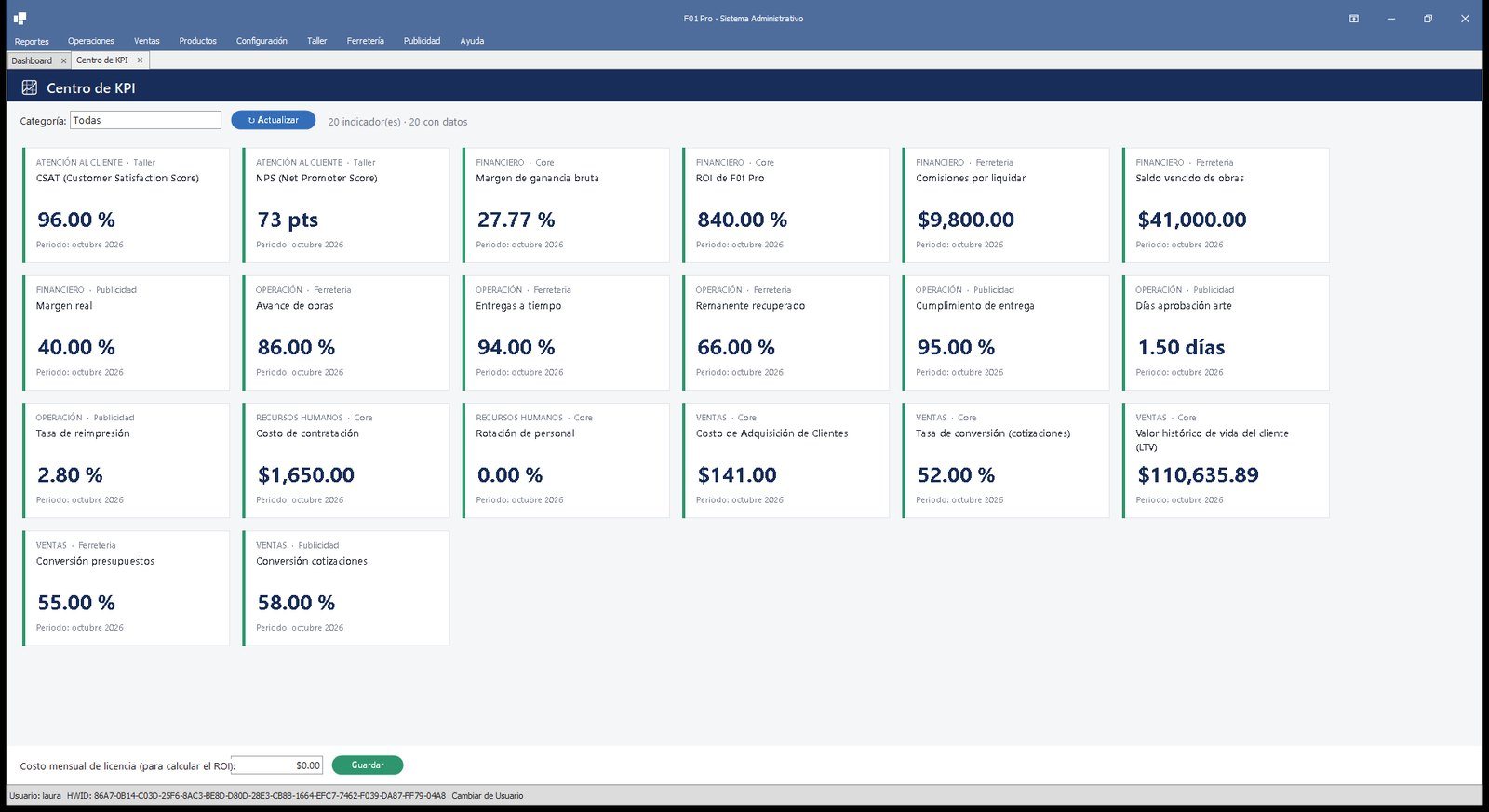
Estas dos pantallas son de donde salen dos indicadores del Centro de KPI: el CAC (cuánto te cuesta conseguir cada cliente nuevo) y el Costo de contratación (cuánto te cuesta cada empleado que das de alta). Las dos funcionan igual:
- Arriba, cuatro tarjetas: lo gastado este mes (y cuánto subió o bajó contra el mes anterior), el mes anterior (en Costos de Contratación, cuántas altas de empleados hubo este mes), el acumulado del año y el indicador ya calculado del mes.
- A la derecha, el formulario para registrar un gasto o costo. La categoría (marketing) o el concepto (contratación) se elige de la lista o se escribe uno nuevo. En contratación puedes ligar el costo a un empleado, con los que entraron más recientemente hasta arriba. Debajo ves cuánto llevas en el año por categoría o concepto y qué porcentaje representa.
- Al centro, la tabla de lo registrado en el periodo que elijas (Desde/Hasta → Consultar), con el total abajo. Arrastra una columna a la barra gris para agrupar y ver subtotales. Para borrar un registro capturado por error, selecciónalo y presiona Eliminar (requiere permiso de eliminar en Reportes; queda en la bitácora de auditoría).
Restablecer Base de Datos
Dónde encontrarlo: menú Configuración → Restablecer Base de Datos
⚠️ Acción extrema, solo para casos muy específicos (por ejemplo, terminar de configurar tu instalación de prueba y arrancar limpio antes de operar de verdad). Borra permanentemente todas las ventas, compras, clientes, empleados, usuarios, configuraciones y licencias capturados desde que se instaló el sistema, dejando la base de datos como recién instalada — no se puede deshacer. Por eso, además de confirmar, el sistema te pide escribir una frase exacta antes de dejarte continuar. Solo Dirección puede usar esta opción.
Sincronización con el Portal Core
Dónde encontrarlo: menú Configuración → Sincronización Portal Core
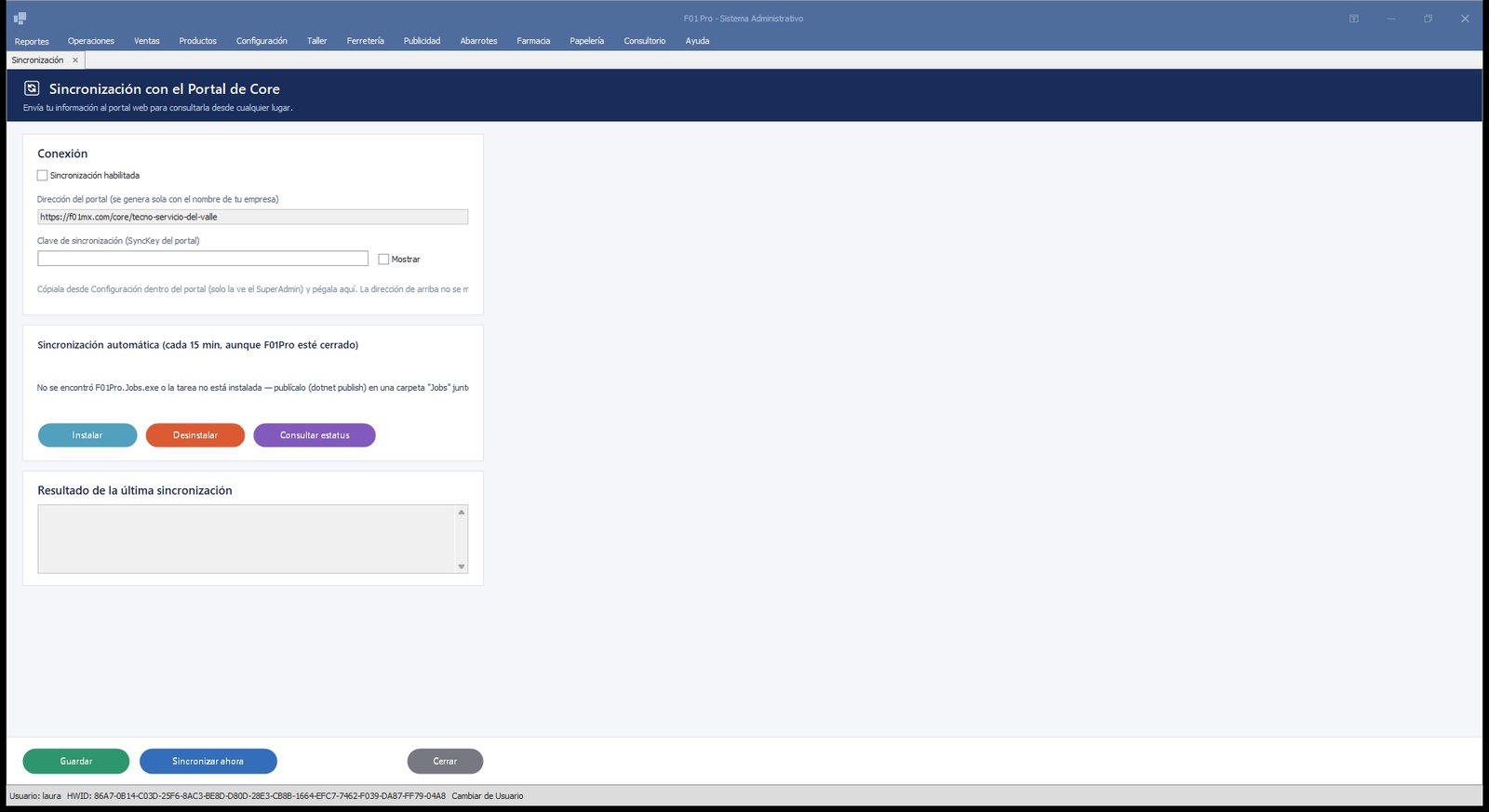
Además del sistema de escritorio, tu negocio tiene su propio portal web en línea, en la dirección:
https://f01mx.com/core/<tu-slug-de-negocio>(el <tu-slug-de-negocio> es un identificador único de tu empresa que te entrega tu proveedor — algo como https://f01mx.com/core/miempresa). Esta pantalla de Configuración conecta tu sistema de escritorio con ese portal, para que la información se mantenga sincronizada entre ambos automáticamente.
Avisos al cliente desde Core
Configuración → Sistema → Avisos al cliente. Es la misma pantalla de los plugins: correo, WhatsApp (incluye instalar y vincular el servicio), SMS, plantillas y envío de prueba. En Configuración general → Avisos y cobranza WhatsApp y SMS ya no se capturan: un botón lleva a esta pantalla.
Correo: qué datos poner. Debajo del formulario de Correo hay instrucciones por proveedor (Gmail, Yahoo, Outlook / Hotmail, iCloud y Dominio propio) con servidor, puerto, usuario y cómo obtener la contraseña. Los botones Usar datos de… rellenan servidor y puerto por ti. Gmail, Yahoo, Outlook e iCloud exigen una contraseña de aplicación (no la de tu cuenta) y verificación en 2 pasos. Si el envío falla, el mensaje indica la causa: contraseña rechazada, conexión segura, servidor que rechaza o sin conexión al puerto.
Cupón de regalo en las encuestas y códigos cortos de las plantillas
Cupón de regalo. En la pantalla de Encuestas de cada módulo (Ferretería, Publicidad, Abarrotes, Consultorio…) el botón Cupón de regalo configura un descuento que viaja dentro del mensaje de la encuesta para motivar a que el cliente conteste:
- Enviar cupón con la encuesta: enciende o apaga el envío. Se define el porcentaje, la compra mínima y los días de vigencia (se cuentan desde el día en que el cliente contesta).
- El cupón es personal: solo lo puede canjear el cliente al que se le mandó la encuesta. En cualquier orden o venta (Nueva Venta, Taller, Publicidad) otro cliente no puede usarlo.
- Compartir con amigos (opcional): se elige cuántos amigos (un código de un solo uso por amigo) y qué descuento recibe cada uno (igual, mayor o menor). Para canjear un código de amigo la orden debe estar a nombre de otro cliente y el cajero debe buscar y elegir quién se lo compartió; si no coincide, no se acepta. El cliente que compartió suma una recomendación, y la tabla de la misma ventana muestra cuántos amigos ha traído cada cliente para premiarlo después.
- Editar textos del cupón abre la plantilla del texto; Editar mensaje (en Encuestas) abre la plantilla de la encuesta. Todo lo que sale por WhatsApp o correo se puede cambiar.
- El código se escribe en Nueva Venta (campo de cupón), en las órdenes de Taller (botón Aplicar cupón) y en las órdenes de Publicidad (botón Cupón).
Códigos cortos de las plantillas. En Avisos al cliente hay un buscador de plantillas (por nombre o por cuándo se usan) y el botón Códigos cortos: una ventana con todos los códigos como {Cliente} o {Cupon}, para qué sirve cada uno, un ejemplo de antes y después, y en qué plantillas se usa. Con la ventana abierta desde el editor, Insertar pone el código donde está el cursor. Algunos códigos arman frases completas, por ejemplo {FraseCorreo} escribe «Se la enviamos a su correo (…); revise también su bandeja de no deseados» solo si la cotización se mandó por correo, y si no, no escribe nada.
Recuperar la contraseña del portal del negocio
Si olvidaste la contraseña con la que entras al portal de tu negocio, en la pantalla de ingreso elige ¿Olvidó su contraseña?, escribe el correo con el que se registró el negocio y recibirás un correo con un enlace que vale 1 hora. Ábrelo, escribe tu contraseña nueva y entra con ella. Si el enlace caducó, solicita otro. Por seguridad, la pantalla responde igual aunque el correo no exista.
Mensajes de WhatsApp recibidos (número vinculado)
Si el negocio usa WhatsApp en modo Vinculado (número escaneado por QR), la pantalla Sistema → WhatsApp recibidos muestra los mensajes de texto que le escriben a ese número (no incluye grupos ni estados). Se actualiza sola cada 30 segundos y también con Traer mensajes nuevos.
- Filtre por Estado (Nuevos, Atendidos, Ignorados, Todos) o busque por teléfono, nombre o texto.
- La pantalla es una bandeja tipo chat: a la izquierda las conversaciones (una por teléfono, con su último mensaje y cuántos están sin atender) y a la derecha los mensajes de la persona seleccionada, ordenados por día. Marcar atendido, Ignorar y Volver a Nuevo aplican a toda la conversación abierta. Copiar teléfono copia el número. Abajo del chat hay una caja para responder desde aquí: escribe y pulsa Enviar respuesta; sale por el WhatsApp vinculado y la conversación queda marcada como atendida. En la barra de arriba, Atender con el asistente corre el asistente en ese momento y te muestra qué hizo con cada mensaje; ¿Por qué no responde el asistente? (junto a los botones de la conversación) revisa si está encendido, si el teléfono coincide con un cliente con orden activa y si el trabajo programado está instalado. Si los mensajes llegaron sin número (WhatsApp a veces identifica al contacto con un ID interno), el diagnóstico lo indica: actualiza el servicio de WhatsApp (Avisos al cliente → Instalar / reparar servicio, versión 0.4.1 o superior) y el número se completa solo al abrir la pantalla.
- Requiere el servicio de WhatsApp vinculado actualizado; si es una versión anterior la pantalla avisa que no puede leer los mensajes.
- Es un canal no oficial: WhatsApp puede limitar el número, así que conviene contestar a quien escribe primero y no enviar mensajes masivos.
Asistente automático (reglas, plantillas y permisos)
Sistema → Asistente automático (solo administradores). El asistente contesta solo, sin costo y sin IA, con reglas y plantillas; consulta precios de productos y servicios y, según el módulo, el estatus de órdenes. Con una API de IA propia (ChatGPT, Claude, Gemini, DeepSeek…), que pagaría usted y nosotros no ofrecemos, sería más inteligente y potente; lo que genere la IA siempre quedaría como borrador para aprobar (esa parte aún no está construida).
Elija arriba el módulo (Taller, Ferretería, Publicidad… o * para todos). Pestañas:
La forma fácil: el asistente paso a paso. En Reglas pulsa Crear con el asistente (o en Plantillas, para crear solo una plantilla). Te guía en 4 pasos sin escribir códigos: 1) eliges de qué trata el mensaje del cliente (horario, fuera de horario, saludo, gracias, dónde están u otro) y te propone las palabras; 2) escribes la respuesta y eliges los datos (nombre del cliente, tu horario…) de una lista, viendo cómo quedaría; 3) eliges cuándo (a cualquier hora, solo fuera o dentro de tu horario), cómo (borrador que tú apruebas, responder sola o solo avisar) y por qué canal; 4) revisas el resumen y pulsas Crear. Cada paso se valida antes de avanzar. Las opciones «avanzado» (Nueva regla, Nueva plantilla) siguen disponibles para ajustes finos.
Horario de atención. En General pulsa Elegir horario de atención: marcas los días y las horas (o partes de una opción lista, como «Lunes a viernes de 9:00 a 18:00») y ves cómo lo verá el cliente. El asistente contesta a cualquier hora; el horario solo decide cuándo salen los mensajes de «fuera de horario».
Permisos. En Permisos marcas lo que el asistente sí puede decir o hacer, con una descripción en palabras. Agregar permiso se elige de una lista (sin escribir) y Quitar el seleccionado borra la fila (sin fila, queda permitido).
- Reglas: lista por prioridad (número menor = primero). Al elegir una, el panel derecho muestra todas sus condiciones (palabras, horario, estatus, saldo, cliente, límites…). Nueva regla, Duplicar, Subir/Bajar, Eliminar y Guardar regla. Una regla nueva nace apagada.
- Plantillas: texto con
{Variable},{Variable|valor si falta},[[si Variable]]…[[/si]]y[[no Variable]]…[[/no]]. Ver vista previa usa datos de ejemplo. Las de fábrica se editan o desactivan, no se borran. - Permisos (qué sí y qué no):
Consulta:enciende o apaga una consulta (precios, estatus por folio…);Dato:permite o prohíbe decir ese dato (diagnóstico, técnico, serie…). Sin fila = permitido. - General: encendido, modo prueba (no contesta solo: deja cada respuesta como Borrador; viene encendido. Para probar el envío real, en Actividad apruebe un Borrador: se envía y queda como Enviada, o como Error con el detalle de lo que falló), horario, prefijo y firma, límites por hora/día, qué hacer si ninguna regla coincide, opciones de precios. Los resúmenes y reportes aparecen marcados «aún sin generar».
- Simulador: la pestaña trae los pasos escritos. 1) Escriba un mensaje como lo escribiría su cliente, 2) pulse «2. Probar mensaje», 3) a la derecha lee en palabras si el asistente contestaría, dejaría borrador o solo avisaría, con qué texto y con qué regla; a la izquierda ve, regla por regla, «SÍ, aplicaría» o «No:» con el motivo. No se envía nada.
- Actividad e historial: uso de cada regla, bitácora de mensajes atendidos y quién cambió qué. Cada renglón muestra cliente, folio, lo que escribió el cliente, qué hizo el asistente (respondió solo, dejó borrador, avisó al personal, no contestó, error) y por qué en palabras simples. Arriba filtre por resultado, canal o busque por cliente, folio o texto; al seleccionar un renglón, el recuadro de abajo lo cuenta completo. Los mensajes atendidos antes de esta versión pueden mostrar cliente y mensaje vacíos.
- Copias: exportar/importar reglas, plantillas y permisos de un módulo en un archivo.
Por WhatsApp (número vinculado): además del chat, el asistente de Taller atiende los mensajes que llegan al WhatsApp vinculado cuando el teléfono coincide (últimos 10 dígitos) con un cliente que tenga una orden abierta; responde por el mismo número. Si el teléfono no es de un cliente con orden abierta, el mensaje se queda en «WhatsApp recibidos» para una persona. Las reglas tienen «Canal» (*, Chat o WhatsApp) para distinguir. Lo respondido se marca como Atendido; en modo prueba no se envía ni se marca nada.
Ferretería: atiende por WhatsApp (no tiene chat). Liga el teléfono con el cliente (si dos clientes comparten el mismo número, no responde) y contesta el estatus de su entrega abierta, su pedido especial abierto, precios de productos y servicios, horario y un acuse fuera de horario. Reglas y plantillas de fábrica en el módulo «Ferreteria» de esta pantalla; se editan igual que las de Taller.
Publicidad: atiende por WhatsApp (no tiene chat). Liga el teléfono con el cliente (si dos clientes comparten el número, no responde) y con su orden de trabajo abierta más reciente: contesta etapa, fecha compromiso, saldo, si el arte espera su aprobación, precios, horario y acuse fuera de horario. Reglas y plantillas de fábrica en el módulo «Publicidad» de esta pantalla.
Consultorio: atiende por WhatsApp (no tiene chat) y SOLO con datos de agenda: liga el teléfono con el cliente (si dos clientes comparten el número, no responde) y dice la fecha y hora de la próxima cita de sus pacientes, precios, horario y acuse fuera de horario. Nunca da diagnósticos, consultas, recetas ni expediente. Confirmar, cancelar o reagendar NO cambian la agenda: el asistente acusa recibo y deja una alerta al personal; ante palabras de urgencia manda a llamar al 911 y alerta con prioridad alta. Reglas y plantillas de fábrica en el módulo «Consultorio» de esta pantalla.
Abarrotes: atiende por WhatsApp (no tiene chat). Liga el teléfono con el cliente (si dos clientes comparten el número, no responde) y contesta precios y existencia de productos, horario, acuse fuera de horario y saldo de fiado. El saldo de fiado que da el asistente cuenta SOLO ventas Fiscales (el asistente no tiene clave maestra), por eso los datos «Dato:Saldo» y «Dato:Vencido» vienen APAGADOS en la pestaña Permisos y, mientras estén apagados, responde que una persona confirmará el saldo. Enciéndalos solo si acepta que el saldo no incluye lo No Fiscal.
Farmacia: atiende por WhatsApp (no tiene chat). Liga el teléfono con el cliente (institución) y contesta el estatus y la fecha de entrega de su pedido abierto (Confirmado o Surtido), horario y acuse fuera de horario. Si el mensaje menciona receta o medicamento controlado, responde que lo atiende una persona y le avisa al personal; nunca da datos de recetas ni de lotes. La consulta de precios viene APAGADA («Consulta:Precio» en Permisos) porque cada institución puede tener precios pactados distintos.
Escuelas: atiende por WhatsApp (no tiene chat). Liga el teléfono con el tutor (el teléfono del tutor capturado en el alumno; si tiene varios hijos activos los responde juntos) y contesta próximo vencimiento de colegiaturas, saldo, horario y acuse fuera de horario. Saldo, vencido y monto cuentan SOLO cargos Fiscales (el asistente no tiene clave maestra), por eso «Dato:Saldo», «Dato:Vencido» y «Dato:ProximoMonto» vienen APAGADOS en Permisos; mientras estén apagados responde que una persona confirmará. Si el mensaje trata de calificaciones, conducta, bajas, citas, quejas, becas o justificantes, responde que lo atiende una persona y le avisa al personal; nunca da calificaciones ni datos médicos.
Papelería: atiende por WhatsApp (no tiene chat). Liga el teléfono con el cliente (si dos clientes comparten el número, no responde) y contesta el estatus y la fecha prometida de su pedido especial abierto (avisa cuando ya llegó), el saldo y la fecha límite de su apartado vigente, precios de catálogo, horario y acuse fuera de horario.
Core (sin plugin de giro): es la última red por WhatsApp: solo toma los mensajes que ningún plugin ya haya registrado. Liga el teléfono con el cliente (si dos clientes comparten el número, no responde) y contesta precios, horario, acuse fuera de horario, última compra y saldo a crédito. Saldo, vencido y total de la última compra cuentan SOLO ventas Fiscales (el asistente no tiene clave maestra) y vienen APAGADOS en la pestaña Permisos; mientras estén apagados responde que una persona lo confirmará. Reglas y plantillas de fábrica en el módulo «Core» de esta pantalla.
Resumen del chat y reporte técnico (Taller): el asistente puede dejar solo, sin IA y sin costo, un resumen de la conversación de la orden y un reporte técnico armado con los datos de la orden (falla reportada, falla encontrada, diagnóstico, trabajos y piezas, totales, técnico y garantía). Ambos usan las plantillas «resumen_chat» y «reporte_tecnico» (editables en la pestaña Plantillas) y se encienden en General: «Resumen automático» (un resumen cada N mensajes nuevos, como nota interna de la orden) y «Reporte al entregar» (un reporte cuando la orden se entrega, en los últimos 7 días). El reporte se escribe en el campo Informe técnico de la orden y NUNCA pisa uno que ya escribió una persona, salvo que active «Sobrescribe». Con Modo prueba encendido no escribe nada en la orden: solo guarda el texto generado en la bitácora (tabla bot_resumenes) para que lo revise. Cuidado: el informe técnico es el que se redacta para el cliente; revise que la plantilla no incluya datos que no quiera mostrarle.
IA opcional (llave propia): el asistente funciona completo sin IA y sin costo. Si lo desea, en General → tarjeta «Inteligencia artificial» puede encender la IA con SU propia llave de API: pulse Conectar la IA, elija su proveedor (Gemini, ChatGPT, Claude u Otro), use el botón «Abrir la página de llaves» para crear su llave, péguela y pulse Conectar y probar. El modelo se elige solo; si todo está bien aparece «Conectada» en verde y, si no, el motivo en palabras simples; F01 Pro no cobra ni intermedia nada y cada borrador consume saldo de su cuenta con el proveedor). La IA solo entra cuando NINGUNA regla entendió el mensaje: redacta un borrador y avisa al personal. Nunca se envía sola: en la pestaña Actividad, en la bitácora, seleccione el renglón en estado Borrador, corrija el texto en la columna Respuesta si hace falta y pulse Aprobar borrador (se envía en la siguiente corrida del asistente, que corre cada 5 minutos, y solo con el asistente encendido y fuera de modo prueba) o Descartar borrador. La IA solo ve el mensaje del cliente y los datos que usted deja permitidos en Permisos (por ejemplo, si apagó «Dato:Saldo», no se le manda el saldo); se le prohíbe decidir cobros, descuentos, garantías, reembolsos o cancelaciones, y si le faltan datos devuelve «que lo atienda una persona». «Borradores máximos por día» limita el gasto. La llave se guarda en la base de datos de este negocio (no se muestra al guardar los cambios en el historial); cámbiela en su cuenta del proveedor si cree que se expuso.
Probar sin esperar un mensaje real. En Simulador escribe un mensaje de ejemplo y pulsa Simular: ves qué regla aplicaría y la respuesta. Si ninguna regla lo entiende y la IA está activa con su llave, también muestra el borrador que redactaría la IA (no se envía nada).
Errores en la bitácora: si algo falla al procesar un mensaje o al enviar un borrador aprobado, el renglón queda con Estado Error y el motivo en la columna Motivo (además del registro central de errores), para que pueda corregirlo y volver a probar.
Para empezar: dejar Modo prueba encendido, activar el asistente, revisar la bitácora unos días y solo entonces apagar el modo prueba. El asistente nunca decide cobros, descuentos, garantías ni cancelaciones.
Dónde está el texto de cada aviso (correo y WhatsApp)
Todos los correos y WhatsApp que manda el sistema se editan en un solo lugar: Configuración → Sistema → Avisos al cliente → Plantillas de mensaje (desde un plugin: su menú de Configuración → Avisos al cliente; es la misma pantalla). Arriba se elige el Módulo y el nombre dice dónde vive cada aviso: Core (sistema base), Taller (plugin), Ferretería (plugin) o Publicidad (plugin). Cada plantilla tiene su propio texto, así que no hay avisos repetidos: el de Taller no es el de Core aunque se llamen parecido. Al seleccionar una plantilla, abajo dice «Se envía:» (cuándo y a quién) y qué marcadores puede usar, como {Cliente} o {Folio}. Con Guardar plantilla cambia el texto, Restaurar predeterminada regresa al original y Desactivar apaga ese aviso.
| Módulo | Avisos que se editan ahí |
|---|---|
| Core | Cotización (correo con PDF y aviso de WhatsApp), saldo pendiente, promesa de pago, pago recibido, código de verificación del reporte diario, reporte diario (asunto y pie del correo) y alerta inmediata (asunto y pie) |
| Taller | Cotización (correo y WhatsApp), equipo recibido, orden creada con acceso al portal (WhatsApp) y nota digital (correo), cambio de estatus (WhatsApp y correo), novedad en la orden (WhatsApp y correo), informe técnico, retraso de pieza, orden entregada, diagnóstico, reparación, listo para entrega, garantía, cita, encuesta de satisfacción y aviso al dueño por cotización aprobada o pagada en el portal |
| Ferretería | Cotización (correo y WhatsApp) y estado de cuenta de la obra |
| Publicidad | Cotización (correo y WhatsApp), trabajo listo, instalación programada, prueba de arte, saldo pendiente, retraso y recompra |
Notas: en los correos los saltos de línea se respetan y *texto* sale en negritas. En el reporte diario y las alertas solo se editan el asunto y el pie; las secciones que lleva el reporte se siguen eligiendo en Configuración → Reporte diario. El código de verificación no se puede desactivar (sin él no se podría dar de alta a un destinatario).
Condiciones y método de pago de la cotización. En Configuración → Configuración general → Políticas y logotipo hay dos campos exclusivos de las cotizaciones: Condiciones de cotización y Método de pago (cotización) (normalmente transferencia o depósito, con banco, CLABE y titular; puede llevar varias líneas). Si los dejas vacíos se usan unas condiciones estándar y «Transferencia electrónica o depósito bancario». Los «Términos y Condiciones» del contrato de reparación ya no salen en la cotización. Las condiciones se imprimen una sola vez al final del documento (si son largas pasan a la hoja siguiente, no se repiten en cada hoja), seguidas de las firmas; en cada hoja solo va el pie con los datos de la empresa y «Página x de y».
Actualizaciones y Respaldo
Buscar si hay una versión nueva
Dónde encontrarlo: menú Configuración → Buscar Actualizaciones
El sistema revisa automáticamente cada 24 horas si hay una actualización disponible, pero también puedes forzar esa revisión manualmente en cualquier momento con este botón. Al instalarla, Windows te pedirá una sola vez el permiso de administrador: es necesario para cerrar los servicios de F01 Pro, reemplazarlos y volver a abrirlos. Acéptalo y no tienes que hacer nada más; si lo rechazas, la actualización no se aplica y puedes volver a intentarlo. Si una actualización se marca como obligatoria, el sistema no te va a dejar seguir usándolo sin instalarla primero — esto normalmente pasa cuando la actualización corrige algo importante de seguridad o de funcionamiento. Si su equipo tiene una versión muy anterior, F01 Pro puede actualizarse por pasos: instala primero una versión intermedia necesaria, se reinicia y, al volver a abrirlo, ofrece la siguiente hasta llegar a la última. Los pasos intermedios siempre son obligatorios.
Cuando no tienes internet para actualizar
Dónde encontrarlo: menú Configuración → Cargar Actualización Manual
Si tu computadora no tiene conexión a internet en ese momento, tu proveedor te puede hacer llegar el archivo de actualización por USB o por correo — desde aquí lo cargas directamente, sin necesitar que el sistema se conecte a ningún servidor.
Si F01 Pro ya no abre (instalación dañada): no hace falta abrir el programa. Copie el archivo .f01 que le compartió su proveedor a una USB o a la computadora, y arrástrelo encima de F01Pro.Updater.exe (está en la carpeta de instalación de F01 Pro; también puede hacer clic derecho sobre el .f01 → Abrir con → F01Pro.Updater.exe). Windows pedirá el permiso de administrador; después el actualizador revisa que el paquete sea auténtico (firmado por su proveedor), le muestra qué versión instalará y reinstala el programa con una barra de progreso. Si el paquete es de la misma versión o de una anterior a la que tiene, le avisa y le pregunta si quiere reinstalarla (modo reparación). Si F01 Pro está abierto, lo cierra solo (guarde su trabajo antes). Sus datos no se tocan. Si copia el actualizador a otra carpeta, le pedirá elegir dónde está instalado F01 Pro.
Reparar una instalación dañada (archivos faltantes o corruptos)
Dónde encontrarlo: carpeta de instalación de F01 Pro → doble clic en F01Pro.Updater.exe (no hace falta que F01 Pro abra).
Abierto así, el actualizador revisa todos los archivos de F01 Pro contra una lista firmada por su proveedor (huella SHA-256 de cada archivo, de la versión publicada), le muestra cuáles faltan o están dañados y, si usted acepta, reemplaza solo esos. No toca su información, la configuración de conexión, sus licencias ni su base de datos. Windows pedirá el permiso de administrador. Si F01 Pro está abierto, se cierra solo (guarde su trabajo antes) y se vuelve a abrir al terminar; si la versión reparada no logra arrancar, regresa sola a los archivos anteriores. Si no hay nada dañado, se lo dice y no cambia nada.
Cómo consigue la versión correcta:
- Con internet (lo normal): el actualizador consulta al servidor con la licencia de su equipo —no necesita la base de datos—, baja primero la lista firmada (pequeña) y solo si hay algo dañado baja el paquete completo. F01 Pro guarda una copia cifrada de la clave de activación en este equipo la primera vez que se activa o busca actualizaciones, ligada a este equipo. Si su instalación nunca la guardó (por ejemplo, una instalación que ya estaba dañada antes de esta función), el actualizador le pide pegar la clave de activación una sola vez y la recuerda.
- Sin internet: su proveedor le entrega el paquete completo
F01Pro-<versión>-completo.f01. Cópielo en la misma carpeta queF01Pro.Updater.exey ábralo (o arrastre el archivo encima del actualizador): verifica que el paquete sea auténtico antes de usarlo y repara igual.
Notas: los componentes opcionales que no tiene instalados (otros giros, servicios de red de otra PC) no se consideran dañados y no se instalan; un plugin al que le falta la DLL pero conserva sus otros archivos sí se repara. Si el paquete es de una versión distinta a la instalada, el actualizador lo avisa antes de continuar. Para un paquete .f01 normal de actualización (no «completo») el comportamiento descrito arriba, de reinstalar sobre lo existente, sigue igual.
Si el propio actualizador está dañado: el Reparador independiente
Dónde encontrarlo: menú Inicio → F01 Pro → Reparador de F01 Pro (se crea solo tras la primera actualización que incluya el Reparador), o directamente C:\ProgramData\F01Pro\Reparador\F01Pro.Reparador.exe (copia protegida, fuera de la carpeta de instalación; si Windows no pide el permiso solo, clic derecho → Ejecutar como administrador) o la descarga limpia de https://f01mx.com/descargas/F01Pro.Reparador.exe (el archivo F01Pro.Reparador.f01firma debe quedar en la misma carpeta que el .exe).
Hace exactamente lo mismo que el actualizador en modo reparación (revisa todos los archivos, muestra qué está dañado y reemplaza solo eso, sin tocar configuración, licencias ni base de datos), pero no depende de nada de la carpeta de instalación ni de la base de datos, así que sirve aunque F01Pro.Updater.exe haya quedado dañado o borrado. Encuentra la instalación solo (la última que el actualizador tocó, F01 Pro abierto o las rutas habituales) y, si no la encuentra, le pide elegir la carpeta que contiene F01Pro.exe. También acepta el paquete F01Pro-<versión>-completo.f01 si no hay internet.
Se revisa a sí mismo: al abrir verifica su propia firma. Si el archivo está dañado o alguien lo cambió, no hace nada y le indica descargar una copia limpia desde la dirección de arriba. La copia protegida se actualiza sola con cada actualización del actualizador (solo si su firma es válida); un usuario normal no puede cambiarla ni borrarla.
Orden de recuperación (de menos a más grave)
- Falla un archivo de F01 Pro o de un plugin → abrir
F01Pro.Updater.exe(reparación, sección anterior). - El actualizador no abre o está dañado →
F01Pro.Reparador.exe(copia protegida en ProgramData). - También falta o se dañó la copia protegida → descargar el Reparador limpio de f01mx.com y ejecutarlo.
- Nada de lo anterior funciona → Reparar desde Windows (Configuración → Aplicaciones → F01Pro). Aviso: el instalador actual trae desactivado el botón Reparar de Windows (propiedad
ARPNOREPAIR=1enF01Pro.aip); para habilitarlo hay que quitar esa marca en Advanced Installer (Install Parameters → Add/Remove Programs, «Disable repair») y volver a generar el instalador. Aun habilitado, Reparar solo regresa los archivos a los de la versión del instalador; después conviene volver a la versión más reciente con el actualizador o el Reparador.
Si el equipo no tiene internet, el proveedor entrega el paquete -completo.f01 para cualquiera de los pasos 1-3.
Paquete de reparación guardado en el equipo: F01 Pro puede dejar, en una carpeta oculta del sistema que usted no ve ni necesita tocar, un paquete de reparación básico. Si abre el Reparador sin internet, le ofrece repararse con ese paquete (cubre lo esencial de F01 Pro; los plugins no se revisan). Se renueva solo con cada actualización.
El icono de F01 Pro en la bandeja de Windows
Dónde encontrarlo: junto al reloj de Windows (si no lo ves, está en la flecha «^» de iconos ocultos).
Es un solo icono para todos los servicios de segundo plano de F01 Pro. Al pulsarlo con el botón derecho ves, con un punto de color, cómo está cada uno:
- Verde: funcionando con normalidad.
- Naranja: funciona, pero hay algo que atender (por ejemplo, sin conexión a la base de datos).
- Rojo: detenido, no responde.
- Gris: instalado y en reposo (por ejemplo, WhatsApp todavía sin vincular), o que no está instalado en ese equipo.
Siempre aparecen los tres servicios: Red, API móvil (app del taller) y WhatsApp (número vinculado), aunque alguno no esté instalado en ese equipo. Cada línea termina con un código entre corchetes (por ejemplo [A101]) que sirve para reportar el problema a soporte. Si un servicio se cae, el icono lo avisa con un globo y vuelve a avisar cuando se recupera.
| Código | Significa |
|---|---|
R000 / A000 / W000 | Todo en orden |
R101 | Red sin configurar |
R102 | El servicio de red no está actualizando su estado |
R103 | Red sin conexión a la base de datos |
A001 / W001 | No instalada / no instalado |
A101 / W101 | La API móvil / WhatsApp no responde |
A102 | La API móvil respondió con un error |
W002 | WhatsApp no quedó instalado (se puede reparar desde el menú) |
W003 | No aplica en este equipo (es un equipo Cliente) |
W103 | WhatsApp vinculado pero sin conexión |
W104 | WhatsApp sin vincular (en reposo, no es una falla) |
R199 / A199 / W102 / W199 | Respuesta o error inesperado; copie los datos para soporte |
Cada servicio tiene estas opciones:
- Reiniciar servicio…: lo detiene y lo vuelve a iniciar. Si el servicio es del sistema, Windows puede pedir permiso de administrador en ese momento.
- Instalar / reparar servicio…: aparece cuando el paquete está pero el servicio no quedó instalado. Se instala en silencio, sin pedir permisos. Normalmente no hace falta: la actualización y el instalador lo dejan instalado solos.
- Leyenda de servicio automatizado: si el número vinculado es distinto al teléfono de la empresa (el que está en los datos de la empresa), cada mensaje sale con esta leyenda al final: «Servicio automatizado. Para respuesta, contactar al (teléfono de la empresa)». Así el cliente sabe a qué número escribir. Si los dos números son el mismo, o la empresa no tiene teléfono capturado, no se agrega nada.
- Volver a vincular: úselo si los mensajes llegan como «Esperando mensaje» o el número dejó de funcionar. Cierra la sesión de WhatsApp de ese número y muestra al momento un código QR nuevo; escanéelo desde WhatsApp → Dispositivos vinculados → Vincular un dispositivo. No hay que borrar ni mover archivos.
- Aviso de servicio anterior: si el servicio instalado es de una versión anterior a la de F01 Pro, la pantalla lo dice y basta pulsar Instalar / reparar servicio después de actualizar.
- Versión del servicio instalado: bajo el estado se muestra «Versión del servicio de WhatsApp instalado: vN · requerida por F01 Pro: vM», para que soporte sepa qué hay en esa PC.
- Copiar datos para soporte: copia al portapapeles un resumen (equipo, versión, estado, código y detalle técnico, incluidas las últimas líneas del registro del servicio y sin contraseñas) listo para pegarlo en un mensaje a soporte. Copiar diagnóstico completo, en el menú principal, lo hace para los tres servicios. No necesita abrir ninguna carpeta: todo lo necesario va en ese texto.
- Si F01 Pro no abre: herramienta «F01 Pro — Diagnóstico» (
F01Pro.Recolector.exe): no necesita que F01 Pro funcione. Doble clic y Recopilar diagnóstico: crea en el Escritorio un archivo.f01cifrado con los registros del sistema, las versiones instaladas, el estado de los servicios y los errores de Windows de F01 Pro. No incluye contraseñas, fotos ni datos del negocio. Envíelo a soporte por WhatsApp o correo.
Las acciones largas (reiniciar, instalar o reparar) se hacen en segundo plano: el icono y la ventana siguen respondiendo y un globo avisa cuando terminan.
Doble clic en el icono abre una ventana con todo lo mismo que el menú: la lista de servicios con su punto de color, estado y código, y los botones Reiniciar, Instalar / reparar, Ver registros, Archivo para soporte y Copiar todo para el servicio que selecciones; abajo, el estado de la red y los clientes conectados.
Estado de red… abre esa misma ventana. Salir pide la contraseña de administrador y, además de cerrar el icono, detiene el servicio de Red de esta PC; la API móvil y WhatsApp siguen funcionando.
Preguntas Frecuentes
¿Puedo manejar más de una empresa en la misma instalación? Sí. Ve a Configuración → Organización → Empresas. Cada empresa que agregues puede tener su propio RFC, régimen fiscal y certificado para facturar, y dentro de cada una puedes dar de alta las sucursales que necesites.
Se me olvidó mi contraseña, ¿qué hago? Usa tu clave maestra personal para entrar (Configuración → Seguridad → Claves Maestras te muestra la tuya si tienes acceso a verla) — te deja entrar con tu mismo rol de siempre, y desde ahí puedes cambiar tu contraseña normal por una nueva. Si tampoco tienes tu clave maestra a la mano, contacta a soporte técnico.
¿Por qué no puedo ver la clave maestra de otro compañero? Es completamente intencional, por seguridad: cada quien ve únicamente la suya.
Tengo muchos productos/clientes en un Excel, ¿tengo que capturarlos uno por uno? No — usa Importación Masiva (en Contabilidad o Configuración, según tu versión). Siempre corre primero "Validar": te va a decir exactamente qué está mal antes de que se cambie nada en tu información real.
Al crear un producto nuevo no me aparece ninguna categoría, ¿es normal? No debería pasar en una instalación reciente (ya trae 7 categorías genéricas listas para usarse). Si te pasa, entra a Productos → Categorías y da de alta al menos una, o usa el botón "+" que aparece justo al lado del campo de Categoría al estar creando el producto — te deja crear la categoría ahí mismo, sin salir de esa pantalla.
¿El sistema funciona si se va el internet? Sí, para el trabajo del día a día (vender, controlar inventario, etc.) no necesitas internet, porque toda tu información vive en tu propia computadora/red local. Internet solo hace falta para: timbrar facturas y nóminas ante el SAT, revisar si hay actualizaciones, y la activación inicial de tu licencia. Si necesitas actualizar el sistema y no tienes internet en ese momento, usa "Cargar Actualización Manual" con el archivo que te comparta tu proveedor.
¿Cómo cierro mi sesión sin cerrar todo el programa? Busca la opción "Cerrar Sesión" en el menú de tu usuario — te regresa a la pantalla de inicio de sesión sin cerrar por completo la aplicación, para que otro usuario pueda entrar con su propia cuenta. Si en cambio cierras la ventana principal directamente (el botón de cerrar de la ventana), el sistema te va a preguntar si realmente quieres salir por completo, para evitar que cierres el programa sin querer.
Me apareció una pantalla de "Error del Sistema" con un código, ¿qué hago? Cuando algo sale mal, el sistema te muestra un mensaje con un código de error (algo como ERR-2509...) y, al mismo tiempo, guarda el detalle técnico automáticamente para que tu proveedor pueda revisarlo — no necesitas guardar una captura de pantalla ni describir el error de memoria. Solo repórtale a soporte técnico el código que viste y en qué pantalla estabas cuando pasó.
Veo un botón "Verificar configuración inicial" en Operaciones, ¿qué es? Es la lista de pasos que dejan el sistema listo para trabajar: datos de tu empresa, certificado (CSD), logo, productos, clientes, proveedores, usuarios de tu equipo, moneda e impuesto, impresora y sucursal. Revisa tu configuración real, no lo que marques a mano. Cada fila dice para qué sirve y qué hacer. Selecciona una y pulsa «Abrir este paso» (o doble clic): se abre la pantalla correspondiente y esta lista se queda a un lado; al volver, el estado se actualiza solo. Los pasos opcionales (timbres, empleados, respaldo, plan de cuentas) se omiten con la casilla «No aplica» si tu negocio no los usa. El botón desaparece solo cuando ya no queda nada pendiente. Tiene el mismo diseño que el asistente de configuración de los plugins.
Este manual cubre F01 Pro Core.